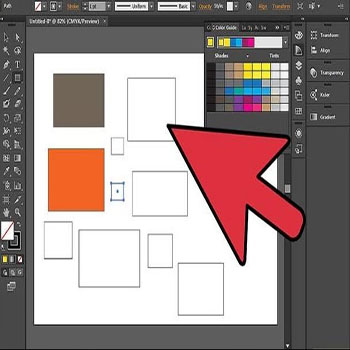
Van de populairste programma's voor beeld- en fotobewerking is Adobe Illustrator een van de meest gebruikte. Met deze software kun je afbeeldingen inkleuren met je favoriete kleurenpalet. In dit artikel laten we je zien hoe je het emmertje-gereedschap in Illustrator gebruikt.
Stappen om de verfemmer in Illustrator te gebruiken
Als u wilt weten hoe u de verfemmer in Illustrator gebruikt, volgt u gewoon de volgende stappen. Ik laat ze hieronder achter:
- stap 1- Wanneer u een nieuw document start, moet u het gebied selecteren waar u de kleur wilt toepassen. Ik raad je aan om te oefenen met het maken van een grote cirkel en twee kleine in de eerste.
- stap 2– Ga naar de bovenste balk en klik op “Object” en selecteer “Interactieve Paint” en klik vervolgens op “Maken”.
- stap 3: Druk nu op de “K”-toets, wat anders het commando is om de verfemmer in Illustrator te activeren. Zodra u het activeert en u de cursor op de tekening plaatst, worden de gebieden die kunnen worden gevuld, verdeeld.
- stap 4: Vervolgens moet u binnen de cirkel van uw voorkeur de kleur selecteren die u wilt toepassen.
Wellicht vind je het ook interessant om te lezen over: De 7 beste grafische ontwerpprogramma's.
Door deze stappen te volgen, kunt u met behulp van het emmertje in Illustrator de gewenste kleur op uw afbeeldingen of eigen ontwerpen aanbrengen.
Wat is Illustrator?
Illustrator is software voor vectorgrafische kunst en ontwerp, ontwikkeld door het bedrijf Adobe, en is dus compatibel met andere Adobe-programma's zoals Photoshop en After Effects.

Dit programma, dat al 17 edities kent, is compatibel met zowel Windows als Mac OS X. Het heeft een eenvoudige en overzichtelijke interface, waarmee je gebruik kunt maken van tools en parameters voor het aanpassen van grafische elementen, illustraties, originele ontwerpen en al het andere visuele materiaal dat je wilt creëren.
Ik zeg je dat Adobe Illustrator het voordeel heeft dat het je een vectorontwerpsysteem aanbiedt, waarmee je de grootte van de gemaakte afbeeldingen kunt vergroten zonder dat dit ten koste gaat van de kwaliteit.
Aan de andere kant is deze applicatie eenvoudig te gebruiken, hierboven heb ik laten zien hoe praktisch het is om de verfemmer in Illustrator te gebruiken. Het constante gebruik en de dagelijkse praktijk zullen u dus tot een ontwerpexpert maken.
gereedschap
Onder de beschikbare tools kunt u niet alleen de verfemmer in Illustrator gebruiken, maar heeft u ook de mogelijkheid om “Selectie”, “Tekening”, “Tekst”, “Wijziging”, “Navigatie” en “Verf ” in het menu.
We gaan ons echter concentreren op het gedeelte 'Schilderen'. Dit zijn de beschikbare tools:
- Pluma: hiermee kun je objecten maken van rechte en gebogen lijnen.
- borstel: U tekent lijnen uit de vrije hand en u kunt kalligrafie maken als dat uw voorkeur heeft. Met het penseel heb je de mogelijkheid om de streken te stylen.
- potlood: Met dit hulpmiddel kun je met de hand open en gesloten lijnen tekenen, zoals een potlood op papier.
- Druppelaar: u kunt vormgevingskenmerken, zoals kleur, lijn, effect en vulling, kopiëren en doorgeven aan een ander object.
- Emmertje in Illustrator: Zoals we eerder vermeldden, kun je met de verfemmer kleur aanbrengen binnen alle getekende streken.
Adobe Illustrator geeft je door de praktische en eenvoudige werkwijze de mogelijkheid om een professionele ontwerper te worden. Zo wordt het inkleuren van je ontwerpen een fluitje van een cent.
Wellicht vind je dit ook interessant: Tekst uitlijnen in Illustrator
Tips voor kleuren in Adobe Illustrator
Houd er rekening mee dat de kleuren in uw ontwerpen een belangrijke rol spelen bij de bewerking, aangezien kleuren deel uitmaken van de boodschap die u aan uw doelgroep wilt overbrengen.
In dit digitale tijdperk is vereenvoudiging van de presentatie van advertenties de fundamentele regel voor ontwerpen op sociale netwerken. Daarom moet de kleur die u kiest nauw aansluiten bij uw boodschap.
Houd de psychologie van kleur in gedachten, omdat ons onderbewustzijn deze ook via kleuren vastlegt.
Kleuren in Illustrator
In deze krachtige grafische bewerkingssoftware beschikt u over twee methoden om uw afbeeldingen in te kleuren, namelijk:
- Wijs een vulling, lijn of, waarom niet, beide elementen toe aan een object.
- Transformeer het object in een groep interactieve verf op de randen en vlakken van de paden.
Houd er rekening mee dat u door met lagen te werken alle elementen van uw ontwerp kunt beheren.
Kleur per lagen
Om in lagen te schilderen hoef je alleen maar verschillende objecten over de hele werktafel te verdelen. Op deze manier heeft u de mogelijkheid om voor elk ervan een kleur te selecteren via de verfemmer in Illustrator. Houd er rekening mee dat de bovenste laag de onderste lagen bedekt.
Kleur werktafelachtergrond
Zodra u de applicatie start, wordt de achtergrondkleur van de werktafel wit weergegeven. Je opgedane kennis van de verfemmer implementeer je in Illustrator met de volgende stappen:
- stap 1: Start een nieuw project.
- stap 2: Selecteer het gereedschap “rechthoek” en maak een vorm die het hele oppervlak van het tekengebied bedekt.
- stap 3- Druk op de opdracht om de verfemmer in Illustrator te openen.
- stap 4: Selecteer de kleur van uw voorkeur voor de achtergrond en randen.
Kleurstreken in Illustrator
Als we het hebben over het inkleuren van de streken, moeten we de vuloptie vermelden, die u uitvoert met de verfemmer in Illustrator, de kleur die u waarneemt in het object dat u selecteert en die wordt begrensd door een streek. De lijn is de contour die we van de figuur waarnemen
Houd er rekening mee dat vulling en streek als volgt worden geïmplementeerd:
- Object met vulkleur, maar zonder lijn.
- U kunt een object gebruiken met een lijn maar zonder vulling.
- Gebruik een object met een vul- en streekkleur.
Ga in die zin naar de werkbalk linksonder, die u de opties voor vulling en lijn geeft. Klik op de witte rechthoek om de kleur van de achtergrond en lijn te kiezen.
Houd er rekening mee dat de afbeelding vooraan degene is die zal lijden onder de wijzigingen die u aanbrengt, dus u moet bij deze stap goed opletten.
Aanbevelingen voor het gebruik van een verfemmer in Illustrator
Als je al begrijpt hoe je de verfemmer in Illustrator moet gebruiken, raden we je alleen aan om te blijven oefenen om een professionele ontwerper te worden. Onthoud dat de leermethode van deze software heel eenvoudig is, heb geduld en toewijding om de verwachte resultaten te bereiken.
Misschien wilt u meer weten over: De 8 beste programma's voor schermdeling
Conclusie
Vergeet niet dat je in Illustrator niet alleen het verfgereedschap kunt gebruiken , maar dat je ook door de verschillende tools kunt bladeren die dit programma biedt.

Mijn naam is Javier Chirinos en ik ben gepassioneerd door technologie. Zolang ik me kan herinneren was ik dol op computers en videogames en die hobby mondde uit in een baan.
Ik publiceer al meer dan 15 jaar over technologie en gadgets op internet, vooral in mundobytes.com
Daarnaast ben ik expert op het gebied van online communicatie en marketing en heb ik kennis van WordPress ontwikkeling.