Als mensen het over cloudopslag hebben , denken de meesten aan één product: Dropbox. Het is de oervader van de cloudopslagproviders en bestaat al sinds 2007. Hoewel er veel concurrenten op de markt zijn, blijft Dropbox enorm populair. Het is een eenvoudig en gebruiksvriendelijk product dat nog steeds miljoenen gebruikers trekt.
Dropbox blijft nieuwe functies introduceren, en daarom staat het zo hoog op onze lijst met beste cloudopslagproviders. Het beschikt over uitstekende samenwerkingstools en biedt naadloze integratie met zowel Microsoft Office als Google Docs.
De prijs van Dropbox is ook niet slecht, en de "slimme synchronisatie" -functie houdt de opslag van je harde schijf onder controle. Het is echter niet de veiligste aanbieder die er is, en het privacybeleid laat veel te wensen over.
U kunt ook lezen: Avira Antivirus. Functies, kenmerken, prijzen
Hoe maak je een Dropbox-account aan?
1. Als je hebt besloten dat Dropbox de juiste cloudopslagservice voor je is, moet je je eerst aanmelden voor een account om aan de slag te gaan.
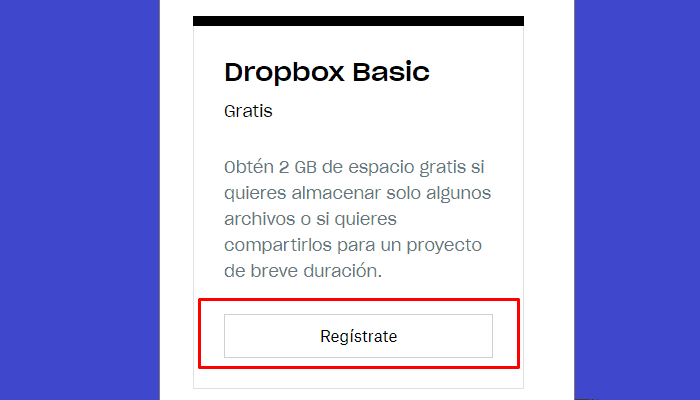
2. Als je geïnteresseerd bent in een gratis abonnement, ga dan naar dropbox.com en klik op de link linksboven met de tekst "Dropbox Basic".
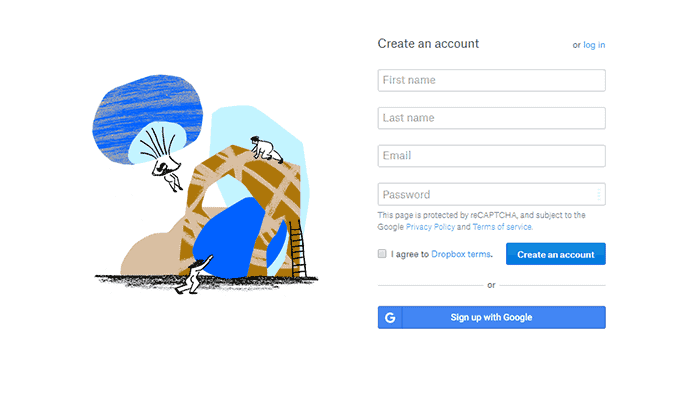
3. Zodra je dat hebt gedaan, wordt je gevraagd je naam, e-mailadres en wachtwoord in te voeren. Je kunt je ook aanmelden voor Dropbox met je Google- account in plaats van je e-mailadres.
4. Nadat je op de knop ‘maak een account aan’ hebt geklikt, kom je op een scherm terecht waar je de mogelijkheid hebt om Dropbox te downloaden.
5. Zodra het uitvoerbare bestand is gedownload, klikt u om het te openen. Dropbox wordt automatisch geïnstalleerd. Het duurt meestal minder dan een minuut van begin tot eind.
Dat is alles. Nu heb je een account en Dropbox staat op je computer, wat betekent dat je slechts enkele seconden verwijderd bent van het verplaatsen van je belangrijkste bestanden naar cloudopslag.
Dropbox instellen
Een van de eerste dingen die je opvalt na het installeren van Dropbox is dat er een pictogram aan je systeemvak is toegevoegd. Het systeemvakpictogram is de gemakkelijkste en snelste manier om vanaf je computer toegang te krijgen tot Dropbox.
Klik één keer met de linkermuisknop of klik met de rechtermuisknop om Dropbox te openen. Er zijn twee tabbladen in de linkerbovenhoek en vier knoppen in de rechterbovenhoek.
Het eerste tabblad is 'Meldingen', waarop je de gewenste meldingen kunt zien, evenals af en toe een Dropbox-bericht.
Het tweede tabblad is 'recente bestanden'. Hier worden de laatste 30 bestanden weergegeven die je naar Dropbox hebt geüpload en kun je de bestanden openen door erop te klikken. U kunt in plaats daarvan een link krijgen door op 'Link kopiëren' naast het bestand te klikken.
Houd er rekening mee dat als u op een bestand klikt om het daar te openen, u naar de Dropbox-map op uw computer gaat, waar u nogmaals op het bestand moet dubbelklikken om het te openen.
Dropbox-bedieningselementen
De eerste knop aan de rechterkant, die eruitziet als een broodje (zo lijkt het tenminste), brengt je naar Dropbox Paper. Dat is de Dropbox-versie van Google Docs of Microsoft Office Online.
De tweede knop, een map, brengt je naar je lokale Dropbox-map.
De derde knop, een wereldbol, brengt je naar de Dropbox-webclient en verbindt je automatisch met je account. Net als in de map op je computer zie je de documenten die je in de cloud hebt opgeslagen. U hebt ook toegang tot opties die u niet in de bureaubladmap heeft.
De vierde en laatste knop ziet eruit als een versnelling. Opent een menu met meerdere items, waaronder het percentage van de totale gebruikte Dropbox-ruimte, een uitnodiging om je account bij te werken, of je lokale bestanden met de cloud worden gesynchroniseerd, de optie om de synchronisatie te onderbreken of opnieuw te starten, voorkeuren, een online helpcentrum en tot slot een optie om Dropbox te sluiten.
Houd er rekening mee dat je met Dropbox geen bestanden kunt uploaden of downloaden als deze gesloten is.
Hoe Dropbox op het bureaublad te gebruiken
Het gebruik van Dropbox op je desktop is eenvoudig. Wanneer je de client downloadt, wordt er onder je gebruikersnaam een map toegevoegd met de naam 'Dropbox', en de bestanden die je aan die map toevoegt, worden automatisch gekopieerd naar je Dropbox-account.
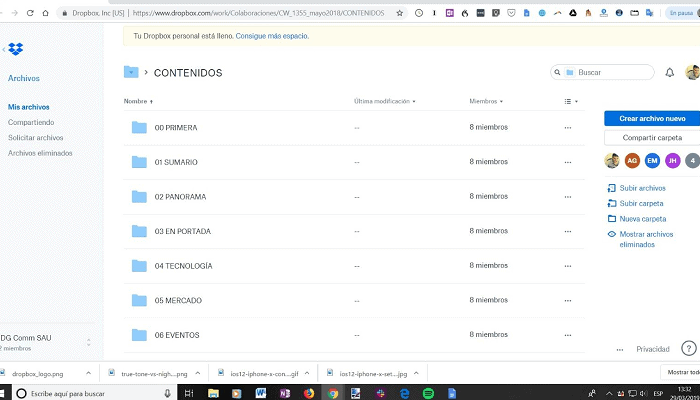
Je kunt de map vinden door Verkenner te openen en naar "Deze pc" in Windows te navigeren . Dubbelklik vervolgens op de schijf waarop je Dropbox hebt geïnstalleerd. Dat is meestal je C:-schijf.
Dubbelklik vervolgens op de map met de naam 'Gebruikers' en vervolgens op de map met uw gebruikersnaam. In die map vind je Dropbox. Als u dubbelklikt op het pictogram of de naam, wordt de Dropbox-map geopend.
Deze map is dezelfde map die u opent wanneer u op de tweede knop in het hierboven genoemde pictogrammenu klikt.
In Windows vind je de Dropbox-map waarschijnlijk ook onder 'snelle toegang'.
Bestandsoverdracht met Dropbox
Als je oude bestanden naar Dropbox wilt verplaatsen, navigeer er dan in een tweede venster naartoe. Zodra je ze hebt gevonden, markeer je eenvoudig het bestand dat je wilt verplaatsen, klik je erop en sleep je het naar de Dropbox-map.
Je kunt ook bestanden of mappen naar Dropbox kopiëren en plakken als dat makkelijker voor je is.
Het kan een seconde of twee duren om de bestanden over te zetten naar de Dropbox-map. Zodra ze klaar zijn, toont Dropbox linksonder een blauw pictogram met pijlen.
Het pictogram betekent dat u het bestand kopieert en naar de cloud uploadt. Als u klaar bent, wordt het pictogram groen en wordt er een vinkje weergegeven.
Als u meerdere bestanden tegelijk wilt overbrengen, houdt u de "ctrl"-knop ingedrukt en klikt u op elk bestand dat u wilt verplaatsen.
U weet dat u het goed heeft gedaan als de bestanden waarop u klikt gemarkeerd blijven. Klik en sleep vervolgens een van de bestanden om alle geselecteerde bestanden naar de Dropbox-map te verplaatsen.
Als je een nieuw bestand wilt maken en dit in Dropbox wilt opslaan, kun je dit doen wanneer je het bestand voor het eerst opslaat door naar de Dropbox-map te navigeren en deze als opslaglocatie te kiezen.
Om een bestand te openen dat is opgeslagen in Dropbox, volgt u dezelfde stappen als bij het openen van elk ander bestand op uw bureaublad. Navigeer eenvoudig naar de Dropbox-map of open deze via de pictogrammenuknop en dubbelklik op het bestand.
Door met de rechtermuisknop op een bestand te klikken, kun je het delen via Dropbox, de Dropbox-link naar dat bestand kopiëren of het in de webinterface bekijken.
Dropbox gebruiken op mobiel en internet
Het gebruik van Dropbox vanaf de webclient is vergelijkbaar met het gebruik ervan op de desktop. Wanneer je je aanmeldt bij je Dropbox-account, krijg je onlangs gewijzigde bestanden op je bureaublad te zien. Het is dezelfde lijst die u zou vinden als u op het tabblad 'recente bestanden' in het pictogrammenu klikt.
Als u oudere bestanden wilt zien, klikt u op "bestanden" aan de linkerkant van uw scherm. Daar zie je alles wat je hebt opgeslagen in de Dropbox-map op je bureaublad.
De webclient heeft een aantal functies die u niet op de desktop zult vinden. Om aan de slag te gaan, kunt u een bestand naar uw bureaublad downloaden.
U kunt een bestand ook als belangrijk markeren door op de blauwe ster naast de bestandsnaam te klikken of door naar de rechterkant van het scherm te gaan, op de ellips te klikken en vervolgens de optie "ster" te kiezen.
U kunt het bestand ook delen, hernoemen, verplaatsen, kopiëren of verwijderen via de webinterface. Houd er rekening mee dat als u een bestand uit de Dropbox-map op uw desktop- of webclient verwijdert, het overal wordt verwijderd.
Als u een bestand nodig heeft en niet weet waar het zich bevindt, kunt u de zoekbalk bovenaan de pagina gebruiken om het te vinden.
Je kunt de mobiele app voor Android of iOS downloaden via respectievelijk de Google Play Store of de App Store. De app is vrijwel identiek aan de webbrowser.
Het eerste scherm dat je ziet wanneer je de Dropbox-app opent, toont je recente bestanden, en je kunt dezelfde schermen vinden als je op het menupictogram in de linkerbovenhoek klikt.
Hoe Dropbox te gebruiken om een bestand of map te delen
Er zijn meerdere manieren om een bestand of map te delen via Dropbox. Als je meer details wilt zien, bekijk dan onze handleiding over het delen van bestanden met Dropbox. Hoewel we niet alle opties voor delen in deze handleiding kunnen behandelen, geven we u wel voldoende informatie om aan de slag te gaan.
Navigeer vanaf je bureaublad naar het item in je Dropbox-map dat je wilt delen. Klik er met de rechtermuisknop op en selecteer vervolgens de optie met de tekst 'delen' en een Dropbox-pictogram ernaast.
Er verschijnt een nieuw venster. Typ het e-mailadres van de persoon of personen met wie u het bestand wilt delen in het vak onder de vraag 'Met wie wilt u het bestand delen?'
Verleen vervolgens de machtigingen die u wilt delen. Ze kunnen worden ingesteld om alleen te bekijken of de mogelijkheid te krijgen om het bestand te bewerken.
Zodra u dit heeft gedaan, kunt u desgewenst een bericht naar de ontvanger(s) schrijven. Je kunt ook een link maken om zelf naar mensen te sturen als je niet wilt dat Dropbox de link via een e-mailadres verzendt.
Als je een map wilt delen via de Beginnershandleiding voor het gebruik van Dropbox, hoef je je alleen maar aan te melden, het bestand te zoeken dat je wilt delen en op de grote knop 'Delen' aan de rechterkant van het scherm te klikken.
Hierdoor wordt dezelfde interface weergegeven die u op uw bureaublad gebruikte om bestanden te delen.
De persoon naar wie je een bestand stuurt, hoeft geen Dropbox-account te hebben om er toegang toe te hebben, wat handig is.
Hoe Dropbox te gebruiken om bestanden te downloaden
Stel dat je een nieuw apparaat gebruikt en toegang nodig hebt tot een bestand dat je in Dropbox hebt opgeslagen, maar dat je Dropbox niet hebt geïnstalleerd en dat je het ook niet wilt installeren.
Zodra je Dropbox in een browser hebt geopend, kun je naar het bestand navigeren dat je wilt downloaden, op de ellipsknop aan de rechterkant van het scherm klikken en 'downloaden' selecteren in het menu dat verschijnt.
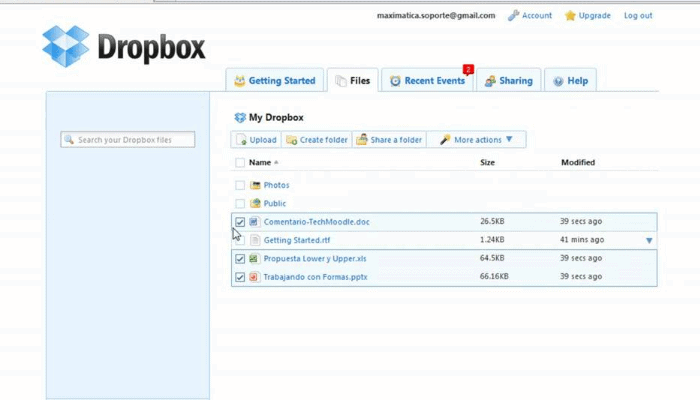
Hiermee krijg je toegang tot het bestand, maar eventuele wijzigingen die je erin aanbrengt, worden niet weergegeven in Dropbox. Ze worden alleen lokaal opgeslagen. Als je wijzigingen in het bestand moet aanbrengen en deze naar de Dropbox-versie moet kopiëren, moet je het bestand opnieuw uploaden.
U kunt dit doen door naar het tabblad "bestanden" aan de linkerkant van de webinterface te gaan en vervolgens op de ellips in de rechterbovenhoek te klikken. De eerste optie in de lijst is ‘bestanden uploaden’ en de tweede is ‘map uploaden’. Klik op wat passend is.
Dropbox voegt de nieuwe versie niet samen met de oude, dus je zult de bestanden handmatig moeten hernoemen om er zeker van te zijn dat het duidelijk is welke welke is.
Hoe Dropbox te gebruiken om bestanden te herstellen
Voor de meeste persoonlijke accounts bewaart Dropbox een kopie van je verwijderde bestanden maximaal 30 dagen. U kunt ze vinden door op het tabblad "bestanden" aan de linkerkant van de webclient te klikken.
Vanaf die pagina klikt u op het tabblad 'verwijderde bestanden' aan de linkerkant, wat het vierde en laatste item op de pagina zou moeten zijn.
Als je het gratis Basisabonnement of het Plusabonnement gebruikt, bewaart Dropbox maximaal 30 dagen een kopie van je verwijderde bestanden. Als je upgradet naar het Dropbox Professional-abonnement, heb je maximaal 120 dagen de tijd om te beslissen een bestand te herstellen.
Zodra u het gewenste verwijderde bestand hebt gevonden, klikt u op het lege selectievakje links van het pictogram vóór de bestandsnaam.
Wanneer u op een van die selectievakjes klikt, wordt deze blauw en verschijnt er aan de rechterkant van de pagina een knop met de tekst "herstellen". Klik op die knop om zoveel bestanden te herstellen als u wilt.
Als u een bestand permanent wilt verwijderen, klikt u op het selectievakje voor het bestand en klikt u vervolgens op de optie “Permanent verwijderen” die onder de herstelknop verschijnt.
Hoe Dropbox te gebruiken om bestanden aan te vragen
Met bestandsverzoeken kun je mensen die geen Dropbox-account hebben, uitnodigen om bestanden naar jouw account te uploaden.
Dit kan handig zijn als je bestanden nodig hebt van werknemers of familieleden die Dropbox niet gebruiken. Het is ook een goede manier voor docenten om leerlingdossiers te verzamelen.
Om een bestand aan te vragen, logt u online in op uw Dropbox-account. Klik op het tabblad 'Bestanden' aan de linkerkant van uw scherm en selecteer vervolgens de link 'Bestandsaanvragen'.
Klik op de knop ‘maak een bestandsaanvraag aan’. Er wordt een venster geopend waarin u wordt gevraagd de bestanden die u aanvraagt een naam te geven. U kunt ze bijvoorbeeld ‘verjaardagsfoto’s’ of ‘belastingdocumenten’ noemen.
Nadat je een naam hebt gekozen, kies je de map waarin Dropbox ze wil plaatsen.
Standaard wordt er een map met de naam 'bestandsverzoeken' aangemaakt in je hoofdmap van Dropbox, en vervolgens een map daarin met de naam die je hierboven hebt ingevoerd.
Zodra u deze dingen heeft gedaan en op 'Volgende' heeft geklikt, wordt u naar een vak geleid met een link die u kunt delen met de mensen van wie u documenten aanvraagt. U kunt ook het e-mailadres van de aanvrager invoeren.
Je kunt ook lezen: Hoe verwijder je Avast Antivirus? Bijgewerkte handleiding.
Conclusie
Dropbox kan een redder in nood zijn als je computer het begeeft, maar het heeft meer functies dan alleen het maken van back-ups of het delen van bestanden.
Of je echter tevreden bent met het gratis abonnement van Dropbox of besluit je te abonneren op een van de betaalde abonnementen (of Dropbox op te zeggen en je Dropbox-account te verwijderen om een betere deal te krijgen van een concurrent), hangt af van je behoeften.
We hopen dat deze handleiding je heeft geholpen Dropbox en de functies ervan beter te begrijpen en je heeft geleerd hoe je deze kunt gebruiken.
Dat gezegd hebbende, hebben we mogelijk niet alle Dropbox-functies behandeld waarmee je mogelijk problemen ondervindt. Als u iets niet begrijpt en waar u hulp bij zou willen, kunt u ons dit in het opmerkingenveld hieronder vertellen.

Index
- 1 Hoe maak je een Dropbox-account aan?
- 2 Hoe Dropbox op het bureaublad te gebruiken
- 3 Dropbox gebruiken op mobiel en internet
- 4 Hoe Dropbox te gebruiken om een bestand of map te delen
- 5 Hoe Dropbox te gebruiken om bestanden te downloaden
- 6 Hoe Dropbox te gebruiken om bestanden te herstellen
- 7 Hoe Dropbox te gebruiken om bestanden aan te vragen
- 8 Conclusie