Wil je leren hoe je een SSD in je pc installeert ? Opstarttijden zijn razendsnel, applicaties starten supersnel en moderne systemen reageren over het algemeen veel sneller.
Daarom is een SSD een goed idee. Maar voordat je kunt genieten van alle voordelen die een SSD te bieden heeft, moet je wel weten hoe je hem in je computer installeert. Daarvoor hebben we een korte handleiding gemaakt waarin we je leren hoe je een SSD in je pc installeert.
Voordat u begint met het installeren van een SSD in uw pc
Als u de inhoud van uw originele harde schijf naar uw SSD wilt overzetten, moet u dit in de omgekeerde richting doen. Hiervoor hebt u een kloonkit nodig, die een kabel bevat om aan te sluiten op de USB- poort van uw desktop-pc , evenals een cd met de overdrachtsinstructies.
De capaciteit van de SSD moet groter zijn dan de ruimte die de HDD inneemt. Op het werkstation kunt u met een simpele rechtermuisklik op het pictogram van de harde schijf de gebruikte ruimte bekijken via het tabblad "Eigenschappen".
Als dit meer dan 85% van de SSD-capaciteit vertegenwoordigt, moet je de extra ruimte vrijmaken. Hetzij door onnodige bestanden te verwijderen (dankzij schijfopruiming), hetzij door bepaalde gegevens (foto's, muziek, video's) op te slaan op een USB-stick of op een externe harde schijf. De kloonprocedure is vrij eenvoudig door de stappen te volgen die op de overdracht-cd worden voorgeschreven:
Hier kunt u meer leren over het oplossen van het probleem dat de harde schijf niet wordt weergegeven op een Mac.
Het kopiëren van de inhoud van de originele HDD naar de SSD is een kwestie van een paar klikken en vervolgens enkele minuten overbrengen, afhankelijk van het volume van de te verzenden bestanden.
De voordelen van de AHCI-modus
We raden u aan om de SATA-poort in het BIOS in te stellen op AHCI in plaats van op IDE. Deze configuratie maakt optimaal gebruik van de functionaliteit van de SATA-interface: het verbetert de laadsnelheid van de computer met 10-20% na installatie van de SSD.
Installatie: repareren en aansluiten
In tegenstelling tot de externe harde schijf is de SSD in het hart van de centrale schijf geïnstalleerd. Om de installatie correct uit te voeren, is het noodzakelijk om verschillende stappen te volgen:
- stap 1: Schakel de computer uit en haal de stekker uit het stopcontact.
- stap 2- Verwijder het paneel (zijkant of bovenkant) van het pc-chassis door het los te schroeven en/of te schuiven.
- stap 3- Schroef de SSD op de 2.5″ naar 3.5″ adapterrails.
- stap 4- Plaats de SSD in een 3,5″ drive bay (in plaats van de vorige HDD of in een andere beschikbare bay)
- stap 5: Sluit de SSD aan op de SATA-kabel van de oude HDD, aangesloten op de SATA-interfaceconnector op het moederbord (of de SATA-adapter op de computer). Voor optimale prestaties moet deze worden aangesloten op SATA-poort 0 of 1.
- stap 6- Sluit de SSD aan op de voedingskabel van de oude HDD.
- stap 7- Sluit het mainframe door het chassispaneel van uw desktop-pc vast te schroeven.
- stap 8: Sluit de stroom weer aan en schakel de computer in.
Na installatie: optimalisatie-instellingen
Als je de inhoud van de oude harde schijf niet hebt gekloond, is het noodzakelijk om een nieuw besturingssysteem op je SSD te installeren. Als deze laatste een perfecte kopie is van de originele harde schijf, zul je geen veranderingen merken! Afgezien van de laadsnelheid natuurlijk...
Om de prestaties en levensduur van een SSD te optimaliseren, moeten verschillende configuraties worden gemaakt:
- Zorg ervoor dat de TRIM-opdracht is ingeschakeld. Hiermee kan de SSD vrije datablokken onderscheiden van gebruikte blokken, zodat deze locaties kunnen worden herschreven. In Windows, de activering van de TRIM-opdracht is automatisch vanaf versie Zeven van het besturingssysteem. Dit betekent dat het met name op Vista of XP handmatig moet worden geactiveerd, bijvoorbeeld via de cd die in de kloonkit zit.
- Schakel geplande defragmentatie uit, want een SSD mag simpelweg nooit worden gedefragmenteerd! Deze handeling, gunstig bij een HDD, verslijt de cellen van een SSD.
- Schakel eventueel systeemherstel en slaapstand uit als u ruimte wilt vrijmaken. Om veiligheidsredenen wordt er echter regelmatig een back-up van de systeemimage gemaakt.
- U kunt gegevens die tijdelijk zijn gekopieerd naar een USB-stick of externe harde schijf herstellen naar uw SSD. Wel rekening houdend met de grenzen van de maximale capaciteit
SSD + HDD, het juiste compromis
In plaats van je oude harde schijf weg te gooien, kun je deze upgraden naar een nieuwe SSD. Gebruik de SSD als je systeemschijf en installeer daarop het besturingssysteem en je belangrijkste programma's. Je oude HDD dient dan als back-up voor het opslaan van je gegevens (foto's, video's, enz.), evenals swapbestanden en tijdelijke bestanden.
Een andere methode om een SSD op een pc te installeren?
Laten we nu eens kijken naar een andere veilige methode om een SSD op de pc te installeren. Deze procedure moet strikt worden gevolgd om installatiefouten te voorkomen:
Maak een back-up van uw systeem en gegevens
Voordat u uw SSD installeert, moet u eerst een back-up maken van uw besturingssysteem. Om dit te doen, kunt u een schijfkopie van uw harde schijf maken met behulp van een native oplossing die in uw systeem is ingebouwd (vanaf Windows 7) of met behulp van gespecialiseerde software zoals.
Je kunt ook al je gegevens back-uppen naar een opslagmedium (bijvoorbeeld een externe harde schijf) en vervolgens je systeem volledig opnieuw installeren direct op je SSD. Zorg er hiervoor wel eerst voor dat je de installatie-cd's van je besturingssysteem hebt.
Het meest logische is dan om je besturingssysteem op je SSD te installeren om de kracht ervan optimaal te benutten. Vervolgens behoudt u uw harde schijf om alle grote gegevens zoals films, muziek, enz. op te slaan.
De SSD in uw computer monteren
Hoe installeer je een SSD in je pc? Zorg dat je de SSD bij de hand hebt en ga naar de instellingen van je computer (oftewel de componenten van je computer). De fysieke installatie van de hardware bestaat uit 3 eenvoudige stappen:
- stap 1: De locatie in een 2.5″ bay, de meeste SSD's hebben dit formaat. Als u niet over zo'n baai beschikt, heeft u een 3.5″ naar 2.5″ bay-adapter. Vervolgens bevestigt u eenvoudig uw SSD aan de bay met behulp van de meegeleverde schroeven en schuift u deze in de speciale sleuf in uw pc-behuizing.
- stap 2: Sluit de SSD enerzijds aan op de voeding van uw computer met behulp van de juiste kabel.
- stap 3: Sluit de SATA-aansluiting (SATA III-aansluitingen herkennen wij aan hun blauwe kleur) aan op uw moederbord met behulp van een SATA-kabel. Wij raden u aan deze verbinding op de eerste poort te maken (aangegeven met "0" of "1").
Installeer een SSD in de laptop-pc
Dat is alles, in minder tijd dan het kost om het te zeggen. Bij laptops kan de installatie afhangen van het model dat je hebt. In elk geval zouden de installatie-instructies voor je SSD de montagestappen meestal gedetailleerd moeten beschrijven.
- NOTE: Zorg ervoor dat u bij laptops het opslagschijfformaat controleert dat door uw model wordt ondersteund. Deze informatie zou logischerwijs in de gebruikershandleiding moeten staan.
Het zou zelfs jammer zijn om een SSD in 2,5"-formaat te kopen als uw machine alleen 1,8"-formaten accepteert.
Configura to sistema
Nadat je je SSD in je pc of Mac hebt geïnstalleerd , moet je deze nog configureren. Hiervoor heb je twee opties:
- Installeer een bestaande schijfkopie van uw systeem op de schijf.
- Installeer uw besturingssysteem opnieuw rechtstreeks op uw SSD vanaf de installatie-cd's. Als u de mogelijkheid heeft, kies dan voor deze oplossing "veiliger" dan de eerste.
Je moet ook de modus van je opslagcontroller wijzigen naar AHCI of RAID in plaats van IDE- modus.
Dit doe je via de BIOS van je computer, die je kunt openen door herhaaldelijk op een toets op het toetsenbord te drukken zodra het systeem opstart. De toets is specifiek voor elk merk/model en is meestal een "F" -toets bovenaan je toetsenbord (F1, F2, F3, enz. - raadpleeg je gebruikershandleiding om de juiste toets te vinden).
Eenmaal in het BIOS:
- stap 1: gebruik de pijlen om de optie te selecteren «opslagconfiguratie» en druk vervolgens op de toets "BINNENKOMEN".
- Stap 2: Vervolgens moet u naar de optie gaan «Configureer SATA als IDE» en bevestig met de toets «ENTER".
- Stap 3: Selecteer de optie «AHCI«, druk vervolgens op de «ENTER«. Dit is dus hoe de AHCI-modus wordt geactiveerd.
- Stap 4: Druk op de toets F10en bevestig met OK om de wijzigingen op te slaan. Uw computer wordt opnieuw opgestart. Eenmaal in Windows worden de AHCI-stuurprogramma's voor uw schijven geïnstalleerd. Het enige dat u hoeft te doen is uw computer opnieuw opstarten om de AHCI-modus operationeel te maken voor uw opslagschijven.
- Stap 5: Maak van de gelegenheid gebruik terwijl u zich in het BIOS bevindt opties wijzigen Boot. Kies ervoor om op te starten vanaf de media die de systeemback-up bevatten (USB-sleutel of cd-station).
- Stap 6: Start vervolgens de computer opnieuw op, waardoor het installatieprogramma automatisch vanaf de gekozen media wordt gestart.
LET OP : Vanaf daar hoeft u alleen nog maar de instructies te volgen om uw systeem te installeren (of opnieuw te installeren vanaf de schijfkopie). Wanneer dit deel van de installatie is voltooid, zou de computer opnieuw moeten opstarten. Zorg er tijdens deze herstart voor dat u opnieuw toegang krijgt tot de BIOS om de opstartparameters te wijzigen: wijzig deze van uw USB-stick of cd-romstation naar uw SSD.
- stap 7: Het systeem voltooit de installatie. Wanneer dit is gebeurd, schakelt u uw computer uit.
- stap 8: Sluit uw harde schijf opnieuw aan (die plaats biedt aan uw grote bestanden) en start vervolgens uw machine opnieuw op.
- stap 9: Keer terug naar het BIOS via dezelfde procedure als hierboven vermeld, controleer of het opstarten is uitgevoerd op de SSD en start vervolgens opnieuw op.
Op dit punt zou uw systeem met succes naar uw SSD moeten zijn gemigreerd. Nu zijn er nog twee stappen die u kunt nemen om het meeste uit uw nieuwe opslagruimte te halen.
Optimaliseer uw SSD voor optimale prestaties
Als je je SSD correct hebt geïnstalleerd, zou je al het verschil in snelheid moeten zien ten opzichte van je harde schijf. Dit ontslaat u niet van de verplichting om de volgende twee aanpassingen uit te voeren om het maximale uit uw apparaat te halen.
Activeer TRIM
Wat is TRIM precies ? Het is een commando dat een besturingssysteem vertelt welke datablokken niet langer in gebruik zijn en vrijgegeven kunnen worden. Concreet voorkomt het dat je SSD onnodig vol raakt en zorgt het ervoor dat deze efficiënter werkt. En als je deze handleiding aandachtig hebt gelezen, weet je nu dat hoe voller de geheugencellen zijn, hoe meer dit de prestaties en levensduur van je hardware beperkt.
De TRIM-opdracht is beschikbaar vanaf Windows 7. Deze is in dit besturingssysteem meestal standaard ingeschakeld, maar het controleren ervan kost niets; volg hiervoor deze stappen:
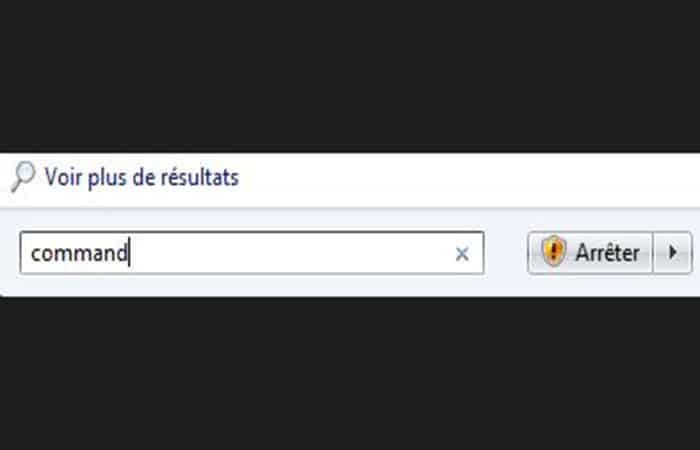
- stap 1: Om toegang te krijgen, moet u eerst openen «Opdrachtprompt». Om dit te doen, moet je naar het startmenu gaan: in de zoekbalk onderaan en "CMD" of "command" typen (zonder de aanhalingstekens).
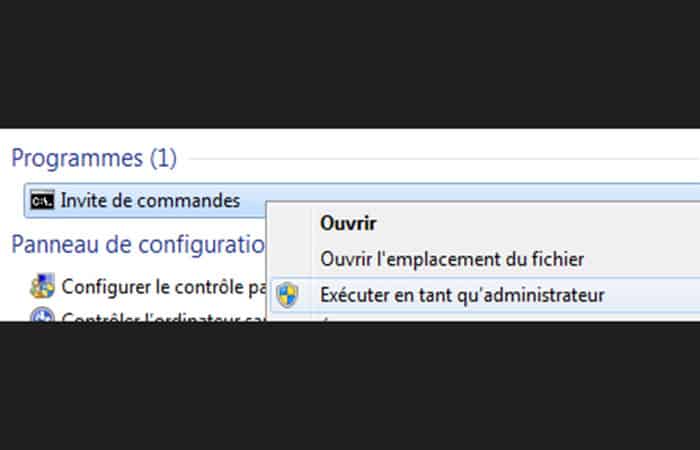
- stap 2: Wanneer de link verschijnt, klikt u met de rechtermuisknop op «opdrachtprompt»En selecteer«uitvoeren als beheerder".
- stap 3: Typ deze opdrachtregel in het zwarte opdrachtvenster dat verschijnt:
- Fsutil DisableDeleteNotify gedragsquery
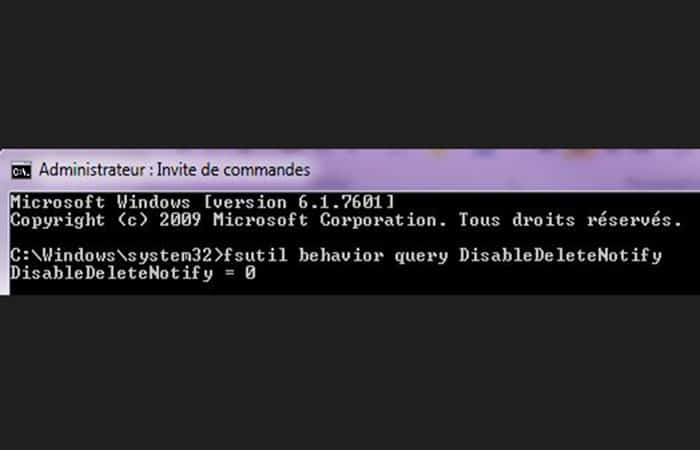
- stap 4: Er verschijnt dan een getal, 0 of 1. Een nul betekent dat TRIM al geactiveerd is, een 1 betekent het tegenovergestelde. Als TRIM is uitgeschakeld, typt u eenvoudigweg de volgende regel om deze in te schakelen:
- Fsutil-gedrag ingesteld DisableDeleteNotify 0
Laten we nu verder gaan met de tweede stap van deze optimalisatie die nodig is na het installeren van een SSD op de pc.
Defragmenteer uw SSD niet!
Wanneer gegevens op een harde schijf worden opgeslagen, worden ze meestal verdeeld in verschillende delen die op verschillende locaties op de schijf staan. Dit noemen we datafragmentatie.
Deze fragmentatie vertraagt harde schijven omdat de schijfkop van de ene naar de andere plek moet bewegen om alle kleine stukjes informatie te lezen.
Dit kan worden verholpen door middel van defragmentatie , een functie die is ingebouwd in recente versies van Windows (7 en hoger) en OS X.
Dit proces is irrelevant voor een SSD, omdat je overal snel toegang hebt tot je gegevens. Daarom is het defragmenteren van een SSD niet alleen zinloos , maar ook schadelijk. SSD's hebben een beperkte levensduur die wordt bepaald door de gebruiksfrequentie (het aantal keren dat gegevens worden geschreven en verwijderd).
Het probleem zit hem in het feit dat schijfdefragmentatie het herhaaldelijk lezen en schrijven van gegevens met zich meebrengt. Zowel macOS als Windows herkennen doorgaans wanneer een SSD in gebruik is en schakelen defragmentatie automatisch uit. Het is echter belangrijk om te onthouden dat u uw SSD niet handmatig moet defragmenteren , omdat dit de levensduur ervan kan verkorten.
Wellicht vind je dit ook interessant: 10 beste programma's om harde schijven te formatteren
Zoals u zult zien, is het installeren van een SSD in de pc eenvoudig, u hoeft alleen maar zorgvuldig de stappen te volgen die we zojuist hebben uitgelegd. Als u zich nog steeds niet zeker voelt, raden wij u aan een gespecialiseerde technicus te zoeken om u te helpen bij het installeren van uw SSD. Wij hopen dat wij u hebben geholpen.

Mijn naam is Javier Chirinos en ik ben gepassioneerd door technologie. Zolang ik me kan herinneren was ik dol op computers en videogames en die hobby mondde uit in een baan.
Ik publiceer al meer dan 15 jaar over technologie en gadgets op internet, vooral in mundobytes.com
Daarnaast ben ik expert op het gebied van online communicatie en marketing en heb ik kennis van WordPress ontwikkeling.