
Wil je weten hoe je een Word- bestand naar InDesign converteert ? Het converteren van een Word-document naar een InDesign-document is geen eenvoudige taak.
Omdat er altijd bepaalde handelingen nodig zijn wanneer u een Word-document in uw InDesign-bestand importeert, zou ik eigenlijk zeggen dat we niet eens over conversie kunnen praten. Als het Word-bestand dat u wilt converteren complex is, zult u het bovendien waarschijnlijk helemaal opnieuw in InDesign moeten maken.
Helaas bestaat er geen software die een Word-bestand naar InDesign kan converteren, maar je kunt wel leren hoe je zowel het Word-document als het InDesign-bestand goed instelt, zodat de handmatige conversie minder pijnlijk en tijdrovend is.
Even terzijde: als je Word moet gebruiken om een uitwisselingsbestand voor vertaling te maken, raad ik je aan een specifiek hulpmiddel te gebruiken (zoals Redokun). Uw vertaalbureau zal veel blijer zijn met een XLIFF-bestand in plaats van een Word-document, en uw interne vertalers zullen dol zijn op de eenvoud van de ingebouwde vertaaltool.
Hier leer je hoe je een inhoudsopgave maakt in InDesign.
In deze tutorial zullen we zien:
- Hoe u een Word-document naar InDesign importeert
- Hoe koppel je een Word-bestand aan InDesign?
- [Pro-tip] Gebruik stramienpagina's om een Word-document automatisch door te laten lopen (update)
Converteer een Word-bestand naar InDesign (importeer het document)
Wanneer u te maken heeft met een collega of klant die de tekst in uw InDesign-document moet of wil bewerken, is de beste oplossing om uw InDesign-bestand vooraf klaar te maken. Ook kunt u een Word-bestand koppelen en converteren naar InDesign.
Het koppelen van Word-documenten aan een InDesign-bestand is erg handig, omdat je zo in InDesign aan je ontwerp kunt werken, terwijl je collega, klant of wie dan ook de inhoud moet schrijven, in veel eenvoudigere (en goedkopere) software zoals Microsoft Word werkt.
Deze methode vereist wat werk om aan de slag te gaan, maar geloof me, voor de meeste klussen is het een redder in nood.
Als u alineastijlen en tekenstijlen correct instelt, hoeft u niets anders te doen dan te kijken hoe InDesign de inhoud automatisch opmaakt.
Het bronbestand instellen
Wanneer u een Word-document in een InDesign-bestand importeert, is de standaardinstelling om ook de stijlen te importeren die in Word op de tekst zijn toegepast.
Hierdoor worden dezelfde alineastijlen gemaakt die in het Word-document in uw InDesign-document worden gebruikt. U kunt van deze functie profiteren om de weergave van geïmporteerde tekst te overschrijven en de tekst zeer snel in InDesign te importeren en op te maken.
Houd er echter rekening mee dat het converteren van Word naar InDesign tekst anders kan weergeven dan u handmatig zou doen.
- Bijv.Als u in InDesign een lijst met opsommingstekens zou maken, zou ik een alineastijl gebruiken. In plaats daarvan worden bij de conversie de tekstkenmerken met opsommingstekens toegepast als een inline-eigenschap.
We hebben een eenvoudig document van één pagina in Word dat we willen importeren in een document in InDesign.
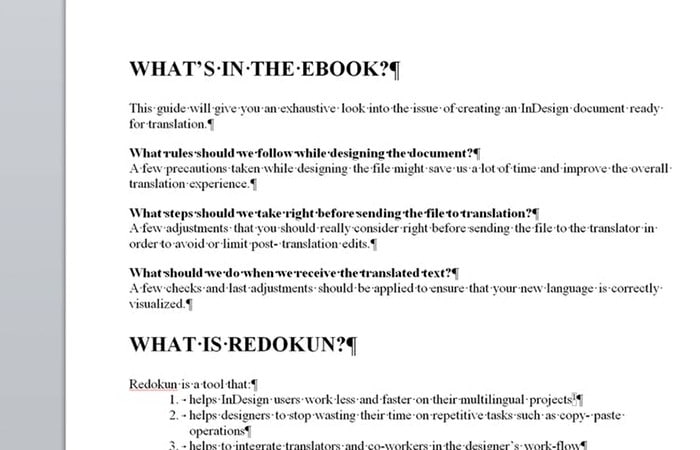
Houd er rekening mee dat stijlen in Word werden gebruikt om de tekst op te maken (ja, u kunt ook uw eigen stijlen in Word maken; vergelijkbaar met hoe u dat in InDesign zou doen met tekenstijlen). Zorg ervoor dat u, net als in InDesign, geen inline-eigenschappen instelt voor tekst in Word.
Met andere woorden, als je de kenmerken van de tekst moet veranderen, doe je dat niet rechtstreeks in de tekst, maar verander je de stijleigenschappen omdat die inline-eigenschappen ook in de tekst in InDesign behouden blijven, en als je dat wilt Als u een andere stijl toepast in uw InDesign-document, moet u elk onderdeel met toegepaste inline-stijlen handmatig overschrijven. Dit is erg belangrijk als u controle over uw document wilt hebben en de tekst snel wilt ontwerpen.
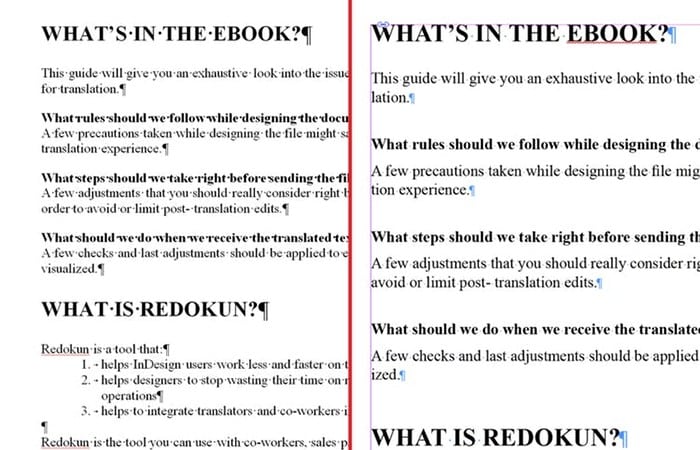
Bekijk hier wat er gebeurt als u inline-stijlen toepast op tekst in Word (links) en wat er gebeurt als u dat niet doet (rechts).
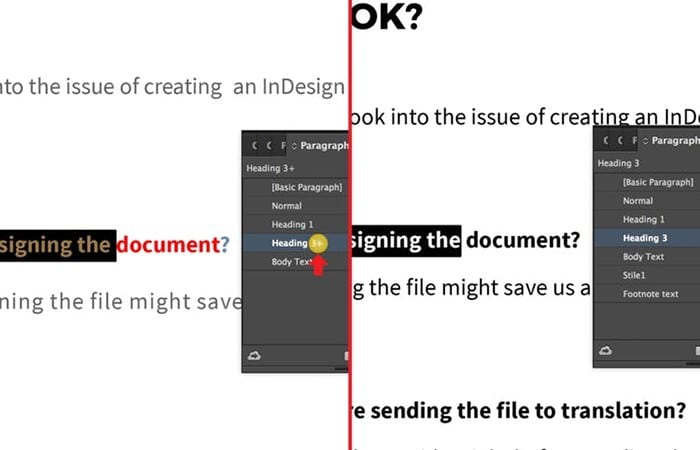
Zoals je in de schermafbeelding links kunt zien, staat er een '+' teken naast de naam van de alinea-stijl, wat in de schermafbeelding rechts ontbreekt. Bovendien hebben de twee tekstfragmenten duidelijk verschillende stijlen.
Het plusteken (+) verschijnt naast de naam van de alinea-stijl wanneer de toegepaste stijl op de tekst wordt overschreven. Dit betekent dat de tekst in de schermafbeelding links de alinea-stijl niet volgt. De schermafbeelding rechts toont daarentegen de tekst met de correcte alinea-stijl die ik heb aangemaakt.
Importeer het document bij het converteren van een Word-bestand naar InDesing
- stap 1: Klik in InDesign op Bestand in de hoofdmenubalk en vervolgens Ons salon (anders kunt u op drukken Cmd + D en Mac Besturingssysteem of Ctrl + D en Windows).
LET OP : Zoals hierboven vermeld, zorg ervoor dat de stijlen in het Word-document correct zijn ingesteld in de tekst.
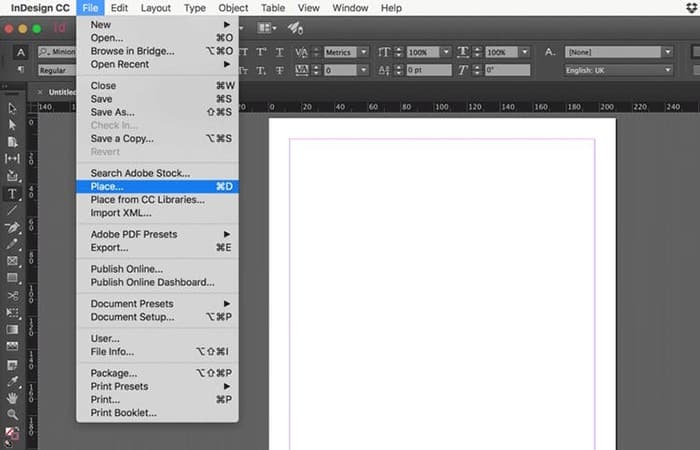
- stap 2: Klik opties en merk Importeeropties tonen importvenster (indien nog niet aangevinkt), selecteer het bestand en klik Open om het Word-bestand in InDesign te importeren.
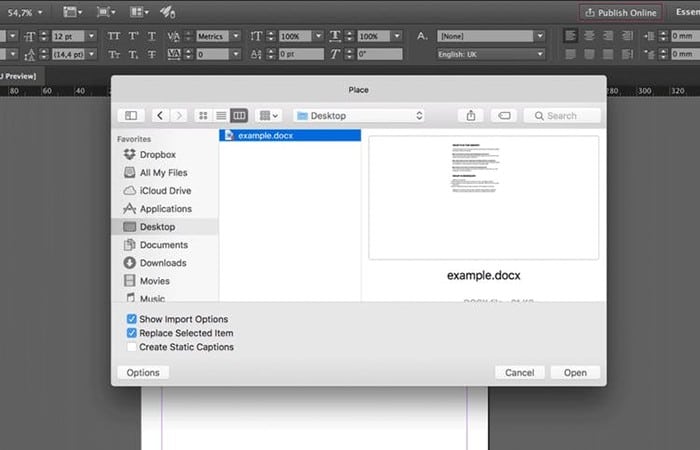
LET OP : In dit venster kunt u enkele instellingen aanpassen. De standaardinstellingen zijn over het algemeen correct. U dient echter speciale aandacht te besteden aan de volgende instellingen:
- Behoud stijlen en opmaak van tekst en tabellen
- Handmatige pagina-einden
- Stijlen automatisch importeren
- stap 3: Als u «Verwijder stijlen en opmaak uit tekst en tabellen«, importeert u alleen de platte tekst uit uw Word-bestand (zonder de stijlen).
We gaan het Word-bestand importeren met de optie "Stijlen en opmaak van tekst en tabellen behouden" ingeschakeld . Hierdoor wordt de tekst geïmporteerd en worden de stijlen uit het Word-bestand in InDesign overgenomen.
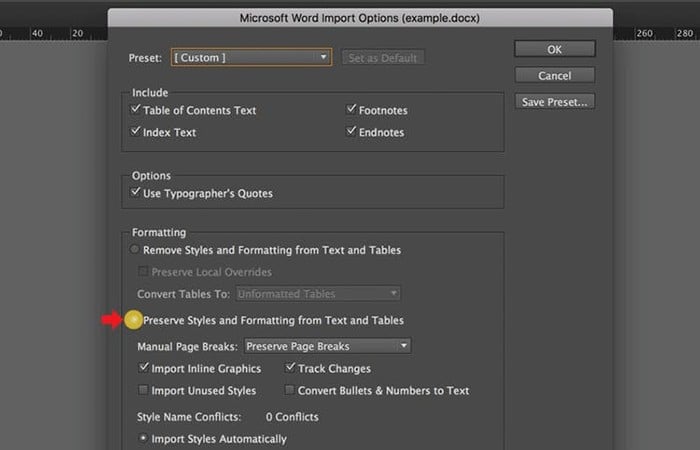
- stap 4: Uiteindelijk zullen we de stijlen wijzigen die door de import zijn gemaakt en kijken wat er gebeurt als we hetzelfde document opnieuw importeren.
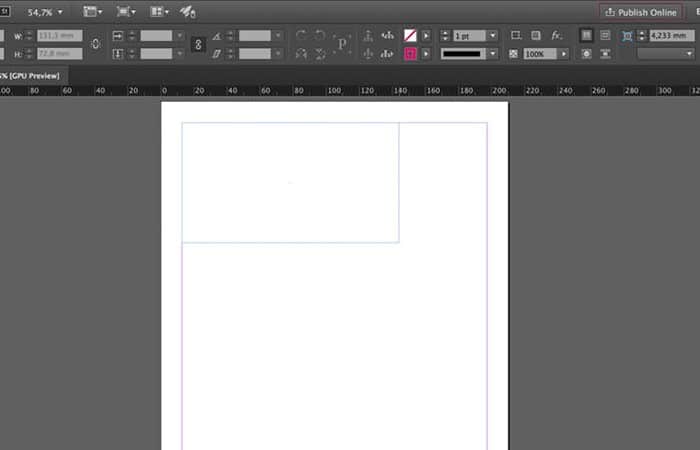
- stap 5: Klik Accepteren en teken vervolgens een tekstkader in InDesign om de inhoud van uw Word-bestand te plaatsen.
Kijk, tekst in InDesign (rechts) heeft dezelfde stijlen en uitstraling als tekst in Word (links).
We gaan de instellingen voor alineastijlen overschrijven bij het converteren van een Word-bestand naar InDesing.
Zoals u kunt zien, staat er naast de geïmporteerde alineastijlen een pictogram dat aangeeft dat de stijl is geïmporteerd en dat geen van de eigenschappen is overschreven.
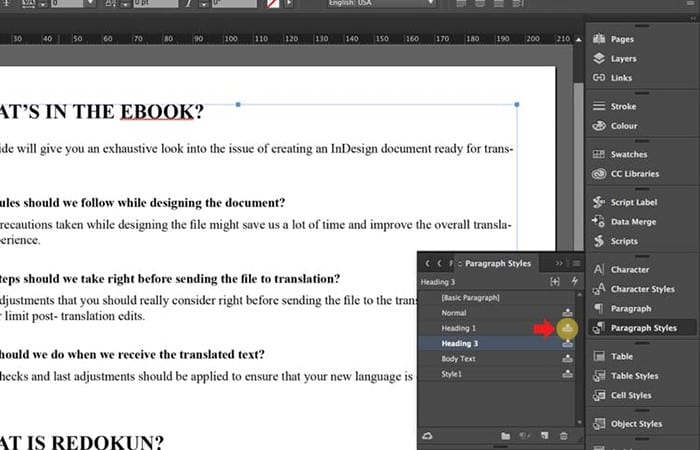
- stap 1: Dubbelklik op «Titel 1".
- stap 2: In Basistekenformaten, stelt de optie in Montserrat als, vetgedrukt als Lettertype, 19 pt voor maat en wijzigingen SITUATIE aAlle hoofdletters
- stap 3: Dan Karakterkleur, stelt vast C = 100 M = 90 Y = 10 K = 0(het is een kleur die standaard wordt meegeleverd met InDesign; als u deze niet kunt vinden, kunt u deze maken of deze instelling gewoon overslaan)
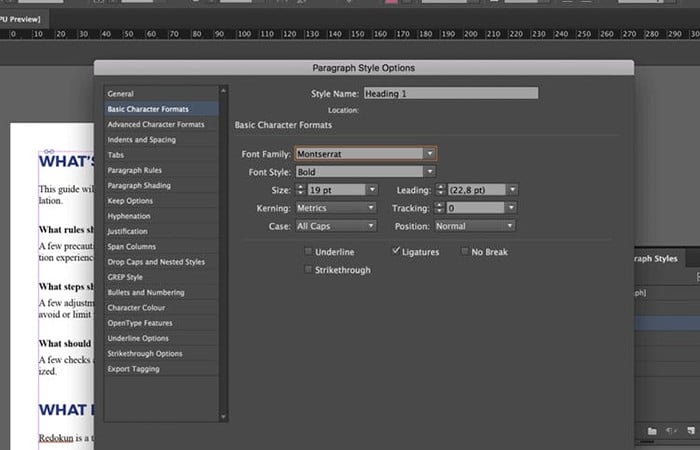
- stap 4: Merk op dat het pictogram naast alineastijlen «Titel 1» is niet meer aanwezig.
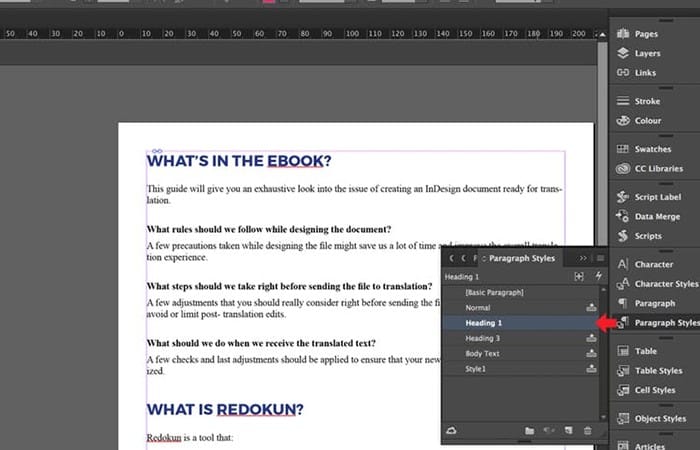
- stap 5: Laten we ook de stijlen Koptekst 3 en Hoofdtekst wijzigen met de volgende eigenschappen.
- Titel 3: Lettertype Sans Pro, vet, 12 pt, kleur: C = 100 M = 90 Y = 10 K = 0
- Hoofdtekst: Source Sans Pro, normaal, 12 pt, kleur: zwart, tint: 75%
- stap 6: Nu ziet de tekst die u uit het Word-document in InDesign hebt geïmporteerd er zo uit.
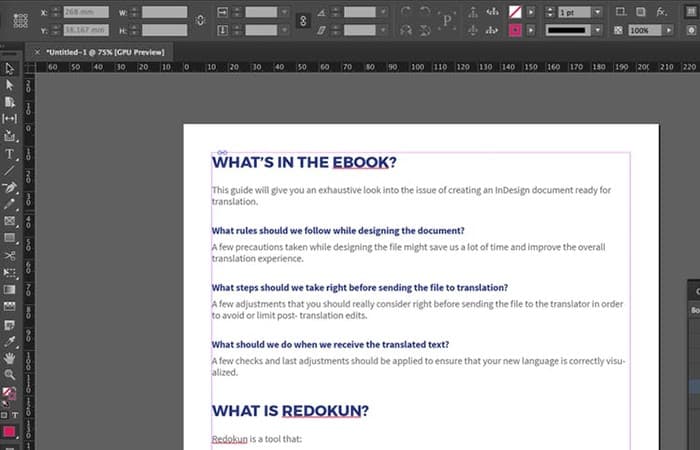
- stap 7: Laten we hetzelfde Word-document in InDesign importeren en kijken hoe de tekst er deze keer uitziet.
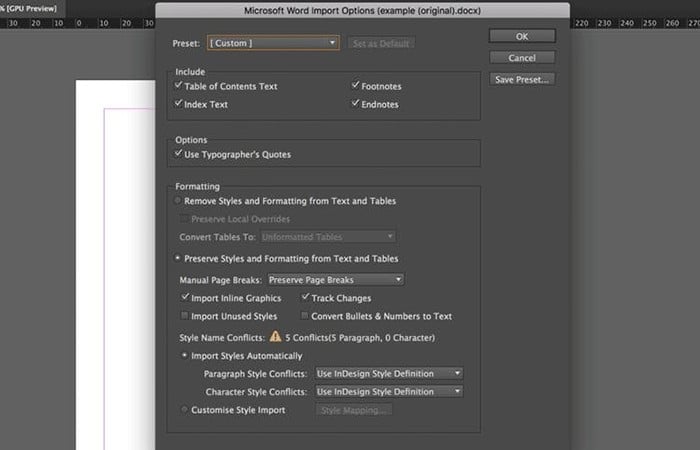
Conflict van stijlen
InDesign vertelt ons dat er stijlnaamconflicten zijn. Onder Paragraafstijlconflicten en Tekenstijlconflicten kunt u beslissen:
- Gebruik van InDesign-stijldefinities- Dit overschrijft de stijlen van de tekst die uit het Word-bestand naar het InDesign-document wordt geïmporteerd.
- Herdefinieer InDesign-stijlen- Hiermee wordt de instelling in InDesign verwijderd die tekst overschrijft die uit Word naar InDesign is geïmporteerd.
- Automatisch hernoemen- Hiermee importeert u tekst met stijlen in Word en creëert u nieuwe stijlen in uw InDesign-document.
We selecteerden InDesign-stijldefinities en importeerden de tekst vanuit het Word-document in InDesign, zoals we eerder deden. Zoals je ziet, stelt InDesign automatisch de nieuwe opmaakkenmerken in voor de tekst die je vanuit het Word-document hebt geïmporteerd.
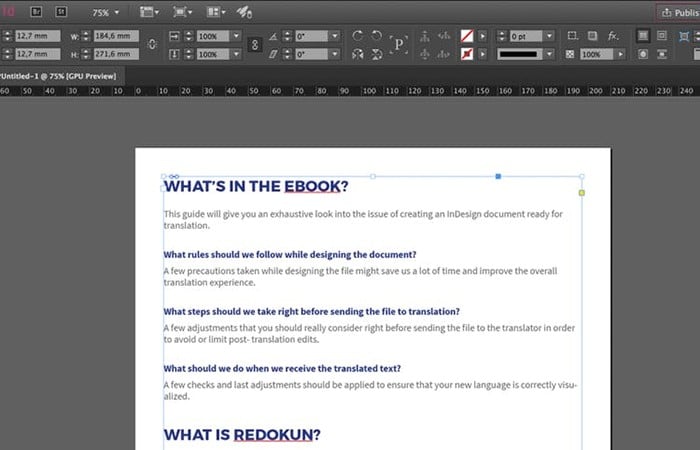
Hoe u een document koppelt bij het converteren van een Word-bestand naar InDesign
Nu we hebben gezien hoe documentmigratie werkt bij het converteren van een Word-bestand naar InDesign, kunnen we zien hoe we een Word-bestand aan een InDesign-document kunnen koppelen en hoe deze geweldige functie ons kan helpen.
Stel voorkeuren in bij het converteren van een Word-bestand naar InDesign
- stap 1: Klik InDesign (op MacOS) of Bewerken (op Windows)Ga in de hoofdmenubalk naar voorkeuren in het menu dat wordt geopend en klik in Bestandsbeheer...
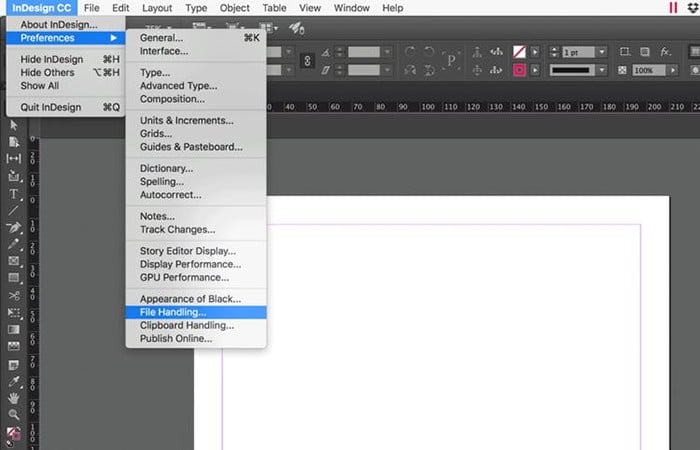
- stap 2: Rekening Maak koppelingen bij het plaatsen van tekst- en spreadsheetbestanden in het raam Bestandsbeheer en klik
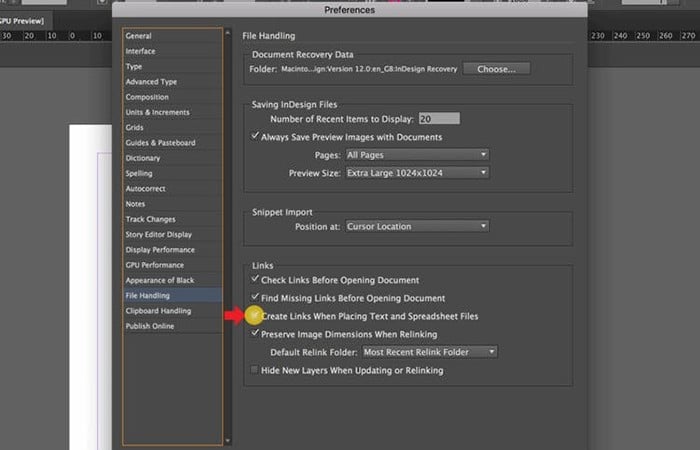
Plaats het document bij het converteren van een Word-bestand naar InDesign
Zoals hierboven vermeld, moet u ervoor zorgen dat de stijlen in het Word-document correct zijn ingesteld voor de tekst en de tekst importeren zoals we eerder hebben gezien.
- stap 1: als u in Word al alineastijlen met dezelfde stijlnamen hebt gemaakt, overschrijft InDesign de instellingen voor tekst die uit Word is geïmporteerd. Houd er rekening mee dat dit nu in het menu staat Link, is de link naar het Word-bestand verschenen.
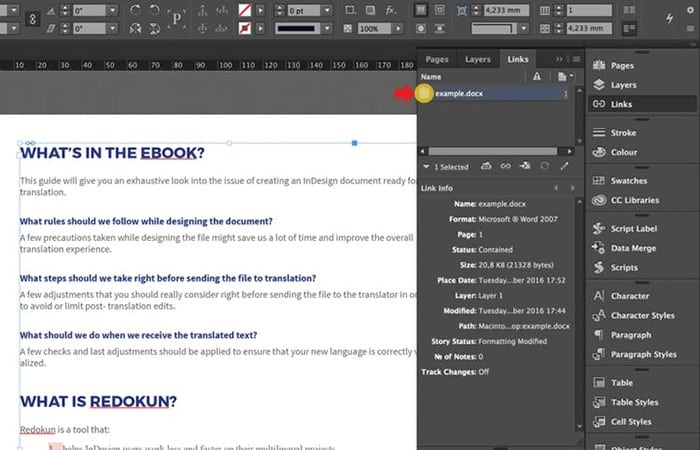
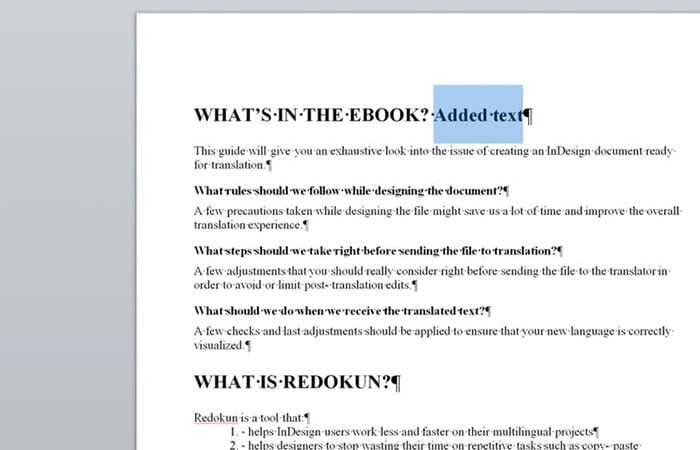
- stap 2: Voeg wat tekst toe aan het Word-document en kijk wat er gebeurt in InDesign.
- stap 3: Op het menu Koppelingnaast de naam van het Word-bestand geeft InDesign een waarschuwingsdriehoek weer die aangeeft dat het gekoppelde bestand is gewijzigd. Als we dubbelklikken op de driehoek, vraagt InDesign ons om de inhoud bij te werken.
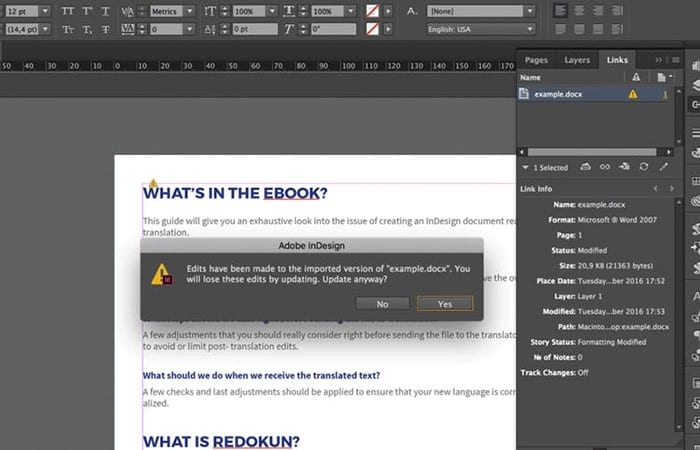
Houd er rekening mee dat als u gekoppelde inhoud bijwerkt, u alle wijzigingen verliest die zijn aangebracht in dezelfde tekst die eerder in InDesign is geïmporteerd (zowel grafisch als tekstueel).
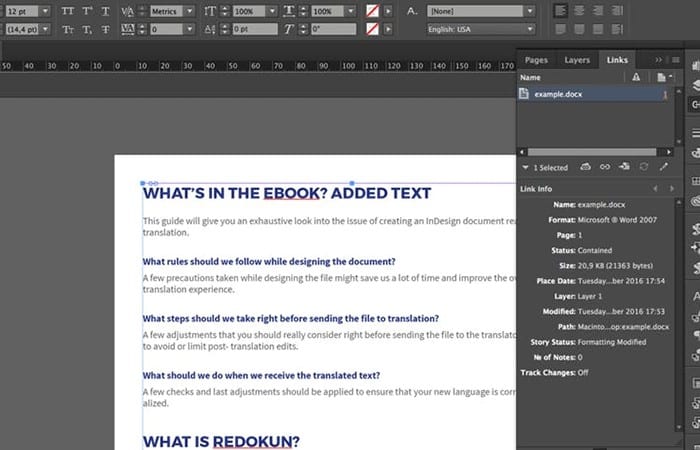
Hier is het resultaat van de update.
Verwijder de link met een geïmporteerd Word-document
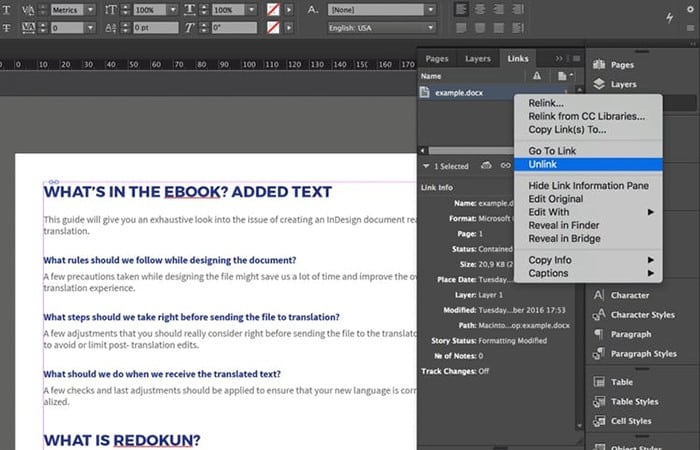
Als u de koppeling naar het Word-bestand in InDesign wilt verwijderen, gaat u als volgt te werk:
- stap 1: dubbelklik op de link naar het bestand en selecteer vervolgens
Importeren na het converteren van een Word-bestand naar InDesign
U kunt een Word-bestand dat een of meer tabellen bevat, importeren in InDesign. InDesign stelt echter geen tabelstijl in voor geïmporteerde tabellen, zoals wel het geval is voor gewone tekst, zelfs als op tabellen in het Word-bestand een tabelstijl is toegepast. In plaats daarvan blijft de inlinestijl die wordt toegepast op tabellen in Word behouden.
Enkele kanttekeningen
- Voetnoten:Ze werken, maar je hebt geen controle over de stijl binnen InDesign. Wees dus heel voorzichtig als je ze gebruikt en stel de gewenste stijl in het Word-bestand in, zodat deze zo blijft als je het Word-document in InDesign importeert. .
- beelden:Als u afbeeldingen in een Word-document plaatst, importeert InDesign ze als ingesloten afbeeldingen. Ik raad u ten zeerste aan dit niet te doen, want als een afbeelding eenmaal is ingesloten, kunt u deze niet meer bewerken. Het koppelen van afbeeldingen is altijd de beste oplossing, omdat hierdoor de bestandsgrootte laag blijft en het werk efficiënter wordt (waardoor u de afbeelding kunt bijwerken).
- vormen: Wie moet vormen importeren en een Word-bestand naar InDesign converteren? Dat is wat InDesign denkt. Als u vormen in uw Word-bestand gebruikt, importeert of converteert InDesign deze niet.
Gebruik stramienpagina's om een Word-bestand naar InDesing te converteren (update)
InDesing-basispagina's zijn zeer nuttig en krachtig, maar verrassend genoeg kennen veel gebruikers hun volledige potentieel niet.
InDesign kunt u automatisch een heel verhaal uit een Word-document laden, waarbij u pagina's maakt en tekstkaders aan elkaar koppelt. Dit, gecombineerd met wat we zojuist samen hebben bekeken, kan u veel tijd besparen en het proces vrijwel volledig automatiseren.
Wees efficiënter met plug-ins bij het converteren van een Word-bestand naar InDesing
Laten we nu eens kijken hoe we efficiënter kunnen werken met plug-ins bij het converteren van een Word-bestand naar InDesing.
Koppel documenten in de cloud bij het converteren van een Word-bestand naar InDesing
WordsFlow is een plug-in waarmee u Word kunt koppelen aan InDesign. Hiermee kunt u zowel de InDesign-geschiedenis als documenten in Word of Excel onafhankelijk bewerken, zonder dat u aan beide kanten werk verliest.
WordsFlow onderhoudt een dynamische link, zodat het bij elke linkupdate op intelligente wijze wijzigingen uit externe documenten kan samenvoegen met de InDesign-verhaalinhoud, in plaats van simpelweg het verhaal te vervangen.
- Je kunt WordsFlow vinden en het gratis proberen hier.
Importeer het Word-bestand met behulp van automatische semantische structurering
Er is nog een extensie die de moeite waard is om te bekijken als u uw tekst op een schone en semantisch gestructureerde manier uit het Word-bestand wilt importeren en vervolgens de stijlen ervan in InDesign wilt toepassen.
De plugin maakt gebruik van Bookalope- webservices , die in combinatie met AI alle visuele stijlen verwijderen en het document automatisch opschonen, waarna een semantisch gestructureerd document naar InDesign wordt geëxporteerd.
Je kunt ook meer leren over: Hoe maak je een inhoudsopgave in InDesign?
Uiteraard beschikt het InDesign-document over alle stijlen waarmee u het document snel kunt bewerken en opmaken. Nog beter: alle stijlen zijn al toegewezen aan HTML-tags voor de export van uw e-boek.
Conclusie
Zoals u ziet is dit de manier om een Word-bestand naar InDesing te converteren. Wij raden u aan de stappen naar de letter te volgen, de genoemde plug-ins te oefenen en te implementeren. Wij hopen u met deze informatie geholpen te hebben.

Mijn naam is Javier Chirinos en ik ben gepassioneerd door technologie. Zolang ik me kan herinneren was ik dol op computers en videogames en die hobby mondde uit in een baan.
Ik publiceer al meer dan 15 jaar over technologie en gadgets op internet, vooral in mundobytes.com
Daarnaast ben ik expert op het gebied van online communicatie en marketing en heb ik kennis van WordPress ontwikkeling.