
Wil je leren hoe je een BAK-bestand opent ? BAK-bestanden behoren tot de bestandsformaten die over het algemeen niet lang meegaan, omdat het back-ups van onze documenten zijn. Als je wilt weten hoe je een BAK-bestand opent, uit nieuwsgierigheid of omdat je er een hebt, dan is dit artikel iets voor jou. Lees verder!
Wat zijn BAK-bestanden?
BAK-bestanden (een woordspeling op " Back ") zijn een type back-upbestand. BAK-bestanden beschermen de gegevens van elk document, of het nu een tekstbestand of een afbeeldingsbestand is, en stellen u in staat om het te herstellen naar een eerdere stabiele staat als het origineel beschadigd of corrupt is geraakt.
Hier kunt u meer leren over: Hoe u BAK-bestanden opent
Deze bestandsformaten worden over het algemeen gegenereerd door dezelfde programma's die we gebruiken om bestanden te bewerken. Software zoals Word , Photoshop, AutoCAD of Sony Vegas kan bestanden met de extensie .BAK aanmaken om ons werk te bewaren in geval van een fout.
Dankzij dit formaat kunnen we weer aan onze projecten werken, zelfs als het programma onverwachts afsluit of onze pc onverwachts afsluit.
Programma's om een BAK-bestand te openen
Om te weten hoe je een BAK-bestand opent, is het belangrijk te weten dat dit type terminal niet is geprogrammeerd om te werken zoals we dat met DOC- of PDF -bestanden zouden doen.
BAK-bestanden zijn in eerste instantie bedoeld om te worden geopend door de programma's die ze hebben gemaakt, maar dat betekent niet dat er geen methode is om BAK-bestanden met alternatieve programma's te openen. Vervolgens laten we u het programma zien dat wij het meest geschikt achten om veilig een BAK-bestand te openen.
Methode 1: WinRAR
Waarom is WinRAR het beste alternatief voor het openen van een BAK-bestand? Simpel gezegd: het komt vaak voor dat we een BAK-bestand vinden op onze computer of opslagmedium , van onszelf of van iemand anders, waarvan de herkomst onbekend is. BAK-bestanden zijn lastig, want als we ze verkeerd behandelen, kunnen we gemakkelijk het enige exemplaar van een al verloren of beschadigd bestand kwijtraken.
Als u niet precies weet waar het BAK-bestand dat u wilt manipuleren vandaan komt, is WinRAR een veilig alternatief om de binnenkant ervan te onderzoeken zonder het te beschadigen. Of het nu een reservekopie is van AutoCAD, Premier Pro, Sketch Up of een ander programma, WinRAR zal ons het originele formaat laten zien waaruit de BAK is geboren, met de nodige beveiliging om het later te manipuleren met de moedersoftware.
Hoe een BAK-bestand te openen met WinRAR
- stap 1: Klik met de rechtermuisknop op het BAK-bestand
- stap 2: Ga naar Eigenschappen/Bewerken (naast "opent met:')
- stap 3: Kiezen WinRAR
- stap 4: Klik op “extraheer hier”, op deze manier heb je het originele bestand uit de BAK en klaar voor gebruik.
Bestanden buiten het BAK-bestand zijn veilig, omdat dit de stabiele versie van het document is die is opgeslagen met het oorspronkelijke bestandstype (.DOC, .PSD, .PDF, .AI, enz.). Nadat u dit hebt gedaan, kunt u de inhoud van het bestand controleren als u deze niet meer weet; anders is het raadzaam het bestand op te slaan als u denkt dat u het in de toekomst nog eens nodig hebt.
Methode 2: Hoe een Bak-bestand te openen
Van een bestand dat is opgeslagen als BAK-extensie wordt gezegd dat het een back-upbestand van een applicatie is dat voornamelijk wordt gebruikt om een kopie van bestanden op te slaan voor back-updoeleinden.
De meeste BAK-bestanden op een computersysteem worden automatisch gegenereerd door een programma in de systeemmappen. Deze BAK-bestanden kunnen van alles bevatten, van bladwijzers van webbrowsers tot softwarebestanden die regelmatig een back-up nodig hebben.
Wanneer wordt gezegd dat een applicatie onlangs aangebrachte wijzigingen opslaat in gegevens die op de computer zijn opgeslagen, wordt de oude BAK-bestandsextensie hernoemd naar een nieuwe, zodat zelfs als de applicatie op de een of andere manier crasht, de verloren gegevens kunnen worden onthouden Op deze manier kunt u in de eerste plaats zorgen voor minimaal gegevensverlies.
De meeste .bak-bestanden die automatisch worden aangemaakt en opgeslagen , zijn databasebackups van SQL Server-databases; andere programma's zoals Word en Excel kunnen echter ook dergelijke back-upbestanden maken.
Er is geen standaardprogramma beschikbaar om informatie rechtstreeks te importeren of extraheren uit bestanden die zijn opgeslagen met de BAK-extensie.
Het herstellen van het bak-bestand is de enige manier om de inhoud waarvan een back-up is gemaakt via een softwaretoepassing te bekijken en te bewerken. Als het een XLS-extensiebestand heeft, moet u de Excel-applicatie gebruiken om het XLS-bestand te openen.
Methoden om een bak-bestand te openen
Zoals hierboven besproken, kunnen bak-bestanden automatisch of handmatig door meerdere programma's worden gemaakt en als u geen idee heeft van de geschiedenis van het bestand, moet u enkele stappen volgen die u kunnen helpen de informatie in het back-upbestand correct te extraheren. .
Als u iets weet over de bestandsgeschiedenis met betrekking tot het programma waarvan een back-up is gemaakt en geëxporteerd, dan moet u het gewenste programma openen en daarin naar herstelopties zoeken.
Manier 1: Mogelijke manieren om een opgeslagen BAK-bestand in SQL te openen
Hieronder volgt een reeks instructies die u moet volgen om het BAK-bestand te openen dat is opgeslagen als een SQL Server-back-up. Om toegang te krijgen tot informatie die als back-upbestand is opgeslagen, moet deze in de oorspronkelijke staat worden hersteld. Als u een opgeslagen bak-bestand probeert te openen met Kladblok als teksteditor, is het mogelijk dat u uiteindelijk alleen maar een lijst met verknipte tekens te zien krijgt.
- stap 1: Open SSMS (SQL Server Management Studio).
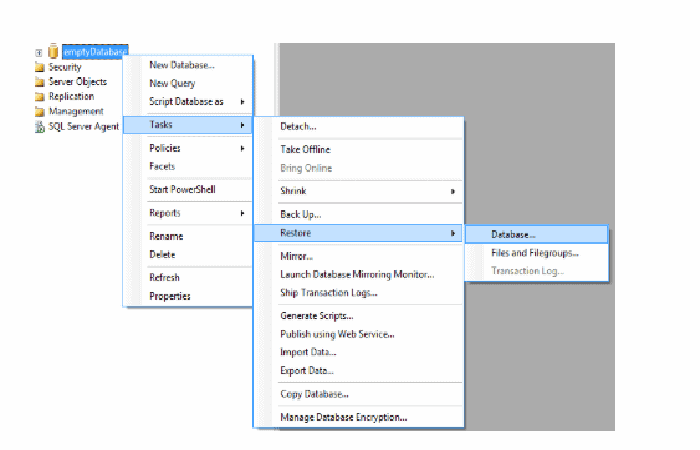
- stap 2: Vanuit de database die u op het punt staat het BAK-bestand te herstellen, klikt u er met de rechtermuisknop op en navigeert u vervolgens naar taken en klik vervolgens op Herstellen en dan in Database, zoals hieronder vermeld.
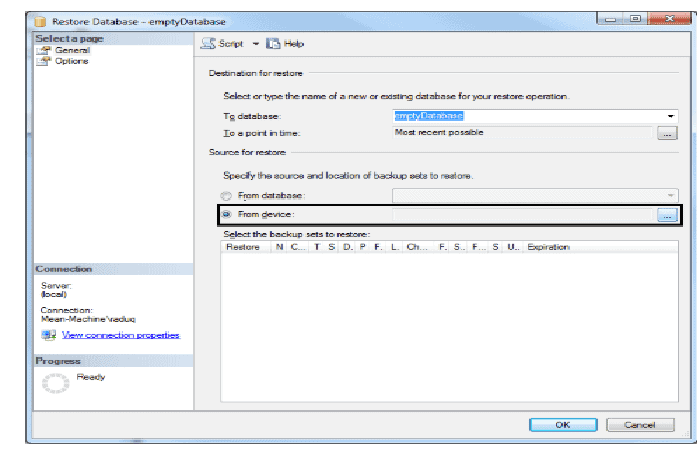
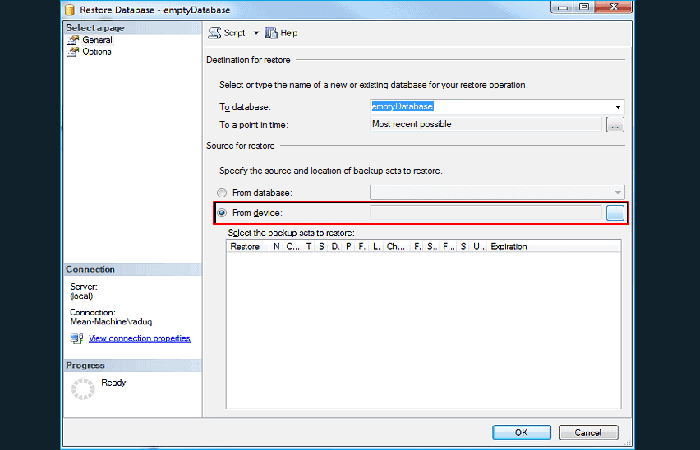
- stap 3: Selecteer optie 'Van apparaat' en klik er vervolgens op om het bak-bestand te bladeren en te laden vanaf de locatie van de doelmap.
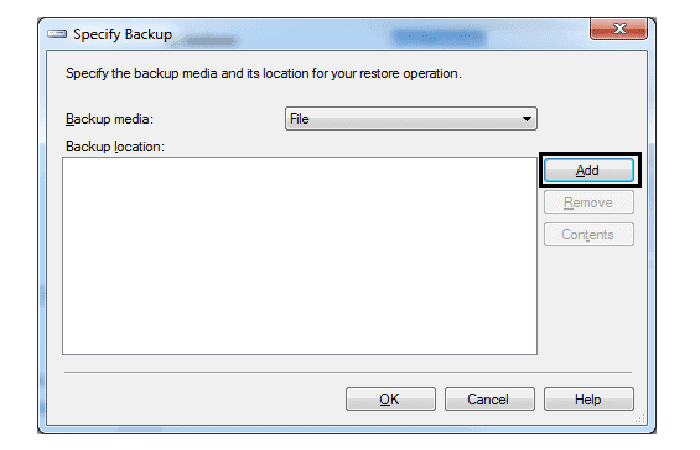
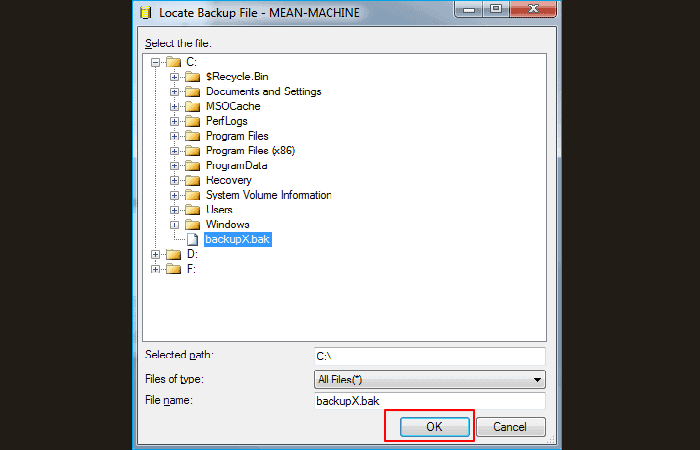
- stap 4: Er verschijnt een venster 'Back-up opgeven', waarin u op de knop moet klikken 'Toevoegen' om de eerder opgeslagen BAK-bestandsextensie te kiezen.
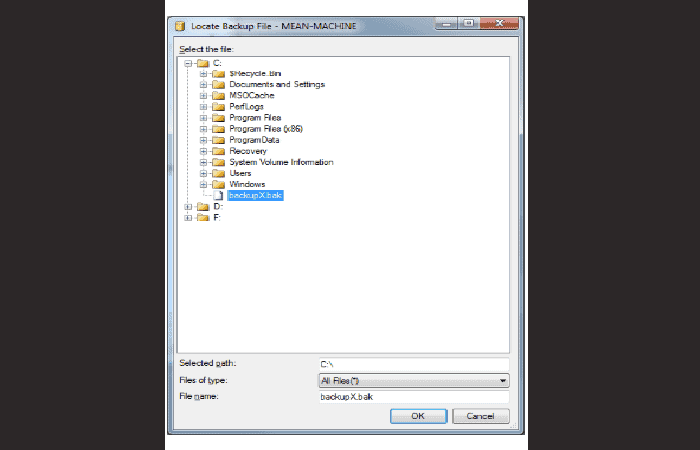
- stap 5: Het volgende scherm wordt bewaard in de lokale stationsmap die aanwezig is op uw computersysteem. Navigeer naar de map met het bak-bestand en selecteer deze om het herstelproces te starten.
- stap 6: Zodra het bestand is geselecteerd, klikt u op de knop 'OK' en druk vervolgens nogmaals op de knop 'OK' om terug te keren naar het startscherm.
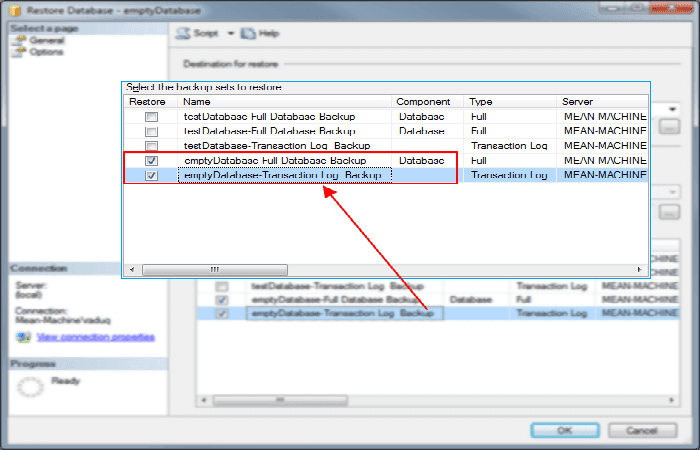
- stap 7: Zorg ervoor dat u beide markeert 'Back-up van leeg transactielogboek' als 'Volledige databaseback-up' om het bestand correct te herstellen.
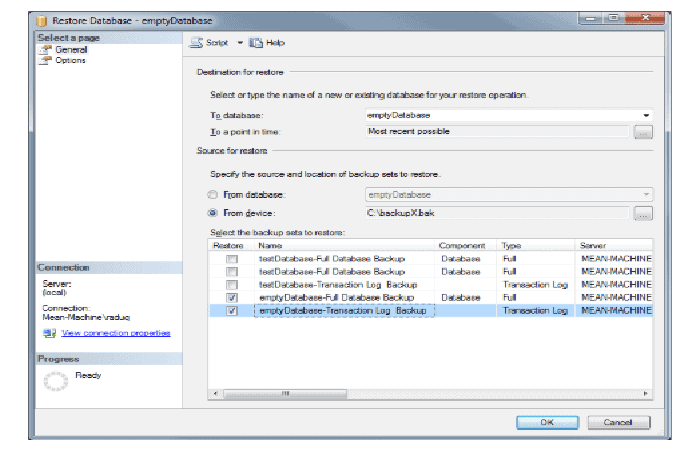
- stap 8: Zodra beide opties zijn geselecteerd, drukt u op de knop 'Accepteren' en wacht tot het onderstaande venster verschijnt.
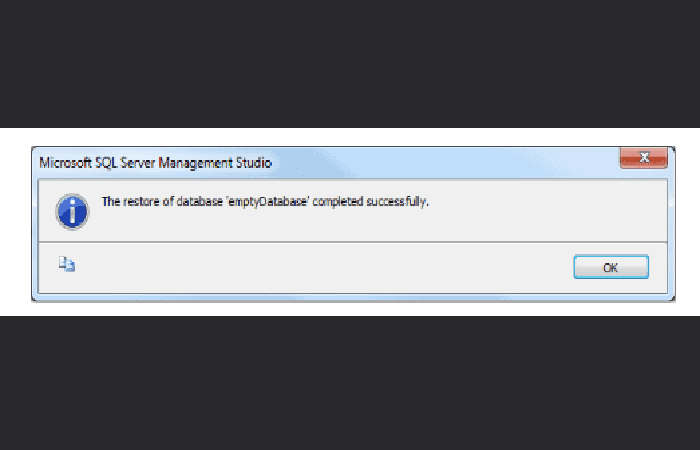
LET OP : Alle back-updatabases zijn nu online beschikbaar en u kunt ze op elk gewenst moment eenvoudig raadplegen.
Manier 2: Hernoem de extensie:
Als u de juiste extensie kent van het programma dat het bak-bestand heeft gemaakt, kunt u het herstellen door het te hernoemen naar het oorspronkelijke extensieformaat.
- Bijv.Als u een BAK-bestand wilt openen dat is geïdentificeerd als een Word-document, moet u de bak-extensie verwijderen en de naam ervan wijzigen in de DOC-extensie. Als de bestandsnaam is opgeslagen als «mijndocumentterug«, dan moet u het bestandstype wijzigen door het te hernoemen naar «dok".
Na het hernoemen kunt u het bestand rechtstreeks openen met Microsoft Word en de opgeslagen inhoud bekijken. Hetzelfde geldt voor .bak-bestanden, die als back-up van Kladblok-documenten worden opgeslagen. U moet de extensie van het .bak-bestand wijzigen in .txt om de daarin opgeslagen gegevens te kunnen bekijken.
Manier 3: Zoek het originele bestandsformaat van een bakbestand waarvan een back-up is gemaakt:
Als je geen idee hebt wat een .bak-bestand is op je laptop of desktopcomputer, en je niet kunt achterhalen met welk programma het is gemaakt, dan moet je het openen als een tekstbestand met behulp van tekstconversiesoftware zoals Best Free Text Editors.
Door te proberen het BAK-bestand via dergelijke teksteditors te openen, kunt u in eerste instantie het exacte programma vinden dat een back-up van de gegevens heeft gemaakt. Het enige dat u hoeft te doen, is het geüploade tekstbestand lezen en zoeken naar extensies die op de een of andere manier de extensie van het originele bestand kunnen aangeven.
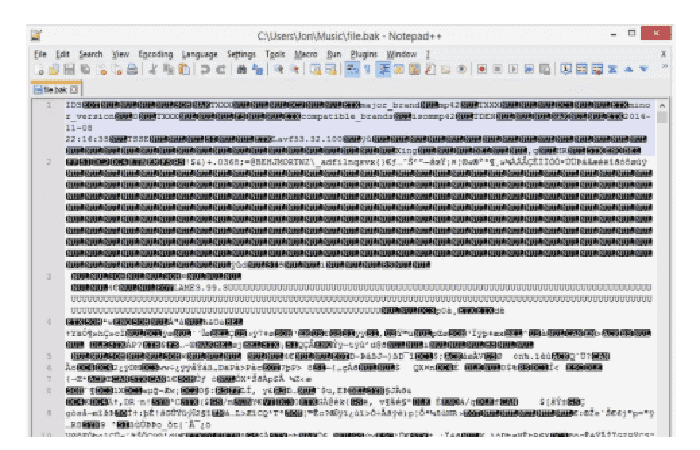
Als het bestand bijvoorbeeld " archivobak " heet en zich in een vreemde map op uw harde schijf bevindt, moet u het eerst openen met tekstbewerkingsprogramma's.
De afbeelding hieronder toont een .bak-bestand dat is geopend met de teksteditor Notepad++. Je kunt tekens zoals " ID3 " in het geladen bestand zien.
Als je online zoekt, zul je begrijpen dat het een metadata-container is die veel gebruikt wordt in MP3- bestandsformaten . Het enige wat je nu nog hoeft te doen, is " archivobak " hernoemen naar " archivo.mp3 " om het BAK-bestand te herstellen en er direct toegang toe te krijgen.
Als het BAK-bestand dat in een teksteditor wordt geopend, meerdere tabellen of tekstachtige elementen bevat, dan weet u waarschijnlijk dat het oorspronkelijke bestandsformaat CSV is. Volg dezelfde procedure voor het hernoemen, maar vervang "bak" door "csv ", en open het vervolgens met Microsoft Excel om meer te weten te komen over de opgeslagen gegevensbestanden.
Methode 3: Wat is en hoe open je een bak-bestand?
Veel gebruikers hebben waarschijnlijk een 'bak'-bestandsextensie gezien met bestanden met verschillende namen in hun applicatiemap. Elke extensie heeft een andere taak en betekenis.
Sommige programma's maken automatisch een kopie van uw bestand met deze extensie telkens wanneer het bestand wordt opgeslagen of mislukt. Gebruikers zijn benieuwd wat de bat-bestandsextensie is en waarvoor deze wordt gebruikt. In dit artikel bespreken we de bak-extensie en hoe je deze indien mogelijk kunt openen.
Wat is de bak-bestandsextensie?
BAK staat voor Backup File ; het is een bestandsextensie die door veel verschillende applicaties wordt gebruikt om back-ups op te slaan. De meeste applicaties maken automatisch BAK-bestanden aan voor back-ups, terwijl sommige handmatige instructies van de gebruiker vereisen.
Dit bestand kan ook worden gebruikt om een kopie van het bestand te bewerken in plaats van het origineel. Het is vergelijkbaar met naamgevingsschema's zoals file~ , file.old , file.orig , enzovoort.
Microsoft SQL Server gebruikt ook een bak-bestandsextensie om back-updatabases op te slaan. Gebruikers kunnen een back-up van hun MS SQL-databases opslaan in een enkel bestand met de bak-extensie op de schijf en dit bestand gebruiken om de database te herstellen naar een nieuw geïnstalleerde SQL-server.
Veel andere toepassingen gebruiken ook bak-bestandsextensies om hun back-ups op te slaan.
Enkele veel voorkomende en bekende toepassingen zijn:
- Google Chrome
- HyperCam
- MATLAB
- Nootpad++
- Photoshop
- Sony Vegas
- SQL Server
- TeamViewer-beheerder
- y Microsoft Word.
Afbeelding: bakbestand van origineel bestand
Hoe open je een bak-bestand?
Dit bestand is niet zoals sommige JPG- of TXT-bestanden die zonder problemen in elk programma kunnen worden geopend. BAK-bestanden werken niet op dezelfde manier als andere bestanden. U kunt een bak-bestand van de ene specifieke software niet in de andere openen, omdat elke software zijn eigen specifieke bak-bestand aanmaakt voor eigen gebruik.
Om u te laten zien hoe het werkt met een andere applicatie, zullen we als voorbeeld twee methoden uit twee verschillende applicaties demonstreren.
Manier 1: Bak-bestand gebruiken in Notepad++
Notepad++ maakt back-upbestanden met de extensie .bak, zodat gebruikers hun werk kunnen herstellen als bestanden worden verwijderd of beschadigd. Dit werkt alleen als de back-upoptie is ingeschakeld in de voorkeuren van de software. Als deze is ingeschakeld, volg dan de onderstaande stappen:
- stap 1: dubbelklik optu Kladblok++ snelkoppeling of houd de toets ingedrukt Windows en druk op S openen de zoekfunctieSchrijft Notepad ++ y Enter.
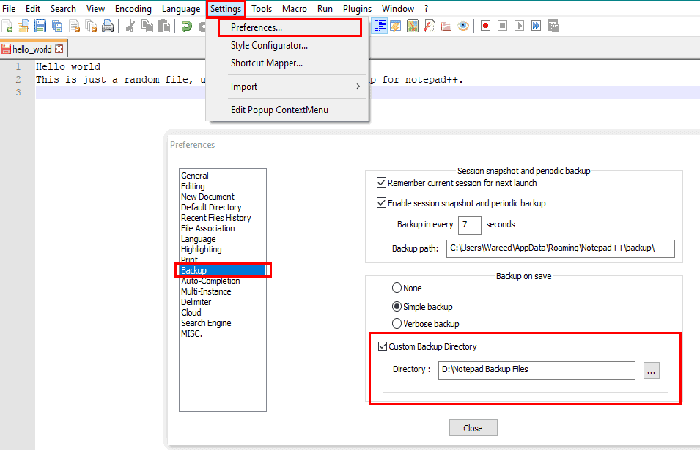
- stap 2: Klik op het menu configuratie in Kladblok++ en kies voorkeuren.
- stap 3: Selecteer de optie in het linkerpaneel Maak een back-up en verifieer het mappad voor back-upbestanden (bak).
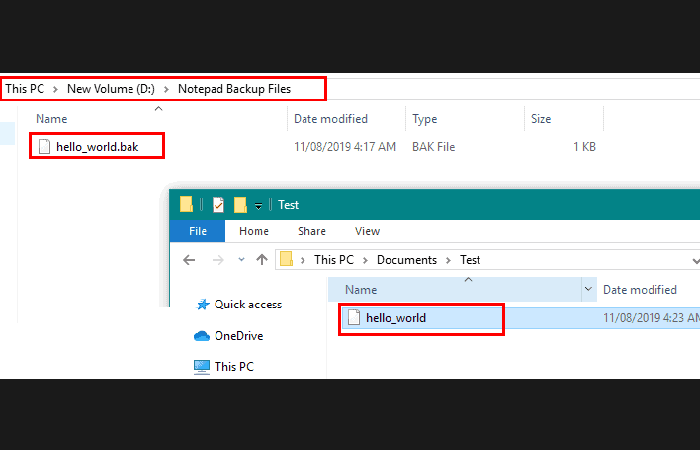
- stap 4: Kladblok++-voorkeuren openen om de locatie van back-upbestanden te vinden
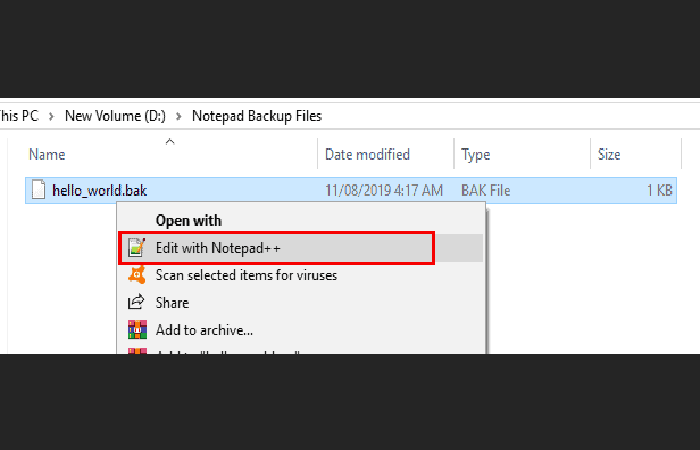
- stap 5: Zoek het back-upbestand en klik op rechts erin en kies openen met Kladblok++.
PROFESSIONELE TIP: Als het probleem zich voordoet op uw desktop- of laptopcomputer, kunt u Restoro Repair proberen . Dit programma scant systeembestanden en vervangt beschadigde en ontbrekende bestanden. Dit werkt in de meeste gevallen wanneer het probleem wordt veroorzaakt door systeemcorruptie. U kunt Restoro downloaden door hier te klikken.
- stap 6: U vindt alle tekst in het bestand vóór de laatste opslag. Nu kunt u het opslaan als tekstbestand of de tekst kopiëren en in een ander bestand gebruiken, dat is uw keuze.
Manier 2: Open een bak-bestand in Microsoft SQL Server
SQL Server maakt een databaseback-upbestand met de bak-extensie. Deze back-up kan worden gebruikt om de database te herstellen naar de nieuw geïnstalleerde server. Het onderhouden van een databaseback-up is altijd een belangrijk onderdeel van uw werk. U kunt de database herstellen door de volgende stappen te volgen:
- stap 1: Opent SQL Server Management Studiodoor Microsoft SQL Server en maak verbinding met uw server door de servernaam te kiezen.
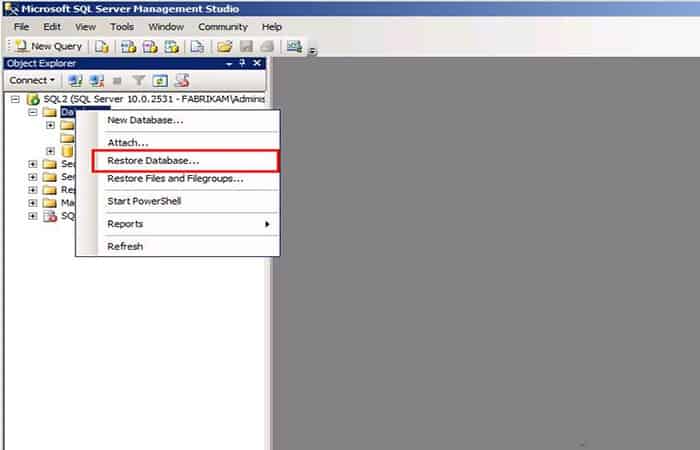
- stap 2: Klik in het linkerpaneel met de rechtermuisknop op de map Database en kies Database herstellen.
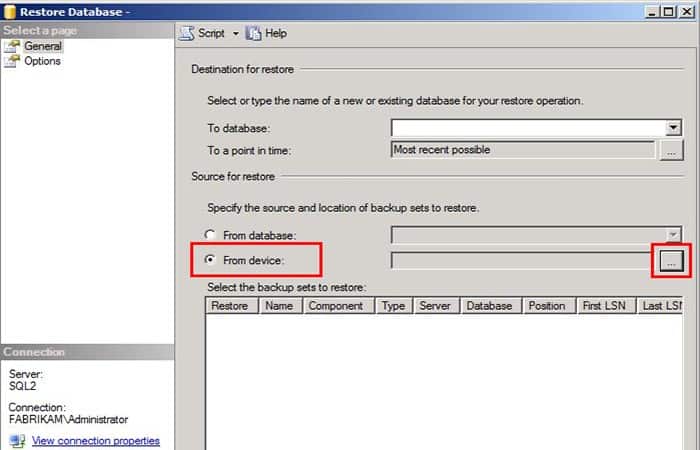
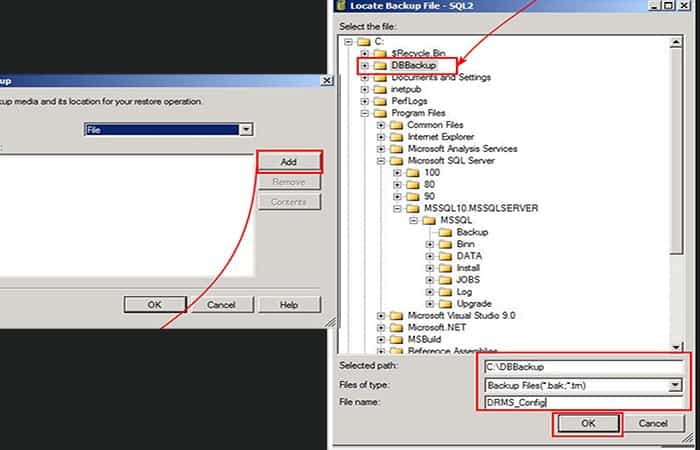
- stap 3: Het venster Database herstellen wordt geopend. Selecteer nu de bron om te herstellen als " Van het apparaat » en klik op de knop voor bestandslocatie
- stap 4: Klik nu op de knop toevoegen en zoek naar de back-upmap van de database om de database te herstellen. Kies het bestandstype zoals » Back-upbestand (*bak, *.tm) » en de bestandsnaam zoals » DRMS_Config « en klik vervolgens Accepteren
- stap 5: Kies in het volgende venster uw databasenaam in het vervolgkeuzemenu Naar de database en bellen la Herstel doos en Selecteer back-upsets om te herstellen zoals weergegeven in het volgende:
- stap 6: Klik Accepteren en zodra het is voltooid, verschijnt er een pop-upvenster voor de succesvolle herstelmelding.
SUGGESTIE: Als geen van de bovenstaande methoden het probleem heeft opgelost, raden we aan de Restoro- reparatietool te gebruiken . Deze tool scant repositories om beschadigde en ontbrekende bestanden te vervangen. Dit werkt in de meeste gevallen wanneer het probleem wordt veroorzaakt door systeemcorruptie. Restoro optimaliseert uw systeem bovendien voor maximale prestaties. U kunt Restoro downloaden door hier te klikken.
Methode 4: Andere manieren om een bakbestand te openen met MS SQL Server Backup in Excel
Laten we nu eens kijken naar andere manieren om een bak-bestand te openen met MS SQL Server Backup in Excel:
Deel 1: Open een bak SQL-bestand in Excel
Zoek voordat u begint de bak-bestandsmap op uw SQL Server-computer. Dit is het standaardpad waar SQL Server het bak-bestand opslaat:
- Programmabestanden > Microsoft SQL Server > MSSQL 1.0 > MSSQL > BACK-UP
- C:\Program Files\Microsoft SQL Server\MSSQL10.MSSQLSERVER\MSSQL\Backup
Laten we eens kijken hoe u uw SQL-databaseback -upbestand in Excel kunt openen met behulp van de volgende drie methoden:
Manier 1. Converteer SQL Bak handmatig naar Excel
LET OP : Deze methode wordt aangeboden door een externe website als een snelle manier om een .bak-bestand te converteren en te openen in Excel. U kunt deze methode proberen om uw SQL Server .bak-bestand in Excel te openen. Laten we beginnen:
- stap 1: Zoek en vind het SQL bak-bestand op uw lokale schijf. Als u het bak-bestand niet op de hierboven aangegeven locatie hebt gezien, voert u de volgende opdracht uit in SSMS om de map van uw SQL-databaseback-upbestand te vinden: bak:
SELECT DatabaseNaam = x.database_naam,
LastBackupFileName = x.fysieke_apparaatnaam,
LastBackupDatetime = x.backup_start_date
FROM (SELECTEER bs.databasenaam,
bs.backup_startdatum, bmf.fysieke_apparaatnaam,
rangtelwoord
= ROW_NUMBER() OVER( PARTITIE DOOR bs.databasenaam ORDER DOOR bs.backup_start_date DESC )
VAN msdb.dbo.backupmediafamily bmf
WORD LID van msdb.dbo.backupmediaset bms IN bmf.media_set_id = bms.media_set_id
WORD LID van msdb.dbo.backupset bs AAN bms.media_set_id = bs.media_set_id
WAAR bs.[type] = 'D'
En bs.is_copy_only = 0 ) x
WAAR x.Ordinaal = 1
BESTEL OP Databasenaam;
- stap 2: Kopieer het bakbestand en sla het op een ander beveiligd apparaat op.
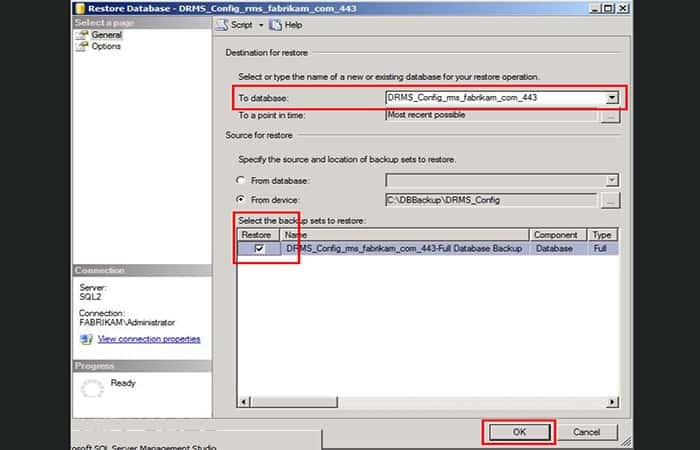
- stap 3: Open Verkenner > Weergave > Opties > schakel « uitVerberg extensies voor bekende bestandstypen»En klik«Accepteren".
- stap 4. Open het apparaat met het gekopieerde back-upbakbestand van de SQL-database en klik er met de rechtermuisknop op.
- stap 5. Selecteer «Naam wijzigen» > wijzig de bestandsextensie “bak” in “xls” of “xlsx”.
- stap 6. Dubbelklik op het hernoemde bestand en open het in Excel.
Vervolgens kunt u de SQL-bak-gegevens in een Excel-spreadsheet controleren en zelfs de database bewerken zoals u dat wilt.
Manier 2. Herstel bak naar SQL Server en exporteer de database naar Excel
Deze methode omvat twee processen: 1. U moet het back-upbestand van de bak-database terugzetten naar SQL Server; 2. Exporteer de herstelde database naar Excel. Hier zijn de gedetailleerde richtlijnen:
1. Herstel bak naar SQL Server via SQL Server Management Studio
Volg de onderstaande stappen om een bak-bestand te herstellen met SQL Server Management Studio:
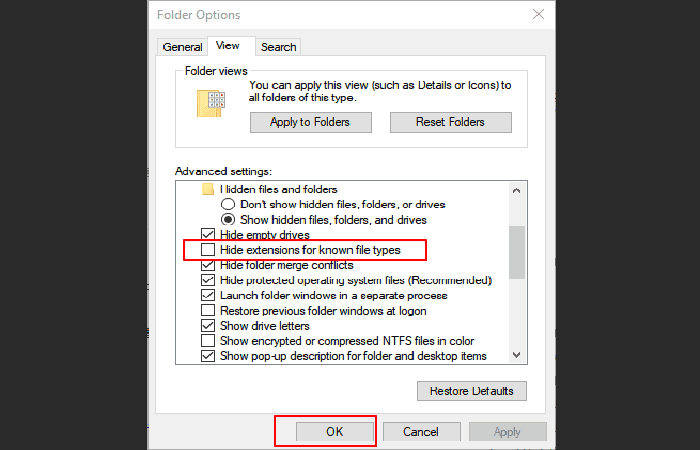
- stap 1. Open SSMS (SQL Server Management Studio), klik met de rechtermuisknop op de database waarin u de bakgegevens wilt herstellen en selecteer «Taken» > «Herstellen» > «Database».
- stap 2. Klik op de knop met drie stippen naast de «Van het apparaat«, navigeer om het bak-bestand te kiezen dat op uw lokale schijf is opgeslagen.
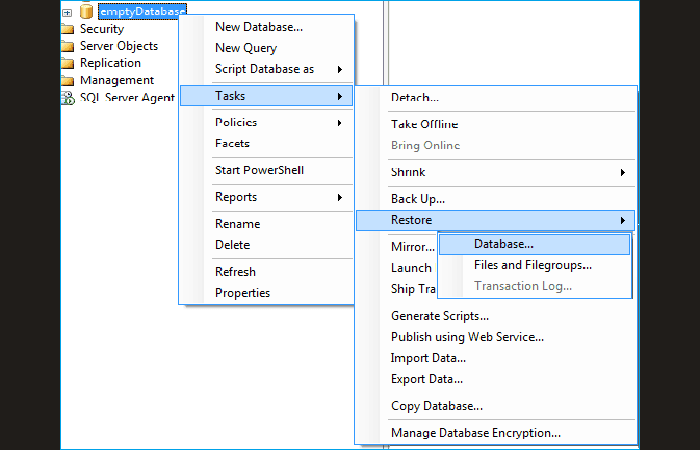
- stap 3. Klik op «toevoegen» om de exacte locatie op te geven waar u het bak-bestand hebt opgeslagen, selecteert u het en klikt u op «Accepteren" bevestigen.
- stap 4. Merk "Volledige databaseback-up"En"Back-up van transactielogboek", Klik"Accepteren" bevestigen.
- stap 5: Wanneer u het herstelproces hebt voltooid, klikt u op «Accepteren" beëindigen.
LET OP : Als het .bak-bestand een back-up van uw SQL-database bevat, werkt het hele proces ook om uw beschadigde SQL Server-database vanuit de back-up te herstellen.
2. Exporteer het herstelde bak-bestand – SQL Database naar Excel
Met SQL Server Management Studio en de bijbehorende import- en exportwizard kunt u het herstelde .bak-bestand (de SQL- database) exporteren naar Excel . Wees voorzichtig met de volgende handmatige stappen voor het exporteren van de SQL-database:
- Stap 1.Open SQL Server Management Studio en log in met uw beheerdersaccount.
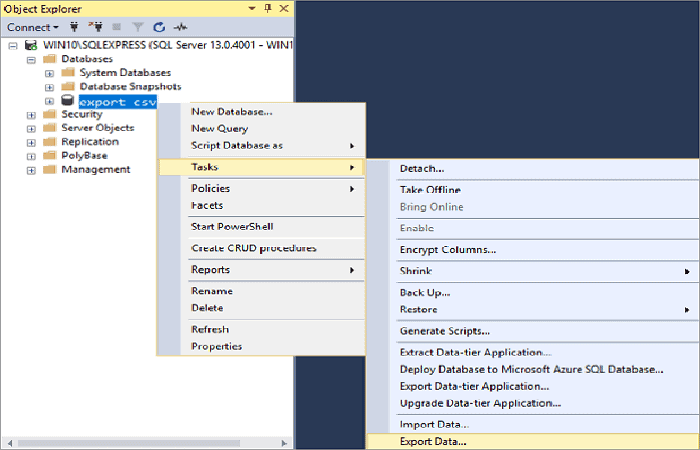
- Stap 2.Ga naar Object Explorer, klik met de rechtermuisknop op een database die u in Excel wilt openen en selecteer «Taken» > «Gegevens exporteren...».
- Stap 3.Open de SQL Server import- en exportwizard en klik op “volgend" doorgaan.
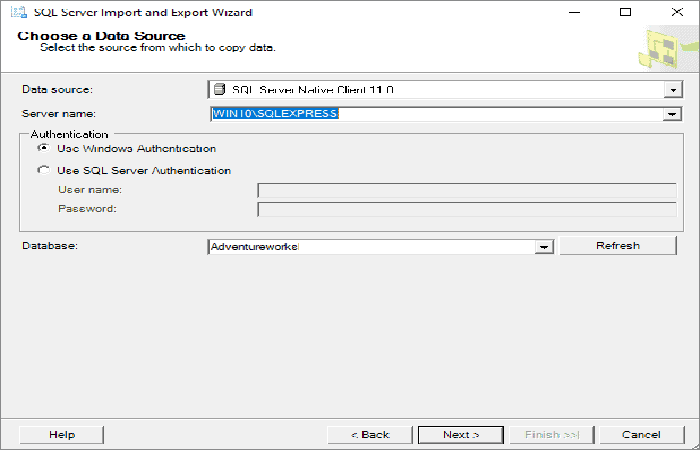
- Stap 4.Kies een gegevensbron waaruit u gegevens wilt kopiëren, zoals hieronder weergegeven, en klik op «volgend» om verder te gaan:
- Gegevensbron: SQL Server Native Client 11.0
- Servernaam: SQL Server waaruit gegevens moeten worden gekopieerd
- Authenticatie- Gebruik Windows-verificatie als gegevensbronverbinding
- Database- Kies de database die u hebt hersteld vanuit het bak-bestand.
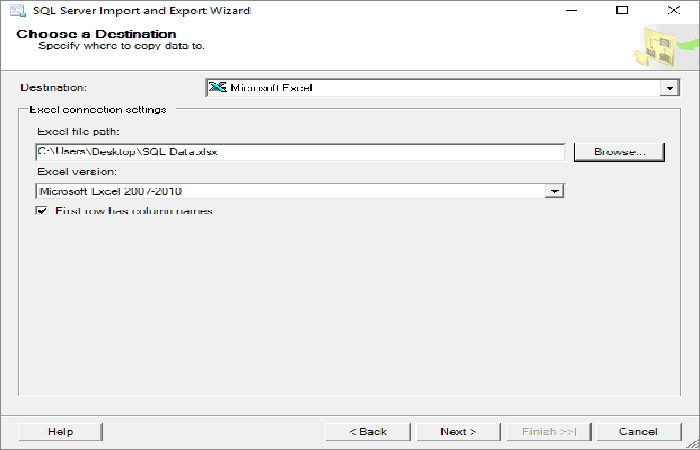
- Stap 5.Kies een bestemming om de gegevens uit de database naar Excel te kopiëren en klik op «volgend» om verder te gaan:
- Bestemming – Microsoft Excel
- Excel-bestandspad – Kies de bestemming voor gegevens die zijn gekopieerd uit de SQL Server-gegevensbron
- Excel-versie – Geef de versie van Excel op die u op uw pc gebruikt
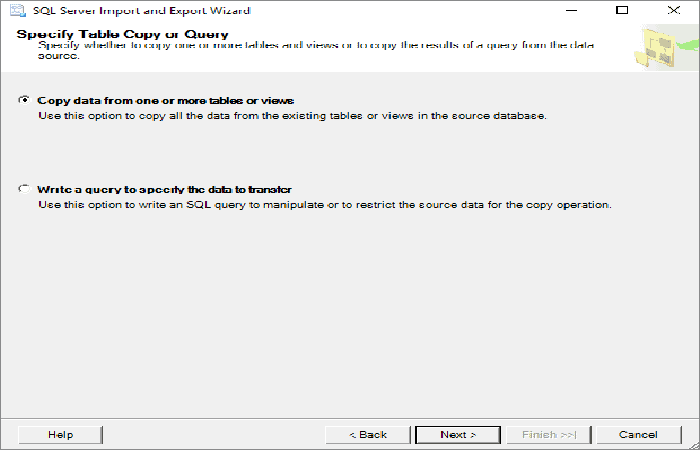
- Stap 6.Specifieke tabelkopie of query: Selecteer «Kopieer gegevens uit een of meer tabellen of weergaven", Klik"volgend" doorgaan.
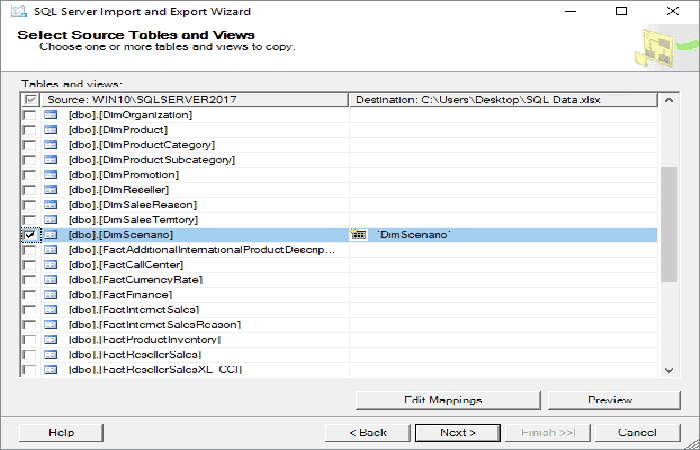
- Stap 7.Brontabellen en -weergaven selecteren: Selecteer de exacte tabellen en weergaven die u in Excel wilt openen en klik op «volgend" doorgaan.
LET OP : U kunt ook een specifieke tabel selecteren en op " Voorbeeld " klikken om de gegevens vooraf te controleren.
- Stap 8.Kiezen "Direct rennen» klik onder Pakket opslaan en uitvoeren op «volgend" doorgaan.
- Stap 9.Klik op "ronden» in de Volledige Wizard.
- Stap 10.Klik op de vervolgkeuzeknop Rapport en selecteer «Rapport opslaan in bestand…" doorgaan.
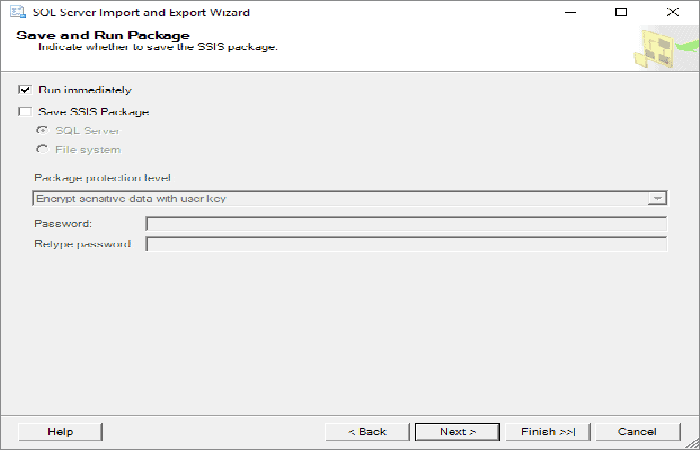
- Stap 11.Kies Excel als doelbestand en vervolgens kunt u de geëxporteerde SQL-database in Excel openen.
Manier 3. Gebruik Bak SQL naar Excel-conversietool van derden
Op sommige open source-websites genereren sommige ontwikkelaars ook een SQL-bak-naar-Excel-conversietool van derden. Het is gemakkelijk en handig om het SQL bak-bestand naar Excel te converteren. Als je deze tool wilt proberen, zoek dan online en je zult hem krijgen.
- Bijv., conversie van SQL naar Excel.
Deel 2. Corrupte SQL-database repareren zonder bak-bestand (databaseback-up)
In manier 1 #1 kan het proces van het herstellen van het bak-bestand naar SQL Server via SSMS helpen bij het herstellen van corrupte of verwijderde databases naar SQL.
Wat gaat u echter doen als u per ongeluk records in de SQL-database hebt verwijderd of als de SQL-database om de een of andere reden beschadigd is geraakt?
Hoe kunt u verwijderde logbestanden herstellen of een beschadigde database repareren? Gelukkig kan een professionele SQL-hersteltool bij dit probleem helpen, net zo goed als het openen van een bak-bestand.
EaseUS MS SQL Recovery, met krachtige functie, kan verloren records uit uw database effectief herstellen.
U kunt EaseUS MS SQL Recovery hier downloaden
Het is compatibel met alle versies van MS SQL Server, inclusief SQL Server 2017/2016/2014/2012/2008. Volg de gedetailleerde gids hieronder om uw corrupte SQL Server-database eenvoudig te repareren:
- Stap 1:Selecteer een beschadigde database voor herstel
- Start EaseUS MS SQL-herstel.
- Selecteer het corrupte databasebestand door op « te klikkenonderzoeken» (de dubbele punt) of «Zoeken".
- Nadat u het bestand hebt geselecteerd, klikt u op de «reparatie» om het analyseproces te starten.
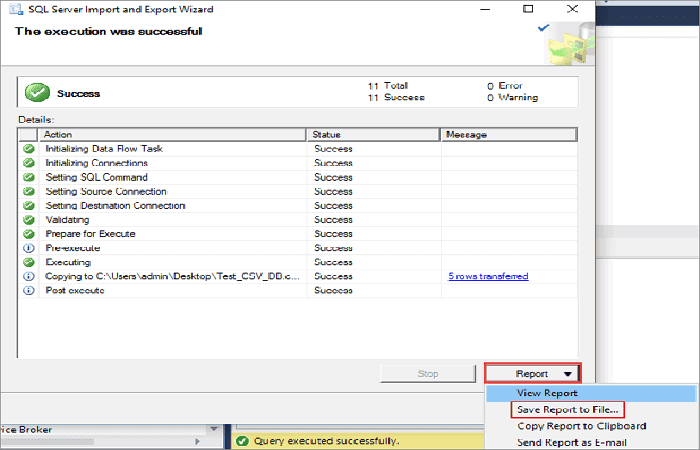
Let op: om deze software te kunnen gebruiken, moet u de SQL Server-service stoppen.
- Stap 2:beschadigde database repareren
- De software geeft alle herstelbare items weer in een boomachtige structuur. Items worden weergegeven in een linkerpaneel.
- Selecteer het onderdeel dat u wilt herstellen. Klik in het venster op de «Exporteren".
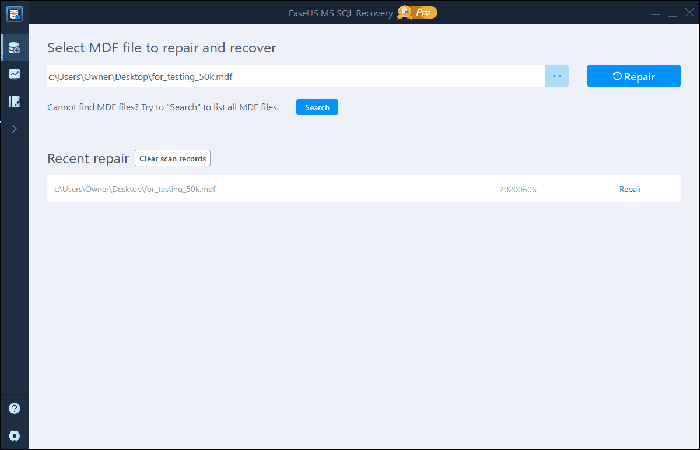
- Stap 3:Exporteren naar database of als scripts
- Kies ervoor om databaseobjecten naar de database te exporteren of om items als scripts te exporteren
- Als jij kiest "Exporteren naar database«, voer de vereiste informatie in en kies de bestemmingsdatabase.
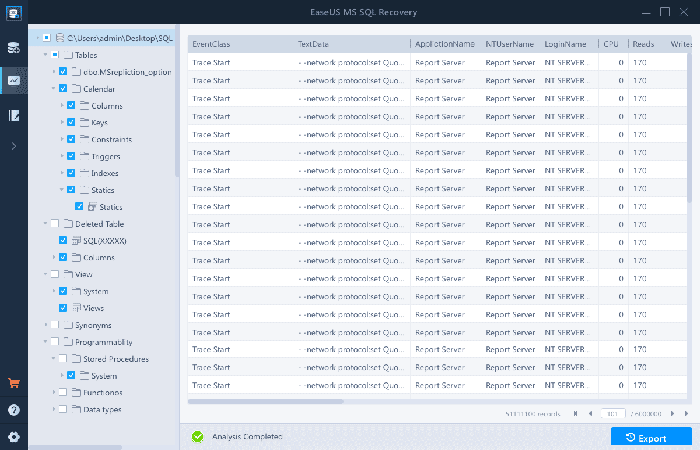
- stap 4: Er verschijnt een venster waarin u wordt gevraagd de inloggegevens op te geven om verbinding te maken met de server en de bestemming waar de herstelde items kunnen worden opgeslagen. Klik op om het reparatieproces te starten "Accepteren".
LET OP: Voordat u op " OK " klikt, moet u de SQL Server-service opnieuw starten.
Veelgestelde vragen over het openen van een BAK-bestand
- P1: Weet iemand hoe je het SQL bak-bestand in Excel kunt openen? Ik ben nieuw bij SQL en niet erg bekend met SQL-query. Het duurt altijd zo lang voordat ik toegang krijg tot het SQL-bestand. Is het mogelijk om het SQL bak-bestand op een eenvoudige manier in Excel te openen?
- P2: Kan ik het SQL .back-bestand controleren als de SQL-database beschadigd is? Kan ik het in een Excel-bestand openen en het bak-bestand in SQL herstellen?
De meeste nieuwe MS SQL-beheerders hebben het gevoel dat het complex is om SQL-query's of SQL-applicaties te gebruiken om specifieke SQL-bak-bestanden te controleren of te openen.
Wanneer de SQL-database beschadigd raakt, brengt het verzoek om het bak-bestand in SQL Server te herstellen soms ook sommige nieuwe beheerders in verwarring.
Misschien vind je het interessant om meer te weten te komen over: Wat is een BAK-bestand? Waarvoor wordt het gebruikt en hoe open je het?
Als u een van deze nieuwe beheerders bent en problemen ondervindt bij het openen van een SQL bak-bestand in Excel, selecteer dan betrouwbare methoden zoals degene die we zojuist hebben blootgelegd om uw probleem eenvoudig op te lossen.
Conclusie
We hopen dat deze informatie uw vraag heeft beantwoord: hoe open je een BAK-bestand? Nu hoef je alleen maar te proberen wat wij je hebben geleerd. Hiermee kun je de bestanden weer tot leven wekken die van jou waren, van een vriend of kennis die niet wist hoe dat moest.

Mijn naam is Javier Chirinos en ik ben gepassioneerd door technologie. Zolang ik me kan herinneren was ik dol op computers en videogames en die hobby mondde uit in een baan.
Ik publiceer al meer dan 15 jaar over technologie en gadgets op internet, vooral in mundobytes.com
Daarnaast ben ik expert op het gebied van online communicatie en marketing en heb ik kennis van WordPress ontwikkeling.