
In dit artikel leer je hoe je de laserpointer (of laserpen) in PowerPoint gebruikt . Deze is verkrijgbaar in drie kleuren: rood, groen en blauw. De laserpenfunctie is een ingebouwde functie van Microsoft PowerPoint (je hoeft niets extra's aan te schaffen of te downloaden) waarmee je items kunt markeren tijdens je presentaties en webinars.
Krachtige presentaties helpen je bedrijf te laten groeien. Gebruik een aanwijzer om de aandacht van je publiek te vestigen op specifieke delen van je PowerPoint-dia, zodat potentiële klanten of medewerkers zich kunnen concentreren op de belangrijkste informatiepunten.
Laat bijvoorbeeld een cirkeldiagram zien dat verwijst naar gegevens die de effectiviteit van uw presentatie vergroten. Microsoft PowerPoint elimineert de noodzaak om een fysieke laserpointer aan te schaffen door een virtuele laserpointer toe te voegen die u kunt gebruiken bij het geven van uw presentatie.
Wellicht bent u ook geïnteresseerd in: Voordelen van PowerPoint ten opzichte van andere presentatietools
Waarom is de laserpointer handig in een presentatie?
De reden dat een laserpointer nuttig is tijdens een presentatie, is dat u hiermee de aandacht van uw publiek op een specifiek aspect van uw dia kunt vestigen.

Zoals u in de afbeelding hierboven kunt zien, gebruiken we de laseraanwijzer om ieders aandacht te vestigen op het feit dat er op de grafiek sprake is van 100% groei. Op dezelfde manier kunt u dit tijdens uw presentatie gebruiken om het volgende te benadrukken:
- Verschillende rijen in een tabel.
- De mensen in je team (hoe je over ze praat).
- Ideeën voor een marketingcampagne op maat die jij onder de aandacht brengt.
- Eigenlijk alles!
In wezen kunt u hiermee de eb en vloed van uw presentatie bepalen door tijdens uw presentatie dingen op het scherm aan te wijzen.
Hoe de laserpointer in PowerPoint te activeren
Er zijn twee verschillende manieren om de ingebouwde aanwijzer van PowerPoint te gebruiken. We beginnen met het gebruik van de muis, daarna laten we je de PowerPoint-sneltoets zien.
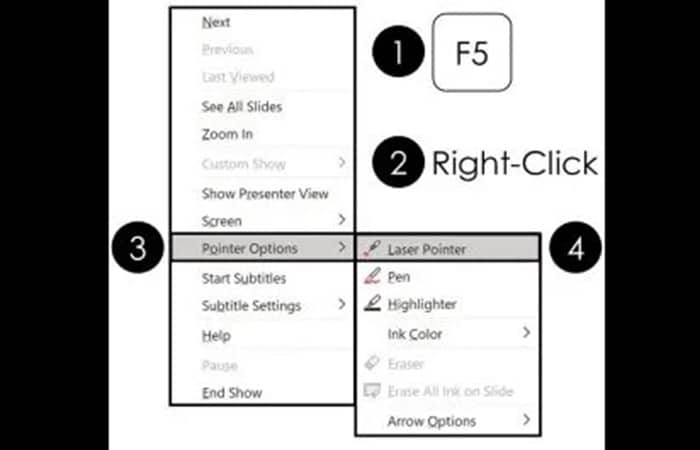
Om uw muiscursor in een laseraanwijzer in uw PowerPoint-presentatie te veranderen, moet u het volgende doen:
- Stap 1: druk op F5 om uw diavoorstelling te starten.
- Stap 2: Klik met de rechtermuisknop op een dia om het contextmenu te openen.
- Stap 3: opent de aanwijzeropties.
- Stap 4: Selecteer de laseraanwijzer.
Als u dit doet, verandert uw muiscursor in een gekleurde aanwijzer die u over uw scherm kunt slepen om dingen in uw presentatie te markeren, zoals weergegeven in de afbeelding.

Dit werkt zowel in de diavoorstellingweergave ( F5 ) als in de presentatorweergave ( Shift + F5 ).
Opmerking: De standaardkleur van de PowerPoint-aanwijzer is rood, maar u kunt deze wijzigen in een blauwe of groene laserpointer, zoals hieronder wordt uitgelegd.
Hoe de laseraanwijzer in PowerPoint uit te schakelen
Zodra u de aanwijzer inschakelt met behulp van de hierboven beschreven techniek, blijft de muiscursor in de laseraanwijzermodus totdat deze handmatig wordt uitgeschakeld. Er zijn twee manieren om het uit te schakelen.
Als je achter je computer zit, is de snelste manier om het programma uit te schakelen door op de Esc-toets op je toetsenbord te drukken. Hierdoor verandert de cursor terug in de standaard PowerPoint-pijl.

Een alternatieve manier om het uit te schakelen (of de muiscursor in iets anders te veranderen) is eenvoudigweg:
- Stap 1: In de diavoorstellingsweergave drukt u op een dia met de rechtermuisknop.
- Stap 2: Kiezen aanwijzer opties.
- Stap 3: klik op Pijl-opties (of kies Pluma o resaltador)
- Stap 4: Kiezen zichtbaar.
Als je de optie 'Zichtbaar' selecteert , krijgt de muiscursor de vorm van een normale PowerPoint-pijl.
Laseraanwijzersnelkoppeling in PowerPoint
Als je van PowerPoint-snelkoppelingen houdt, dan zul je deze laserpointer-snelkoppeling geweldig vinden.

Tijdens het afspelen van een PowerPoint-diavoorstelling kunt u de laserpointer in- en uitbewegen door de Ctrl -toets op uw toetsenbord ingedrukt te houden en met uw muis te klikken en te slepen.
Als je de Control-toets ingedrukt houdt en met de muis klikt en sleept, verandert de muiscursor in een laserpointer (de kleur wordt ingesteld op de standaardkleur die je in de stap hebt gekozen, en zoals je kunt zien, kan deze blauw zijn, zoals hieronder weergegeven).
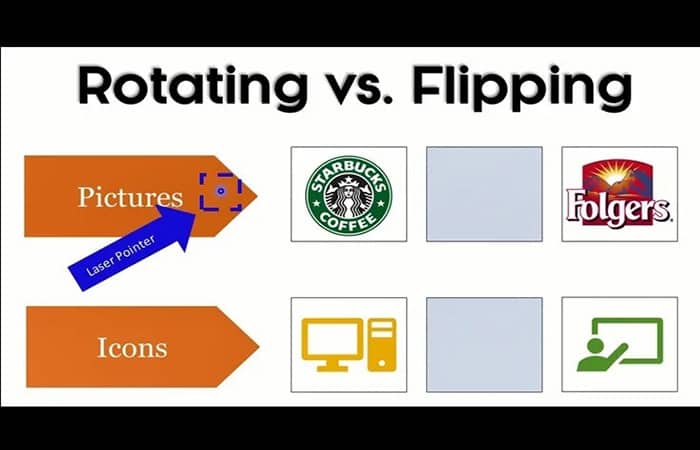
Zodra je de Ctrl -toets loslaat of stopt met klikken en slepen, verandert de muiscursor terug in de normale PowerPoint-pijlcursor. Dit is een supersnelle manier om de laserpointer in PowerPoint te gebruiken om direct dingen in je presentatie te markeren en indruk te maken op je klanten en collega's, aangezien de meeste mensen niet weten hoe dit moet.
Misschien wilt u ook weten: Hoe u een beveiligd PPT-bestand (PowerPoint) bewerkt
Hoe de kleur van de laseraanwijzer in PowerPoint te veranderen
PowerPoint heeft 3 verschillende kleuren waaruit u kunt kiezen voor de laserpointer in PowerPoint: groen, rood en blauw.
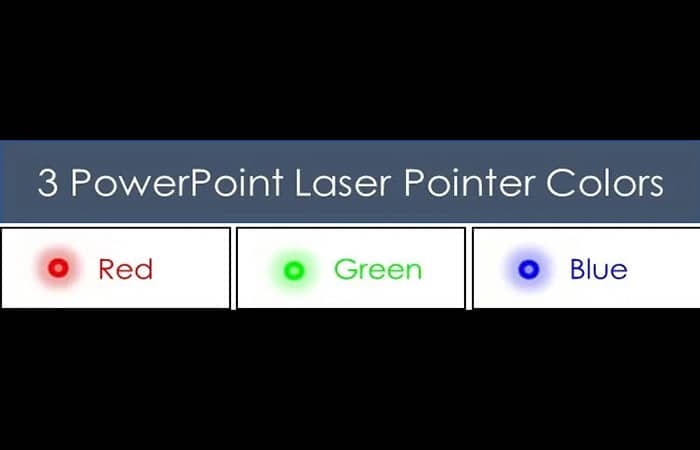
Standaard start PowerPoint altijd met de kleur rood, maar u kunt dit eenvoudig wijzigen in groen of blauw via het dialoogvenster 'Diavoorstelling instellen'.
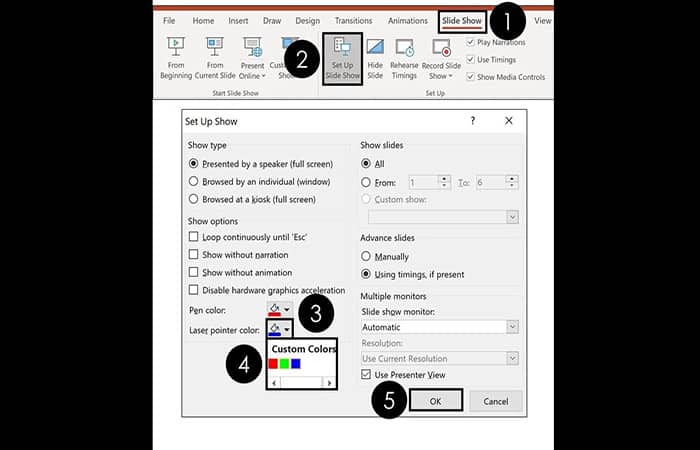
De stappen die u moet volgen om de kleur van de laseraanwijzer te wijzigen, zijn als volgt:
- Stap 1: ga naar de optie Presentación de diapositivas.
- Stap 2: selecteer de opdracht Diavoorstelling instellen.
- Stap 3: vervolgkeuzemenu openen Kleur van de puntero láser.
- Stap 4: kies je kleur (Planeet, Rood o Azul).
- Stap 5: klik op Accepteren.
Zodra u de kleur van de muisaanwijzer wijzigt, blijft die kleur ( rood , groen of blauw ) behouden voor die specifieke presentatie totdat u deze opnieuw wijzigt. Al uw andere PowerPoint-presentaties blijven de standaard rode muisaanwijzerkleur gebruiken totdat u deze wijzigt in blauw of groen in het dialoogvenster 'Diavoorstelling instellen'.
Snelkoppeling voor diavoorstellingen instellen
Als u het dialoogvenster 'Diavoorstelling instellen' rechtstreeks wilt openen, kunt u dit doen door de Shift -toets op uw toetsenbord ingedrukt te houden en op het leesvensterpictogram onderaan uw PowerPoint-venster te klikken.
Om dit in actie te zien en meer te weten te komen over andere verborgen PowerPoint-sneltoetsen, klikt u hieronder op Afspelen . Het dialoogvenster Diavoorstelling instellen is ook de sleutel tot het gelijktijdig uitvoeren van twee of meer PowerPoint-diavoorstellingen.
Waarom de moeite nemen om de kleur van de laserpointer te veranderen?
De belangrijkste reden dat u de kleur van uw aanwijzer wilt wijzigen, is om op te vallen tegen de achtergrond van uw dia. In de onderstaande afbeelding ziet u dat hoe lichter de groene laseraanwijzer tegen de rode achtergrond van de dia staat, hoe meer de informatie opvalt.
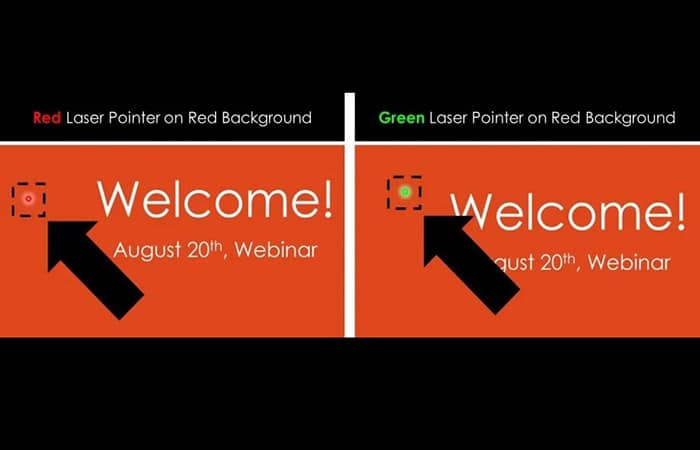
Hetzelfde zou gelden als u een blauwe of groene presentatieachtergrond zou gebruiken. Kortom, u wilt een hoog contrast tussen uw aanwijzer en de PowerPoint-achtergrond die u voor uw presentatie gebruikt. Op die manier kan uw publiek duidelijk zien waar u hen op wilt wijzen.
Bekijk ook: Hoe maak je gebogen tekst in PowerPoint – complete handleiding
Pensamientos finales
Zo gebruikt u de laserpointer in PowerPoint en wijzigt u de kleur tussen rood, groen en blauw om een hoog contrast met uw presentatie te krijgen. Dit is een van die coole PowerPoint-functies die maar weinig mensen weten te gebruiken. En nu u weet hoe u het moet gebruiken, kunt u er tijdens uw presentaties uw voordeel mee doen. Als je genoten hebt van de diepgang van deze PowerPoint-tutorial en meer wilt weten over onze onderwerpen, bezoek ons dan op onze website.

Mijn naam is Javier Chirinos en ik ben gepassioneerd door technologie. Zolang ik me kan herinneren was ik dol op computers en videogames en die hobby mondde uit in een baan.
Ik publiceer al meer dan 15 jaar over technologie en gadgets op internet, vooral in mundobytes.com
Daarnaast ben ik expert op het gebied van online communicatie en marketing en heb ik kennis van WordPress ontwikkeling.