- AutoIt Het is gratis, eenvoudig en zeer krachtig om te automatiseren Windows en GUI's maken.
- Leer de basisbeginselen met officiële hulp en versterk deze met Koda, SciTE, Au3Info en Au3Record.
- Oefen met een reeks oefeningen en masterbestanden, lussen en functies.
- Vertrouw op de community: zoek eerst, deel code en stel duidelijke vragen.

Als je nieuw bent met AutoIt en niet weet waar je moet beginnen, ben je hier aan het juiste adres. AutoIt is een gratis en lichtgewicht programmeertaal voor het automatiseren van Windows , het maken van kleine vensterapplicaties en het bouwen van macro's die klikken, typen, bestanden verplaatsen of formulieren voor je invullen. Hoewel het al een tijdje bestaat, blijft het een zeer handig hulpmiddel waarmee je snel Windows-taken kunt automatiseren zonder het onnodig ingewikkeld te maken.
In deze handleiding hebben we de essentiële informatie verzameld, georganiseerd en in begrijpelijke taal uitgelegd: van de basisconcepten in de officiële help tot een stapsgewijs oefentraject met voorbeelden en een complete sectie over bestanden en mappen. Het doel is dat je binnen een paar uur de taal kunt installeren, de kern ervan begrijpt en scripts kunt uitvoeren die je tijd besparen.
Wat is AutoIt en wat kun je ermee doen?
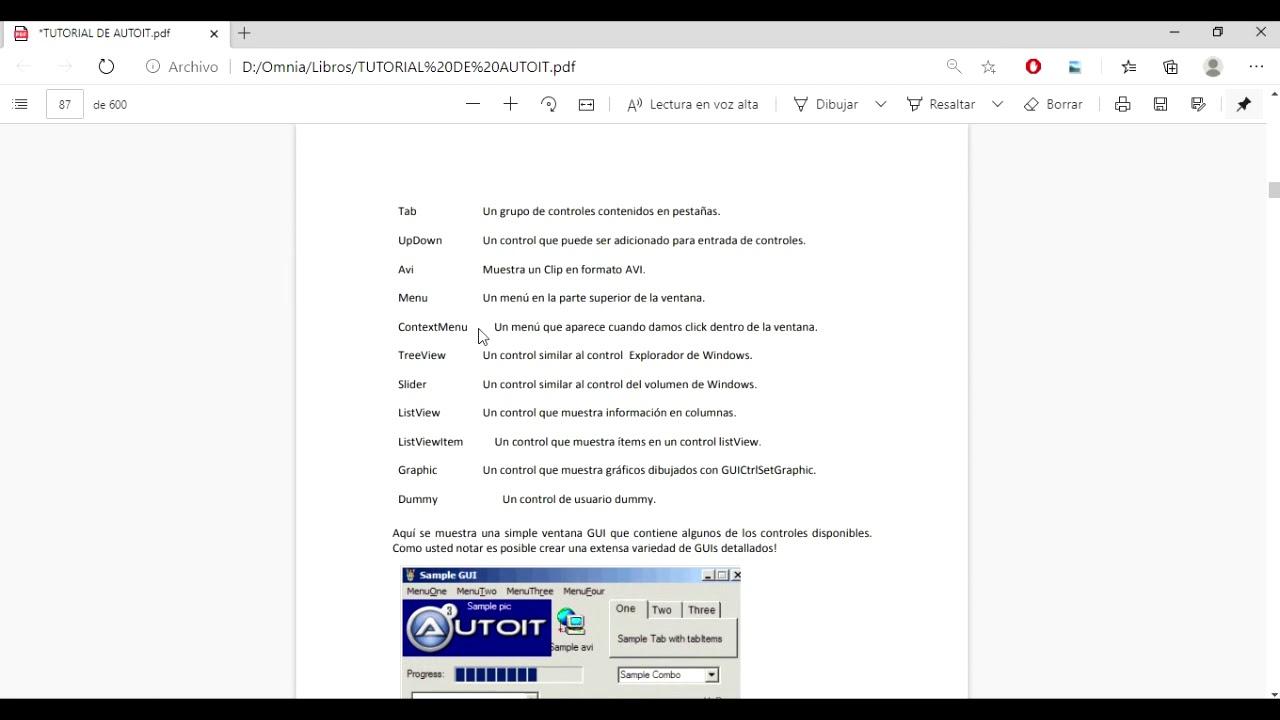
AutoIt is een scripttaal die specifiek voor Windows is ontwikkeld en waarmee je eenvoudig scripts en GUI-toepassingen (Guided Graphical User Interface) kunt maken. Je kunt er vrijwel elke interactie met vensters, toetsenbord en muis mee automatiseren , en bestanden, processen en services mee manipuleren. Toepassingen die met AutoIt zijn gemaakt, zien eruit als native Windows-vensters, vergelijkbaar met Calculator of Kladblok.
Een van de grootste pluspunten is het gebruiksgemak: het is niet moeilijk te leren als je een logische volgorde volgt , en het help-pakket zelf bevat korte voorbeelden voor elke functie, perfect om te leren door te kijken en te doen. Het is gratis, waardoor je gemakkelijk kunt experimenteren zonder belemmeringen of licenties.
Naast de gebruiksvriendelijke toepassingen blinkt AutoIt vooral uit in de macro's. Een macro is een script dat automatisch bewerkingen uitvoert : programma's openen, wachten tot vensters verschijnen, klikken waar nodig, tekst typen, schermafbeeldingen maken met regelmatige tussenpozen, enzovoort. Het is ideaal voor repetitieve taken of testdoeleinden.
Vind je het leuk om het te leren? Waarschijnlijk wel, als je vanaf dag één praktische resultaten wilt zien. AutoIt levert snel resultaat op: met slechts een paar regels code creëer je zichtbare resultaten , en dat is wat je gemotiveerd houdt. Als je deze stapsgewijze handleiding volgt , heb je een solide basis om door te gaan naar ambitieuzere projecten.
Installatie en gereedschap die uw leven gemakkelijker maken
Je kunt AutoIt op de standaardmanier installeren of zelfs in de draagbare modus gebruiken, net wat je prettiger vindt. De aanbevolen combinatie om mee te beginnen is AutoIt + SciTE4AutoIt3 , de editor die speciaal voor deze taal is ontworpen en syntaxmarkering, uitvoering met één klik, sjablonen, codefragmenten en directe toegang tot de helpfunctie biedt.
Om vensters te ontwerpen zonder gedoe met coördinaten, is er Koda (de GUI-ontwerper). Met Koda kun je elementen zoals knoppen, tekstvakken, lijsten of schuifregelaars slepen en neerzetten , waarna het de codebasis genereert zodat jij je kunt concentreren op de logica. Het is perfect voor oefeningen zoals het berekenen van oppervlakten, het projecteren van vectorcomponenten of het maken van kleine spelletjes.
Op het gebied van automatisering zijn er twee hulpprogramma's die de zaken aanzienlijk kunnen versnellen: Au3Info en Au3Record. Au3Info toont venstertitels, besturingselementen en schermcoördinaten om uw muisklikken en toetsaanslagen nauwkeurig te begeleiden, terwijl Au3Record muis- en toetsenbordacties kan vastleggen als basis voor een macro.
Als je je scripts wilt verspreiden, is het maken van zelfstandige uitvoerbare bestanden heel eenvoudig. AutoIt compileert je .au3-bestanden naar .exe-bestanden met ingebouwde afhankelijkheden , zodat je ze kunt delen met iedereen die AutoIt niet heeft geïnstalleerd. Het is een snelle manier om interne hulpprogramma's of lesprojecten te verpakken als een zelfuitvoerend Pythagoras-bestand.
Leer de basis met officiële hulp
De hulpfunctie van AutoIt is je beste bondgenoot. Begin met de "Tutorials" voor een eerste kennismaking en bewaar het onderwerp reguliere expressies voor later. Als je dieper wilt duiken, ga dan naar de "Taalreferentie ", waar je uitleg vindt over hoe je om moet gaan met gegevenstypen, variabelen, macro's, operatoren, controlestructuren, functies en commentaar.
Begin met hoe informatie wordt weergegeven en opgeslagen: gegevenstypen, variabelen en macro's . Systeemmacro's (bijvoorbeeld @DesktopDir, @HomeDrive of @HomePath) besparen je werk door te verwijzen naar de mappen en paden van de huidige gebruiker.
Ga verder met de basisbewerkingen in Operators en, heel belangrijk, met stroombesturing: if/else, select/case en while/for-lussen . Dit is het skelet van elk algoritme dat je wilt bouwen.
Functies verdienen een eigen hoofdstuk. In "Functies" leer je hoe je herbruikbare logica kunt inkapselen , en in "Opmerkingen" leer je hoe je je code documenteert, zodat jijzelf of iemand die je helpt de code ook over een paar maanden nog kan begrijpen.
Voor interfaces kunt u de "GUI-referentie" raadplegen. Daar vindt u informatie over het maken van vensters en het toevoegen van besturingselementen . Als u de voorkeur geeft aan een stapsgewijze handleiding, is er een zeer nuttige basishandleiding, "Mijn eerste GUI", in de Spaanstalige community. Ter referentie kunt u ook de trefwoorden-/opdrachtindex raadplegen, handig voor specifieke zoekopdrachten zodra u weet waarnaar u zoekt.
Hoe je in een gemeenschap kunt leren zonder te sterven in de poging
De AutoIt-community is een geweldige plek om hulp te krijgen als je vastloopt. Om snel en nuttig antwoord te krijgen, volg je deze basisregels : zoek eerst of je vraag al beantwoord is, geef het codefragment waar het probleem zich voordoet (bij voorkeur zo klein mogelijk) en gebruik een beschrijvende titel die het probleem samenvat.
Vermijd sms-taal. Duidelijke, foutloze tekst maakt het voor anderen gemakkelijker om je vraag te begrijpen , wat resulteert in betere antwoorden. Onthoud: vraag niet naar het hele programma; laat zien dat je het al geprobeerd hebt en specifieke hulp nodig hebt.
Nog een tip: in de helpsectie van elke functie vind je een klein voorbeeldprogramma . Voer het uit, pas het aan, analyseer het en zet het weer in elkaar. Je zult er veel van leren. Als je nog dieper in de materie wilt duiken, is er online een zeer uitgebreide AutoIt- pdf (honderden pagina's) te vinden met een overzicht van concepten en oefeningen.
Best Practices Roadmap: Van ‘Hallo Wereld’ naar projecten met GUI, automatisering, Bluetooth en internet
Om je te helpen in een goed tempo vooruit te komen, is hier een praktisch leertraject, geïnspireerd op een uitgebreide oefeningenindex. Het is georganiseerd in thematische blokken en behandelt alles van basisbewerkingen tot Android- integraties . Je kunt het in volgorde volgen of direct naar het blok gaan dat je het meest aanspreekt.
- Eerste stapjes en basisoefeningen: 1) draagbare installatie en een wiskundige oefening van het type Pythagoras met uitvoerbaar bestand; 2) “lees mij”-lezing, Tricks en essentiële syntaxisbegrippen; 3) Celsius/Fahrenheit-converter met behulp van een en; 5) km/u ⇄ mi/u conversie met opties; 6) m/s ⇄ km/u conversie met opties en lus; 8) systeemacties (afsluiten, slaapstand), uitvoeren apps, gebruik MsgBox en InputBox.
- GUI-ontwerp met Koda: 9) besturingselementen invoegen en de oppervlakte van een rechthoek berekenen; 10) een vector ontbinden in horizontale en verticale componenten; 11) "raad het getal"-spel met willekeur; 12) Russische roulette (willekeurig); 13) boter-kaas-en-eieren met afbeeldingen; 15) selector met CheckBox en Radio; 17) vervolgkeuzelijsten: landen en hoofdsteden; 19) kalender; 20) stoplicht; 21) schuifregelaar voor parabolische opname; 22) schuifregelaar om RGB-kleuren te mengen; 23) schuifregelaar om getallen toe te voegen en Koda-code te importeren; 24) bestanden: maken, verwijderen, wijzigen en opslaan; 25) strings in bestanden vervangen; 26) Case en If/ElseIf selecteren; 27) For/Next en While/Wend-lussen; 28) maanstanden; 29) tekst naar spraak; 30) spraakherkenning; 31) menu en submenu; 33) Timer met TimerInit/TimerDiff; 34) Bestanden en mappen weergeven; 35) Gebruik 7-Zip om uit te pakken.
- Macro's en geavanceerde automatisering: 40) PC-installatie met SciTE4AutoIt en eerste macro's met Au3Record; 42) Macro bouwen in Kladblok en Au3Info gebruiken; 44) Automatische muisbeweging en optellen in Rekenmachine; 46) Schermafbeelding, HotKeySet en ToolTip; 47) Ingedrukte toetsen detecteren met _IsPressed en deze weergeven in de console.
- Functies en grafieken: 50) Automatisch toetsen versturen met toetsen voor verzenden, besturen, in slaapstand zetten en vastleggen met snelkoppelingen; 52) Door de gebruiker gedefinieerde functies weergeven; 53) DLL-aanroepen; 54) Vierkanten en cirkels tekenen met GUICreateCtrlGraphic/GUICtrlSetGraphic; 55) Meer tekenen op het scherm; 56) Voorbeeld van HotKeySet, MouseClick, ToolTip en wachtwoordbeheer; 57) Pixels zoeken op kleur met PixelSearch en ImageSearch; 58) De muis volgen en coördinaten/kleuren lezen met PixelGetColor.
- Bluetooth en Arduino: 60) Bluetooth-bases; 62) gegevens van de pc via Bluetooth naar de Arduino verzenden; 64) gegevens van de Arduino naar de pc verzenden; 66) de Arduino → pc-stroom vereenvoudigen; 67) knoppen en led's; 68) DHT11-sensor met grafiek; 68B) vochtigheids- en temperatuuropvraag met DHT11; 69) gegevensuitwisseling met Android met behulp van App Inventor; 69B) Android ↔ computeruitwisseling via Bluetooth; 69C) Android ↔ computerchat via Bluetooth met App Inventor; 69D) een afbeelding van Android naar de computer verzenden via Bluetooth.
- Internet en diensten: 70) een tekstbestand op een server maken, uploaden, downloaden en wijzigen; 71) oefening voorbehouden aan verdere ontwikkeling; 72) een lokaal bestand selecteren en uploaden; 73) een bestand van internet downloaden en weergeven als het een afbeelding is; 74) e-mail verzenden; 75) CRUD in MySQL (uploaden, downloaden, verwijderen, gegevens bekijken); 78) registreren en authenticeren bij MySQL en e-mail; 79) gegevens naar Firebase verzenden en deze lezen, ook vanaf een website.
- Interessante systeemscripts: 100) Automatisch in slaapstand zetten en hervatten; 102) Monitor in-/uitschakelen; 103) Kladblokknoppen uitschakelen; 105) Systeemvak beheren; 108) Taakbalk en vensters verbergen/tonen; 110) Scherm vastleggen en via FTP verzenden; 114) Keylogger (met alle wettelijke voorzorgsmaatregelen); 116) Muis en toetsenbord blokkeren; 117) Andere computer vergrendelen; 118) Bestanden maken in de opstartmap van Windows; 119) Chatten via wifi; 119B) Pc via wifi uitschakelen, Kladblok starten en bestanden naar de pc uploaden met App Inventor; 120) Uitvoeren commando's ADB op Android door USB.
- Nieuwsgierige scripts: 200) Verzameling van voorbeelden die u op internet kunt vinden ter inspiratie en om technieken te leren.
Als je deze reis voltooit, behandel je een aanzienlijk deel van het AutoIt-ecosysteem: GUI, interfaceautomatisering, bestanden, netwerken, databases en lichtgewicht hardware . De sleutel is om te oefenen, aan te passen en het opnieuw uit te voeren totdat alles op zijn plaats valt.
Werken met bestanden en mappen in AutoIt: een essentiële handleiding met voorbeelden
Een van de meest praktische aspecten van het dagelijks leven is het beheren van bestanden en mappen. Hieronder vindt u een verzameling stapsgewijze voorbeelden voor het aanmaken, verplaatsen, lezen, schrijven en verwijderen van bestanden, evenals functies voor het selecteren van bestanden met behulp van dialoogvensters.
1) Maak mappen aan
Om mappen aan te maken, kunt u absolute paden of systeemmacrovariabelen zoals @DesktopDir gebruiken. Deze macro's geven u gebruikerspaden zonder namen vast te leggen . Bijvoorbeeld:
; Crea una carpeta en C y otra en el Escritorio del usuario
DirCreate("C:/Carpeta de AutoIt/")
DirCreate(@DesktopDir & "/La carpeta de AutoIt/")
Als je de profielmap van de gebruiker wilt weten, zijn @HomeDrive en @HomePath handig. Je kunt ze met & combineren om tekenreeksen samen te voegen en het resultaat weergeven in een MsgBox als je wilt debuggen.
2) Mappen verwijderen en verplaatsen
Om een map en alle inhoud ervan te verwijderen, gebruikt u de tweede parameter met de waarde 1; als u deze op 0 instelt, wordt de map alleen verwijderd als deze leeg is. U kunt een volledige mappenstructuur verplaatsen met DirMove :
; Borrar con contenido
DirRemove("C:/Carpeta de AutoIt/", 1)
DirRemove(@DesktopDir & "/La carpeta de AutoIt/", 1)

; Mover un directorio completo
DirMove("C:/Origen/", "C:/Destino/Aqui/", 1)
3) Maak een leeg bestand (en openingsmodi)
Bij het openen van een bestand met FileOpen definieert u de modus: 0 voor lezen, 1 voor schrijven en 2 voor schrijven en overschrijven van de inhoud. Modus 1 en 2 maken het bestand aan als het niet bestaat.
$carpeta = "C:/Carpeta de AutoIt/"
DirCreate($carpeta)
$archivo = FileOpen($carpeta & "prueba.txt", 1) ; escritura y añadir
FileClose($archivo)
Let op de bestandspaden; in Windows wordt vaak \ gebruikt, maar / werkt in veel gevallen ook. Door bestanden op te ruimen bij het sluiten met FileClose voorkom je dat bestanden vergrendeld raken.
4) Schrijf tekst naar een bestand
Je kunt regels schrijven met FileWrite of FileWriteLine. @CRLF voegt een regelovergang in. Als je opent in modus 1, worden nieuwe regels aan het einde toegevoegd.
$carpeta = "C:/Carpeta de AutoIt/"
DirCreate($carpeta)
$archivo = FileOpen($carpeta & "prueba.txt", 1)
FileWrite($archivo, "Esta es la línea 1" & @CRLF)
FileWrite($archivo, "Esta es la línea 2" & @CRLF)
FileWrite($archivo, "Esta es la línea 3" & @CRLF)
FileWriteLine($archivo, "Otra línea 4")
FileWriteLine($archivo, "Otra línea 5")
FileWriteLine($archivo, "Otra línea 6")
FileClose($archivo)
Als u de vorige inhoud bij elke uitvoering wilt vervangen, open het bestand dan in modus 2. Dit voorkomt dat het bestand onnodig groot wordt.
5) Lees een deel van een bestand
Voor gedeeltelijk lezen opent u het bestand in modus 0 en geeft u aan hoeveel tekens u wilt lezen. FileRead ondersteunt een tweede parameter met de lengte die moet worden gelezen :
$carpeta = "C:/Carpeta de AutoIt/"
$archivo = FileOpen($carpeta & "prueba.txt", 0)
$texto = FileRead($archivo, 12) ; lee 12 caracteres
MsgBox(0, "Lectura", $texto)
FileClose($archivo)
6) Het lezen van een volledig bestand: drie technieken
Met AutoIt kunt u het hele bestand teken voor teken, regel voor regel of in één keer lezen. In de eerste twee gevallen geeft @error = -1 het einde van het bestand aan.
A) Teken voor teken met FileRead in een lus:
$carpeta = "C:/Carpeta de AutoIt/"
$archivo = FileOpen($carpeta & "prueba.txt", 0)
$completo = ""
While 1
    $letra = FileRead($archivo, 1)
    $completo &= $letra
    If @error = -1 Then ExitLoop
WEnd
MsgBox(0, "Archivo completo (FileRead)", $completo)
FileClose($archivo)
B) Regel voor regel met FileReadLine en door @CRLF toe te voegen om de tekst te reconstrueren. Dit is handig voor het verwerken van records regel voor regel.
$carpeta = "C:/Carpeta de AutoIt/"
$archivo = FileOpen($carpeta & "prueba.txt", 0)
$completo = ""
While 1
    $linea = FileReadLine($archivo)
    $completo &= $linea & @CRLF
    If @error = -1 Then ExitLoop
WEnd
MsgBox(0, "Archivo completo (FileReadLine)", $completo)
FileClose($archivo)
C) Alles in één keer met FileRead zonder lus. De meest directe manier als je alleen de volledige inhoud nodig hebt :
$carpeta = "C:/Carpeta de AutoIt/"
$archivo = FileOpen($carpeta & "prueba.txt", 0)
$completo = FileRead($archivo)
MsgBox(0, "Archivo completo", $completo)
FileClose($archivo)
7) Verwijder bestanden (en gebruik de Prullenbak)
Om een bestand direct te verwijderen, gebruikt u FileDelete. Als u het liever naar de prullenbak stuurt, gebruikt u FileRecycle en om de prullenbak te legen, gebruikt u FileRecycleEmpty. Het is aan te raden om de prullenbak tijdens het testen te gebruiken om onbedoeld gegevensverlies te voorkomen.
$carpeta = "C:/Carpeta de AutoIt/"
FileDelete($carpeta & "prueba.txt")
; A la Papelera
autoit
FileRecycle($carpeta & "prueba.txt")
FileRecycleEmpty()
8) Controleer of een bestand bestaat of geopend kan worden
Een snelle manier om te controleren of een bestand bestaat en of de juiste machtigingen aanwezig zijn, is door te proberen het bestand te openen en de bestandshandle te valideren. Als FileOpen -1 retourneert, kan het bestand niet worden geopend of bestaat het niet.
$carpeta = "C:/Carpeta de AutoIt/"
$h = FileOpen($carpeta & "prueba.txt", 1)
If $h = -1 Then
    MsgBox(0, "Error", "El archivo no existe o no se pudo abrir.")
    Exit
EndIf
FileClose($h)
9) Bestanden kopiëren en verplaatsen
Om te kopiëren, geef je de bron en de bestemming op. Je kunt gebruikerspaden samenstellen met @DesktopDir om naar het bureaublad te kopiëren. Om te verplaatsen, gebruik je FileMove.
$carpeta = "C:/Carpeta de AutoIt/"
FileCopy($carpeta & "prueba.txt", @DesktopDir & "/La carpeta de AutoIt/prueba.txt")
; Mover genérico
; FileMove("origen", "destino")
10) Selecteer bestanden en mappen met dialoogvensters
AutoIt bevat functies voor het openen van standaard selectiedialoogvensters: FileOpenDialog, FileSaveDialog en FileSelectFolder. Deze zijn erg handig voor interactieve tools.
$msg = "Pulsa Ctrl o Shift para seleccionar más de uno"
$sel = FileOpenDialog($msg, "C:/Windows/", "Imágenes (*.jpg;*.bmp)", 1 + 4)
If @error Then
    MsgBox(4096, "", "No hay archivos seleccionados")
Else
    $sel = StringReplace($sel, "|", @CRLF)
    MsgBox(4096, "", "Seleccionado:" & @CRLF & $sel)
EndIf

$doc = "::{450D8FBA-AD25-11D0-98A8-0800361B1103}"
$save = FileSaveDialog("Elige un nombre", $doc, "Scripts (*.aut;*.au3)", 3)
If @error Then
    MsgBox(4096, "", "Guardado cancelado")
Else
    MsgBox(4096, "", "Guardado en: " & $save)
EndIf

$carp = FileSelectFolder("Selecciona una carpeta", "", 0)
11) Gebruik jokers
Met jokertekens kunt u meerdere bestanden tegelijk bewerken. Het patroon *.* herschrijft alle bestanden in een specifieke map.
$carpeta = "C:/Carpeta de AutoIt/"
FileRecycle($carpeta & "*.*")
Deze verzameling dekt al de meeste taken voor bestandsbeheer. Voeg validaties, logboeken en dialoogvensters toe om er een hulpprogramma van te maken dat u dagelijks kunt gebruiken.
Laatste tips om vooruit te blijven gaan
Plan je leerproces door lezen en oefenen te combineren: raadpleeg de helpfunctie, kopieer voorbeelden, pas parameters aan en test in verschillende omgevingen. Als je geïnteresseerd bent in interfaces, focus dan op Koda en de GUI Reference ; als automatisering je aanspreekt, oefen dan met Au3Info en HotKeySet.
Als je klaar bent voor meer, kun je bouwstenen zoals Bluetooth + Arduino, MySQL- of Firebase-databases en interessante scripts verkennen. Dit alles draagt bij aan het ontwikkelen van je vaardigheden als AutoIt-gebruiker, of het nu voor je team of je persoonlijke projecten is.
En als je een beetje inspiratie nodig hebt om gemotiveerd te blijven, is hier een citaat dat aan Mafalda (Quino) wordt toegeschreven: "Is het niet waar dat er in deze wereld steeds meer mensen zijn en steeds minder mensen?" Gemeenschap wordt opgebouwd door te helpen en te delen ; als je iets leert, kom dan terug en deel je kennis met de volgende persoon.
Deze handleiding behandelt de essentiële zaken om aan de slag te gaan met AutoIt, waarbij de basisprincipes worden gekoppeld aan begeleide oefeningen en kant-en-klare voorbeelden worden aangeboden. Met AutoIt word je sneller in het oplossen van taken in Windows , of het nu gaat om macro's, kleine GUI-applicaties of hulpprogramma's voor het beheren van bestanden en services; met consistentie en nieuwsgierigheid ga je van eenvoudig naar krachtig zonder dat je het in de gaten hebt.
Index
- 1 Wat is AutoIt en wat kun je ermee doen?
- 2 Installatie en gereedschap die uw leven gemakkelijker maken
- 3 Leer de basis met officiële hulp
- 4 Hoe je in een gemeenschap kunt leren zonder te sterven in de poging
- 5 Best Practices Roadmap: Van ‘Hallo Wereld’ naar projecten met GUI, automatisering, Bluetooth en internet
- 6 Werken met bestanden en mappen in AutoIt: een essentiële handleiding met voorbeelden
- 6.1 1) Maak mappen aan
- 6.2 2) Mappen verwijderen en verplaatsen
- 6.3 3) Maak een leeg bestand (en openingsmodi)
- 6.4 4) Schrijf tekst naar een bestand
- 6.5 5) Lees een deel van een bestand
- 6.6 6) Het lezen van een volledig bestand: drie technieken
- 6.7 7) Verwijder bestanden (en gebruik de Prullenbak)
- 6.8 8) Controleer of een bestand bestaat of geopend kan worden
- 6.9 9) Bestanden kopiëren en verplaatsen
- 6.10 10) Selecteer bestanden en mappen met dialoogvensters
- 6.11 11) Gebruik jokers
- 7 Laatste tips om vooruit te blijven gaan
