
Wil je leren hoe je AutoCAD 3D en de bijbehorende tools gebruikt ? Als je al bekend bent met het programma, weet je waarschijnlijk al hoe je een aantal essentiële ontwerptools gebruikt en toepast . Maar de kans is groot dat je niet weet hoe je verschillende materialen gebruikt om diverse texturen te creëren met een bijna realistische afwerking. Als je echt een expert wilt worden in het gebruik van dit programma, raden we je aan verder te lezen.
Ongeacht welke versie van AutoCAD je gebruikt, je vindt altijd verschillende commando's die geschikt zijn voor het invoegen van texturen en arceringen. We hebben deze handleiding gemaakt zodat je meer kunt leren over deze ontwerpsoftware, zoals hoe je objecten, elementen of blokken kunt groeperen. We nodigen je uit om verder te lezen.
Hoe u AutoCAD gebruikt om textuur in te voegen en toe te passen
De onderstaande stappen laten u stap voor stap zien hoe u eenvoudig texturen in AutoCAD kunt invoegen en toepassen . Het is erg belangrijk dat u de instructies in deze handleiding nauwkeurig volgt, net zoals u deed bij het invoegen en toepassen van texturen in uw ontwerp zonder noemenswaardige problemen.
U zult zien dat het slechts drie stappen kost om deze functie in AutoCAD toe te passen . Om te beginnen openen we de applicatie direct.
Nu moet je het bestand vinden dat het element bevat waarop je de textuur wilt toepassen. Ga hiervoor naar het hoofdmenu en selecteer het tabblad Bestand.
Hier lees je hoe je een lijn van 90 graden tekent in AutoCAD.
Stappen voor het invoegen en toepassen van textuur in AutoCAD
- stap 1: U moet dan kiezen uit de opties die u worden gegeven en klikken Open, dan moet je het bestand vinden dat de textuur toepast en ten slotte klikken Open.
- stap 2: Zodra het hele proces van het kiezen van het bestand is voltooid, beginnen we met de tweede stap. En dat is schrijven Schaduw in het opdrachtveld, zodat u textuur op tweedimensionale objecten kunt toepassen.
- stap 3: Vervolgens moet u selecteren Typeen selecteer vervolgens patroon, ga verder met het optionele kleurenpatroon en ten slotte de optie Achtergrondkleur. Wat u vervolgens moet doen, is op de knop Toevoegen klikken: punten aanwijzen.
- Rust 4: Ga nu naar de objecten die u wilt verduisteren, klik erin en druk op Enter.
LET OP : Door dit te doen, wordt de schaduwtextuur toegepast op het geselecteerde gedeelte van het object. Nu gaan we verder met de derde en laatste stap. Ga naar het opdrachtveld en typ het woord 'Materialen'. Hiermee kan het textuurmateriaal op een driedimensionaal object worden toegepast.
- stap 5: Ga nu naar de bibliotheek Autodesken in de materialenzoekmachine doorloop je de verschillende texturen die dit venster je biedt. U kunt kiezen uit een grote verscheidenheid aan texturen en degene selecteren die het beste bij uw ontwerp past.
- stap 6: Kies nu het tekenobject voor AutoCAD. En nu hoeft u alleen maar op de toets te drukken Enter op het toetsenbord en het materiaal wordt op het object toegepast.
- stap 7: Ga nu naar het opdrachtveld en typ het woord Beeld en zo kunt u de textuur zien die u zojuist op het geselecteerde object hebt toegepast.
En voila, je hoeft verder niets te doen en je kunt zien dat het uiterst eenvoudig was. Als u wilt, kunt u dezelfde procedure toepassen op uw objecten, maar dan met andere materialen.
U kunt dus ontdekken hoe uw ontwerp eruit zal zien als u er verschillende texturen op toepast, u kunt het naar wens aanpassen en hoe vaker u deze functie gebruikt, hoe deskundiger u wordt. En zodat u wat meer kunt leren, kunt u zien hoe u de wizard voor het maken van bestanden activeert. Op deze manier ronden we stap voor stap de tutorial af, hoe u textuur in AutoCAD kunt invoegen en toepassen
Hoe AutoCAD te gebruiken om in 3D te tekenen
AutoCAD, hier gepresenteerd in de versie uit 2011, is professionele CAD-software die in verschillende industrieën wordt gebruikt. Met deze zeer veelzijdige software kunt u verschillende elementen en objecten in 2D en 3D ontwerpen.
Van daaruit kunt u uw eigen productieplannen maken, maar ook realistische afbeeldingen van uw modellen door kleuren en texturen toe te passen. Ook zal het mogelijk zijn deze objecten te animeren om bijvoorbeeld de werking van een machine te simuleren of een virtuele rondleiding door een huis te maken.
vereisten
Om AutoCAD correct te gebruiken, heeft u alleen een computer, een klikwielmuis en een goede grafische kaart nodig. Zelfs als u nieuw bent bij het gebruik van dit soort software, wordt alles aan u uitgelegd terwijl u leest.
We bespreken eerst de software-interface en de bediening ervan, daarna de verschillende aanwezige tekentools en de registratie van verschillende werkinterfaces. Dan gaan we naar 3D. Als je verder wilt gaan, wat ik hoop, komen ontwerp en weergave in AutoCAD aan bod, evenals animatie.
Deze tutorial is ook geldig voor versies 2010 en 2012! In feite verschilt de versie uit 2011 heel weinig van deze andere twee.
Softwareoverzicht in afbeeldingen
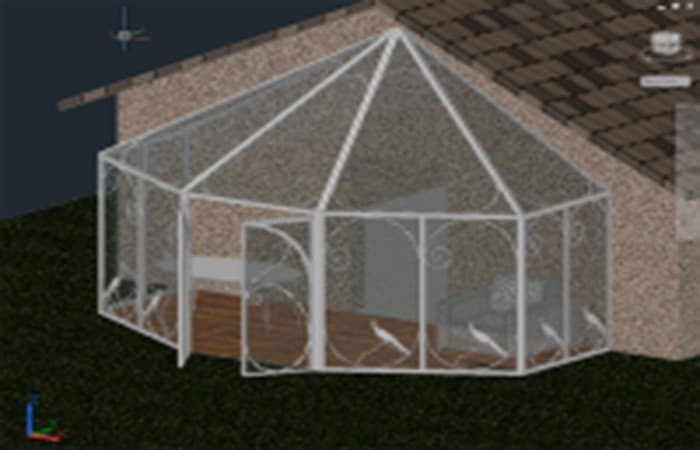
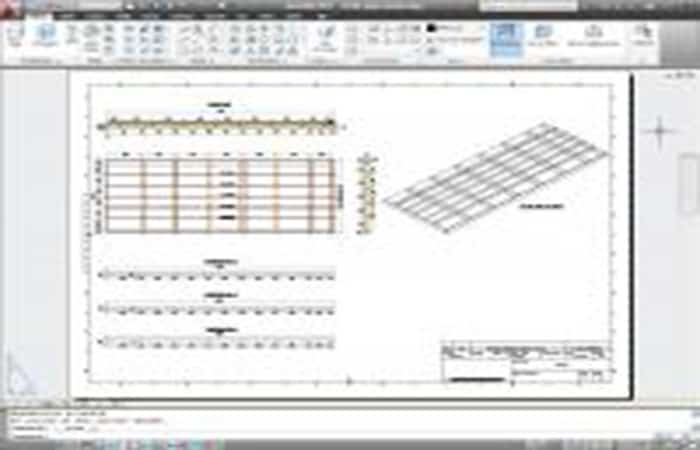
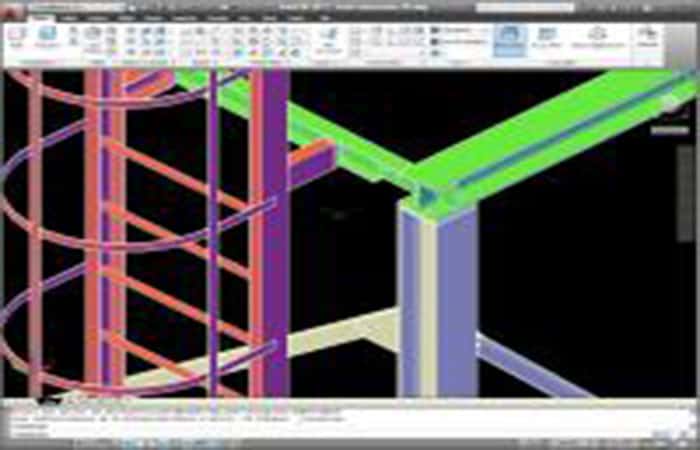
Hoe te gebruiken in AutoCAD – Ontdekking en manipulatie van de interface
AutoCAD is een professionele 2D/3D CAD-software die iets meer gericht is op technisch en industrieel tekenen dan zijn broer Maya. Autodesk Maya is 3D-modelleringssoftware voor animatiestudio's.
In dit eerste hoofdstuk leren we u hoe u de gebruikersinterface configureert. Manipulatie van de gebruikersinterface zal het startpunt zijn voor toekomstig gebruik van de software. Zodra uw werkruimten zijn aangepast en opgeslagen, kunt u ze naar believen opnieuw gebruiken.
AutoCAD-installatie gebruiken
Laten we beginnen met het downloaden van de proefversie van AutoCAD. Ter informatie: deze versie weegt meer dan 2 GB. Voordat u gaat downloaden, wordt u gevraagd een Autodesk-statistiekformulier in te vullen.
Vul deze in, anders kunt u de software niet downloaden. Je hebt ook de mogelijkheid om de studentenversie van AutoCAD te downloaden.
Autodesk biedt meer dan 30 gratis downloads aan . Deze studentenversies zijn drie jaar lang gratis, zolang je maar een e-mailadres hebt. Je moet je eerst registreren op de Autodesk-website door op de downloadlink van de gewenste software te klikken.
Laten we voor de installatie gaan
- stap 1: Wanneer het uitvoerbare AutoCAD-bestand op uw computer staat, voert u het uit en klikt u op «installeren«. Wanneer de gegevensextractie voltooid is, verschijnt een nieuw venster:
beeld
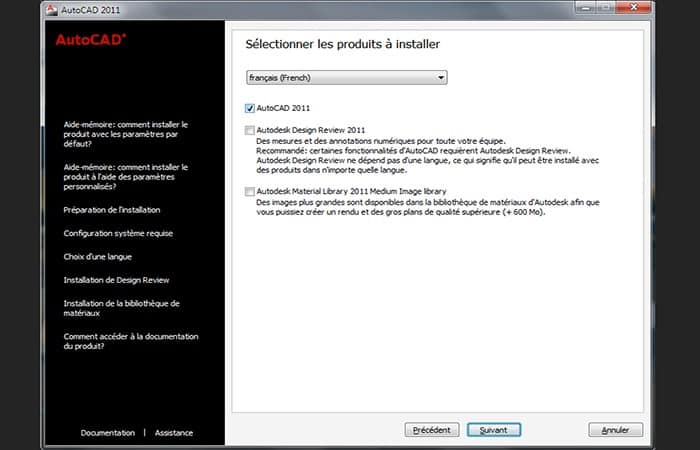
- stap 2: Kies uw moedertaal en klik «producten installeren». Je hoeft je alleen maar te laten leiden.
LET OP : Het installeren van AutoCAD-componenten kan tijdrovend zijn!
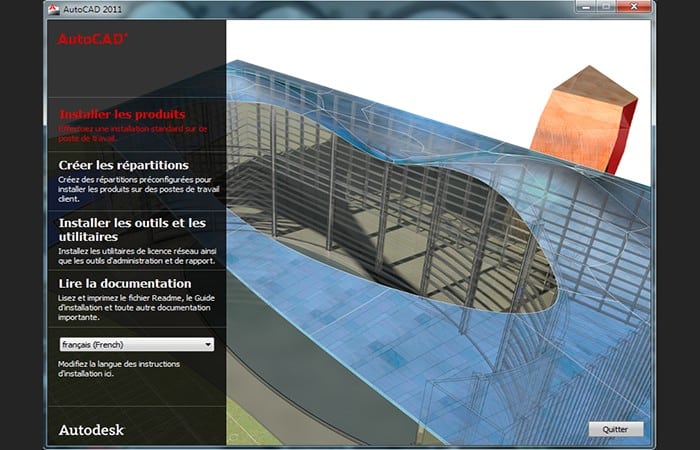
We raden je aan om alle vakjes hier aan te vinken. Misschien lukt het je wel in één keer! Klik op " volgende ".
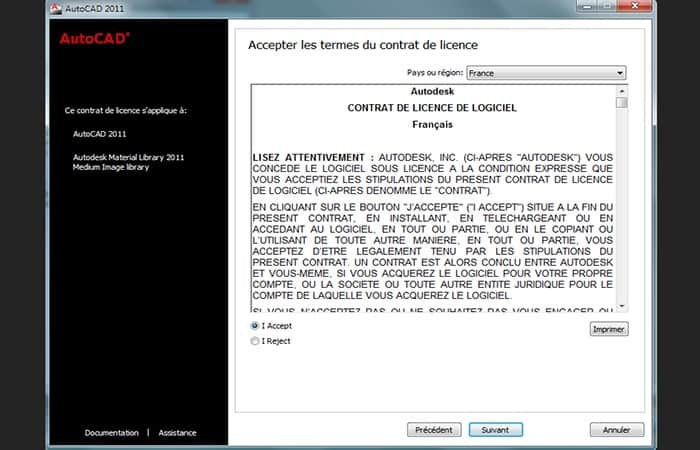
- stap 3: Hier is de licentieovereenkomst AutoCAD. Lees ze, ook al wordt dit in de praktijk zelden gedaan. Over het algemeen slaan we deze passage vaak over. Als u klaar bent met lezen, vinkt u het vakje aan "Daar ben ik het mee eens" en klik "De volgende".
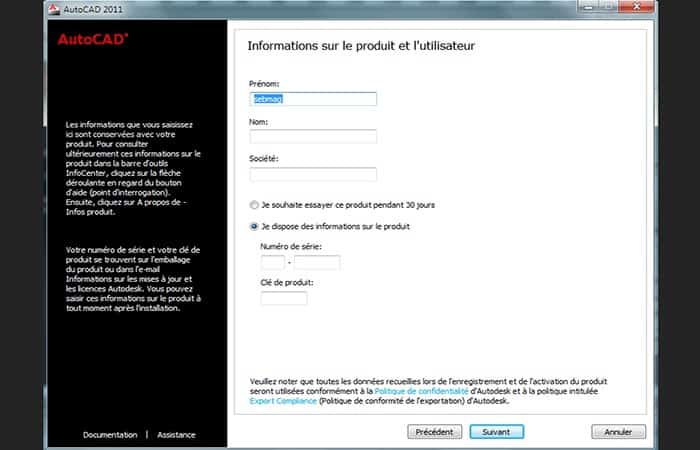
- stap 4: Voer hier uw voor- en achternaam in, samen met uw serienummer en productsleutelinformatie van de Autodesk-site. Klik op «volgend» nadat u alle informatie heeft ingevoerd.
Configureer de installatie
- stap 1: We gaan onze AutoCAD-installatie zo configureren dat de software een optimale configuratie en functionaliteit heeft bij gebruik ervan. Klik op de knop configureren.
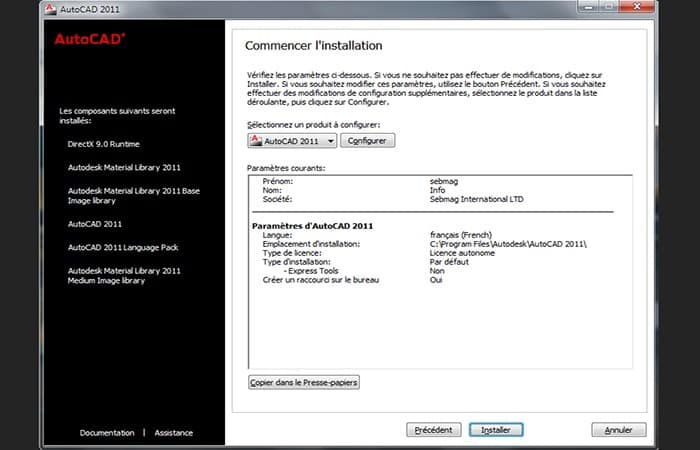
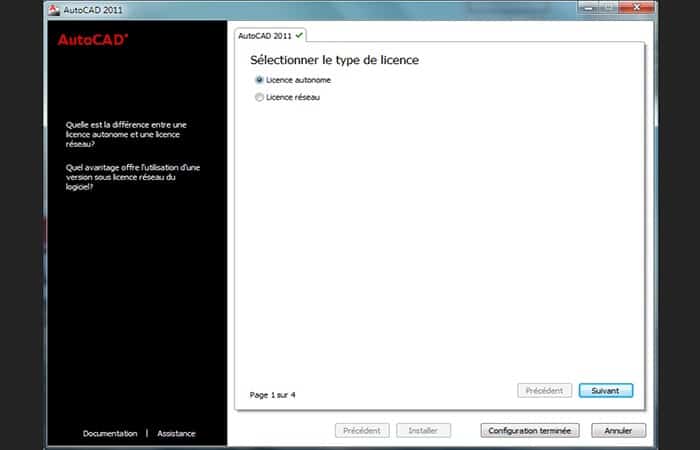
- stap 2: Op deze eerste installatiepagina wordt u gevraagd welk type licentie u wilt installeren. Kies voor een stand-alone licentie, omdat we als één gebruiker werken. De netwerklicentie is een licentie waarmee meerdere personen op een netwerk kunnen werken. Klik op «volgend".
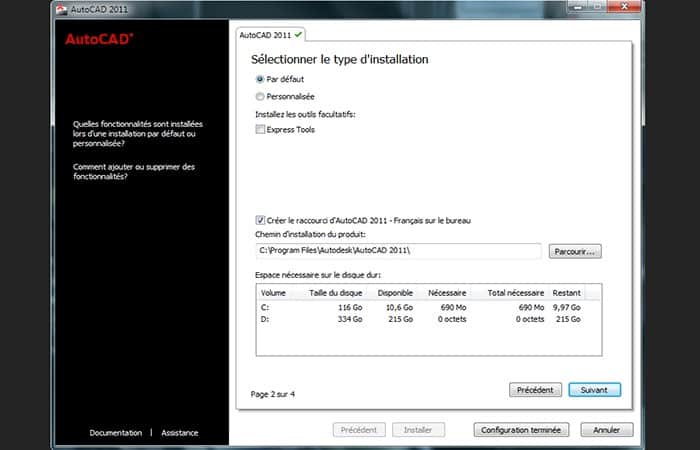
- stap 3: Laat in dit venster het standaard installatietype aangevinkt en vink het vakje «Snelle hulpmiddelen«. Express Tools zijn optionele tools die bepaalde functies van AutoCAD uitbreiden. Laten we onszelf dat niet ontnemen. Vink ook het vakje aan waarmee je een snelkoppeling op je bureaublad kunt maken als je dat nog niet hebt gedaan, en klik op «volgend".
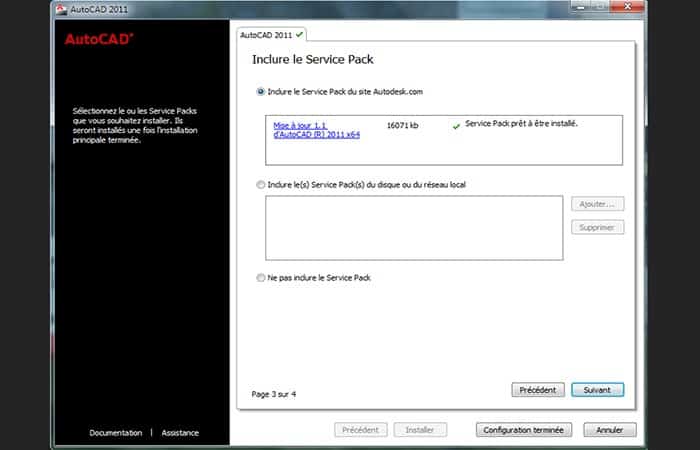
- stap 4: Als er een «servicepakket«, download het, het wordt automatisch geïnstalleerd met AutoCAD. Hij "Service Pack» is belangrijk omdat het de correctie van softwarefouten en de verbetering van bepaalde functionaliteiten mogelijk maakt. Neem het gerust mee in de installatie. Klik op «Voltooi de installatie«. Ik klik niet «volgend» hier omdat de laatste pagina nutteloos is. Het laat ons alleen weten dat we zojuist de configuratie hebben voltooid. We kunnen beginnen met de installatie.
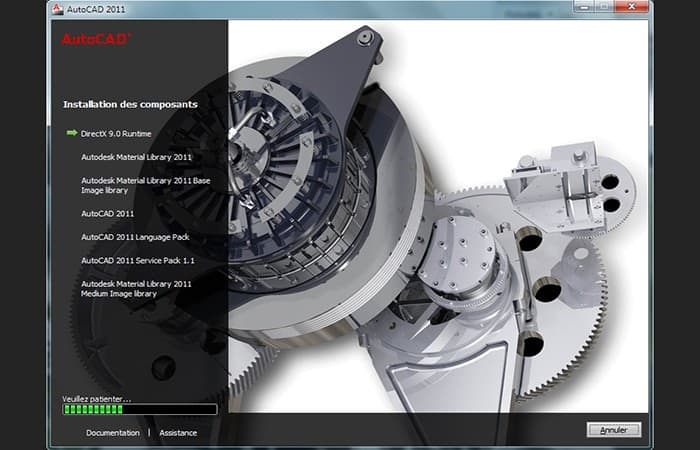
Oké, vanaf daar heb je het voor een tijdje. : – ° AutoCAD installeert alle producten die het nodig heeft voor de goede werking ervan, evenals alle functionaliteiten die we aangeven tijdens de installatieconfiguratie.
De installatie is voltooid, start AutoCAD…
- stap 1: Om te beginnen zullen we het product activeren met behulp van de licentie-informatie die we nodig hebben.
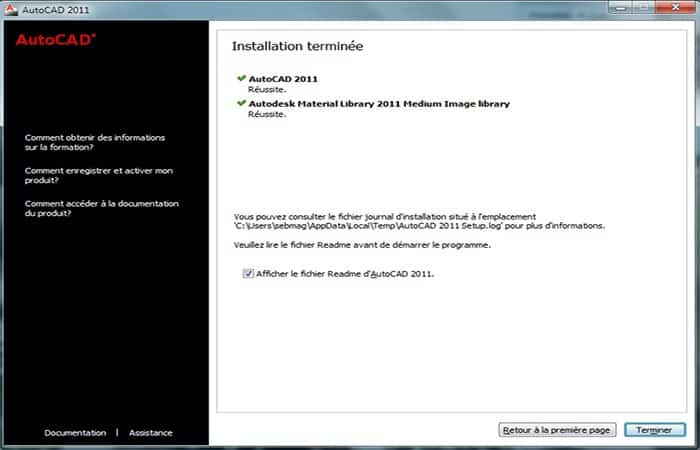
- stap 2: Klik op "Activeren".
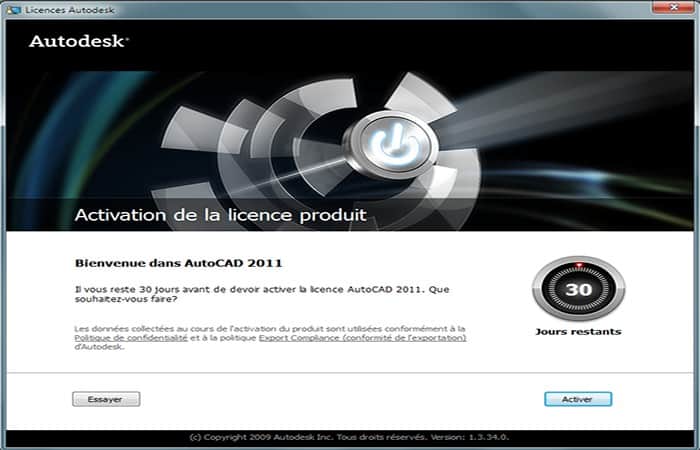
- stap 3: Voer hier uw inloggegevens in die overeenkomen met uw Autodesk studentenaccount (uw e-mailadres en wachtwoord). Klik vervolgens op «Aansluiting".
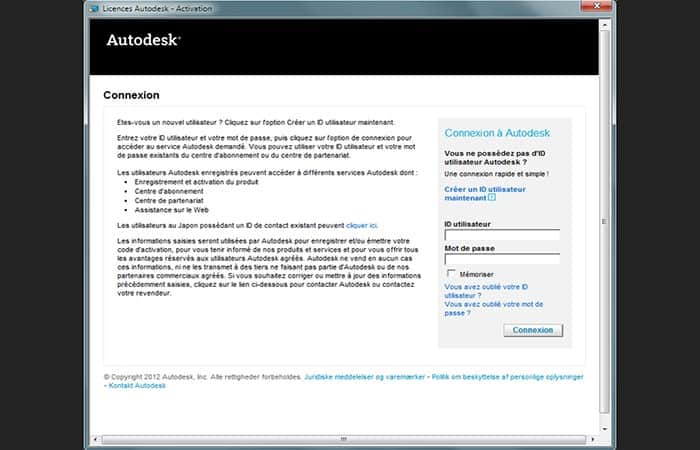
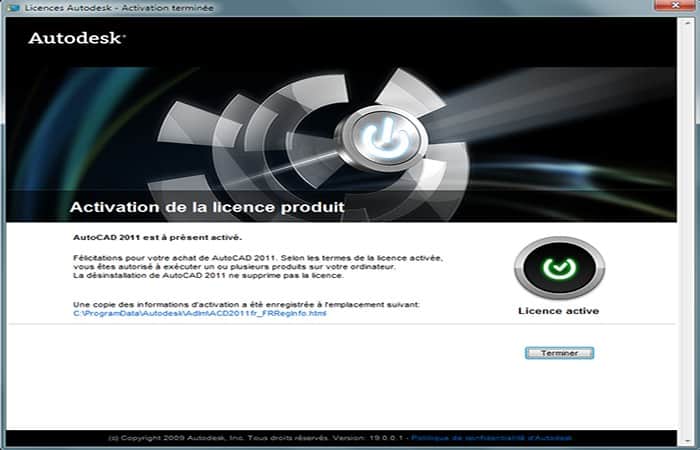
- stap 4: Hier is de samenvatting van uw productinformatie. Selecteer uw account door het gewenste vakje aan te vinken en klik op «volgend«. Uw AutoCAD-software is geactiveerd voor een periode van 3 jaar!
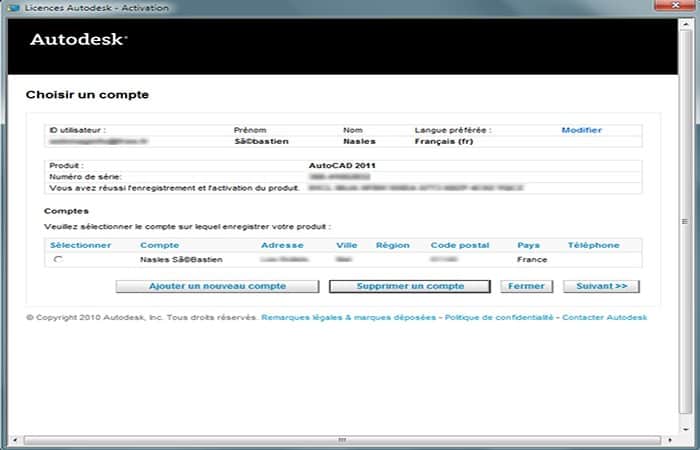
- stap 5: U kunt klikken op «ronden".
Hoe te gebruiken in AutoCAD – Interfacepresentatie
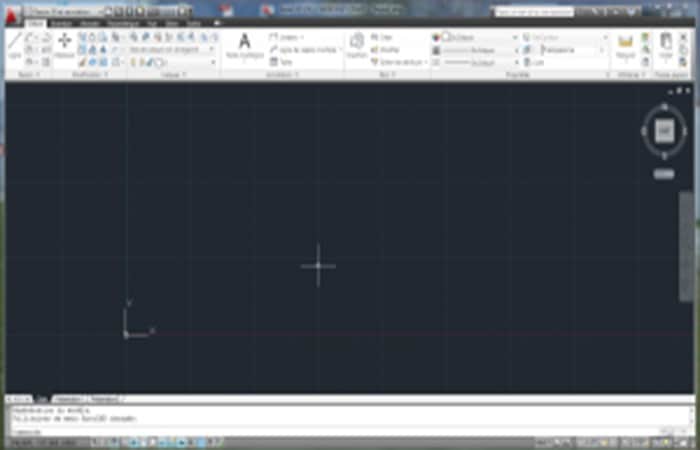
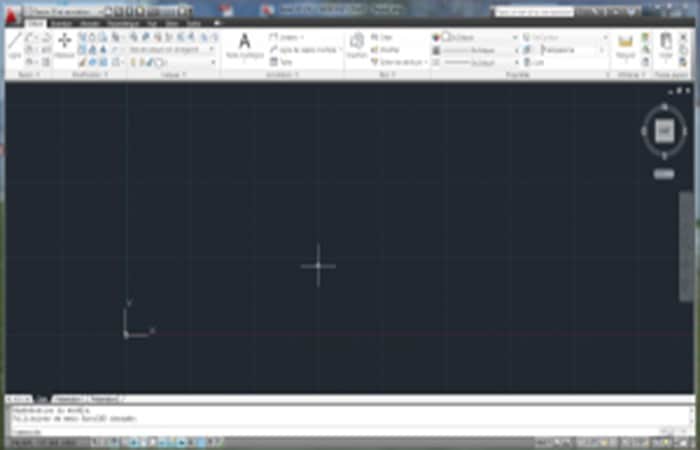
AutoCAD is nu geopend. Sluit het invoervenster, we hebben het niet nodig. Dit is wat je zou moeten hebben:
Laten we deze interface een beetje uitsplitsen. Ik denk dat het gepast is om een kleine toelichting te geven. ^^
liefde
Dit is wat je bovenaan het scherm kunt zien:
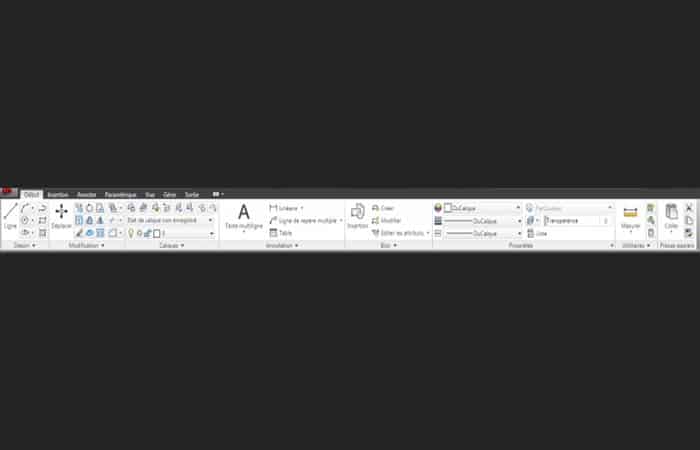
Het is de band! Misschien heb je niet hetzelfde, maar dat is alleen maar om je te laten zien wat het is.
Het lint bestaat uit verschillende tabbladen ( Start, Renderen, Invoegen, enz. ) met de belangrijkste opdrachten die u nodig hebt om uw ontwerp te bewerken of aan te passen. Het verschijnt wanneer u een nieuw document maakt. Vanuit hier selecteren we bijvoorbeeld onze tekengereedschappen.
Het lint is volledig aanpasbaar en kan worden vastgezet, zwevend en horizontaal of verticaal worden weergegeven. Maar we zijn er nog niet.
Het hoofdmenu
Het AutoCAD-hoofdmenu is toegankelijk via het pictogram:
Dit is vergelijkbaar met het menu " Bestand " in andere programma's. Vanuit hier kunt u een nieuw bestand maken, uw tekeningen openen, opslaan en exporteren in verschillende formaten, ze publiceren om naar een 3D-printservice te sturen, of ze zelfs voorbereiden voor plaatsing op uw website!
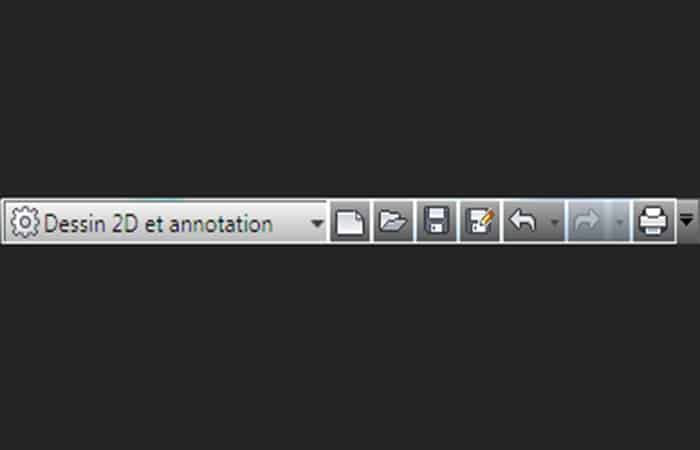
Direct ernaast bevindt zich de balk voor snelle toegang:
De opdrachten die u het vaakst gebruikt, zijn daar gegroepeerd. Met het vervolgkeuzemenu aan de linkerkant kunt u uw tekenomgeving selecteren.
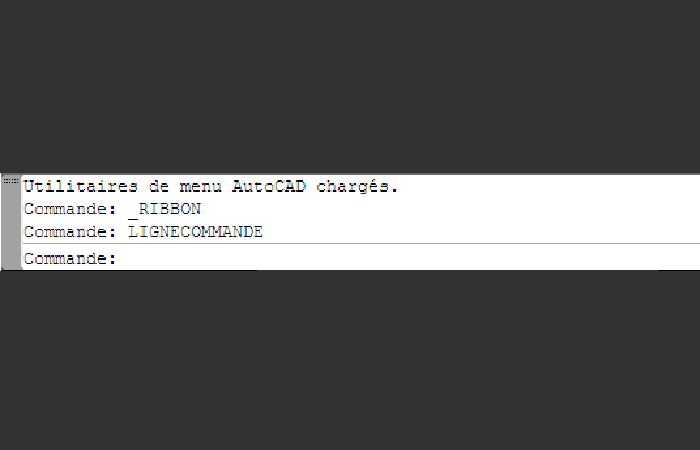
De opdrachtregel
Zoals de naam al doet vermoeden, kunt u op de opdrachtregel tekstuele opdrachten plaatsen om toegang te krijgen tot verschillende hulpmiddelen, dialoogvensters, omgevingsvariabelen, enz.
Sommige AutoCAD-opdrachten zijn zelfs alleen toegankelijk via de opdrachtregel. Dus we komen hier even langs.
Dit is hoe het eruit ziet:
De ViewCube
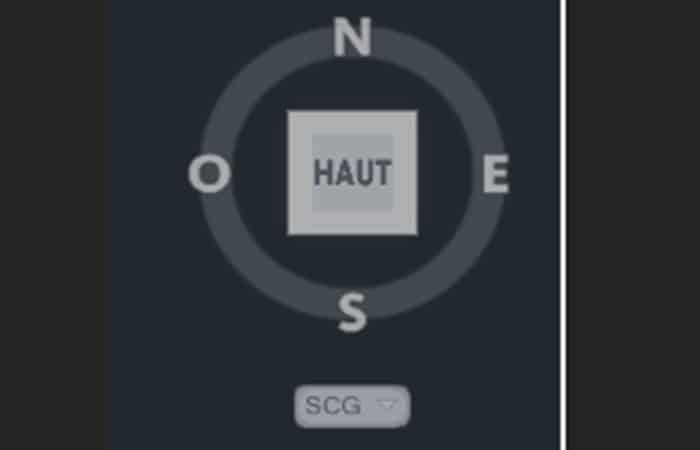
De ViewCube bevindt zich in het tekengebied (in zwart). Het is een zeer praktisch hulpmiddel waarmee u uw ontwerp vanuit verschillende kijkhoeken kunt oriënteren.
Zo heeft u toegang tot voor-, profiel-, boven- en onderaanzichten, maar ook isometrische en dimensionale aanzichten... Kortom, in alle richtingen!
Wees gerust, dezelfde eenvoud schuilt achter deze wetenschappelijke namen. Een dimetrisch perspectiefaanzicht is de weergave van een object in twee gelijke vlakken (we zien bijvoorbeeld het vooraanzicht en het profielaanzicht met gelijke verhoudingen, alsof we dit object iets vanaf de zijkant zien).
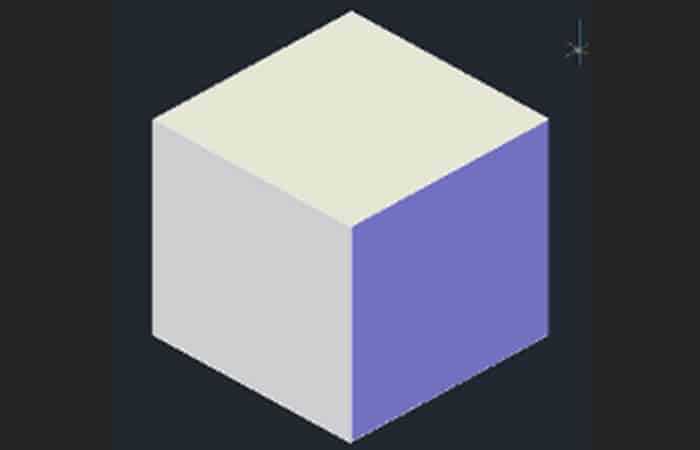
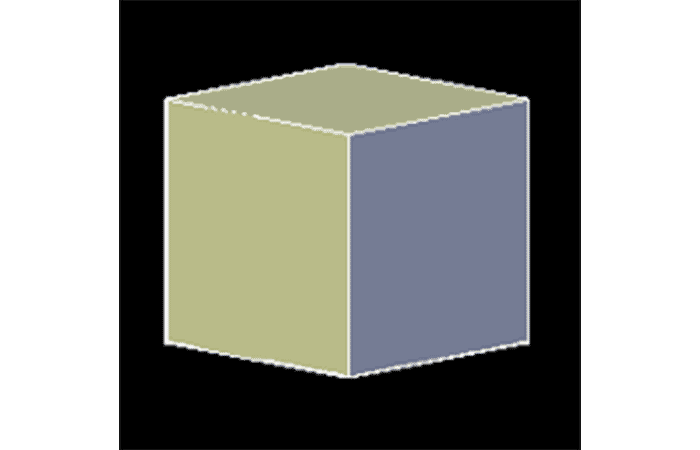
Voor het isometrische aanzicht is het hetzelfde, behalve dat de weergave van het object in 3 vlakken gebeurt (we zien bijvoorbeeld het voor-, profiel- en bovenaanzicht met gelijke verhoudingen). Hier zijn nog 2 sprekende voorbeelden:
De afbeelding aan de linkerkant vertegenwoordigt een kubus in isometrisch perspectief en de afbeelding aan de rechterkant vertegenwoordigt dezelfde kubus in dimensionaal perspectief. Als je meer informatie wilt over perspectiefweergaven, kun je naar een uitgebreidere uitleg gaan.
Hoe AutoCAD te gebruiken – Modelruimte versus papierruimte
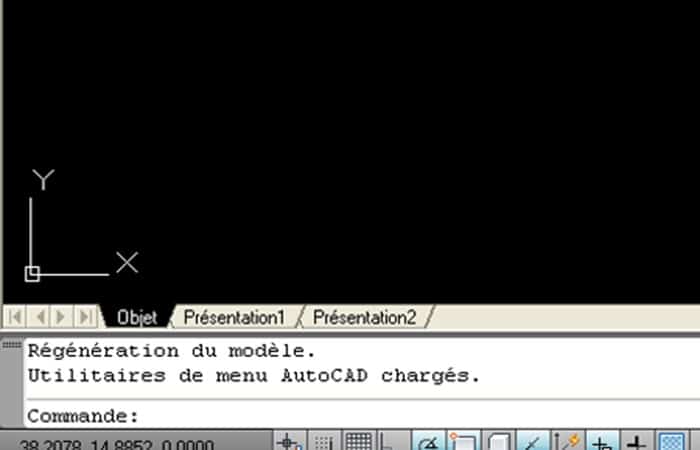
Laten we nu onze interface eens nader bekijken. U zult onder het tekengebied (in het zwart) de aanwezigheid van tabbladen opmerken.
objectruimte
Het tabblad waarop we ons bevinden heet " Object ". Hier gaan we al onze tekeningen maken. We kunnen het nog niet zien, maar het is een driedimensionale ruimte waarmee we zowel in 2D als in 3D kunnen tekenen! En als we slim zijn, voegen we misschien zelfs een vierde dimensie toe. Maar dat zien we wel in het hoofdstuk over animatie. 😉
papier ruimte
Laten we verder gaan naar de andere tabbladen:
- Presentatie 1
- Presentatie 2
In deze ruimte wordt een vel papier in het midden van het scherm weergegeven. Hier bereiden we onze ontwerpen voor om over te trekken ( overtrekken = afdrukken ). Ontwerpen worden hier in feite altijd gemaakt. Je kunt natuurlijk zoveel ' papier'- (of ' lay-out '-)ruimtes aanmaken als je wilt (in tegenstelling tot de ' object' -ruimte).
Samenvattend gebruiken we de " object "-ruimte voor onze tekeningen en de " presentatie "-ruimte voor het ontwerpen van onze tekeningen. We zullen later natuurlijk zien hoe we dit in de praktijk doen.
AutoCAD gebruiken – Een beetje persoonlijk tintje
Nu u over deze paar basisprincipes beschikt, kunnen we onze interface aanpassen om deze iets ergonomischer te maken.
THUIS en FILEDIA
STARTUP en FILEDIA zijn de namen van twee systeemvariabelen die bepaalde opties beheren bij het maken van een nieuwe tekening. Met de variabele STARTUP kunt u kiezen welk opstartdialoogvenster wordt weergegeven wanneer u de opdracht " Nieuw " uitvoert vanuit het hoofdmenu. U kunt er twee waarden aan toewijzen: 0 of 1. Type: startup
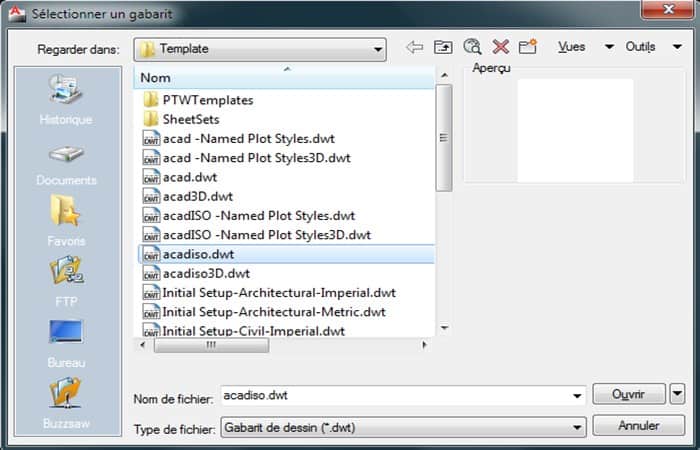
Bevestig met de Enter-toets, voer vervolgens de waarde 0 in en bevestig opnieuw. Doe hetzelfde met de variabele FILEDIA , maar voer de waarde 1 in. Als FILEDIA is ingesteld op 0, worden er geen dialoogvensters weergegeven. Maak een nieuwe tekening door op " Nieuw " te klikken. Dit is wat er wordt weergegeven:
Als je STARTUP op 0 zet, wordt het dialoogvenster geopend met een lijst van alle AutoCAD-sjabloonbestanden. Een sjabloon is een soort blauwdruk waarmee we kunnen voorkomen dat we steeds hetzelfde moeten maken of dezelfde informatie opnieuw moeten invoeren. Later krijgen we de mogelijkheid om onze eigen tekeningsjablonen te maken. Voorlopig staat onze STARTUP- variabele op 0. Je kunt deze op 1 zetten om het verschil te zien.
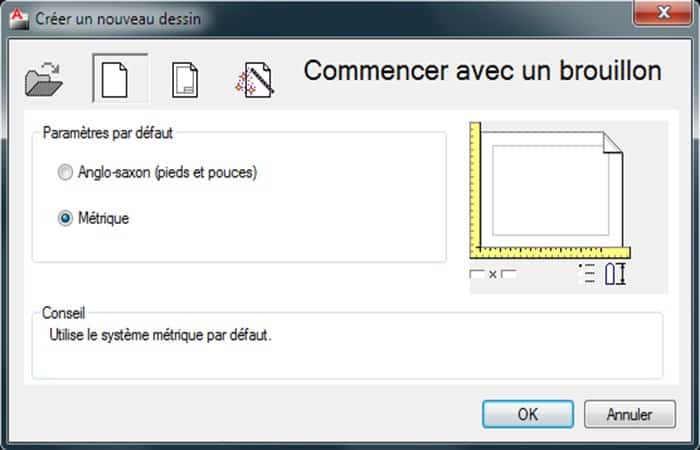
Dit dialoogvenster geeft ons meer startopties. Kan:
- Begin met een tekensjabloon.
- Begin met een metrisch of Angelsaksisch conceptbestand.
- Begin met de hulp van een assistent.
Dit dialoogvenster wordt ook geopend wanneer u AutoCAD start. Op dit punt heeft u een extra optie waarmee u een reeds bestaand ontwerpbestand kunt kiezen (het mappictogram linksboven).
Voorlopig adviseren wij u om STARTUP en FILEDIA op 1 te laten staan en al uw tekeningen in metrische schets te starten.
Verminder wat het scherm kan verstoren.
We beginnen met het verkleinen van de ViewCube een beetje! Maar daarvoor schakelen we over naar de 2D-werkruimte. Klik op het vervolgkeuzemenu in de snelle toegangsbalk (linksboven) en kies vervolgens: '2D-tekening en annotatie'.
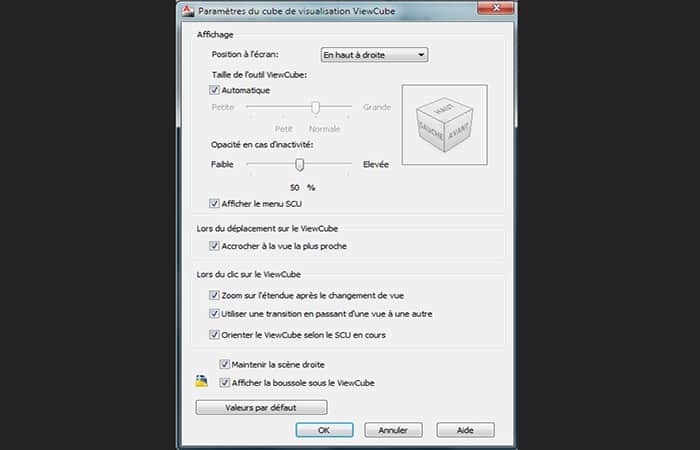
Oké, nu we er klaar voor zijn, klik je met de rechtermuisknop op de ViewCube-tool en selecteer je ' ViewCube-instellingen ...'. Er verschijnt een dialoogvenster:
Stel de grootte van het ViewCube-gereedschap in op " klein " en klik vervolgens op OK. De grootte van het gereedschap is verkleind! Het is niet veel, maar het geeft ons iets meer ruimte om te tekenen.
Verander de achtergrondkleur
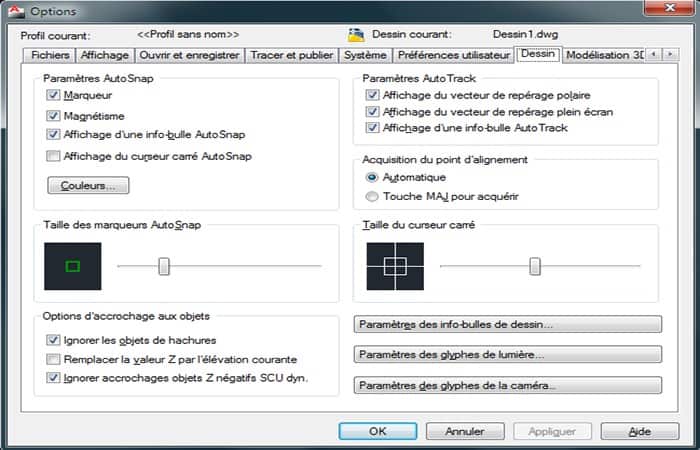
- stap 1: Vind je deze volledig zwarte achtergrond niet mooi? Nou, laten we het veranderen! We openen het dialoogvenster «opties» van de software. Dit is wat je moet schrijven: _options
- Stap 2: Met deze opdracht wordt het dialoogvenster AutoCAD-opties geopend. Schrijf het en druk op Enter.
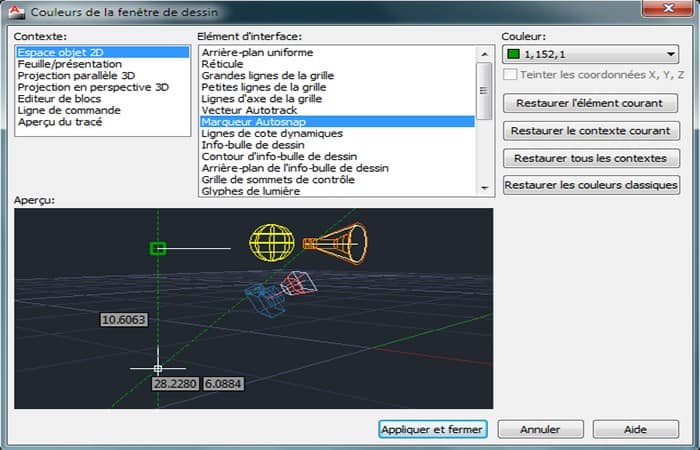
- stap 3: Ga direct naar het tabblad «tekening» en klik vervolgens op de knop «..». Er wordt een tweede dialoogvenster geopend! Hier kunt u alle kleuren in uw tekenomgeving wijzigen. Er is een voorbeeld beschikbaar zodat u de kleur kunt zien van het object dat verandert.
- stap 4: Kiezen "2D-modelruimte» in de lijst aan de linkerkant en vervolgens «uniforme achtergrond» in de lijst aan de rechterkant. Selecteer de kleur van uw keuze in het vervolgkeuzemenu rechtsboven.
LET OP : Om de leesbaarheid te verbeteren, raden we u aan een neutrale achtergrondkleur te kiezen (bijvoorbeeld wit of zwart). Uw ontwerp zal dan veel beter leesbaar zijn dan met een achtergrond in opvallende kleuren.
- stap 5: Klik op "Toepassen en afsluiten» en vervolgens in het dialoogvenster «opties", Klik"Accepteren".
Wat mij betreft was de achtergrond van mijn modelruimte niet helemaal zwart. Daarom heb ik bij de kleurinstellingen voor de kleur zwart gekozen, maar je bent vrij om degene te kiezen die jou het meest inspireert! In het slechtste geval weet je al hoe je het kunt veranderen! ^^
Kies ervoor om de menubalk weer te geven
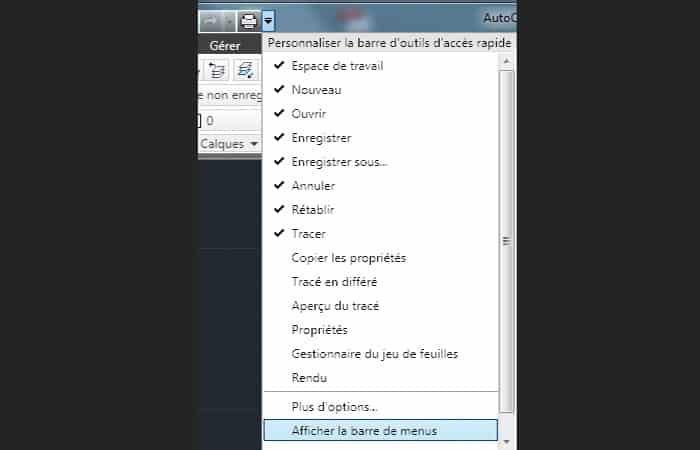
U kunt kiezen of u de menubalk wel of niet wilt weergeven door op het kleine pijltje naast het printerpictogram te klikken (bovenaan de balk voor snelle toegang).
Kies ervoor om het weer te geven als het nog niet wordt weergegeven. Je zult het binnenkort nodig hebben.
Sla wijzigingen in de werkruimte op
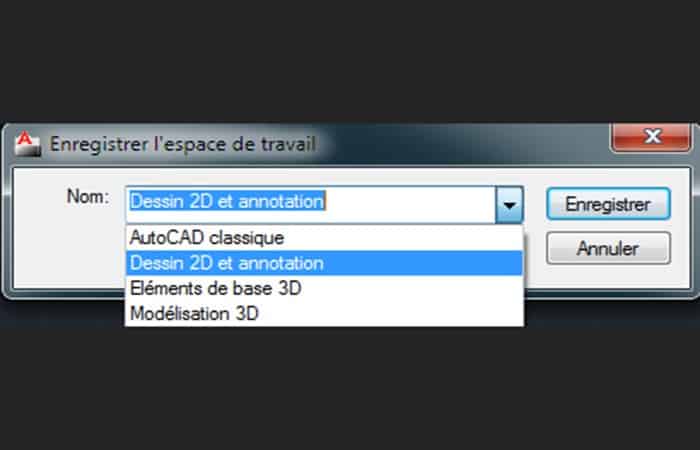
- stap 1: Na al deze wijzigingen moeten we de wijzigingen opslaan. Ga naar het menu «gereedschap", spoedig "Werkruimte"En"Sla de huidige ruimte op als…".
- stap 2: Kiezen "2D-tekening en annotatie" en later "Besparen«. Bevestig door op « te klikkenvervangen".
Daar heb je het, je hebt je eigen 2D-tekenruimte opgeslagen. U kunt het naar eigen inzicht hergebruiken door het te selecteren in de snelle toegangsbalk.
Hoe AutoCAD te gebruiken – Tekenhulpmiddelen
Er zijn 3 hoofdcategorieën tools in AutoCAD.
Wij hebben:
- Hulpmiddelen voor tekenen.
- De hulpmiddelen om te manipuleren.
- De tools om te transformeren.
Wij leren je dus hoe je ze kunt herkennen en ik laat je zien hoe je ze kunt gebruiken.
Sommige tools of gebruikstechnieken worden hier niet getoond. In feite is het gebruik van deze hulpmiddelen of methoden niet gebruikelijk. Het is niet nodig om uw geest daarmee te verwarren! Je hebt later voldoende tijd om ze zelf te leren. Degene die we gaan zien zijn meer dan genoeg.
Ook gaan we met je in gesprek over het raster, dynamische invoer en selectie. Dynamische invoer is een zeer nuttige functie waarmee we ons kunnen concentreren op het tekengebied terwijl we informatie schrijven.
Dit hoofdstuk is zeker een van de meest interessante in deze tutorial, maar ook een van de belangrijkste. U leert hoe u de belangrijkste teken- en precisietools van AutoCAD kunt gebruiken. Wanneer je dit onderdeel hebt voltooid, kun je alles in 2D en met elk gereedschap (of bijna) tekenen. Dit is een essentiële stap voordat u overgaat op 3D.
Het raster – Presentatie en configuratie
Om nog efficiënter te tekenen, kunt u in uw modelruimte een rechthoekig raster opstellen en activeren. Dit raster is een tekenhulpmiddel waarmee u nauwkeuriger kunt tekenen. U kunt de afstand, uitlijning, grenzen en weergavestijl van het raster aanpassen.
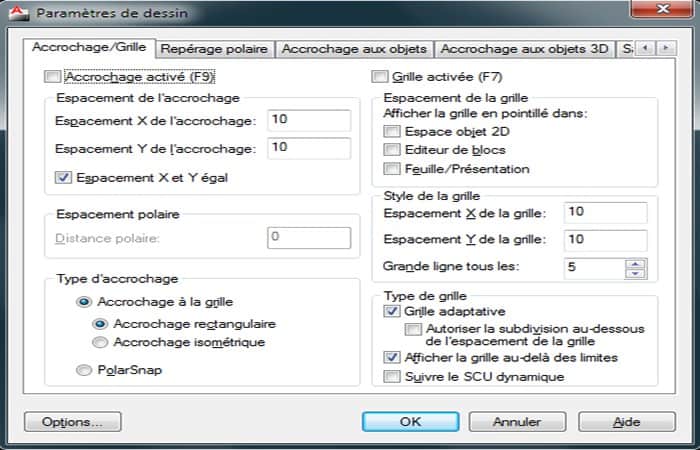
- stap 1: We openen het dialoogvenster met de rasterparameterinformatie met behulp van de opdracht: '_dinstellingen
- stap 2: Ga naar het tabblad «Aanpassen / Raster«, stel vervolgens het raster in zoals in het bovenstaande voorbeeld en klik vervolgens op «Accepteren«. Met snappen kunt u opgeven hoe de cursor op het raster moet worden uitgelijnd op basis van de X- en Y-as. De nauwkeurigheid is afhankelijk van de afstandswaarden die u opgeeft. Het raster wordt nu weergegeven in de modelruimte!
- stap 3: U heeft de mogelijkheid om uw raster volledig aan te passen. U kunt de rasterlijnafstand op de X- en Y-as aanpassen in het «Rasterstijl«. De huidige instelling is om 10 bij 10 vierkanten weer te geven. Er wordt ook elke 5 vierkanten (dat wil zeggen, elke 50 eenheden) een grote lijn getekend.
Wanneer de rasterweergavestijl is ingesteld op een bepaalde aswaarde, zal de rasterinstelling niet noodzakelijkerwijs hetzelfde zijn. We kunnen ons raster tekenen met een afstand van 10 bij 10 en de snap bijvoorbeeld elke 2 bij 2 instellen.
De waarden voor de aanpassing vindt u in het gedeelte “Aanpassingsruimte”. Hier zijn de parameters identiek aan het raster van ons raster! Dit betekent dat het ophangen tussen elke tegel gebeurt. Wijzig deze instelling gerust om het verschil te zien.
Je hebt ook de mogelijkheid om het raster weer te geven zonder het aan te passen, en omgekeerd! Om over te schakelen naar de rasteraanpassingsmodus, druk je op de F9-toets . Je kunt de snapmodus vervolgens in- of uitschakelen. Om het raster weer te geven of te verbergen, druk je op F7 . Als je geen fan bent van sneltoetsen , kun je dit alles ook doen met de knoppen onder de opdrachtregel.
De linkerknop activeert het snappen en de rechterknop activeert de rasterweergave. Mogelijk moet u een beetje inzoomen om te zien hoe de cursor in het raster past. Ik herinner u eraan dat ons raster hier is ingesteld op een afstand van 10x10.
Laten we samenvatten:
- Gebruik om de cursor op het raster te plaatsen F9 of de linkerknop.
- Gebruik om het raster weer te geven of te verbergen F7 of de rechterknop.
Je hoeft het raster niet per se als een raster weer te geven ! Het raster kan namelijk ook als punten worden weergegeven. Vink in het dialoogvenster " Tekenparameters " in het gedeelte " Rasterafstand " het vakje " 2D-modelruimte " aan.
Het raster wordt weergegeven als een punt in deze ruimte. Als u het ook op dit formulier in de Block Editor of presentatieruimtes wilt weergeven, vinkt u eenvoudigweg de juiste vakjes aan.
Hoe AutoCAD te gebruiken – Tekenhulpmiddelen
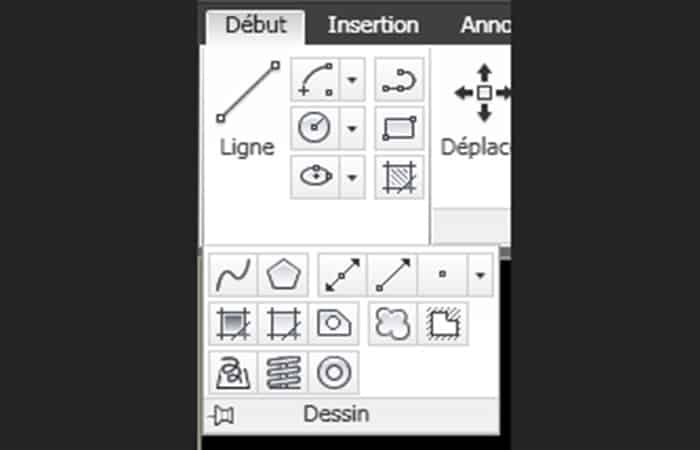
Tot slot gaan we leren hoe we de tekenhulpmiddelen kunnen gebruiken! Deze hulpmiddelen bevinden zich op het tabblad ' Start ' in het lint. Om alle hulpmiddelen weer te geven, klikt u op ' Tekenen ' op het tabblad ' Start'.
Voordat we beginnen, volgt hier een kort overzicht van de belangrijkste tools en wat ze doen:
| Lijn: zo gebruikt om lijnen achter elkaar te tekenen. Elke rij is een uniek object. | |
| Polylijn: teken de lijnen achter elkaar. Alle getekende lijnen vormen één object. | |
| Cirkel: tekent cirkels ten opzichte van een straal of diameter. | |
| Ovaal: teken ellipsen ten opzichte van twee halve lengtes. | |
| Arco: Teken bogen van een cirkel ten opzichte van een middelpunt of meerdere punten. | |
| Rechthoek: staat u toe teken gesloten rechthoeken. Alle lijnen van de rechthoek vormen één object. | |
| Veelhoek: Tekent polygonen met betrekking tot verschillende parameters (aantal randen, lengte...). Alle lijnen van de veelhoek vormen één object. | |
| Spline: staat u toe teken curven ten opzichte van punten. Alle getekende curven vormen één enkel object. | |
| Ring: Teken twee concentrische cirkels met verschillende stralen en vul het omtreksgebied tussen de twee cirkels om een ring te vormen. : – ° | |
| Wolk van herziening: creëert een revisiewolk. Wordt gebruikt om een aangepast gebied in een lesplan te omringen om het te lokaliseren. Over het algemeen gebruikt in de industrie om wijzigingen in plannen aan te geven. | |
| Propeller: teken 2D-spiralen of 3D-veren. | |
| Schaduw: staat u toe maak arceringen volgens een patroon en een vooraf gedefinieerd gebied. | |
| gedegradeerd: Vult een vooraf gedefinieerd gebied met een kleurverloop of een enkele kleur. |
Teken lijnen en polylijnen
Het meest gebruikte hulpmiddel is het hulpmiddel “Lijn”. Zo gebruik je het:
- stap 1: Klik op het gereedschap “Lijn”.
- stap 2: Ga naar de modelruimte en klik opnieuw om naar de lijn te snappen.
- stap 3: Verplaats de cursor om een lijn te vormen en klik om te voltooien.
- stap 4: Druk op de toets om uw tool af te sluiten.
Als je meerdere keren klikt, worden de lijnen na elkaar getekend. Druk op de toets om het gereedschap te deactiveren als je klaar bent. Als je een enkel object wilt maken (we zullen later zien hoe dat werkt), gebruik dan het gereedschap " Polyline " .
Het gebruik ervan is min of meer hetzelfde als voor het gereedschap " Lijn ".
We hebben net gezien hoe we onze eerste lijnen tekenen, maar we weten nog niet hoe we die lijnen precies op andere objecten kunnen " aanpassen ". Houd er rekening mee dat AutoCAD een functie heeft waarmee je objecten zeer nauwkeurig op elkaar kunt aansluiten.
hulp tekenen
Misschien is het je opgevallen dat er kleine oranje geometrische vormen verschijnen wanneer je met je muis over bepaalde delen van je objecten beweegt. En misschien heb je ook gemerkt dat de cursor naar deze vormen wordt getrokken wanneer je er dichterbij komt? Welnu, deze oranje vormen maken integraal deel uit van de tekenhulpmiddelen van AutoCAD. Ze worden AutoSnap-markeringen genoemd.
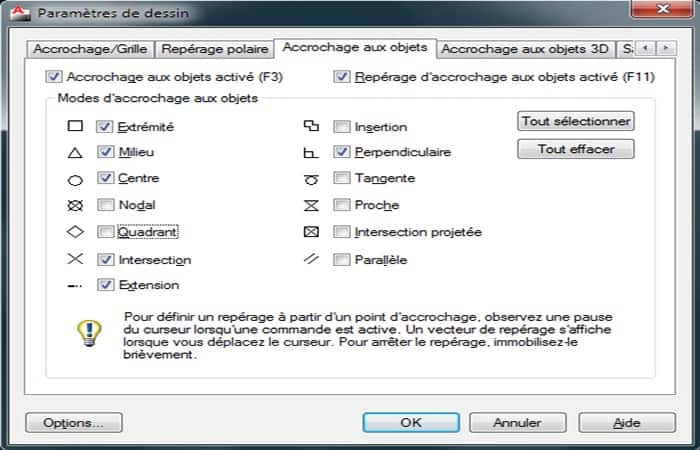
Ze vereenvoudigen het ontwerpen van complexe tekeningen aanzienlijk. Elke vorm (of symbool) komt overeen met een geometrische positie. Oranje vierkanten geven bijvoorbeeld de uiteinden van objecten aan, driehoeken het midden, enzovoort. Om de tekenhulpmiddelen te configureren, moeten we het bijbehorende dialoogvenster openen. Het commando dat u moet invoeren is: '_dsettings'
- stap 1: Ga direct naar het tabblad «Objectreferentie» en configureer vervolgens de hulp zoals hieronder weergegeven:
Houd er rekening mee dat u bij het ontwerpen van een tekening het symbool kunt zien dat overeenkomt met de nummering die u wilt gebruiken. Hieronder vindt u een korte overzichtstabel van de verschillende symbolen en hun functie.
| uiteinde | Hiermee kunt u naar het dichtstbijzijnde uiteinde van een object snappen. |
| Medio Ambiente | Hiermee kunt u in het midden van een object klikken. |
| Centreren | Hiermee kunt u naar het middelpunt van een boog, cirkel of ellips snappen. |
| nodaal | Snapt naar een oorsprongspunt van de bematingstekst, een puntobject of een bematingsdefinitiepunt. |
| Kwadrant | Maakt het mogelijk om naar het kwadrantpunt van een cirkel, ellips of boog te snappen. |
| Kruispunt | Maakt het mogelijk om naar het snijpunt van een object te snappen. |
| uitbreiding | Hiermee kunt u een tijdelijke verlengingslijn weergeven, zodat u punten op een toekomstige verlenging kunt opgeven. |
| invoeging | Maakt uitlijnen naar het invoegpunt van een blok of tekst mogelijk. |
| Loodrecht | Hiermee kunt u naar het loodrechte punt van een object snappen. |
| Tangente | Maakt het mogelijk om naar het raakpunt van een boog, cirkel of ellips te snappen. |
| dicht | Hiermee kunt u naar het dichtstbijzijnde punt bij een object uitlijnen. |
| Geprojecteerd kruispunt | Hiermee kunt u naar een visueel snijpunt van 2 objecten snappen, maar ze bevinden zich niet in hetzelfde vlak (3D). |
| Parallel | Wordt gebruikt om te beperken dat een lijn of polylijnsegment parallel loopt aan een ander object van dezelfde categorie. |
U kunt het vastleggen van objecten op elk moment uitschakelen, net onder de opdrachtregel.
Teken cirkels en ellipsen
Het op één na meest gebruikte hulpmiddel: het hulpmiddel “Cirkel”.
- stap 1: Klik op het gereedschap «Cirkel«
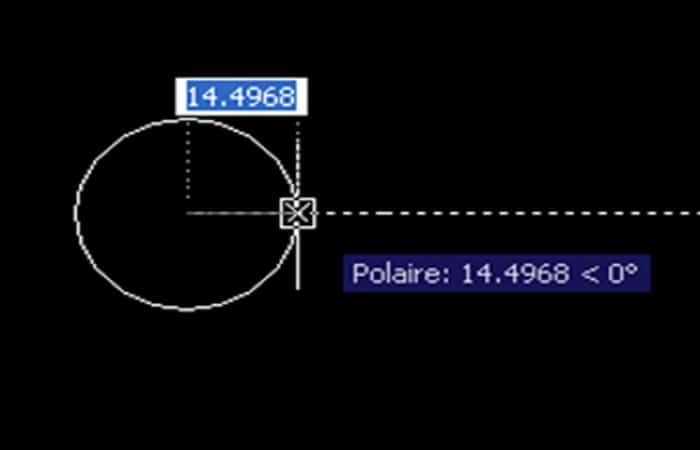
- stap 2: Ga naar de modelruimte en klik opnieuw om het middelpunt van de cirkel aan te geven.
- stap 3: Verplaats de cursor om de cirkel te vormen en klik om deze te voltooien.
Als je na het tekenen van je eerste cirkel op de spatiebalk of Enter drukt , zie je de dynamische invoerelementen. Je wordt gevraagd een middelpunt op te geven! Klik naast de eerste cirkel en druk nogmaals op Enter of de spatiebalk. Er wordt een tweede cirkel getekend met dezelfde geometrie als de eerste! Je kunt je cirkels dupliceren door telkens te klikken en op Enter of de spatiebalk te drukken.
Om een ellips te tekenen, wordt het (een beetje) ingewikkeld.
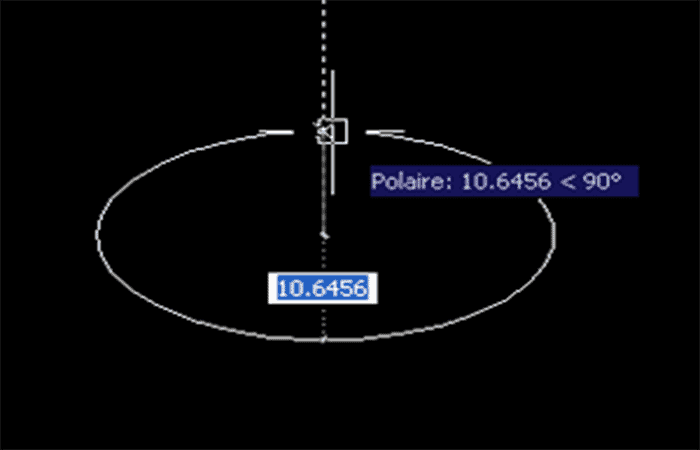
- stap 1: Klik op het gereedschap “Ellips”.
- stap 2: Ga naar de modelruimte en klik opnieuw om het midden van de ellips aan te geven.
- stap 3: Verplaats de cursor horizontaal zodat deze de helft van de breedte van de ellips vormt, klik één keer en verplaats de cursor vervolgens verticaal. Klik nogmaals om de ellips te voltooien.
Teken bogen en splines
- stap 1: Deze twee gereedschappen worden gebruikt om curven te tekenen. Het gebruik ervan is iets complexer dan voorheen.
- stap 2: Klik op het gereedschap «Arco".
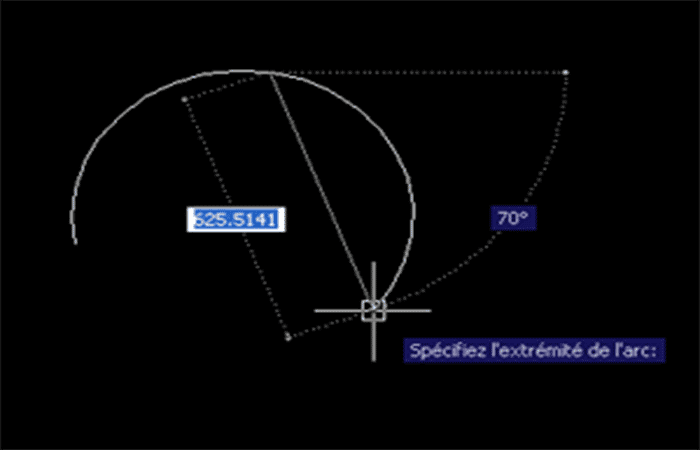
- stap 3: Ga naar de modelruimte en klik op drie verschillende plaatsen om de boog te maken.
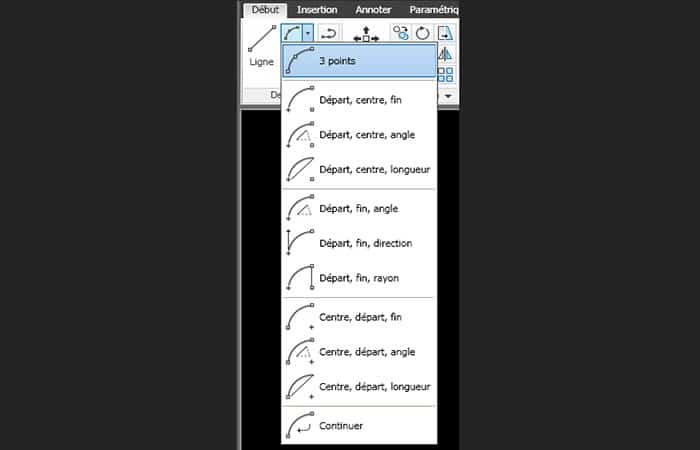
Ik maak van deze gelegenheid gebruik om je te vertellen dat er verschillende methoden zijn om een boog, een cirkel of een ellips te tekenen! Deze methoden moeten worden gekozen op basis van de context. Naast sommige gereedschappen ziet u mogelijk een kleine pijl naar beneden wijzen. Voor degenen die het nog niet hebben gezien: het is een toolspecifiek selectiemenu voor de plotmethode. Laten we het voorbeeld van de boog nemen:
In dit menu kunt u een plotmethode selecteren die het meest geschikt is, afhankelijk van de context. De 3-puntsmethode is de standaardmethode, maar je kunt elke andere methode kiezen! Zoals bijvoorbeeld de ‘start, center, end’-methode.
- stap 1: Klik op het gereedschapsmenu “Boog” en kies “begin, midden, einde.”
- stap 2: Ga naar de modelruimte en klik om het begin van de boog aan te geven.
- stap 3: klik om het midden van de boog aan te geven (dat wil zeggen, het startpunt van de straal).
- stap 4:Klik nog een laatste keer om de positie van het andere uiteinde van de boog (het einde) aan te geven.
Dit is een andere manier om dingen te doen (specifiek voor bepaalde situaties)! Er zijn geen betere methoden. Je hoeft je alleen maar aan te passen aan de situatie door jezelf de vraag te stellen: wat is de meest praktische methode om met deze situatie om te gaan?
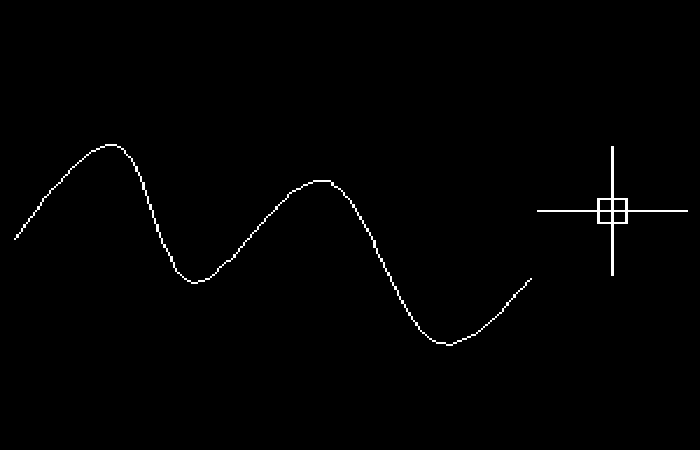
Het maken van splines is iets minder barbaars! Er zijn slechts 2 bewerkingsmethoden. Met het gereedschap “Spline” worden curven gemaakt die we NURBS noemen. Het voordeel van deze curven is dat ze de benadering van complexe vormen vergemakkelijken, terwijl een harmonieuze weergave van hun geometrie behouden blijft. Ze worden weinig gebruikt bij industrieel ontwerp, maar meer bij artistieke modellering.
- stap 1: Klik op het gereedschap “Spline”.
- stap 2: Ga naar de modelruimte en klik op verschillende plaatsen om een spline te vormen.
- stap 3: Druk op Enter als u klaar bent.
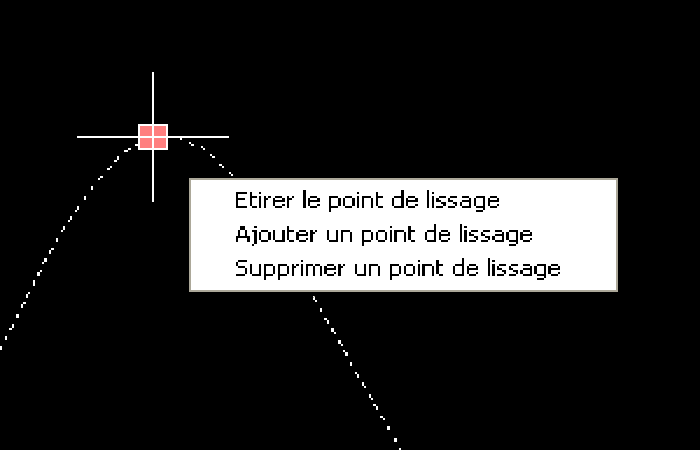
Hier is onze eerste spline, selecteer deze en kijk wat er gebeurt. We kunnen ook blauwe handvatten en een kleine blauwe pijl zien. Ten eerste vertegenwoordigen de blauwe hendels de punten waarop u hebt geklikt. Je kunt ze verplaatsen om de geometrie van je spline te veranderen, maar je kunt ze ook verwijderen of nieuwe maken.
Om de geometrie van uw spline te wijzigen, hoeft u alleen maar de cursor op een blauw handvat te plaatsen en vervolgens een optie te selecteren in het menu dat verschijnt met behulp van de richtingspijlen op het toetsenbord (omhoog en omlaag).
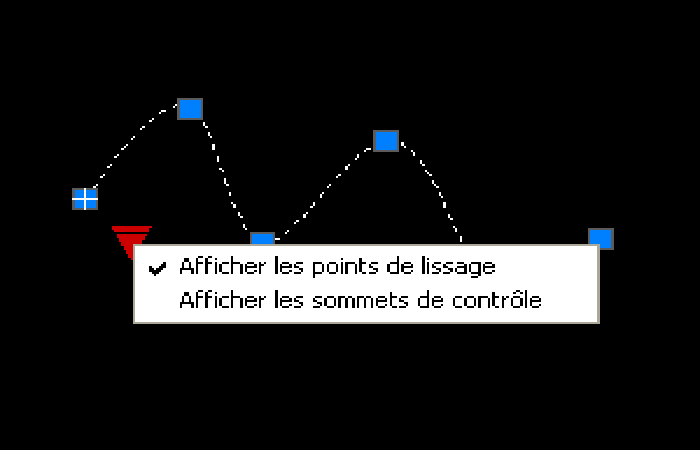
Ten slotte is de kleine blauwe pijl een objectspecifiek vervolgkeuzemenu. Als we erop klikken, zien we dat we hiermee kunnen schakelen tussen twee verschillende bewerkingsmodi:
- Bewerken met weergave van snappunten (standaard).
- Bewerken waarbij controlehoekpunten worden weergegeven.
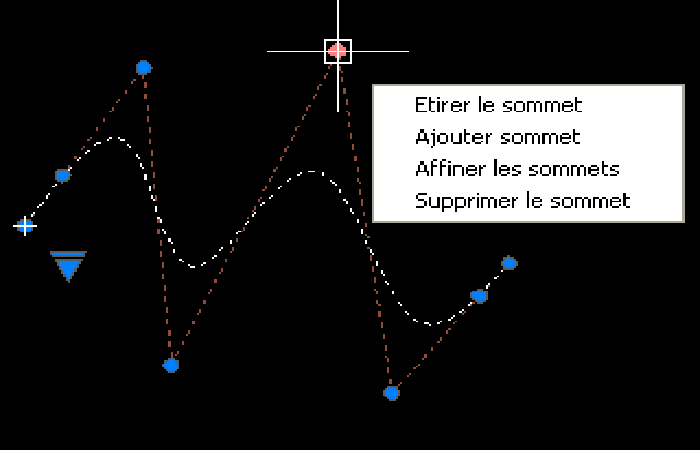
U kiest de editie die de controlehoekpunten toont.
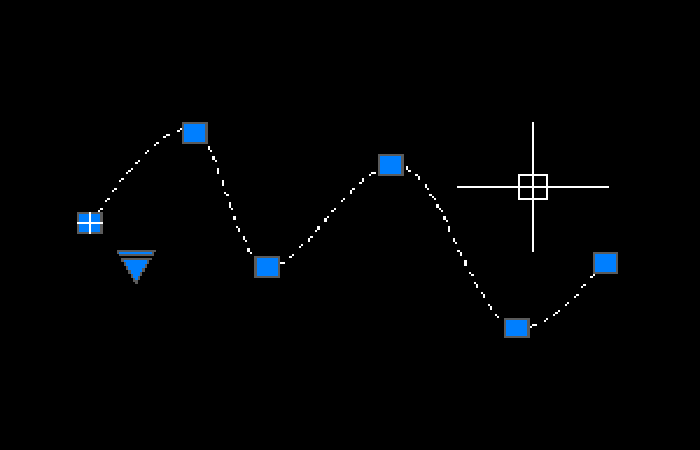
Een andere methode om het object te wijzigen is door te bewerken met behulp van besturingshoekpunten. Het is aan u om degene te kiezen die het beste bij uw behoeften past.
Teken rechthoeken en veelhoeken
Het tekenen van rechthoeken en polygonen wordt vereenvoudigd met deze 2 tools! Dit zijn gereedschappen die een reeks lijnen als polylijn maken:
- 1 polylijn van 4 lijnen voor de rechthoeken.
- 1 polylijn van 3 of meer lijnen voor een polygoon.
Laten we beginnen met het tekenen van een rechthoekige vorm:
- stap 1: Klik op het gereedschap «rechthoek«
- stap 2: Klik in de modelruimte om de eerste hoek van de rechthoek aan te geven.
- stap 3: Beweeg de muis en klik vervolgens een tweede keer om de tweede hoek van de rechthoek aan te geven.
Je hebt zojuist een rechthoek getekend met 2 klikken! Laten we deze rechthoek nu iets nauwkeuriger tekenen. We geven het een lengte en een breedte:
- stap 1: Klik op het gereedschap “Rechthoek”.
- stap 2: Klik in de modelruimte om de eerste hoek van de rechthoek aan te geven.
- stap 3: druk op de richtingspijl op het toetsenbord totdat u « selecteertafmeting".
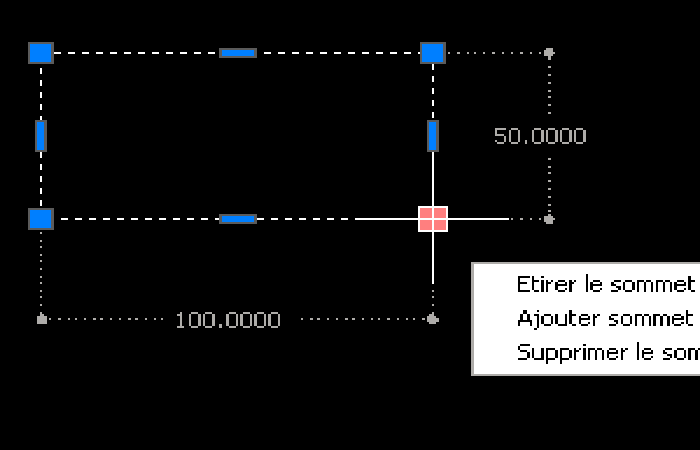
- stap 4: Druk op Enter, geef vervolgens een rechthoeklengte van 100 eenheden op en druk op Enter.
- stap 5: Voer nu een breedte van 50 eenheden in en druk vervolgens op Enter.
- stap 6: Klik met de linkermuisknop om de rechthoek te vullen.
Je kunt het zelf zien! Je hebt zojuist een rechthoek getekend van 100 eenheden lang en 50 eenheden breed.
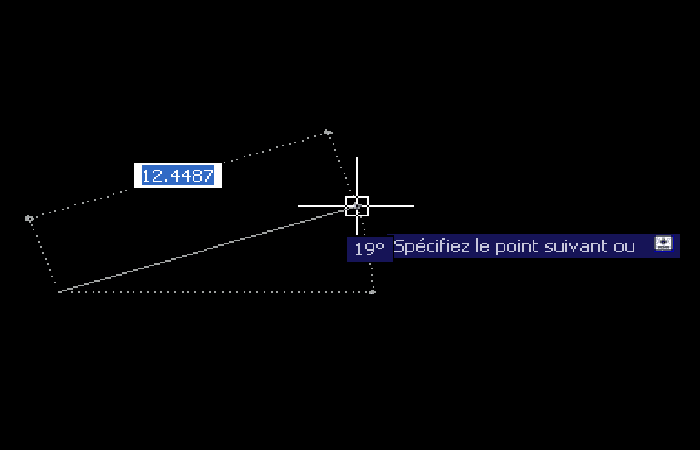
Houd er rekening mee dat u met alle AutoCAD-tekengereedschappen een zeer precieze afmeting kunt opgeven. In de meeste gevallen typt u de gewenste afmeting direct na het aanpassen van een van de gereedschapspunten en drukt u vervolgens op Enter. Als u een decimale waarde wilt invoeren, vervangt u de komma door een punt. Bijvoorbeeld: 1254.689
Met het gereedschap " Veelhoek " kunt u een gelijkzijdige driehoek, een vierkant of een veelhoek met meer dan vier zijden tekenen. Hiervoor moet u het gewenste aantal zijden van uw vorm opgeven.
- stap 1: Klik op het gereedschap “Veelhoek”.
- stap 2: Geef het aantal zijden op dat uw polygoon zal hebben en druk vervolgens op Enter.
- stap 3: Klik om het midden van uw polygoon te plaatsen en kies vervolgens de optie «Ingeschreven in een cirkel".
- stap 4: Beweeg de muis naar rechts en klik vervolgens om de figuur te voltooien. (Je kunt ook een lengte vóór de laatste klik typen om preciezer te zijn!)
Voorheen kozen we voor de optie “Ingeschreven in een cirkel”! Kun je het een beetje toelichten?
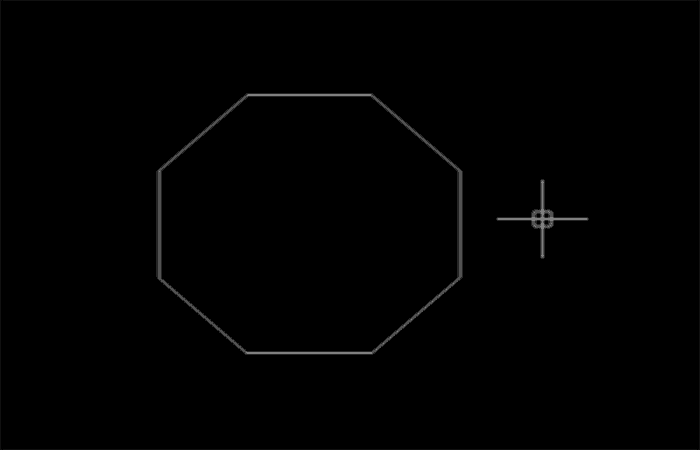
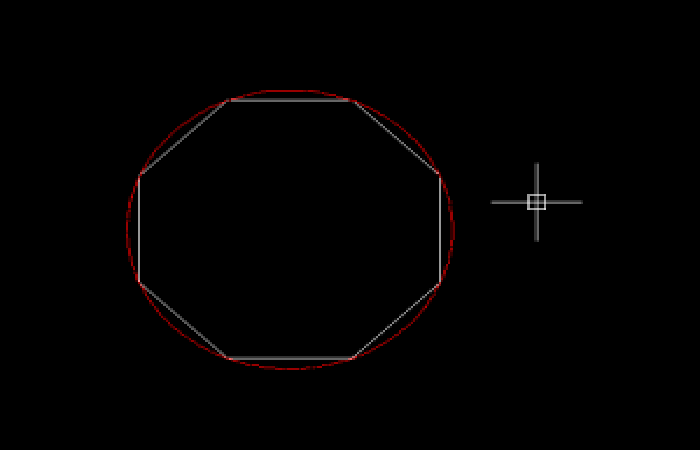
Ik zal deze twee opties voor het tekenen van een veelhoek in detail toelichten. De optie " Ingeschreven in een cirkel " betekent dat de gehele veelhoek binnen een denkbeeldige cirkel wordt getekend, waarvan we de straal al dan niet kunnen specificeren. Hier is een klein voorbeeld van een veelhoek die in een cirkel is getekend:
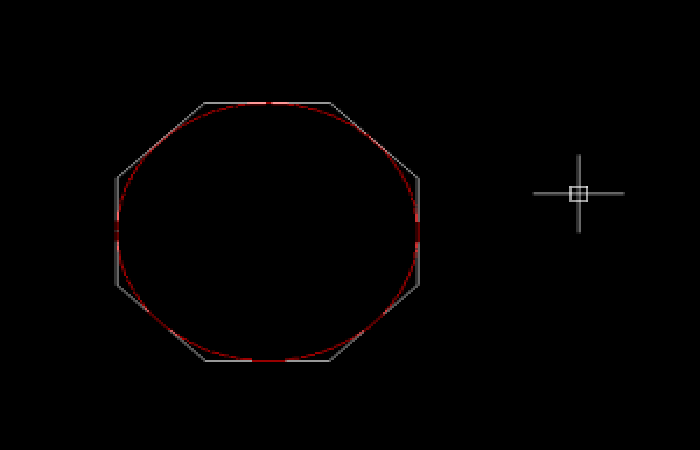
Bij de optie " Omgeschreven rond een cirkel " is het precies andersom. In dit geval wordt de veelhoek getekend rond een denkbeeldige cirkel.
Je zult in ieder geval het aantal zijden van de veelhoek en de straal van de denkbeeldige cirkel moeten aangeven!
Vul gebieden met arceringen en verlopen
We gaan onze geometrische figuren vullen met arceringen en verlopen. Een verloop is de vulling van een gebied met een of meer verloopkleuren. Voor arcering wordt het vullen gedaan met behulp van een patroon.
Wellicht vind je het ook interessant om te lezen over: Het weergeven van een werkbalk in AutoCAD.
- stap 1: Teken een vierkant. Je moet het toch kunnen?:
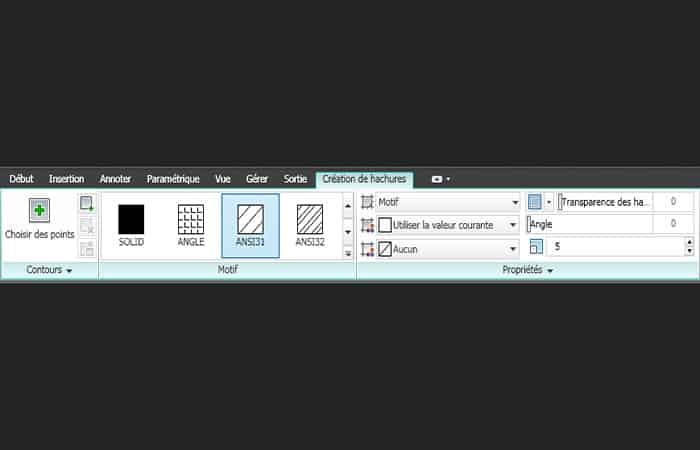
- stap 2: Selecteer het gereedschap «Dithering«. Het lint verandert en geeft de «Schaduwcreatie".
- stap 3: Geef dezelfde parameters op als in de onderstaande afbeelding.
- stap 4: Plaats de muiscursor in het vierkant en klik vervolgens.
- stap 5: Druk op de toets om te voltooien.
Het tabblad " Schaduwcreatie " biedt verschillende parameters waarmee u de schaduwstijl kunt aanpassen. U kunt dus het patroon, de schaal van het patroon, de kleur, de transparantie en de hellingshoek wijzigen. Zo ziet het eruit voor mijn vierkant:
Het gereedschap " Verloop " wordt op dezelfde manier gebruikt. Alleen het tabblad " Schaduwcreatie " is iets anders.
Op dit tabblad kunt u de verloopstijl, kleuren, helling, vultype (effen of verloop), transparantie of dominante tint kiezen.
- stap 1: Selecteer de eerder gemaakte frames en druk vervolgens op de toets Verwijderen om ze te verwijderen.
- stap 2: Klik op het gereedschap «gedegradeerde«
Conclusie
Zoals u kunt zien, zijn dit enkele van de hulpmiddelen die u kunt gebruiken om aan de slag te gaan met het gebruik van AutoCAD. We raden u aan tijd te besteden aan het leren van meer over elk van de functies die u zullen helpen uw ontwerpen te verbeteren. Wij hopen u met deze informatie geholpen te hebben.

Mijn naam is Javier Chirinos en ik ben gepassioneerd door technologie. Zolang ik me kan herinneren was ik dol op computers en videogames en die hobby mondde uit in een baan.
Ik publiceer al meer dan 15 jaar over technologie en gadgets op internet, vooral in mundobytes.com
Daarnaast ben ik expert op het gebied van online communicatie en marketing en heb ik kennis van WordPress ontwikkeling.