Mocht u zich afvragen waarom een bepaalde app of meerdere apps ontbreken in Launchpad op uw Mac , dan zult u blij zijn te horen dat de meeste problemen met Launchpad op uw Mac kunnen worden opgelost door Launchpad te resetten.
Het Launchpad op Mac
Launchpad op je Mac is ontworpen om een iOS- achtige omgeving te bieden, waardoor je alle apps op je Mac gemakkelijk kunt bekijken, openen en beheren op één handige plek.
Net als een iPhone toont het Mac Launchpad een scherm vol netjes georganiseerde app-pictogrammen. Als er extra apps zijn, maakt het Launchpad een nieuwe pagina met pictogrammen aan die eenvoudig te openen is door over het trackpad te vegen of door op de paginamarkeringen onderaan het Launchpad te klikken.
Zoals je moet hebben opgemerkt, lijkt het Launchpad in geen geval traag, blijft het hangen of sleept het bij elke benadering. Elke keer dat u op Launchpad klikt, worden onmiddellijk app-pictogrammen weergegeven, ook in overdreven beslissingsgrafieken. Deze razendsnelle snelheid van Launchpad wordt mogelijk gemaakt door de cleaver-methode waarmee Launchpad in MacOS wordt geprogrammeerd.
Het Launchpad onderhoudt zijn persoonlijke, toegewijde database waarin de app-pictogrammen zijn opgenomen, details over de plaats waar de apps binnen het bestandssysteem zijn gepositioneerd, de plaats waar de apps moeten worden weergegeven en verschillende bijbehorende gegevens. Hierdoor kan het Launchpad app-pictogrammen met lichtsnelheid weergeven, wat mogelijk niet mogelijk zou zijn als het Launchpad geprogrammeerd was om miniaturen voor app-pictogrammen te maken, elke keer dat het werd gestart.
Meestal wordt aangenomen dat het Launchpad op de Mac verhard is door kleine fouten, zoals verwijderde apps die worden weergegeven in Launchpad, apps die niet worden weergegeven in het Launchpad of apps die ontbreken in het Launchpad. Gelukkig konden al dergelijke pakketten eenvoudig worden vastgezet door het Launchpad opnieuw in te stellen.
Herstel apps die ontbreken in Launchpad op Mac
Omdat het Launchpad afhankelijk is van zijn database om alle gewenste gegevens uit te voeren, kunnen de meeste Launchpad-gerelateerde problemen worden verholpen door het Launchpad te dwingen zijn interne database opnieuw op te bouwen.
Dit kan worden gedaan door de Launchpad-database te verwijderen en vervolgens Launchpad opnieuw op te starten. Wanneer het Launchpad de database niet kan vinden, scant het naar de apps op uw Mac, pakt de pictogrammen ervan en bouwt het interne databasebestand opnieuw op.
1. Klik met de linkermuisknop ergens op het scherm van je Mac. Hiermee wordt de optie 'Ga' in de hoofdmenubalk van je Mac weergegeven.
2. Klik vervolgens op de optie 'Ga' in de eerste menubalk van je Mac.

3. Als je nog steeds in de 'Ga'-modus bent, houd dan de 'Mogelijkheden'-toets op je Mac ingedrukt en klik vervolgens op de 'Bibliotheek'- modus die verschijnt terwijl je de 'Mogelijkheden'-toets ingedrukt houdt.
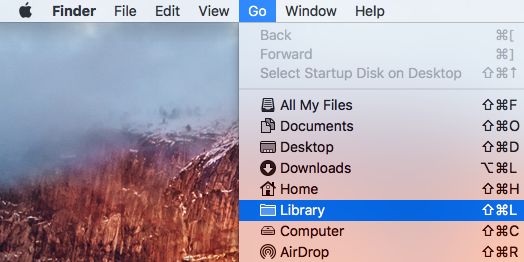
Let op: druk op de Alt-toets als u een Windows -toetsenbord gebruikt in combinatie met uw Mac.
4. Open in het venster Bibliotheek de map Hulpprogramma's door er dubbel op te klikken.
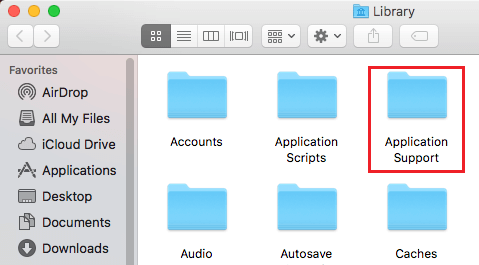
5. Open vervolgens de Dock -map door er dubbel op te klikken.
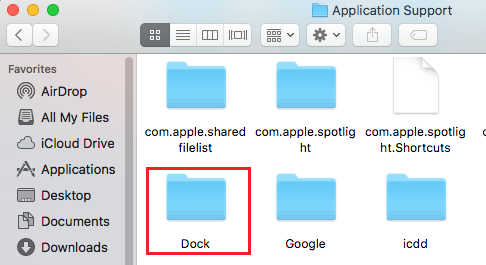
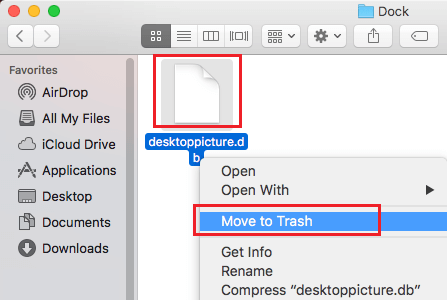
6. In de Dock-map vindt u bestanden die eindigen op .db. Verplaats al deze bestanden naar de prullenbak (zie onderstaande afbeelding).
7. Klik vervolgens op het Apple -pictogram in de hoofdmenubalk en klik daarna op de optie 'Opnieuw opstarten…'.
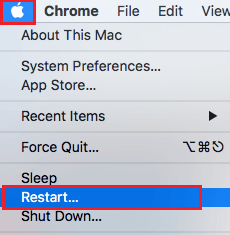
8. Er verschijnt een pop-up; klik nogmaals op 'Opnieuw opstarten' .
Zodra je Mac opnieuw opstart, kun je het beste de ontbrekende app-pictogrammen opnieuw zien in Launchpad.
- Meldingen op Mac toestaan, wijzigen en uitschakelen

Mijn naam is Javier Chirinos en ik ben gepassioneerd door technologie. Zolang ik me kan herinneren was ik dol op computers en videogames en die hobby mondde uit in een baan.
Ik publiceer al meer dan 15 jaar over technologie en gadgets op internet, vooral in mundobytes.com
Daarnaast ben ik expert op het gebied van online communicatie en marketing en heb ik kennis van WordPress ontwikkeling.