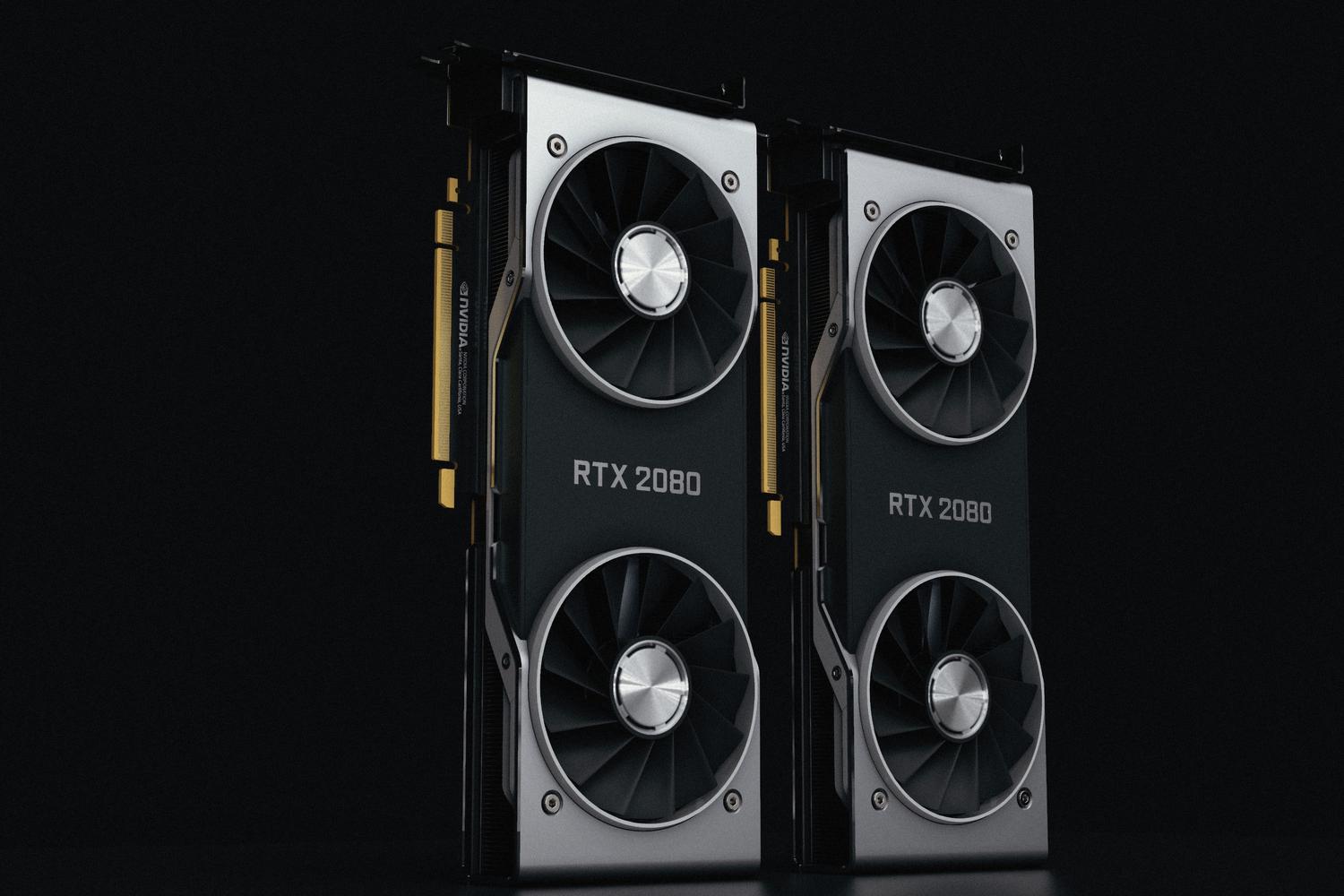
Wanneer we ons verdiepen in de wereld van grafisch ontwerp, 3D-rendering of videobewerking, realiseren we ons dat het simpelweg uitgeven van geld aan een krachtige grafische kaart niet voldoende is. Er is een onzichtbaar maar cruciaal element dat fungeert als een brug tussen de hardware en het besturingssysteem: videostuurprogramma's . Als je niet de juiste kiest, kun je te maken krijgen met blauwe schermen of onverwachte crashes, juist wanneer je je computer het hardst nodig hebt.
Veel mensen denken dat het installeren van een willekeurige driver met de melding "update" voldoende is, maar in werkelijkheid bestaan er geoptimaliseerde versies, afhankelijk van je gebruik . Of je nu je dag doorbrengt in Unreal Engine, Photoshop of gewoon de nieuwste games speelt, de software die je GPU beheert, moet prioriteit geven aan verschillende zaken, zoals iteratiesnelheid of een ijzersterke stabiliteit die je niet in de steek laat midden in een project.

Wat is een videostuurprogramma precies en waarvoor wordt het gebruikt?
Simpel gezegd is een driver het programma dat ervoor zorgt dat het besturingssysteem en de hardware met elkaar kunnen communiceren. Zonder driver zou de computer niet weten hoe de GPU optimaal benut kan worden. Hoewel Windows standaard drivers voor de monitor levert om een beeld weer te geven, heb je de officiële software van de fabrikant nodig om API's zoals OpenCL of Vulkan volledig te benutten en energie efficiënt te beheren.
Het is cruciaal om ten koste van alles te voorkomen dat je downloadt van websites van derden of onofficiële bronnen. Om risico's te minimaliseren, kun je het beste stuurprogramma's in Windows 11 gratis en zonder malware bijwerken . Het installeren van bestanden van dubieuze bronnen kan namelijk de systeemprestaties negatief beïnvloeden of, erger nog, je computer infecteren met malware vermomd als een update.

Duel tussen coureurs: NVIDIA Game Ready versus NVIDIA Studio
Dit is de eeuwige vraag voor iedereen die een RTX- of GTX-videokaart bezit. NVIDIA heeft zijn drivers opgesplitst in twee zeer verschillende takken om te voorkomen dat dezelfde resultaten worden geleverd aan zulke uiteenlopende gebruikersprofielen.
- Klaar voor de wedstrijd: Ze zijn ontworpen voor gamers die de nieuwste game op de releasedag willen spelen. Ze worden constant bijgewerkt om de framesnelheid te optimaliseren en technologieën zoals... te ondersteunen. Raytracing of DLSSHet probleem is dat ze, doordat ze zo snel worden uitgebracht, soms bugs kunnen bevatten die niet op tijd zijn ontdekt.
- Studio: Betrouwbaarheid is hier cruciaal. Deze drivers worden vóór de release grondig getest in meer dan 50 creatieve toepassingen (zoals Premiere en Photoshop). Ze worden minder vaak bijgewerkt, maar ze garanderen dat... De software sluit niet vanzelf af. tijdens intensieve rendering.
Als je met tools zoals D5 Render werkt, zul je merken dat Game Ready-versies vaak snelle bugfixes bevatten, terwijl Studio-versies de veilige optie zijn voor diegenen die zich geen technische problemen kunnen veroorloven. Hetzelfde geldt voor AMD, waar je kunt kiezen tussen Adrenalin of Pro Edition , en Intel, dat bèta- of standaardversies aanbiedt voor zijn Arc-videokaarten.

Professionele controllers: het Quadro- en RTX Enterprise-assortiment
Wanneer we overstappen naar professionele werkstations, betreden we het domein van Quadro-kaarten. Hier wordt het technisch gezien wat complexer, met twee hoofdvarianten: ODE (Optimal Driver for Enterprise) en QNF (New Feature) controllers.
De ODE is de algemene aanbeveling voor bedrijven omdat deze ISV-certificering biedt , wat betekent dat de software is gevalideerd om naadloos samen te werken met specifieke professionele applicaties. Voor bedrijfsomgevingen is het detecteren van verouderde drivers op bedrijfsapparatuur cruciaal voor het behoud van productiviteit. QNF daarentegen is bedoeld voor diegenen die nieuwe functies moeten testen die nog niet in de stabiele versie beschikbaar zijn, hoewel dit een hoger risico op instabiliteit met zich meebrengt.
Het is ook belangrijk om het verschil tussen standaardstuurprogramma's en DCH-stuurprogramma's te vermelden. DCH-stuurprogramma's vormen een moderne basis die door Microsoft is ontwikkeld om de installatie van stuurprogramma's op OEM-systemen te vereenvoudigen. De gouden regel is: gebruik ze niet door elkaar . Als uw systeem al DCH-stuurprogramma's gebruikt, blijf dan die versie downloaden om compatibiliteitsproblemen te voorkomen.

Hoe beheer je updates zonder gek te worden?
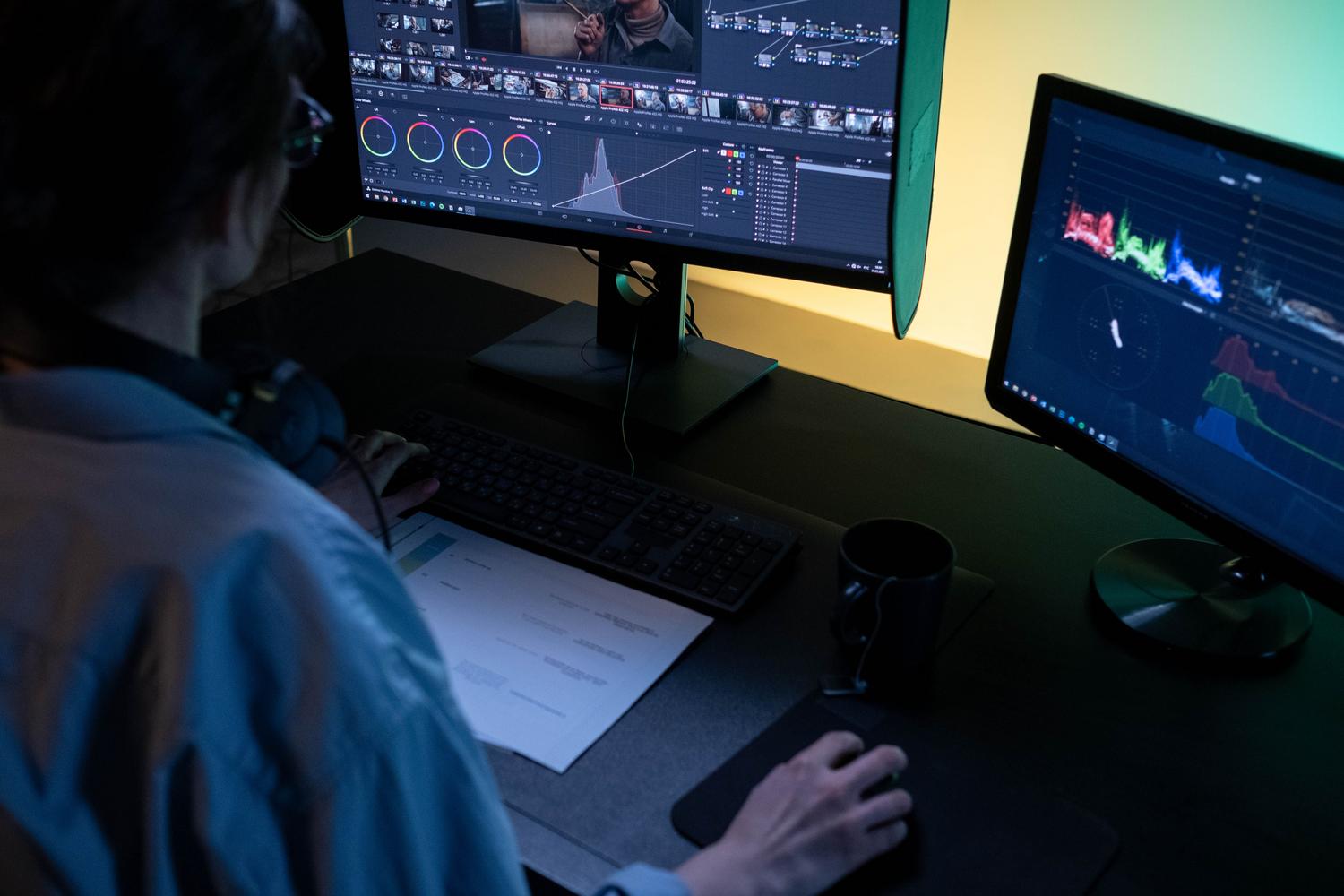
Om te voorkomen dat je elke twee weken de website van de fabrikant moet bezoeken, zijn er tools zoals GeForce Experience of de nieuwe NVIDIA-app beschikbaar. Met deze applicaties kun je met een paar klikken schakelen tussen de Studio- en Game Ready-versies en is een schone installatie mogelijk . In kritieke gevallen kan het echter nodig zijn om de GPU-stuurprogramma's volledig te verwijderen met DDU om alle sporen van oudere versies te verwijderen die conflicten kunnen veroorzaken.
Als je oudere hardware of componenten hebt die je niet op de hoogte brengen van updates, zijn er tools zoals Driver Booster die het zoeken naar updates automatiseren. Voor grafische kaarten is het echter het beste om de officiële software te gebruiken. Het is belangrijk om te onthouden dat NVIDIA miljoenen uren aan tests uitvoert op duizenden CPU- en RAM-configuraties om ervoor te zorgen dat de driver compatibel is met de meeste pc's op de markt.
Om een productieomgeving soepel te laten draaien, is het ideaal om eerst te bepalen of je prioriteit geeft aan directe toegang tot nieuwe functies of aan volledige workflowbeveiliging. De keuze tussen een driver die geoptimaliseerd is voor gaming of een driver die gecertificeerd is voor studio's, in combinatie met een schone installatie en het gebruik van officiële software, is de enige manier om ervoor te zorgen dat je hardware optimaal presteert zonder de stabiliteit van professionele projecten in gevaar te brengen.


Gepassioneerd schrijver over de wereld van bytes en technologie in het algemeen. Ik deel mijn kennis graag door te schrijven, en dat is wat ik in deze blog ga doen: je de meest interessante dingen laten zien over gadgets, software, hardware, technologische trends en meer. Mijn doel is om u te helpen op een eenvoudige en onderhoudende manier door de digitale wereld te navigeren.