Ik weet zeker dat het jou ook wel eens is overkomen: je begint aan een spannend project, je neemt zang op die op dat moment geweldig klinkt, maar als je het op de computer beluistert, realiseer je je dat de Het achtergrondlawaai is ondraaglijk.Of het nu het gezoem van je pc-ventilator is, een constant elektrisch gezoem of die irritante pufjes die ontstaan als je dicht bij de microfoon spreekt, het resultaat kan frustrerend zijn, vooral als je automatische transcriptietools zoals Whisper gebruikt die enorm veel ruis produceren.
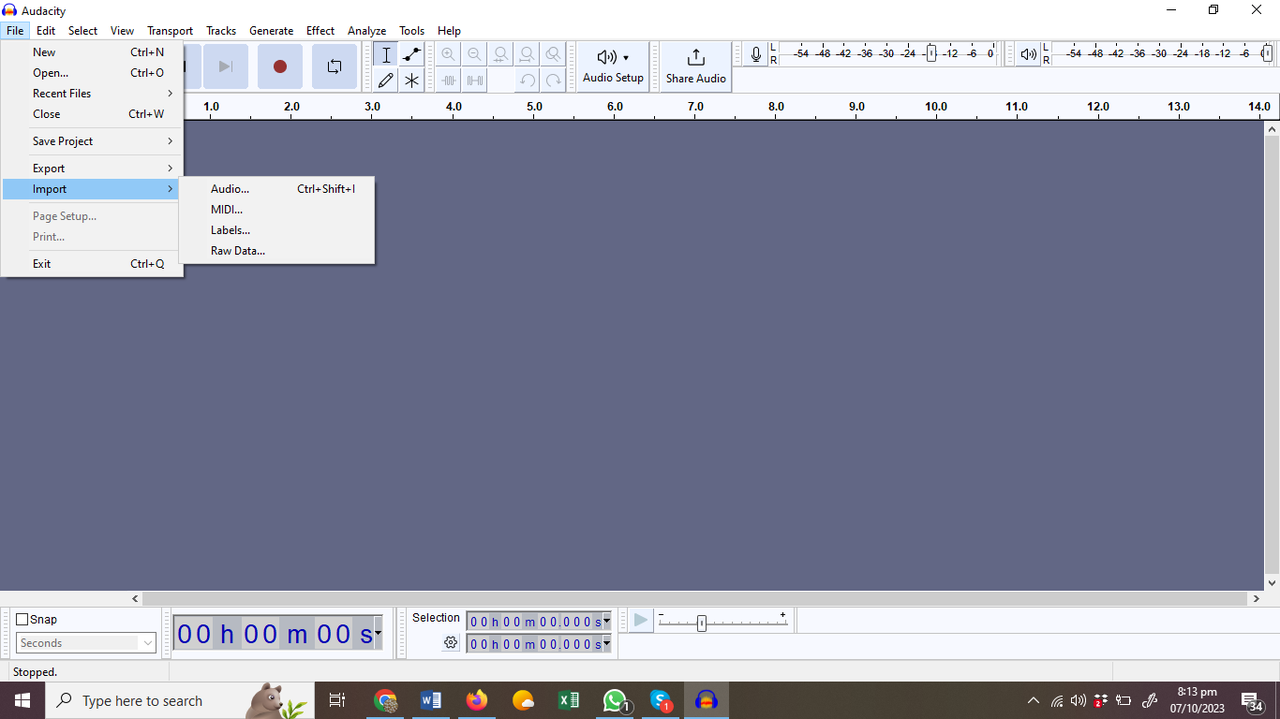
Om dit op te lossen, hoef je geen fortuin uit te geven aan een professionele opnamestudio. Audacity geïnstalleerd op WindowsDit programma is ook gratis en stelt je in staat om een middelmatige opname om te toveren tot een heldere, scherpe track. Hoewel het in eerste instantie misschien een complex programma lijkt en je je als beginner verloren voelt tussen alle opties, zul je merken dat het, zodra je de workflow onder de knie hebt, een stuk eenvoudiger wordt. Audio opschonen en normaliseren in Audacity Het is een tamelijk mechanisch en bevredigend proces.

Het fundamentele proces van ruisonderdrukking.
De belangrijkste eigenschap van deze software is ongetwijfeld de ruisonderdrukking. In tegenstelling tot andere filters werkt dit systeem in twee fasen, omdat het programma het volgende moet doen... precies begrijpen wat lawaai is. die je wilt wissen om de frequenties van de menselijke stem niet te vernietigen.
In de eerste fase moet je een gedeelte van de opname vinden waar niemand spreekt, alleen de omgevingsstilte met dat storende geluid. Selecteer dat gedeelte met je muis, ga naar het menu 'Effecten' en kies 'Ruisonderdrukking'. Je hoeft het effect nog niet toe te passen; klik in plaats daarvan op... Ruisprofiel ophalenOp dat moment analyseert Audacity de golfvorm en maakt een kaart van de frequenties die verwijderd moeten worden.
Zodra je dit hebt gedaan, sluit het dialoogvenster. Nu is het tijd om het hele bestand te bewerken. Selecteer de hele track en ga terug naar het ruisonderdrukkingseffect. Je ziet nu dat de opties actief zijn; je kunt het percentage ruisonderdrukking aanpassen en de preview-functie Om te controleren of de stem niet metaalachtig of kunstmatig klinkt voordat je op 'accepteren' klikt.
Geavanceerde gereedschappen voor een strakke afwerking.
Als je wilt dat je audio van "acceptabel" naar "professioneel" gaat, is het algemene filter niet voldoende. Er zijn andere functies die helpen bij het elimineren van specifieke imperfecties. Bijvoorbeeld de klikverwijdering Het is ideaal voor het verwijderen van die plotselinge klikjes of plopjes die soms tijdens opnames voorkomen en erg irritant zijn voor de luisteraar.
Een andere beproefde truc is het gebruik van de mute-functie. Soms blijven er, zelfs na het verminderen van ruis, hoorbare sporen achter in de pauzes tussen zinnen. In plaats van te worstelen met complexe filters, is de meest praktische aanpak om die onaangename stiltes te selecteren en de mute-knop te gebruiken. Breng stilte in acht in de bewerkingswerkbalk. Op deze manier verdwijnt de golf volledig en blijft er een schone, absolute leegte over.
Als je de spreeksnelheid wilt aanpassen, kun je dat met Audacity doen. verander het ritme Zonder de toonhoogte te veranderen. Dit is essentieel als iemand te langzaam spreekt of als je een reclameboodschap wilt versnellen om deze dynamischer te maken. Je kunt de verandering aanpassen in percentages, beats per minuut of door de gewenste eindduur te definiëren, waardoor je voorkomt dat de spreker door de verhoogde frequentie als een eekhoorn klinkt.
Audacity versus CapCut: welke moet je kiezen voor jouw project?
Tegenwoordig wordt Audacity vaak vergeleken met videobewerkingsprogramma's zoals CapCut. De waarheid is dat het afhangt van hoeveel tijd je hebt en hoe nauwkeurig je te werk wilt gaan. CapCut is fantastisch voor wie op zoek is naar een oplossing met één klikJe activeert simpelweg de ruisonderdrukkingsknop en de software doet de rest automatisch, wat ideaal is voor snelle video's voor sociale media.
Audacity is echter de optie voor diegenen die een chirurgische controleHoewel het proces van CapCut ondoorzichtig is, kun je met Audacity het exacte ruisprofiel definiëren, met meerdere sporen werken en ervoor zorgen dat de originele soundtrack onvervormd blijft. Als je project complex is of een superieure audiokwaliteit vereist, is een professionele tool altijd beter dan automatisering.
Bestandsbeheer en definitieve export
Om fouten te voorkomen, is het raadzaam je werk te organiseren door voor elk project een aparte map aan te maken en bestanden op te slaan in formaten die tijdens het bewerken geen kwaliteitsverlies opleveren. Bij het importeren van audio vraagt het programma meestal of je een back-up wilt maken; de verstandigste aanpak is... kies de veiligste optie om te voorkomen dat het originele bestand per ongeluk wordt overschreven.
Zodra de opruiming is voltooid, is het tijd om te exporteren. Als je maximale kwaliteit wilt voor verdere bewerking, is het WAV-formaat de beste keuze. Maar als je het bestand wilt delen of uploaden naar een platform, Het MP3-formaat is ideaal. vanwege de goede balans tussen formaat en kwaliteit. Vergeet niet de metadata in te vullen, zoals de naam van de artiest en het tracknummer, zodat je werk correct geïdentificeerd kan worden.
Door het vastleggen van ruisprofielen, het dempen van pauzes en het correct exporteren onder de knie te krijgen, kan elke gebruiker heldere en scherpe thuisopnames maken. De sleutel ligt in het vermijden van overmatig gebruik van filters om robotachtige geluiden te voorkomen en in het weten hoe de kracht van Audacity te combineren met de snelheid van andere tools wanneer de tijd beperkt is.


Gepassioneerd schrijver over de wereld van bytes en technologie in het algemeen. Ik deel mijn kennis graag door te schrijven, en dat is wat ik in deze blog ga doen: je de meest interessante dingen laten zien over gadgets, software, hardware, technologische trends en meer. Mijn doel is om u te helpen op een eenvoudige en onderhoudende manier door de digitale wereld te navigeren.