- Het correct configureren van de Firefox-machtigingen voorkomt fouten bij videogesprekken en het blokkeren van belangrijke functies.
- Het hangslotpictogram biedt snelle toegang tot sitespecifieke machtigingen.
- De combinatie van toestemmingsinstellingen, cookies en extensies beïnvloedt hoe pagina's laden.
- Inzicht in de verschillen tussen browsers helpt om een consistente functionaliteit in al deze browsers te garanderen.
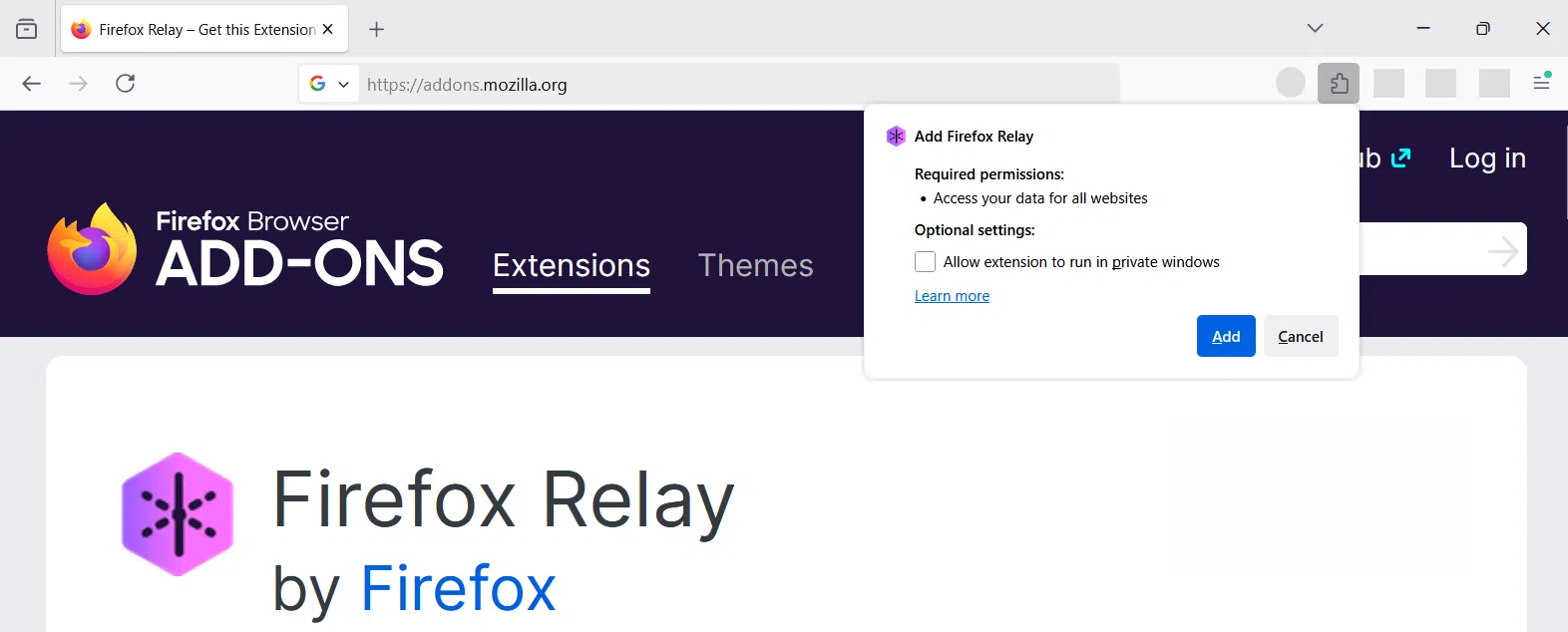
Het is bijna net zo belangrijk geworden om te bepalen wat elke website in je browser kan doen als om een goede antivirus te hebben. Machtigingen beheren in Firefox Beveiligingsmaatregelen (zoals camera, microfoon, cookies, pop-ups, enz.) zijn essentieel voor uw privacy, voor goed functionerende videogesprekken en om vreemde blokkades door browserextensies of -instellingen te voorkomen.
Vaak ligt het probleem niet bij de pagina zelf, maar bij iets anders, wanneer een website niet goed laadt, de camera niet zichtbaar is tijdens een online vergadering of een trainingsplatform de microfoon niet detecteert. Firefox blokkeert enkele essentiële machtigingen.Soms weet je niet wat je moet doen als je een bericht krijgt zoals "Een vereist onderdeel van deze site kon niet worden geladen". In dit artikel lees je stap voor stap hoe je deze machtigingen kunt controleren en aanpassen om problemen te voorkomen.
Wat zijn machtigingen in Firefox en waarom zijn ze belangrijk?
In Firefox kan elke website toegang vragen tot systeembronnen of browserfuncties, zoals de camera, microfoon, meldingen en de opslagruimte lokaal, cookies of automatisch afspelen. Machtigingen in Firefox Dit zijn de machtigingen die u aan elke pagina verleent (of weigert) om die bronnen te gebruiken.
Als je deze instellingen goed beheert, bereik je twee belangrijke dingen: enerzijds, U beschermt uw privacy en uw veiligheid.En aan de andere kant zorg je er zo voor dat de pagina's die je echt nodig hebt (bijvoorbeeld een trainingsplatform of een tool voor videoconferenties) zonder onderbrekingen of absurde fouten werken.
Als een website interactieve componenten, scripts of geavanceerde technologie nodig heeft om essentiële onderdelen te laden, en u de benodigde machtigingen niet verleent, krijgt u waarschijnlijk een "Client Challenge"-waarschuwing of berichten te zien die aangeven dat... Een essentieel onderdeel van de pagina kon niet worden geladen.Dit heeft meestal te maken met extensies (zoals adblockers), netwerkproblemen of te strenge beveiligingsinstellingen.
Bovendien maken veel moderne diensten, zoals sociale netwerken of professionele platformen, gebruik van essentiële en optionele cookies Om basisfuncties te bieden, de ervaring te personaliseren en gerichte advertenties weer te geven (zoals professionele advertenties en vacatures). Dit betekent dat als u deze cookies blokkeert zonder te weten wat u doet, de website mogelijk niet naar behoren functioneert.
Veelvoorkomende foutmeldingen: wat ze betekenen en waarom ze verschijnen
Een van de meest voorkomende berichten wanneer er iets mis is op een bepaalde plek, is een waarschuwing die aangeeft dat Een vereist onderdeel van deze site kon niet worden geladen. (Een noodzakelijk onderdeel van deze site kon niet worden geladen). Hoewel het in het Engels is, is het belangrijk te begrijpen wat er staat: een essentieel onderdeel van de website kon niet worden uitgevoerd.
Dit probleem wordt meestal veroorzaakt door drie hoofdoorzaken: Browser-extensies die inhoud blokkeren (bijvoorbeeld advertentie- of scriptblokkers), problemen met de netwerkverbinding (storingen, firewalls, proxy's) of browserinstellingen (cookies uitgeschakeld, strikte trackerblokkering, geweigerde websitetoegang, enz.).
In sommige gevallen, met name op sites die gebruikmaken van geavanceerde beveiligingssystemen, verschijnt zelfs het label "Client Challenge". Dit betekent dat de pagina probeert te controleren of uw browser legitiem is. (geen bot) en moet mogelijk bepaalde scripts uitvoeren of bronnen laden die mogelijk worden geblokkeerd door uw extensies of de privacyinstellingen van Firefox.
Naast deze technische problemen waarschuwen veel platforms je expliciet dat ze zowel eigen als cookies van derden gebruiken: het is het gebruikelijke bericht dat je hierover informeert. Noodzakelijke cookies en optionele cookies Om het servicegebruik te analyseren, de prestaties te verbeteren en gepersonaliseerde advertenties of relevante content weer te geven, zoals vacatures in de professionele dienstverlening.
In dit soort mededelingen krijg je meestal twee duidelijke opties: Accepteren (om in te stemmen met het gebruik van niet-essentiële cookies) of Afwijzen (Sta alleen die strikt noodzakelijke toe.) Je wordt er ook vaak aan herinnerd dat je deze voorkeuren later in je account- of browserinstellingen kunt wijzigen. Het is essentieel om deze machtigingen te begrijpen en correct aan te passen, zodat websites goed functioneren en je de controle over je gegevens behoudt.
Hoe krijg ik toegang tot site-toegangsbeheer in Firefox?
In Firefox kun je de machtigingen van een specifieke pagina heel overzichtelijk in de adresbalk aanpassen. Het idee is om per pagina te bekijken welke machtigingen eraan zijn toegekend, vooral als er iets belangrijks niet meer werkt, zoals de camera of microfoon tijdens een online vergadering. De klassieke methode in Firefox Gebruik het hangslotpictogram naast de URL.
Wanneer je op de pagina bent die problemen geeft (bijvoorbeeld een trainings- of videoconferentieplatform), ga dan in de adresbalk van Firefox staan en zoek het hangslotpictogram dat links van het adres verschijnt. Klik op het hangslotje. Een klein paneel weergeven met verbindingsinformatie en enkele snelle sitegerelateerde bedieningselementen.
In dat paneel ziet u meestal tekst die aangeeft dat de verbinding beveiligd is of iets dergelijks. Rechts van dat gedeelte staat meestal... een kleine zijpijl Of een knop waarmee je de sitegegevens kunt uitbreiden. Door op die pijl te klikken, open je een uitgebreider venster met extra informatie en een zeer nuttige link voor meer informatie over machtigingen.
Onderaan dat vak heeft Firefox een knop geplaatst met een tekst die er ongeveer zo uitziet: "Meer informatie" (of iets dergelijks, afhankelijk van de versie en taalinstellingen). Klik op die knop om een apart venster te openen, waar u alle technische details van de site kunt zien en, belangrijker nog, een specifiek tabblad voor het beheren van machtigingen.
Als je dit doet, wordt een venster geopend met verschillende tabbladen, georganiseerd met pictogrammen bovenaan. Deze omvatten meestal Algemene informatie, Media, Beveiliging en het tabblad waarin we geïnteresseerd zijn: het tabblad "Machtigingen"In dit gedeelte kunt u veel nauwkeuriger bepalen wat elke pagina in uw browser kan doen.
Configureer de machtigingen via het tabblad 'Machtigingen' in Firefox.
In het tabblad 'Machtigingen' van het venster 'Site-informatie' toont Firefox een uitgebreide lijst met elementen waartoe de pagina mogelijk toegang probeert te krijgen of waarmee deze interactie kan hebben. Hier ziet u opties zoals automatisch afspelen, plug-ininstallatie, opslag, meldingen en, heel belangrijk voor videogesprekken, camera- en microfoonmachtigingen.
Elk van deze elementen wordt vergezeld door selectievakjes of menu's waarmee u kunt bepalen of de site die bron mag gebruiken. Doorgaans heeft elke toestemming een aangevinkte optie, zoals... “Gebruik de standaardinstellingen”Dit betekent dat de pagina onderworpen is aan het algemene gedrag dat in Firefox is ingesteld voor alle websites (bijv. altijd vragen voordat de camera wordt gebruikt, pop-ups blokkeren, enz.).
Als een website van streamingAls een virtuele vergaderruimte of educatief platform geen toegang heeft tot uw camera of microfoon, scroll dan naar beneden in de lijst met machtigingen. Daar staan deze twee apparaten meestal vermeld. In veel gevallen is dat voldoende. Schakel de optie 'Standaardinstellingen gebruiken' uit. Om niet langer afhankelijk te zijn van de algemene instelling, maar een specifieke voorkeur voor die site vast te stellen.
Nadat je de standaardinstelling hebt uitgeschakeld, kun je expliciet kiezen tussen toestaan of blokkeren. Om audio- en video-opname correct te laten werken, kies je de optie. "Toestaan" Zowel de camera- als de microfoonrechten zijn ingesteld. Dit geeft Firefox de opdracht om direct toegang te verlenen tot die specifieke website zonder steeds opnieuw te hoeven vragen.
Nadat u deze wijzigingen in het venster met machtigingen hebt toegepast, gaat u terug naar het tabblad waar de vergaderpagina, het gedeelte voor deelnemers of het streamingplatform is geopend. In veel gevallen moet u het volgende doen: Vernieuw de pagina of start de vergadering opnieuw. zodat de website de nieuwe machtigingen detecteert en uw camera en microfoon weer normaal kan gebruiken.
Praktische stappen om toegang tot de camera en microfoon in Firefox in te schakelen.
Laten we het even heel duidelijk maken: stel dat u zich in een online trainingsomgeving of op een virtuele conferentie bevindt en u moet ongestoord gezien en gehoord kunnen worden. Hoewel het typische voorbeeld meestal een specifiek domein gebruikt (zoals een cursuswebsite), werkt de procedure ook voor... elke site die een camera en microfoon vereist in Firefox.
De eerste stap is om de website te bezoeken waar de vergadering plaatsvindt of waar de livestream wordt aangeboden, meestal in een speciaal gedeelte voor geregistreerde gebruikers of deelnemers. Eenmaal daar, en voordat de vergadering begint, zoek je de hangslotje naast het websiteadres Bovenaan het venster, in de adresbalk.
Klik op het hangslotje en wanneer het pop-upvenster verschijnt, klik dan op de pijl rechts van de tekst over de beveiligde verbinding. Je krijgt dan meer details te zien en onderaan zie je de knop. "Meer informatie"Als je erop klikt, wordt een extra venster met verschillende tabbladen geopend. Selecteer daar het tabblad 'Machtigingen'.
Scrol in dat tabblad naar beneden tot je de camera- en microfooningangen vindt. Zorg ervoor dat je deze uitvinkt. “Gebruik de standaardinstellingen” in elk van hen. Hiermee worden de opties geactiveerd om het specifieke gedrag te kiezen. Selecteer de optie 'toestaan' voor zowel de camera als de microfoon, zodat de site deze apparaten kan gebruiken zonder ze te blokkeren.
Nadat u in beide gevallen 'Toestaan' hebt geselecteerd, sluit u het venster met site-informatie en gaat u terug naar de vergaderpagina. Dit wordt aanbevolen. Vernieuw de pagina of log opnieuw in Het streamingplatform zal vervolgens een verbinding met uw video- en audioapparaat aanvragen. Als er geen andere externe obstakels zijn, zou de ruimte uw camera en microfoon moeten herkennen.
Verschillen met het beheer van machtigingen in andere browsers
Hoewel deze inhoud zich richt op Firefox, is het nuttig om te begrijpen dat Elke browser beheert machtigingen op een iets andere manier.Hoewel het algemene idee hetzelfde is: bepalen wat elke website met je resources kan doen. Dit kan handig zijn als je naast Firefox ook Chrome gebruikt. Microsoft Edge of Safari.
In op Chromium gebaseerde browsers zoals Google Chrome In Microsoft Edge kun je site-machtigingen ook openen via het hangslotje naast de URL, maar de manier waarop de opties worden weergegeven verschilt. Nadat je op het hangslotje hebt geklikt, krijg je een optie te zien zoals deze: “Siteconfiguratie” of "Site-instellingen", meestal onderaan het pop-upvenster.
Als u op die optie klikt, wordt een interne pagina in de browser geopend met een overzichtelijke lijst van categorieën: camera, microfoon, meldingen, pop-ups, enz. Naast elk pictogram of label verschijnt een vervolgkeuzemenu waarmee u het standaardgedrag wijzigen (vragen, toestaan, blokkeren) en stel dit specifiek in voor die website.
In het geval van Chrome en Edge, als je wilt dat een pagina zonder problemen toegang heeft tot je camera en microfoon, hoef je alleen maar naar de betreffende vervolgkeuzemenu's te gaan en de weergegeven instelling (bijvoorbeeld "Vragen" of "Blokkeren") te vervangen door de optie. "Toestaan"Zodra deze opties zijn geselecteerd, ga je terug naar het oorspronkelijke tabblad en vernieuw je de website of start je de vergadering opnieuw om de wijzigingen door te voeren.
Safari daarentegen kiest voor een andere aanpak, die meer geïntegreerd is met het systeem. In plaats van het hangslotje op dezelfde manier te gebruiken, maakt het doorgaans gebruik van browserspecifieke menu's. Vanuit de bovenste balk heb je toegang tot... “Safari” en vervolgens naar “Instellingen voor deze website”Hiermee wordt een klein contextvenster geopend waarin u kunt aangeven of de camera en microfoon zijn toegestaan, geblokkeerd of dat er telkens toestemming nodig is.
Safari-machtigingen: camera, microfoon en paginaverversing.
Als je ook Safari op macOS gebruikt, is het handig om te begrijpen hoe machtigingen worden beheerd, aangezien het gedrag in principe vergelijkbaar is met Firefox, maar met een andere manier om toegang te krijgen tot de opties. Wanneer je de site bezoekt waar je video en audio wilt gebruiken, ga je naar het bovenste menu van het systeem en selecteer je... "Safari", en daarin de optie "Instellingen voor deze website".
Er wordt dan een venster of dialoogvenster geopend waarin u verschillende specifieke instellingen voor die pagina ziet: pop-upinhoud toestaan, de lezer gebruiken, inhoud blokkeren en vooral de opties voor camera en microfoonElk van deze opties heeft meestal een keuzemenu met verschillende mogelijkheden, zoals 'Vragen', 'Weigeren' of 'Toestaan'.
Om te voorkomen dat Safari de toegang tot uw apparaten blokkeert, moet u bij beide opties (camera en microfoon) de optie selecteren. "Toestaan"Op deze manier weet de browser dat hij voor die specifieke site deze bronnen kan gebruiken zonder steeds om bevestiging te hoeven vragen en zonder ze standaard te blokkeren, wat vaak problemen veroorzaakt bij videogesprekken en -uitzendingen.
Na het wijzigen van deze instellingen wordt aanbevolen herlaad de paginaVaak geeft Safari een pop-upbericht weer met de vraag of je de huidige pagina wilt verlaten of erop wilt blijven. Om ervoor te zorgen dat de wijzigingen correct worden toegepast, kun je het beste 'Verlaten' kiezen, zodat de pagina opnieuw wordt geladen met de nieuwe machtigingsinstellingen.
Zodra de site opnieuw is geladen met de bijgewerkte machtigingen, ga dan terug naar de ruimte waar de streaming of vergadering plaatsvindt. Van daaruit kunt u verdergaan. Start de video- en audiosessie Normaal gesproken wel, zolang er geen andere externe blokkades of netwerkproblemen zijn die de werking belemmeren.
Essentiële en optionele cookies en hun relatie tot toestemmingen
Naast toegang tot camera's en microfoons is een belangrijk aspect van toegangsbeheer de controle over... Cookies en trackingtechnologieënVeel platformen combineren het gebruik van essentiële cookies (noodzakelijk voor de werking van de website) met optionele cookies die worden gebruikt om statistieken te analyseren, de service te verbeteren en advertenties weer te geven die zijn afgestemd op uw interesses.
In professionele omgevingen of op werkgerelateerde sociale netwerken worden vaak optionele cookies gebruikt, bijvoorbeeld om aanbiedingen te doen. relevante advertenties, waaronder professionele advertenties en vacatures Zowel binnen het platform zelf als op externe websites kunnen deze cookies informatie verzamelen over uw activiteiten om de inhoud en advertenties die u ziet beter af te stemmen.
Wanneer u een van deze pagina's voor het eerst bezoekt, wordt een cookie-melding weergegeven waarin in het bijbehorende beleid wordt uitgelegd welke soorten cookies worden gebruikt en voor welke doeleinden. In die melding krijgt u meestal de mogelijkheid om... Accepteren toestemming geven voor het gebruik van niet-essentiële cookies of Afwijzen Het gebruik beperken tot wat strikt noodzakelijk is voor de basiswerking van de dienst.
Op veel platformen kun je ook terugkeren naar dit voorkeurenvenster via je accountinstellingen of een link in de voettekst. Zo kun je, mocht je op enig moment van gedachten veranderen, je voorkeuren aanpassen. Werk uw cookievoorkeuren bij.Hiermee kunt u het gebruik van specifieke categorieën (bijvoorbeeld analyses, personalisatie of advertenties) toestaan of intrekken. Dit wordt aangevuld door de privacyinstellingen van Firefox, waarmee u ook trackers en cookies van derden kunt blokkeren.
Als je optionele cookies volledig weigert en tegelijkertijd zeer strenge privacyinstellingen in Firefox gebruikt, werken sommige geavanceerde functies op bepaalde websites mogelijk niet zoals verwacht. De kunst is om een balans te vinden tussen beide. Bescherm uw privacy en behoud essentiële functionaliteit. voor de taken die je echt moet uitvoeren, zoals werk, training of online vergaderingen.
Praktische tips voor het geval een deel van een website niet laadt in Firefox.
Als Firefox waarschuwingen weergeeft dat een vereist onderdeel van de pagina niet kon worden geladen, of als je fouten ziet die te maken hebben met 'Client Challenge', is het raadzaam om een korte checklist te volgen. Vaak kan het met een paar eenvoudige aanpassingen worden opgelost. zonder dat je iets vreemds hoeft te doen.
De eerste stap is ervoor te zorgen dat je internetverbinding goed werkt. Probeer andere pagina's te openen, je computer opnieuw op te starten of een andere browser te gebruiken. router Of controleer of er een firewall of bedrijfsnetwerk aanwezig is. het blokkeren van externe bronnenNetwerkproblemen kunnen ervoor zorgen dat scripts of cruciale onderdelen van de website niet gedownload kunnen worden of halverwege vastlopen.
Als de verbinding goed lijkt te werken, controleer dan je Firefox-extensies, met name de volgende: advertentieblokkers, scriptblokkers of trackerblokkersExtensies van dit type kunnen ervoor zorgen dat bepaalde websiteonderdelen niet werken, wat resulteert in foutmeldingen dat een essentieel onderdeel ontbreekt. U kunt proberen deze extensies tijdelijk uit te schakelen op de betreffende pagina en deze opnieuw te laden om te zien of dat het probleem oplost.
Het is ook belangrijk om te controleren website-toegangsinstellingen Zoals we eerder al zagen, kun je dit controleren aan de hand van het hangslotpictogram in de adresbalk. Zorg ervoor dat belangrijke instellingen (camera, microfoon, pop-ups, automatisch afspelen) correct zijn geconfigureerd voor die website. Als een van deze belangrijke opties is ingesteld op 'Blokkeren', kan dit de gebruikerservaring negatief beïnvloeden.
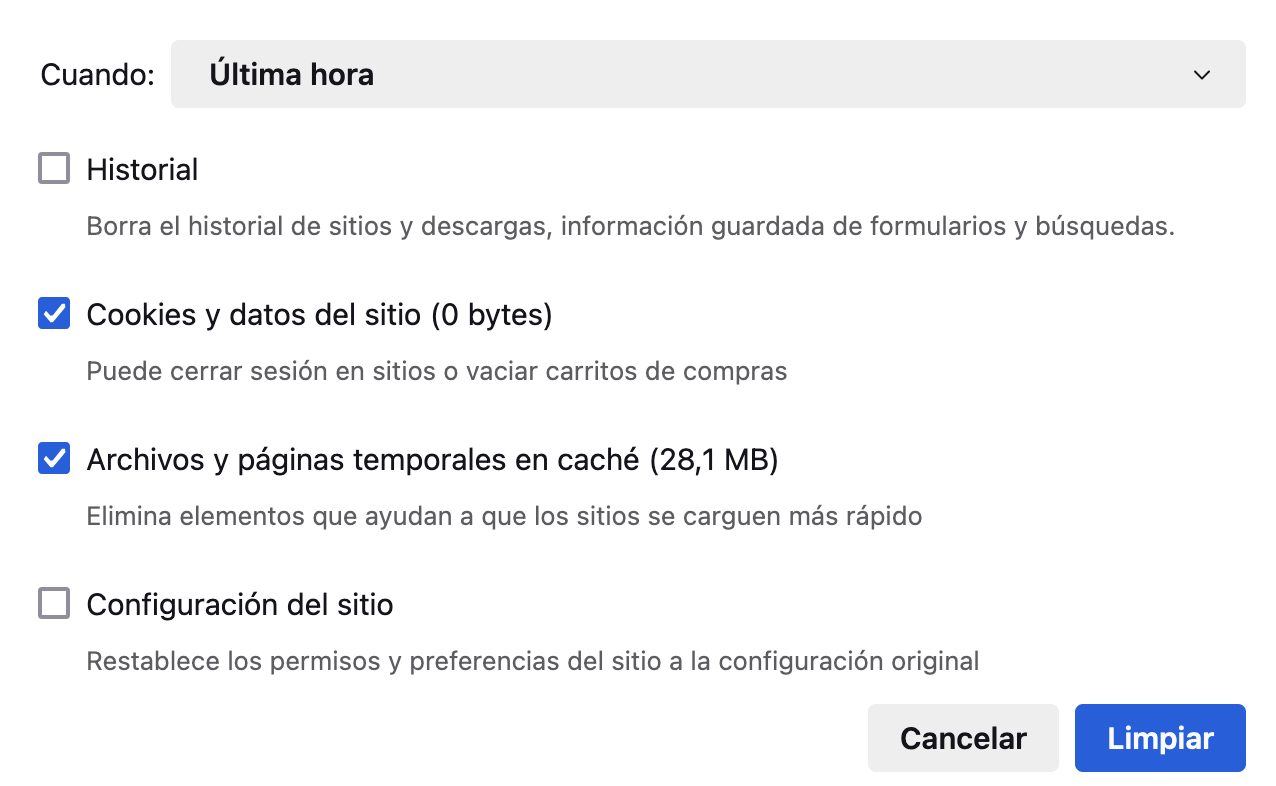
Tot slot, vergeet niet dat veel online diensten afhankelijk zijn van cookies en lokale opslag om te functioneren. Als u zeer strikte blokkering van cookies van derden of een verbeterde beveiligingsmodus hebt ingeschakeld, probeer dan [het volgende]. Versoepel deze beperkingen enigszins voor specifieke locaties. Betrouwbaar. Als je twijfelt, kun je de website openen in een privévenster of in een ander Firefox-profiel om uit te sluiten dat het probleem aan je huidige configuratie ligt.
Door te begrijpen hoe Firefox sitetoegangsrechten beheert, waarom er fouten optreden wanneer essentiële onderdelen van een pagina niet laden, en door te weten hoe je de camera, microfoon, cookies en extensies kunt aanpassen, krijg je nauwkeurige controle over je browse-ervaring; zo kun je Het behouden van een goed niveau van privacy zonder de functionaliteit van werk-, trainings- en communicatieplatformen in gevaar te brengen.Het vermijden van cryptische berichten en afspraken die op het laatste moment afzeggen.


Gepassioneerd schrijver over de wereld van bytes en technologie in het algemeen. Ik deel mijn kennis graag door te schrijven, en dat is wat ik in deze blog ga doen: je de meest interessante dingen laten zien over gadgets, software, hardware, technologische trends en meer. Mijn doel is om u te helpen op een eenvoudige en onderhoudende manier door de digitale wereld te navigeren.