
Sommige Windows- gebruikers melden dat ze bij het installeren van Origin op hun Windows-computer de foutcode 20:2 krijgen (Oeps, het installatieprogramma is een fout tegengekomen). {Sluit de installatie af en start deze opnieuw. De installatie zal binnenkort weer werken . }
Het opvolgen van de probleemoplossingsinstructies heeft echter niets veranderd, aangezien dezelfde foutcode snel weer verschijnt. Dit probleem is bevestigd in Windows 7, Windows 8.1, Windows 10 en Windows 11. Lees verder in dit bericht voor meer informatie over dit probleem.
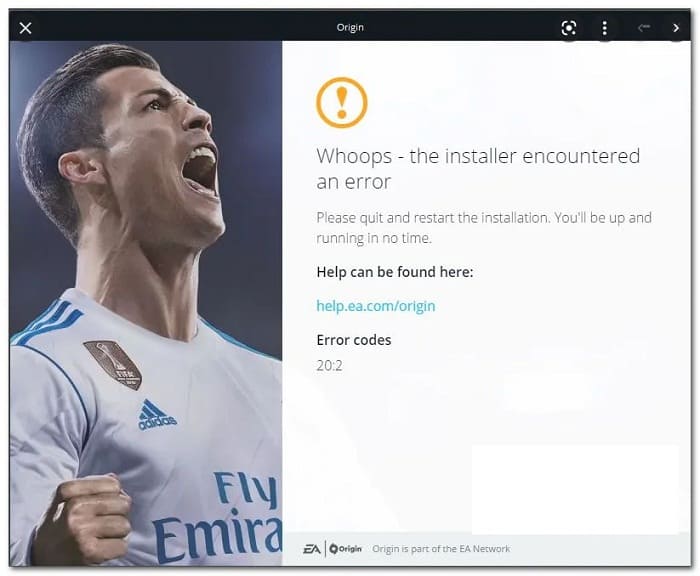
Wat veroorzaakt foutcode 20:2?
Nadat we dit probleem grondig hadden onderzocht, kwamen we erachter dat er verschillende diepgaande scenario's zijn die uiteindelijk verantwoordelijk kunnen zijn voor foutcode 20:2 in verschillende versies van Windows.
Hier is een korte lijst met scenario's waarin u dit soort fouten kunt verwachten:
- Ontbrekende beheerdersrechten- Voordat u andere fixfuncties in dit artikel probeert, moet u ervoor zorgen dat u het installatieprogramma opent met beheerdersrechten. Sommige getroffen gebruikers hebben bevestigd dat ze, nadat ze beheerderstoegang tot het Origin-installatieprogramma hadden afgedwongen, er uiteindelijk in slaagden de installatie te voltooien.
- Onvoldoende schijfruimte- Hoewel het installatieprogramma u dit niet specifiek vertelt, komt dit type fout vaak voor als de systeempartitie minder dan 10 GB vrije ruimte heeft. Als dit scenario van toepassing is, moet u eerst wat systeemruimte vrijmaken voordat u de gamelauncher opnieuw installeert vanaf de officiële downloadpagina.
- Procesinterferentie door derden- Het blijkt dat er veel verschillende apps zijn die conflicten kunnen veroorzaken met het Origin-installatieprogramma (vooral op Windows 11). U kunt de meeste van deze onaangename scenario's vermijden door Origin te installeren nadat u bent opgestart in Veilige modus met netwerkfuncties.
- Overbeschermende antivirus/firewalls– Zoals veel getroffen gebruikers hebben bevestigd, kunt u met dit probleem te maken krijgen als gevolg van interferentie veroorzaakt door uw antivirusprogramma of firewall van derden. In de meeste gevallen kunt u de fout vermijden door uw actieve antivirusprogramma of firewall uit te schakelen of volledig te verwijderen (tenminste totdat u erin slaagt Origin te installeren).
- Interferentie veroorzaakt door Windows-beveiliging: als u Windows-beveiliging gebruikt (Windows Defender + Windows Firewall) als standaardbeveiligingspakket is ingesteld en de viruskenmerken niet meer worden bijgewerkt, wordt de installatie van Origin waarschijnlijk als veiligheidsmaatregel stopgezet. In dit geval kunt u het probleem oplossen door alle openstaande beveiligingsupdates voor Windows te installeren of door de realtimebeveiliging tijdelijk uit te schakelen.
- installatie fout bij het uitpakken– Een andere reden waarom u kunt verwachten dat deze specifieke fout optreedt, is vanwege een uitpakfout. Dit probleem lijkt beperkt te zijn tot light-versies van het Origin-installatieprogramma. Als dit de oorzaak van de fout is, kunt u deze volledig omzeilen door de applicatie te installeren via het thin client-installatieprogramma.
- Resterende cachebestanden van een vorige installatie- Als je Origin eerder op deze pc had geïnstalleerd en nu deze foutmelding krijgt wanneer je de gamelauncher opnieuw probeert te installeren, is de kans groot dat je met dit probleem te maken hebt vanwege een aantal vervelende cachebestanden die niet zijn gewist tijdens de installatie. Om dit probleem op te lossen, moet u een reeks handmatige stappen uitvoeren om de cachebestanden te wissen.
- Ingrijpen in het programma VPN– Zoals veel Origin-gebruikers melden, lijkt deze launcher een hekel te hebben aan elk type VPN-gerelateerde software. Je kunt fout 20:2 verwachten wanneer je Origin probeert te installeren als het installatieprogramma een actieve VPN-, tunneling- of ping-booster-app detecteert. Helaas is de enige manier om dit te verhelpen het tijdelijk verwijderen van de VPN-software (tenminste totdat de installatie is voltooid).
Hoe kan ik foutcode 20:2 oplossen?
Nu we alle oorzaken van deze vreemde fout hebben besproken, gaan we verder met de daadwerkelijke oplossingen. U hoeft alleen maar elk van de hieronder beschreven methoden te volgen om de hoofdoorzaak van foutcode 20 op te lossen: 2.
Voer het broninstallatieprogramma uit met beheerdersrechten
Voordat u een van de andere onderstaande oplossingen probeert, moet u eerst controleren of het Origin-installatieprogramma beheerdersrechten heeft. Dit probleem doet zich met name voor bij Windows 10-gebruikers die agressieve instellingen voor Gebruikersaccountbeheer (UAC) gebruiken.
Als uw besturingssysteem beheerdersrechten voor het Origin-installatieprogramma weigert, kunt u verwachten dat de installatie mislukt met foutcode 20:2.
Volg deze eenvoudige stappen zodat je de nieuwste versie van het Origin-installatieprogramma kunt downloaden en uitvoeren met beheerdersrechten:
- Open uw standaardbrowser en open het Origin officiële downloadpagina.
- Zodra u zich op de downloadpagina bevindt, bladert u omlaag naar het Windows-gedeelte en downloadt u de nieuwste versie van het Windows-installatieprogramma.
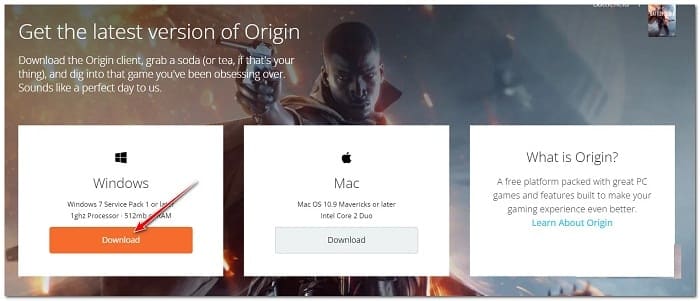
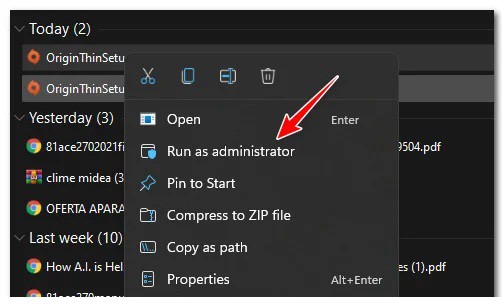
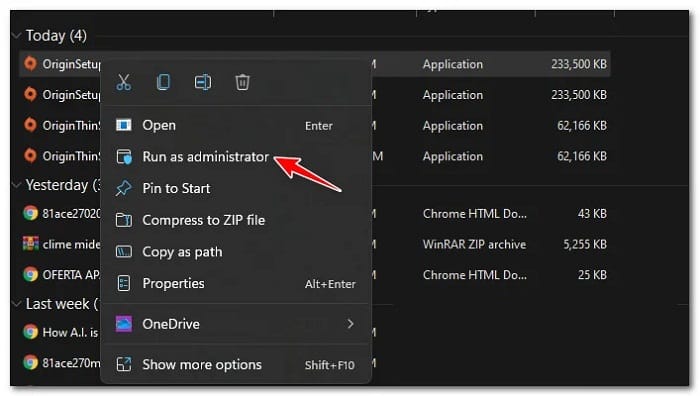
- Nadat het installatieprogramma is gedownload, moet u naar de locaties navigeren waar het is gedownload (map Downloads), klik er met de rechtermuisknop op en klik Als administrator uitvoeren in het contextmenu.
- Volg de resterende installatiestappen normaal en kijk of u de bewerking kunt voltooien zonder dezelfde foutcode te zien.
Als de Origin-installatie mislukt met dezelfde 20:2-fout, kunt u proberen dit op te lossen met de volgende hieronder beschreven methode.
Maak voldoende schijfruimte vrij
Bij het oplossen van dit specifieke probleem moet u er eerst voor zorgen dat u voldoende schijfruimte op de systeempartitie heeft.
Let op: zelfs als je van plan bent het spel op een secundaire partitie te installeren, zal Origin de installatie weigeren als je systeempartitie vol is.
Andere getroffen gebruikers raden ten minste 10 GB vrije ruimte aan, maar onze aanbeveling is om altijd een buffer van ten minste 30 GB vrije ruimte op uw systeempartitie (waarschijnlijk de C:-schijf) aan te houden.
Als het gaat om het vrijmaken van ruimte, kunt u dit handmatig of automatisch doen (via het Windows Cleanup Utility).
We raden de geautomatiseerde aanpak aan, omdat dit veel eenvoudiger is en u voorkomt dat u per ongeluk bestanden verwijdert die u niet had moeten verwijderen.
Als u grote games of toepassingen die u niet langer gebruikt op de Windows-partitie hebt geïnstalleerd, begin dan met het verwijderen ervan.
Mocht dat nog niet voldoende zijn, volg dan deze instructies voor een stapsgewijze handleiding over het gebruik van het hulpprogramma Schijfopruiming om systeemruimte vrij te maken:
- druk de Windows-toets + R om een dialoogvenster te kunnen openen lopen. Hierna moet u de opdracht kopiëren en plakken 'cleanmgr' in het tekstvak en druk op de toets Entrar om het hulpprogramma te openen ruimte duidelijker en schijf.
- Afhankelijk van de configuratie van Gebruikersaccountbeheer (UAC), wordt u op dit moment mogelijk gevraagd om beheerderstoegang te verlenen. Als u dit bericht ziet, zorg er dan voor dat u op Ja klikt om beheerderstoegang te verlenen.
- In het eerste bericht van Schijfopruiming, Selecteer uw Windows-station (die met het Windows-logo) met behulp van het vervolgkeuzemenu.
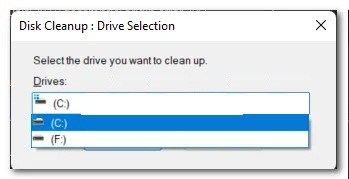
- Zodra u zich in het hulpprogramma bevindt Schijf opruiming, begin met het aanvinken van de volgende vakjes en laat al het andere uitgeschakeld:
Gedownloade programmabestanden Bestanden
tijdelijk internet
Prullenbak
- Dan klikken Schoon systeembestanden en klik ja op de indicator Gebruikersaccount controle.
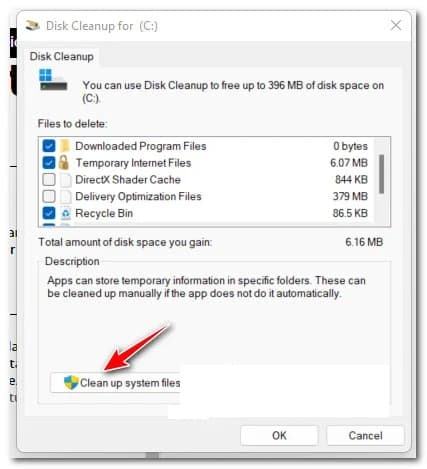
- Wacht tot de eerste scan is voltooid en bevestig vervolgens het verwijderen van de tijdelijke bestanden door op te klikken OK.
- Zodra er voldoende bestanden zijn verwijderd, start u uw pc opnieuw op en wacht u tot de volgende keer opstarten is voltooid.
- Probeer Origin opnieuw te installeren met behulp van de officiële downloadpagina en kijk of je tijdens de installatie nog steeds dezelfde foutcode krijgt.
Als je tijdens de installatie van de Origin game launcher nog steeds de foutcode 20:2 ziet, kun je de methode proberen die we hieronder hebben beschreven.
Installeer Origin in de veilige modus met netwerkmogelijkheden
Het blijkt dat er veel verschillende processen van derden zijn die de Origin-installatie kunnen verstoren, vooral als je Windows 11 gebruikt.
Je kunt de meeste van deze scenario's voorkomen door je pc te dwingen op te starten in de veilige modus met netwerkondersteuning.
Informatie: Door op te starten in de veilige modus wordt uw systeem gedwongen om alleen de minimaal noodzakelijke opstartitems en -processen voor uw besturingssysteem te starten. Dit zorgt ervoor dat er geen conflicten ontstaan met de Origin-installatie.
Volg de onderstaande instructies voor een stapsgewijze handleiding voor het installeren van Origin na het opstarten in de Veilige modus met netwerkmogelijkheden:
- Druk op de Windows-toets om het menu te openen Homeen klik vervolgens op het aan/uit-pictogram en houd dit ingedrukt Shift terwijl u klikt Herstarten.
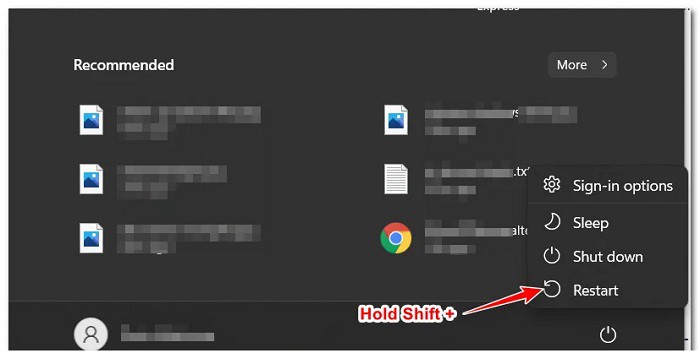
Let op: hierdoor wordt uw pc gedwongen direct in het herstelmenu op te starten, zodat u de veilige modus kunt inschakelen.
- Wacht tot je pc opstart in het menu geavanceerde herstel. Als je eenmaal binnen bent, klik je troubleshoot van de beschikbare opties.
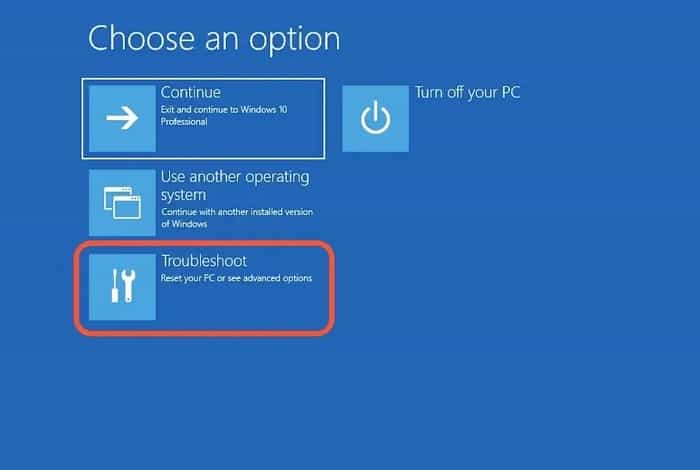
- Zodra u in het menu bent troubleshootKlik op Geavanceerde opties, dan klikken Opstartinstellingen.
- Vervolgens wordt u gevraagd om de herstartoptie te bevestigen in de opstartinstellingen. Dit kunt u doen door te klikken Reboot als daarom gevraagd wordt.
- Nadat u op Opnieuw opstarten hebt geklikt, wordt uw pc direct opnieuw opgestart in het menu Opstartconfiguratie. Eenmaal binnen druk je op de toets F5 om uw Windows-installatie te starten Veilige modus (met netwerkmogelijkheden)
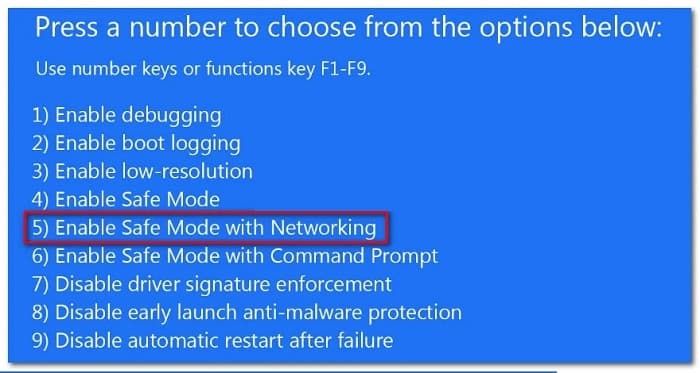
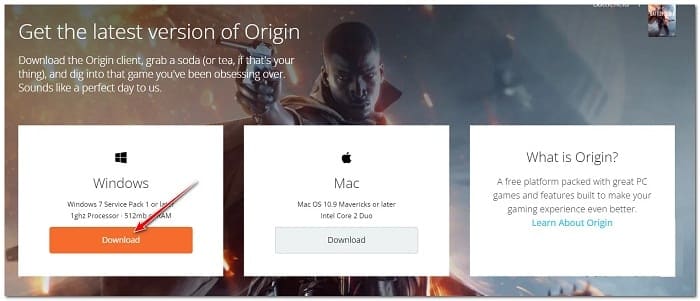
- Wanneer de volgende opstartvolgorde is voltooid en uw pc met succes opstart in de Veilige modus met netwerkmogelijkheden, opent u uw browser en gaat u naar het Origin officiële downloadpagina.
- Scroll naar beneden en klik op de knop Download-knop geassocieerd met Windows, dubbelklik vervolgens op het installatieprogramma (zodra het downloaden is voltooid) en volg de instructies op het scherm om de installatie te voltooien.
Als installeren vanuit de veilige modus resulteert in dezelfde 20:2-foutcode, ga dan verder met de volgende oplossing.
Schakel antivirus/firewall van derden uit of verwijder deze (indien van toepassing)
Een andere redelijk populaire mogelijke boosdoener die zou kunnen bijdragen aan de 20:2-fout bij het installeren van Origin is een overbeschermend antivirus- of firewallpakket.
Dit probleem wordt voornamelijk gemeld bij beveiligingssuites waaraan een firewallcomponent is gekoppeld. In de meeste gevallen blokkeert de firewall van derden de verbinding tussen uw pc en Origin-servers.
In bepaalde situaties (als u een antivirusprogramma zonder firewallcomponent gebruikt) zou u dit soort conflicten moeten kunnen vermijden door de real-time bescherming tijdelijk uit te schakelen.
Je kunt dit doen door naar het instellingenmenu van je antivirusprogramma te gaan of door met de rechtermuisknop op het pictogram in de taakbalk te klikken en actieve beveiligingssystemen uit te schakelen.
Als dit niet op jou van toepassing is, of als je een beveiligingspakket van derden met een firewallcomponent gebruikt, blijven dezelfde beveiligingsregels die de installatie van Origin blokkeren waarschijnlijk van kracht, zelfs als de actieve schilden zijn uitgeschakeld.
In dit geval is de enige optie om het conflict te elimineren het tijdelijk verwijderen van het overbeschermende beveiligingspakket (totdat het je lukt om Origin te installeren).
Volg deze aanbevelingen voor stappen om dit te doen:
- druk de Windows-toets + R om een dialoogvenster te openen lopen. Binnen het dialoogvenster lopenSchrijft 'appwiz.cpl' en druk op Entrar om het menu te openen Programma's en onderdelen.
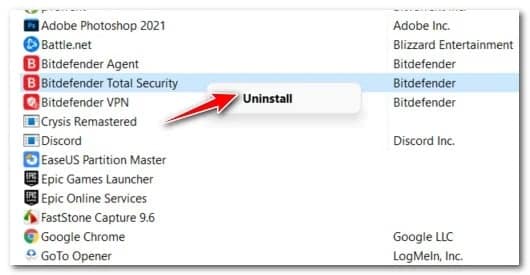
- Als je eenmaal binnen bent menu Programma's en onderdelen Blader omlaag door de lijst met geïnstalleerde programma's en zoek het beveiligingspakket waarvan u vermoedt dat het de Origin-installatie verstoort.
- Nadat u het beveiligingspakket hebt gevonden dat u wilt verwijderen, klikt u er met de rechtermuisknop op en kiest u uninstall in het contextmenu dat zojuist is verschenen.
- Volg de instructies op het scherm om het verwijderen te voltooien, start vervolgens uw pc opnieuw op en wacht tot deze opnieuw is opgestart.
- Probeer Origin te installeren vanaf de officiële downloadpagina en kijk of je nog steeds dezelfde 20:2-fout ziet.
Als het probleem nog steeds niet is opgelost, hoeft u alleen maar de volgende oplossing te proberen.
Schakel Windows Defender en Windows Firewall tijdelijk uit (indien van toepassing)
Als u Windows Security (Windows Defender + Windows Firewall) gebruikt en ervoor kiest de beveiligingshandtekeningen niet bij te werken (om welke reden dan ook), behandelt uw actieve beveiligingspakket Origin waarschijnlijk als een potentiële beveiligingsrisico.
In dit geval is de eenvoudigste oplossing om alle virusdefinities via Windows Update te installeren.
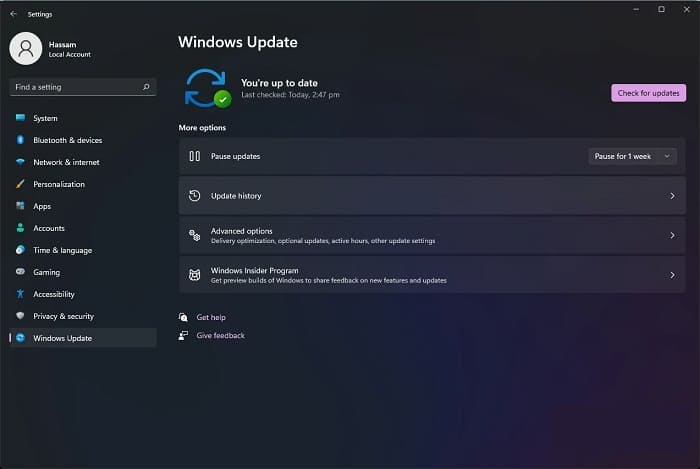
Als dit geen optie is (u kunt de virushandtekeningen om welke reden dan ook niet bijwerken), is de enige oplossing om dit soort interferentie te elimineren het uitschakelen van de realtime-beveiliging van Windows Firewall:
- druk de Windows-toets + R om een dialoogvenster te openen lopen. Typ vervolgens in het vak Uitvoeren 'ms-instellingen:windowsdefender' en druk op Entrar om de te openen Windows Defender-beveiligingscentrum.
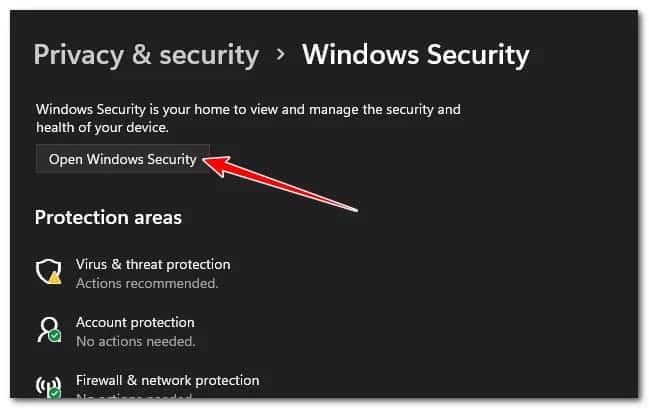
- Zodra u zich op het tabblad bevindt Windows beveiliging, ga naar het gedeelte aan de rechterkant en klik Open Windows-beveiliging.
- Klik in de volgende reeks opties Bescherming contra virussen en bedreigingen.
- Scroll dan naar beneden naar de instellingen voor virus- en bedreigingsbescherming en klik Beheer instellingen in het contextmenu.
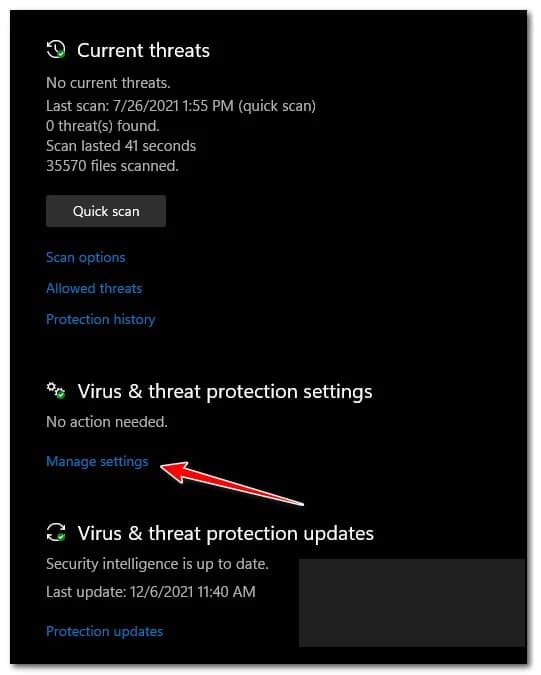
- Als je eenmaal binnen bent aangepaste instellingen voor virus- en bedreigingsbescherming, scroll naar beneden real-time beveiligingsconfiguratie en zet de schakelaar op UIT.
- Nadat de real-time bescherming is uitgeschakeld, keert u terug naar het initiële setup-menu. windows beveiliging ga nogmaals naar het rechtergedeelte en klik Firewall en netwerkbeveiliging.
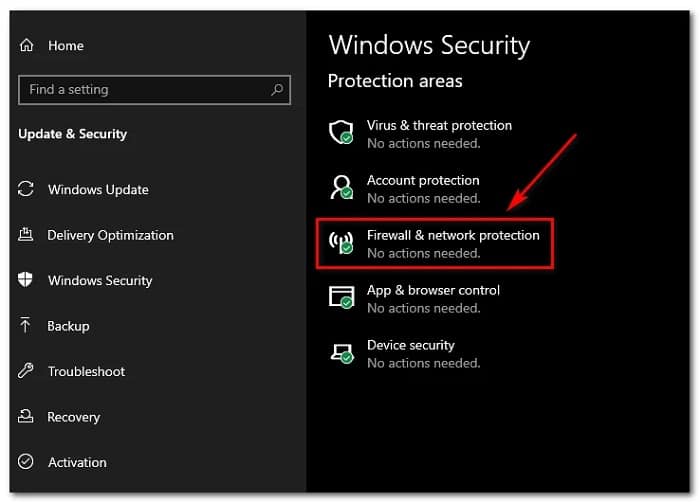
- Nadat u in het volgende menu bent gekomen, klikt u op het netwerk dat u momenteel gebruikt (werk of thuis).
- Blader vervolgens door de lijst met items en schakel de schakelaar uit die bij het hoort Windows Defender Firewall. Zorg ervoor dat het gehandicapt.
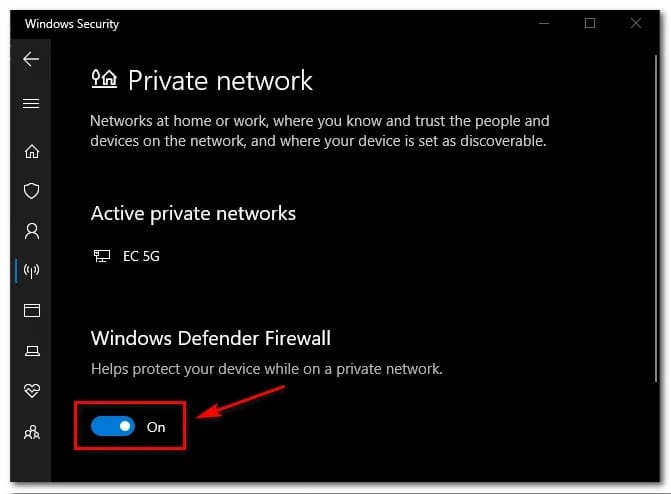
Zodra zowel Antivirus als de Windows Security-firewall zijn uitgeschakeld, probeert u de Origin-installatie opnieuw en kijkt u of u deze kunt voltooien zonder dezelfde 20:2-fout tegen te komen.
Wis de Origin-cache van de vorige installatie
Als u Origin op deze pc had geïnstalleerd en u nu fout 20:2 krijgt wanneer u de client opnieuw probeert te installeren, ondervindt u dit probleem waarschijnlijk vanwege een aantal overgebleven bestanden die zijn achtergelaten door de vorige installatie.
In de overgrote meerderheid van de gevallen die we hebben onderzocht, ligt de oorzaak van dit soort problemen in de Origin -cachemap (die zich in de AppData-map bevindt).
Verschillende getroffen gebruikers die ook met dit probleem te maken hebben, hebben bevestigd dat het probleem eindelijk was opgelost nadat ze de AppData-map hadden geopend en de Origin-cachemap direct hadden verwijderd. Door dit te doen en de installatie opnieuw uit te voeren, is de installatie met succes voltooid.
Volg de onderstaande instructies voor specifieke instructies over hoe u dit kunt doen:
- druk de Windows-toets + R om een dialoogvenster te openen lopen. Typ in het tekstvak dat zojuist is verschenen '%AppData%' en druk op Entrar om de verborgen app-cachemap van uw Windows-installatie te openen.
- Zodra u zich in de AppData-map bevindt, bladert u door de lijst met cachemappen en zoekt u degene met de naam Origin.
- Als je het eindelijk ziet, klik je er met de rechtermuisknop op en kies je verwijderen in het contextmenu dat zojuist is verschenen.
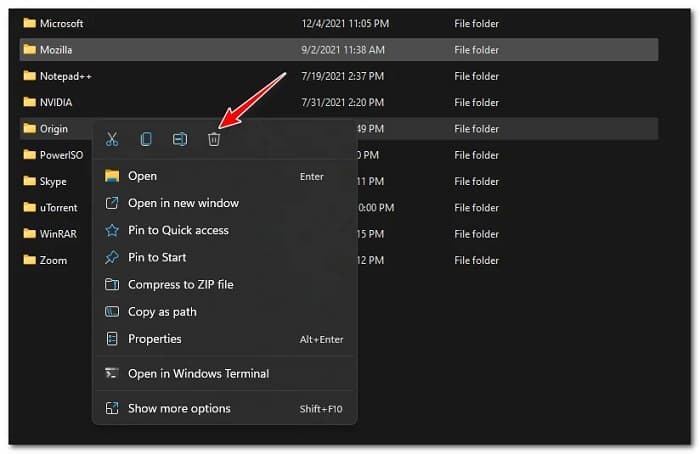
- Start uw pc opnieuw op en wacht tot de volgende keer opstarten is voltooid.
- Installeer de nieuwste versie van Origin vanaf officiële downloadpagina en kijk of je de installatiefout van Origin 20:2 hebt kunnen oplossen.
Als het probleem nog steeds niet is opgelost, kunt u de volgende oplossing proberen.
Installeer via het niet-thin client-broninstallatieprogramma
Als u zo ver bent gekomen zonder een haalbare oplossing, moet u ook een mogelijk probleem met het uitpakken oplossen.
Dit probleem lijkt alleen van invloed te zijn op de lichtere Origin-installatieclients. Verschillende getroffen gebruikers hebben gemeld dat ze de 20:2-fout volledig hebben kunnen vermijden door Origin te installeren via het niet-thin client-installatieprogramma.
Volg deze stappen zodat u het Origin-opstartprogramma via het thin client-installatieprogramma kunt installeren:
- Open uw standaardbrowser en download de nieuwste versie van het Origin thin client-installatieprogramma van de officiële downloadpagina.
- Zodra het downloaden is voltooid, klikt u met de rechtermuisknop op het nieuwe installatieprogramma dat u zojuist hebt gedownload en klikt u op Als administrator uitvoeren in het contextmenu.
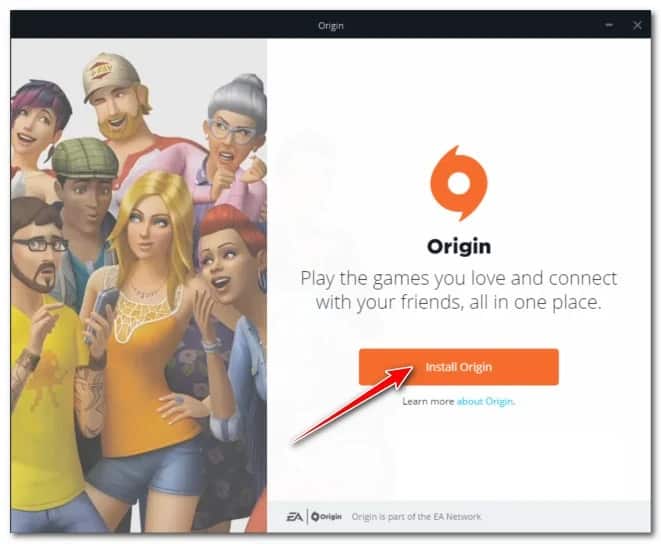
- Zodra je in het installatievenster bent, klik je op Origin installeren en volg je de instructies op het scherm om de installatie te voltooien en (hopelijk) de 20:2-fout te omzeilen.
Wacht tot de installatie is voltooid en start uw pc opnieuw op als de bewerking met succes is voltooid.
Verwijder de conflicterende VPN-software (indien van toepassing)
Als je VPN-software, een tunneling-app of een ping-booster gebruikt, is de kans groot dat het Origin-installatieprogramma de verbinding weigert omdat het een gelekte verbinding detecteert.
Helaas voor u (als dit scenario van toepassing is) is er geen passende oplossing voor dit scenario. Het enige dat u kunt doen als u last heeft van dit probleem, is de conflicterende VPN-software tijdelijk verwijderen, Origin installeren en vervolgens het Origin-opstartprogramma opnieuw installeren (om de 20:2-fout te voorkomen).
Dit is geen ideale oplossing, maar het is een methode die veel getroffen gebruikers effectief hebben gevonden.
Volg deze eenvoudige stappen hieronder om de conflicterende VPN-software te verwijderen:
- druk de Windows-toets + R om het dialoogvenster te openen lopen. Hierna hoef je alleen maar te schrijven 'appwiz.cpl' en druk op Entrar om het menu te openen Programma's en onderdelen.
- Indien gevraagd op het menu Gebruikersaccountbeheer (UAC), moet u klikken waar dit staat ja om beheerderstoegang te kunnen verlenen.
- Zodra u in het menu bent Programma's en onderdelen, blader door de lijst met programma's en zoek de software VPN in conflict.
- Nadat u het heeft gevonden, klikt u met de rechtermuisknop op de VPN-tool en klikt u op uninstall in het contextmenu.
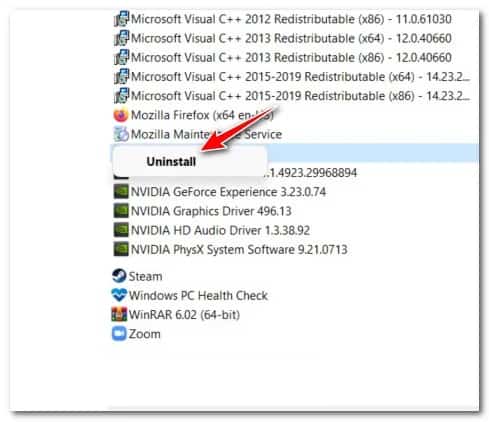
- Volg de resterende stappen om het verwijderingsproces te voltooien, voer vervolgens het Origin-installatieprogramma (met beheerderstoegang) opnieuw uit en kijk of de installatie kan worden voltooid.
Ik hoop dat deze aanbevelingen u helpen een einde te maken aan deze foutcode. Bedankt voor uw bezoek. Tot een volgende publicatie.

Mijn naam is Javier Chirinos en ik ben gepassioneerd door technologie. Zolang ik me kan herinneren was ik dol op computers en videogames en die hobby mondde uit in een baan.
Ik publiceer al meer dan 15 jaar over technologie en gadgets op internet, vooral in mundobytes.com
Daarnaast ben ik expert op het gebied van online communicatie en marketing en heb ik kennis van WordPress ontwikkeling.