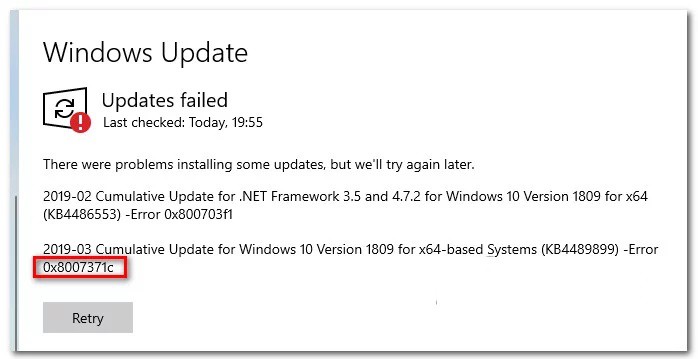
Sommige Windows 10 -gebruikers melden dat ze foutcode 0x8007371C tegenkomen wanneer ze een openstaande cumulatieve Windows-update proberen te installeren. De meeste getroffen gebruikers geven aan dat deze fout zich alleen voordoet bij bepaalde updates, terwijl andere wel succesvol worden geïnstalleerd.
Het blijkt dat er verschillende onderliggende oorzaken zijn die verantwoordelijk kunnen zijn voor deze specifieke foutcode. Hier laten we u een kleine lijst zien van de mogelijke boosdoeners:
- Veel voorkomende WU-fout- Het blijkt dat er bepaalde veel voorkomende scenario's zijn die een fout kunnen veroorzaken die de functionaliteit verbreekt Windows update. In de meeste gevallen voert u gewoon de probleemoplosser voor Windows Update uit en past u de aanbevolen oplossing toe.
- Beschadigde tijdelijke WU-afhankelijkheidsgegevens- Als de probleemoplosser voor Windows Update het probleem niet automatisch kan oplossen, kunt u proberen het probleem handmatig op te lossen door het tijdelijke bestanden opgeslagen binnen SoftwareDistribution- en Catroot2-fouten.
- Kapotte Windows Update-component- Zodra u er zeker van bent dat zowel u als de probleemoplosser voor Windows Update het WU-onderdeel niet kunnen repareren, kunt u het probleem (naast het opnieuw installeren van het besturingssysteem) onder meer oplossen door het lokale WU-onderdeel te omzeilen door de mislukte update te downloaden en te installeren via de Microsoft Update-catalogus.
- Software van derden verstoort WU- Houd er rekening mee dat een nieuwe stuurprogramma-update, het installeren van een nieuw stuurprogramma vanuit een applicatie van derden, ook de Windows Update-component kan verstoren. In dit geval kunt u eenvoudig de probleemoplosser voor Systeemherstel gebruiken om de status van uw besturingssysteem terug te zetten naar een tijdstempel waarop het WU-onderdeel correct werkte.
- Corruptie van systeembestanden- Onder bepaalde omstandigheden kunt u verwachten dat deze foutcode optreedt als gevolg van een geval van corruptie van onderliggende systeembestanden die niet conventioneel kan worden verholpen. In dit geval is de enige haalbare oplossing op dit moment het uitvoeren van een reparatie-installatie of een schone installatie.
Hoe u Windows Update-fout 0x8007371C kunt oplossen
Nu u op de hoogte bent van alle mogelijke oorzaken van de Windows Update- fout 0x8007371C , volgt hier een lijst met bewezen oplossingen die andere getroffen gebruikers met succes hebben gebruikt om het probleem op te lossen:
1.- Stel de probleemoplosser voor Windows Update in
Omdat het probleem hoogstwaarschijnlijk te maken heeft met een bekende WU-inconsistentie waarvan Microsoft al op de hoogte is, moet u deze gids voor probleemoplossing starten door te controleren of uw besturingssysteem fout 0x8007371C niet automatisch kan identificeren en oplossen.
Opmerking: Windows 10 bevat veel ingebouwde herstelstrategieën waarmee de overgrote meerderheid van fouten en inconsistenties met betrekking tot de update kunnen worden opgelost.
Sommige gebruikers die precies dit probleem ondervonden, hebben foutcode 0x8007371C kunnen verhelpen door de probleemoplosser voor Windows Update uit te voeren en de aanbevolen oplossing toe te passen.
Dit ingebouwde hulpprogramma is aanwezig in alle recente versies van Windows en bevat tientallen reparatiestrategieën die automatisch worden toegepast als zich een bekend scenario voordoet. Als de scan een haalbare reparatiestrategie vindt, zal het hulpprogramma automatisch een haalbare oplossing aanbevelen die u eenvoudig kunt toepassen.
Hier is een korte handleiding voor het implementeren van de probleemoplosser voor Windows Update om foutcode 0x8007371C in Windows 10 op te lossen:
- Om te beginnen opent u een dialoogvenster lopen u moet op drukken Windows-toets + R. Typ in het tekstvak de volgende opdracht: ms-instellingen-problemen oplossen en druk op Entrar om het tabblad te openen Oplossing de problemen van de applicatie configuratie.
- Binnen het tabblad Problemen oplossen, ga naar het rechtergedeelte van het scherm configuratieen ga dan naar de sectie Ga aan de slag.
- Dan klikken Windows update voordat u klikt Voer de oplosser uit de problemen vanuit het nieuw verschenen contextmenu.
- Binnen de probleemoplosser voor Windows Update wordt uw systeem automatisch gescand op inconsistenties. Wacht geduldig totdat de eerste scan is voltooid.
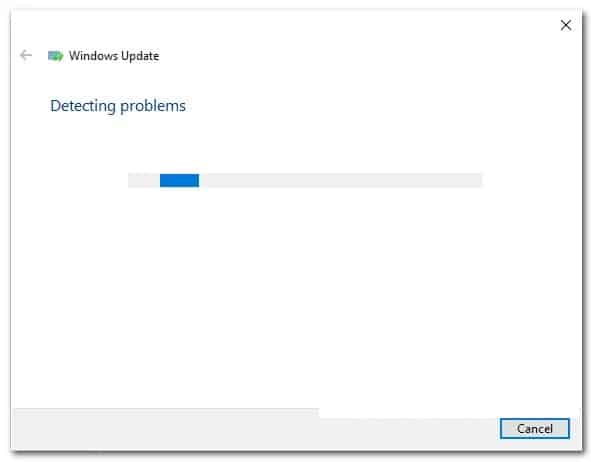
Let op: deze analyse helpt bepalen of een van de voorgestelde reparatiestrategieën compatibel is met het updateprobleem dat u momenteel ondervindt.
- Nadat u een haalbare reparatiestrategie heeft gevonden, krijgt u een nieuw venster te zien waar u op kunt klikken Pas deze oplossing toe om de juiste oplossing voor dit specifieke scenario toe te passen.
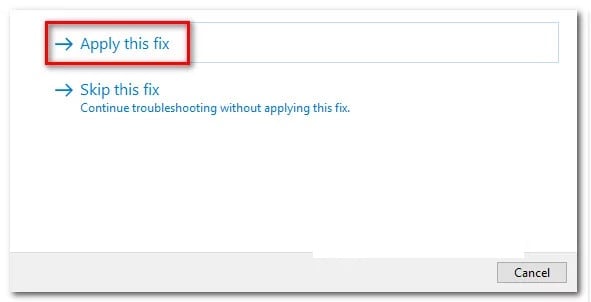
Let op: afhankelijk van het type correctie dat wordt aanbevolen, moet u mogelijk de instructies op het scherm volgen om de aanbevolen correctie toe te passen.
- Nadat de oplossing met succes is toegepast, start u uw computer opnieuw op en kijkt u of het probleem is opgelost zodra de volgende keer opstarten is voltooid.
Als de foutcode 0x8007371C nog steeds optreedt wanneer u de openstaande update probeert te installeren (of als de probleemoplosser geen geschikte reparatiestrategie heeft gevonden), ga dan verder met de volgende mogelijke oplossing hieronder.
2.- Reset alle WU-afhankelijkheden
Als de probleemoplosser voor Windows Update het probleem niet automatisch heeft kunnen identificeren en oplossen, moet u deze poging tot probleemoplossing voortzetten door het volledige Windows Update-onderdeel handmatig opnieuw in te stellen.
Om dit probleem op te lossen, gebruikt u een opdrachtprompt met beheerdersrechten om alle relevante Windows Update-configuraties te stoppen voordat u de tijdelijke bestanden in de mappen SoftwareDistribution en Catroot2 verwijdert.
Nadat u dit heeft gedaan en alle relevante services opnieuw hebt opgestart, moet u proberen de lopende updates opnieuw te installeren en kijken of het probleem nu is opgelost.
Als u deze specifieke oplossing nog niet hebt geprobeerd, volgt u de onderstaande instructies om alle afhankelijkheden van Windows Update opnieuw in te stellen in een poging fout 0x8007371C op te lossen.
- Begin door op de te drukken Windows-toets + R op uw toetsenbord om een dialoogvenster te openen lopen. Nadat u dit hebt gedaan, typt u de opdracht cmd in het tekstvak en druk op Ctrl + Shift + Enter om een opdrachtprompt met verhoogde bevoegdheid te openen.
Opmerking: Zodra u het bericht van Gebruikersaccountbeheer (UAC) ziet , klikt u op Ja om beheerdersrechten te verlenen.
- Typ het volgende in de verhoogde opdrachtprompt commando's in volgorde en druk op Entrar na elk voor stop alle WU-gerelateerde services: SC config wuauserv start = auto / SC config bits start = auto / SC config cryptsvc start = auto / SC config trust installer start = auto
Opmerking: Gebruik deze opdrachten om Windows Update Services, MSI Installer, Cryptographic Services en BITS Services te configureren voor automatisch opstarten.
- Nadat alle relevante services zijn gestopt, voert u de volgende opdrachten uit om de mappen te verwijderen en de naam ervan te wijzigen Software distributie y Catroot2: ren C:\Windows\SoftwareDistribution SoftwareDistribution.old of ren C:\Windows\System32\catroot2 Catroot2.old
Let op: deze twee mappen bevatten actuele bestanden die gebruikmaken van Windows Update-componenten. Door deze mappen te hernoemen, dwingt u uw besturingssysteem om nieuwe, correcte mappen aan te maken die niet door de corruptie worden aangetast.
- Start uw computer opnieuw op en kijk of het probleem nu is opgelost.
Als uw pogingen om lopende updates te installeren nog steeds dezelfde fout 0x8007371C opleveren, ga dan verder met de volgende mogelijke oplossing hieronder.
3.- Installeer de falende Windows-update handmatig (via de Microsoft Update-catalogus)
Aangezien de probleemoplosser voor Windows Update geen onderliggende problemen met de Windows Update-component heeft kunnen identificeren, is een snelle oplossing om foutcode 0x8007371C te omzeilen het gebruik van de Windows Update-catalogus om de update te vinden die niet wordt geïnstalleerd en deze handmatig te installeren (dit is vooral het geval bij een upgrade naar Windows 10 build 1903).
Een groot aantal gebruikers die deze fout zijn tegengekomen, hebben bevestigd dat deze methode werkt. Hoewel het een moeizaam proces is, vooral als je verschillende updates moet uitvoeren die mislukken met dezelfde fout), is het de moeite waard als je effectief de afhankelijkheid van de updatecomponent wilt omzeilen die bij Windows is ingebouwd.
Let op: als u veel updates in behandeling hebt (meer dan 10), kunt u deze methode beter overslaan en direct naar methode 3 gaan.
Als u besluit door te gaan met deze oplossing, volgt u de onderstaande stapsgewijze instructies:
- Open uw favoriete browser op de getroffen computer en open het Hoofdadres van Microsoft Update Catalog.
- Maak vervolgens gebruik van de zoekfunctie in de linkerbovenhoek van het scherm om de update te vinden die mislukt met foutcode 0x8007371C.
- Zodra de resultaten worden weergegeven, bepaalt u de juiste update, rekening houdend met de architectuur van uw huidige besturingssysteem en de versie van Windows die u gebruikt.
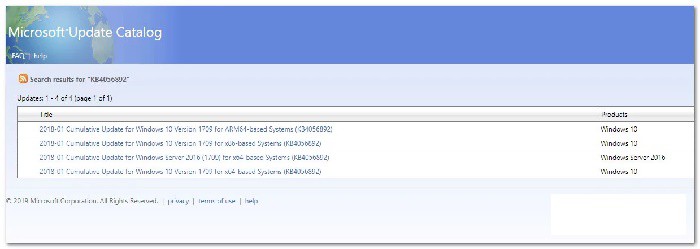
- Nadat u heeft besloten welke update compatibel is met uw machine, klikt u op de knop Download-knop gekoppeld aan de juiste driver.
- Selecteer ten slotte de Verkenner en navigeer handmatig naar de locatie waar het stuurprogramma is gedownload. Wanneer u op de locatie komt waar u het eerder defecte stuurprogramma hebt gedownload, klikt u met de rechtermuisknop op het bestand . Inf en kies installeren in het contextmenu dat zojuist is verschenen.
Opmerking: Als meerdere updates mislukken met dezelfde foutcode, herhaal dan stap 3 tot en met 5 voor elke Windows-update die eerder is mislukt (als er meer dan één update in behandeling is die mislukt).
Als u nog steeds dezelfde foutcode ziet wanneer u updates probeert te installeren via de Windows Update-catalogus, ga dan naar de volgende mogelijke oplossing hieronder.
4.- Gebruik Systeemherstel
Als u pas merkt dat lopende Windows-updates beginnen te mislukken na een bepaalde wijziging (update van stuurprogramma, installeren van een nieuw stuurprogramma, bijwerken van nieuwe functies, enz.), heeft u mogelijk te maken met een ongeautoriseerd element dat in conflict komt met het Windows Update-onderdeel.
In dit geval kunt u het probleem mogelijk oplossen door Systeemherstel te gebruiken om uw computer in een gezonde staat te herstellen.
Opmerking: Houd er rekening mee dat Systeemherstel standaard is geconfigureerd om nieuwe herstelmomentopnamen te maken en op te slaan bij belangrijke systeemgebeurtenissen. Tenzij u dit standaardgedrag hebt gewijzigd, hebt u voldoende herstelmomentopnamen om uit te kiezen wanneer u de onbekende harde schijffout SiHost.exe probeert te herstellen.
- Gebruik een eerder opgeslagen systeemherstelpunt om uw computer terug te zetten naar een eerder punt in de tijd toen dit probleem zich niet voordeed.
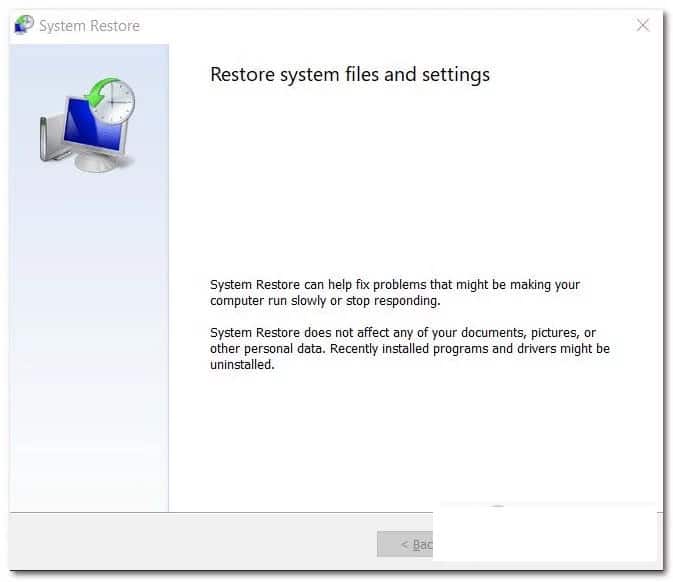
- Als het u is gelukt een herstelde momentopname te gebruiken om uw pc naar een gezond punt terug te brengen, probeer dan de voorheen falende Windows Update opnieuw te installeren.
- Als het probleem nog steeds niet is opgelost en u nog steeds dezelfde 0x8007371C-fout ziet nadat een update is mislukt, gaat u verder met de volgende mogelijke oplossing hieronder.
5.- Reparatie van de installatie of reiniging van de installatie
Als geen van de bovenstaande mogelijke oplossingen tot nu toe voor u heeft gewerkt, is de kans groot dat u te maken heeft met een vorm van systeembestandscorruptie die de lokale component van Windows Update beïnvloedt.
Als dit scenario van toepassing is, is het enige dat u op dit moment kunt doen het opnieuw instellen van alle componenten en subcomponenten van uw Windows-installatie om ervoor te zorgen dat u alle beschadigde exemplaren volledig verwijdert die foutcode 0x8007371C kunnen veroorzaken.
Als je op dit moment geen andere keuze hebt dan dit te doen, heb je eigenlijk maar twee manieren om vooruit te komen:
- Installatie limpia- Als u op zoek bent naar een snelle oplossing, kies dan voor een schone installatie, aangezien u deze kunt implementeren zonder dat u compatibele installatiemedia hoeft te gebruiken. Hiermee wordt effectief uw bestaande regel Windows-bestanden van de schijf van het besturingssysteem vervangen en worden eventuele beschadigde exemplaren verwijderd. Maar houd er rekening mee dat, tenzij u vooraf een back-up van uw persoonlijke gegevens maakt, u erop voorbereid moet zijn alle persoonlijke gegevens op de schijf van uw besturingssysteem (C:\) te verliezen.
- Installatie van reparación- Deze procedure duurt veel langer en vereist dat u compatibele installatiemedia plaatst en deze gebruikt om een reparatieprocedure ter plaatse te activeren. Maar met de reparatie-installatie kunt u uw persoonlijke bestanden behouden, inclusief apps, games, documenten, foto's, enz.
Met deze eenvoudige oplossingen kunt u fout 0x8007371C met succes herstellen. Als u een andere methode kent om deze storing te herstellen, aarzel dan niet om ons dit te laten weten. Bedankt voor uw bezoek, tot ziens in onze volgende publicatie.

Mijn naam is Javier Chirinos en ik ben gepassioneerd door technologie. Zolang ik me kan herinneren was ik dol op computers en videogames en die hobby mondde uit in een baan.
Ik publiceer al meer dan 15 jaar over technologie en gadgets op internet, vooral in mundobytes.com
Daarnaast ben ik expert op het gebied van online communicatie en marketing en heb ik kennis van WordPress ontwikkeling.