
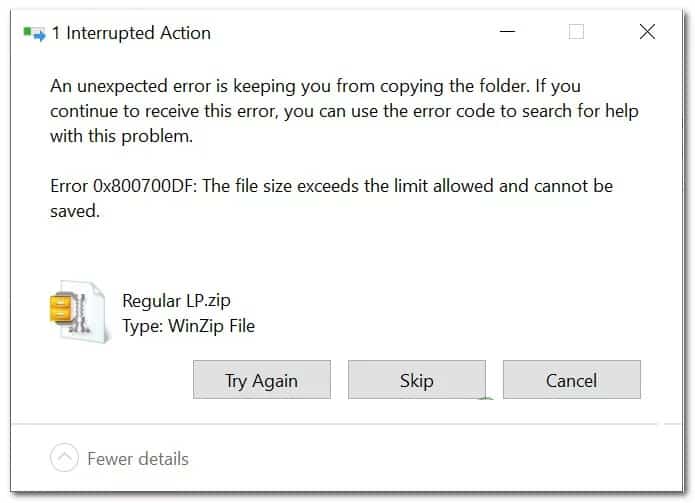
Steeds meer Windows 10-gebruikers ondervinden de foutmelding 0x800700DF: Bestandsgrootte overschrijdt de toegestane limiet en kan niet worden opgeslagen wanneer ze bepaalde mappen proberen te kopiëren of te verplaatsen van of naar online back- upopslag .
Het blijkt dat het probleem vrijwel altijd te maken heeft met een downloadlimiet die wordt opgelegd door een logbestand genaamd FileSizeLimitinBytes, door het bestandssysteem dat u momenteel gebruikt, of door het feit dat een belangrijke service geforceerd is uitgeschakeld.
Hier is een korte lijst met mogelijke boosdoeners:
- De bestandsgrootte overschrijdt de FileSizeLimitInBytes-waarde: De meest voorkomende oorzaak van dit probleem is wanneer u probeert een bestand te downloaden of uploaden (naar of van een cloudservice zoals SharePoint) die de maximaal toegestane bestandsgrootte overschrijdt die is geconfigureerd in de Register-editor. In dit geval kunt u het probleem oplossen door de maximaal geaccepteerde waarde te wijzigen via het registerbestand FileSizeLimitInBytes.
- De webclientservice is uitgeschakeld: Als u dit type probleem alleen ondervindt wanneer u probeert een groot bestand naar SharePoint (of een vergelijkbare service) te uploaden, wordt het probleem waarschijnlijk veroorzaakt door een vereiste service die geforceerd is uitgeschakeld (webclient). In dit geval zou u het probleem moeten kunnen oplossen door het scherm Services te openen en opnieuw te configureren hoe de Web Client-service standaard werkt.
- Het huidige bestandssysteem is niet uitgerust om deze bestandsoverdracht te ondersteunen: Als u deze fout ziet bij het downloaden van bestanden die groter zijn dan 4 GB, wordt de fout veroorzaakt door een beperking van het bestandssysteem FAT32. In dit geval is de oplossing het betrokken volume te migreren naar NTFS formatteren van uw schijf.
– Dit is in wezen een beveiligingsmechanisme dat ervoor zorgt dat geen enkele kwaadaardige toepassing of proces uw systeem kan misleiden om bestanden te downloaden zonder uw uitdrukkelijke toestemming.
Methoden om fout 0x800700DF op te lossen
Nu je de oorzaak van dit probleem kent, kun je het als volgt oplossen en ervoor zorgen dat de foutcode 0x800700DF in de toekomst niet meer terugkomt.
1.- Pas de waarde van FileSizeLimitInBytes aan via de Register-editor
Aangezien de hoofdoorzaak van dit probleem de beperking van de upload-/downloadquota voor de bestandsgrootte is, moet u er eerst voor zorgen dat het bestand dat u probeert te uploaden naar een online schijf (of van een regel downloadt) kleiner is dan het maximum geaccepteerde bestandsgroottelimiet gespecificeerd binnen de parameters van de webclient.
Om te controleren of dit de hoofdoorzaak van het probleem is, moet u de Register-editor gebruiken om naar de sleutel WebClient Parameters te navigeren en de FileSizwLimitInBytes-waarde te vergelijken met de werkelijke grootte van het bestand dat u probeert te downloaden of te uploaden.
Om het u gemakkelijker te maken, hebben we een reeks stapsgewijze instructies samengesteld die u begeleiden bij het controleren van de huidige waarde van FileSizeLimitInBytes en het aanpassen ervan aan het bestand waarbij u de foutcode 0x800700DF ondervindt :
- Om te beginnen drukt u op de Windows-toets + R om een dialoogvenster te openen lopen. Vervolgens moet u in het tekstvak deze opdracht typen: regedit en druk op Ctrl + Shift + Enter om de te openen editor del registratie met beheerderstoegang.
- Wanneer om het bericht wordt gevraagd UAC(Gebruikersaccount controle), moet je ervoor zorgen dat je klikt ja om beheerderstoegang te verlenen.
- Zodra u zich in het Register-editor-scherm bevindt, moet u het menu aan de linkerkant gebruiken om naar de volgende locatie te navigeren: HKEY_LOCAL_MACHINE\SYSTEM\CurrentControlSet\Services\WebClient\Parameters.
Opmerking: U kunt handmatig naar deze pagina navigeren of de locatie direct in de navigatiebalk plakken om er direct te komen.
- Nadat je de juiste locatie hebt bereikt, ga je naar het menu aan de rechterkant van het scherm en dubbelklik je op FleSizeLimitInBytes.
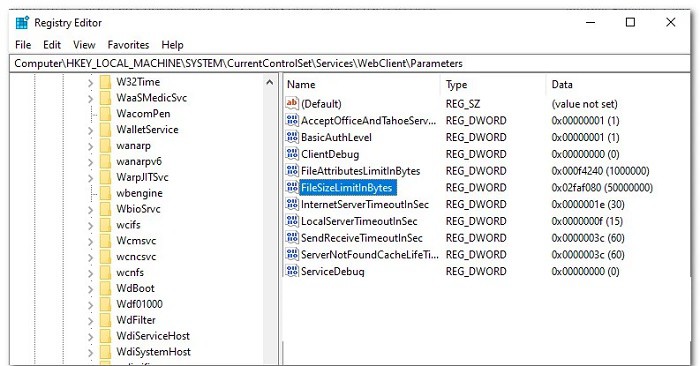
- Zet vervolgens de basis op Decimaal en vergelijkt de momenteel geconfigureerde gegevens met de grootte van het bestand dat u probeert te downloaden of uploaden.
Let op : Houd er rekening mee dat de waardegegevens in bytes worden weergegeven; als de huidige basiswaardegegevens bijvoorbeeld 1000000000 zijn, is de maximaal toegestane bestandsgrootte slechts 1 GB.
- Als de waardegegevens baseren kleiner zijn dan de grootte van het bestand dat u probeert te downloaden of uploaden, zou u het probleem moeten kunnen oplossen door een hogere waarde op te slaan. Dus als de bestandsgrootte bijvoorbeeld 4 GB is, stelt u de waardegegevens in 4000000000 om de overdracht mogelijk te maken uitvoeren zonder dezelfde foutcode.
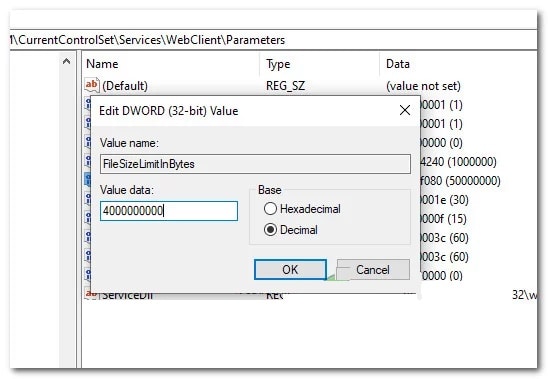
- Sla de wijzigingen op nadat u deze wijziging hebt aangebracht, start vervolgens uw computer opnieuw op en kijk of het probleem eindelijk is opgelost.
Als het probleem nog steeds niet is opgelost of als u op zoek bent naar een manier om te voorkomen dat dit probleem zich in de toekomst voordoet, gaat u verder met de volgende mogelijke oplossing hieronder.
2.- Schakel de webclientservice in (indien nodig)
Als u dit probleem ondervindt bij het uploaden van een groot bestand naar SharePoint of een vergelijkbare cloudservice, en u er eerder voor hebt gezorgd dat de bestandsgrootte de maximale limiet van FileSizeLimitInBytes niet overschrijdt, moet u vervolgens controleren of de service die nodig is om deze bewerking uit te voeren, is ingeschakeld.
De belangrijkste service die wordt gebruikt voor gegevensuitwisseling tussen uw lokale opslag en SharePoint (of andere software die WebDAV gebruikt) is de webclient.
Verschillende getroffen gebruikers die we eerder met foutcode 0x800700DF zijn tegengekomen , hebben gemeld dat het probleem snel verdween nadat ze het scherm 'Services' hadden geopend en ervoor hadden gezorgd dat de WebClient-service kon worden uitgevoerd en geconfigureerd om te worden aangeroepen wanneer nodig.
Volg onderstaande eenvoudige instructies om ervoor te zorgen dat de webclientservice is ingeschakeld om het probleem met foutcode 0x800700DF op te lossen :
- Om te beginnen drukt u op de Windows-toets + R om een dialoogvenster te openen lopen. Vervolgens wanneer daarom wordt gevraagd in het tekstvak lopen, ga je het volgende commando schrijven: msc en druk op Entrar om het scherm te openen diensten en Windows 10. In het UAC (Gebruikersaccountverzoek), zorg ervoor dat u op de optie klikt die zegt ja om beheerderstoegang te verlenen.
- Binnen het scherm diensten, ga naar het rechtergedeelte van het scherm en zoek de servicenaam
- Zodra je het ziet, moet je er met de rechtermuisknop op klikken en de optie selecteren die zegt EIGENDOMMEN in het contextmenu dat zojuist op uw scherm verscheen.
- Nadat u zich in het scherm Service-eigenschappen bevindt WebClient, ga naar het tabblad Algemeen en wijzig het Opstarttype in Handmatig. Vervolgens moet u op de knop Opstarten klikken om de service geforceerd in te schakelen als deze momenteel is uitgeschakeld.
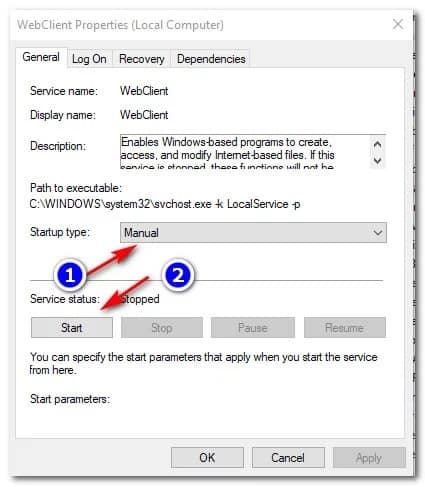
- Nadat u ervoor heeft gezorgd dat de webclientservice is ingeschakeld, herhaalt u de actie die eerder de 0x800700DF-fout veroorzaakte en kijkt u of het probleem nu is opgelost.
Als het probleem nog steeds niet is opgelost, kunt u de volgende mogelijke oplossing proberen die hieronder wordt beschreven.
3.- Wijzig het bestandssysteem op uw lokale opslag
Als u dit probleem alleen ondervindt wanneer u bestanden probeert te downloaden die groter zijn dan 4 GB op uw lokale opslag, ziet u duidelijk fout 0x800700DF vanwege een beperking veroorzaakt door uw bestandssysteem.
Je probeert waarschijnlijk het bestand te downloaden naar een schijf die FAT32 gebruikt, dat slechts bestanden tot 4 GB ondersteunt , in tegenstelling tot NTFS, dat bestanden tot 16 TB ondersteunt.
Als dit scenario van toepassing is, is de oplossing duidelijk: u zult naar NTFS moeten migreren om de overdracht van grotere bestanden te vergemakkelijken.
Dit kan een beetje ingewikkeld zijn als u slechts één verzoek heeft dat ook uw besturingssysteem bevat: in dit geval moet u een back-up van uw gegevens maken voordat u het bestandssysteem wijzigt en uw besturingssysteem opnieuw installeert.
Maar als je deze foutmelding krijgt tijdens het downloaden naar een aparte partitie die niet je besturingssysteem bevat, kun je de schijf formatteren naar een ander bestandssysteem. Hier volgt een korte stapsgewijze handleiding:
Belangrijk: Deze bewerking wist alle gegevens die zich momenteel op de partitie bevinden. Als u daarom belangrijke gegevens hebt die u niet wilt verliezen, maak dan eerst een back-up van uw gegevens voordat u verdergaat met de onderstaande stappen.
- Open Verkenner en zoek de schijf waarmee u problemen ondervindt.
- Klik er vervolgens met de rechtermuisknop op en selecteer de optie.. in het contextmenu dat zojuist is verschenen.
- Stel in het menu Lokale schijfindeling het bestandssysteem in op NTFS en de toewijzing van de schijfgrootte op de standaardtoewijzingsgrootte.
- Geef vervolgens uw nieuw geformatteerde volume een naam voordat u het selectievakje uitschakelt Snel formaat en klik op
- Nadat u de formatteringsvolgorde op het nieuwe bestandssysteem hebt bevestigd, wacht u geduldig totdat NTFS is toegepast. Afhankelijk van de grootte van het volume kunt u ervan uitgaan dat deze operatie enkele uren duurt.
- Nadat u met succes bent overgestapt op het nieuwe bestandssysteem, start u uw pc opnieuw op en herhaalt u vervolgens de bewerking die eerder het probleem veroorzaakte fout 0x800700df om te zien of het probleem nu is opgelost.
Als je elk van deze aanbevelingen nauwgezet opvolgt, kun je deze fout succesvol verhelpen. Als je een andere werkende methode kent, deel die dan gerust in de reacties hieronder. Bedankt voor het lezen en tot de volgende keer!

Mijn naam is Javier Chirinos en ik ben gepassioneerd door technologie. Zolang ik me kan herinneren was ik dol op computers en videogames en die hobby mondde uit in een baan.
Ik publiceer al meer dan 15 jaar over technologie en gadgets op internet, vooral in mundobytes.com
Daarnaast ben ik expert op het gebied van online communicatie en marketing en heb ik kennis van WordPress ontwikkeling.