- DISM exporteert en installeert INF-stuurprogramma's op online- of offlinesystemen met hoge betrouwbaarheid.
- PowerShell en PnPUtil zijn officiële alternatieven voor het automatiseren van back-ups van chauffeurs.
- El Apparaatbeheer vergemakkelijkt selectieve restauraties en vermijdt conflicten.
- Door kopieën te bewaren en drivers van de fabrikant te gebruiken, verkleint u de kans op fouten en verbetert u de stabiliteit.
Het goede nieuws is dat het systeem zelf krachtige tools bevat voor het maken van back-ups en het herstellen van stuurprogramma's. Met DISM, PowerShell en PnPutil kunt u stuurprogramma's exporteren in INF-formaat , ze herstellen wanneer nodig en zelfs alles verkennen wat verborgen zit in de DriverStore. Hieronder vindt u een complete, gedetailleerde en beknopte handleiding.
Wat is DISM en welke drivers worden er ondersteund?
DISM (Deployment Image Servicing and Management) is een hulpprogramma van Microsoft voor het onderhouden van Windows- images en het draaiende systeem zelf. Het werkt zowel met niet-gekoppelde images (.wim, .vhd/.vhdx) als op het "online" systeem.
Voor algemeen onderhoud is de basis-syntaxis: DISM.exe {/Image:<ruta_imagen> | /Online} {opción_mantenimiento} Hiermee kunt u pakketten, functies en vooral drivers beheren.
Belangrijk: Stuurprogrammaonderhoud met DISM ondersteunt alleen INF-pakketten . U kunt geen .exe- of .msi-installatieprogramma's toevoegen of exporteren die specifiek zijn voor bepaalde fabrikanten. Dit is hetzelfde beleid als dat van de Windows Driver Store, de opslagplaats voor stuurprogrammapakketten.
Afhankelijk van de context gebruikt u "/Online" voor het systeem dat u gebruikt, of "/Image:<pad>" als u met een offline image werkt (bijvoorbeeld van Windows PE/RE of een secundair systeem).

Stuurprogramma-onderhoudsopdrachten met DISM
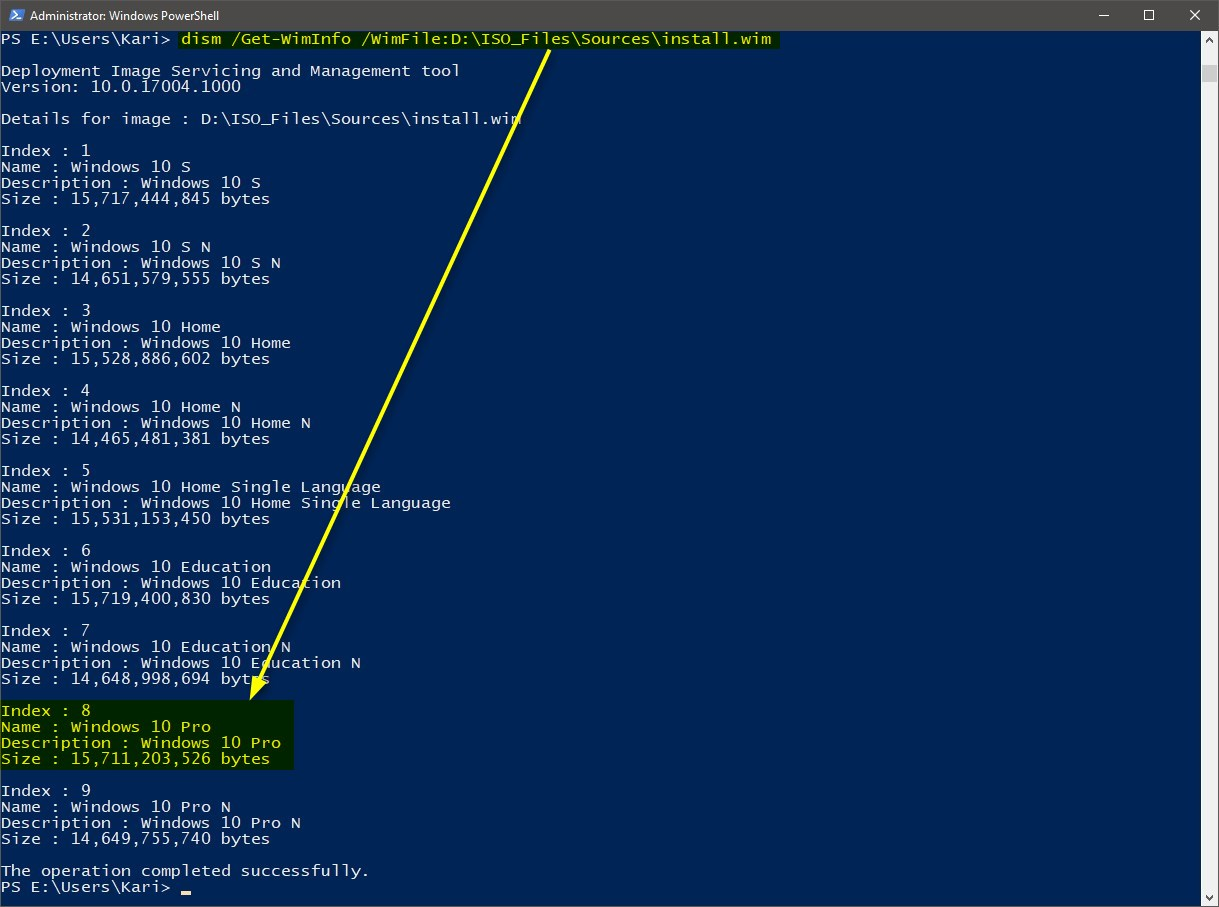
DISM concentreert de taken voor Stuurprogramma's weergeven, opvragen, toevoegen, verwijderen en exporterenVoor offline afbeeldingen is de syntaxis: DISM.exe /Image:<ruta_imagen> In een actief systeem: DISM.exe /Online .
/Hulp-krijgen /?
Als je toevoegt /? Voor elke optie geeft DISM contextgevoelige help en ondersteunde argumenten weer (vooral handig bij offline afbeeldingen). Voorbeelden: Dism /image:C:\test\offline /Add-Driver /? o Dism /online /Get-Drivers /?.
/Get-Drivers
Met deze opdracht wordt een basisinventaris weergegeven van de driverpakketten op het geselecteerde systeem of de geselecteerde image. Standaard worden alleen de volgende weergegeven: stuurprogramma's van derden; voegt toe /all als u ook de standaardinstellingen van Windows wilt zien. U kunt formatear de uitgang met /Format:Table o /Format:List om het lezen comfortabeler te maken. Als u alle geïnstalleerde drivers wilt zien, kunt u driverquery.
Snelle voorbeelden: Dism /image:C:\test\offline /Get-Drivers y Dism /online /Get-Drivers voor het actieve systeem. In offline images ziet u ook de status (geïnstalleerd versus staging).
/Get-DriverInfo
Wanneer u de details van een specifiek pakket nodig hebt, gebruik dan /Get-DriverInfo over een geïnstalleerde INF of een externe INF: /Get-DriverInfo /Driver:{<OemX.inf>|<ruta\driver.inf>}'Gepubliceerde' stuurprogramma's van derden worden weergegeven met namen zoals Oem0.inf, Oem1.inf, Etc.
Je kunt de optie doorgeven /Driver meerdere keren om er meerdere tegelijk te raadplegen. Voorbeeld uit de praktijk: Dism /image:C:\test\offline /Get-DriverInfo /driver:C:\Drivers\usb.inf of in het actieve systeem: Dism /online /Get-DriverInfo /driver:C:\test\drivers\usb\usb.inf.
/Stuurprogramma toevoegen
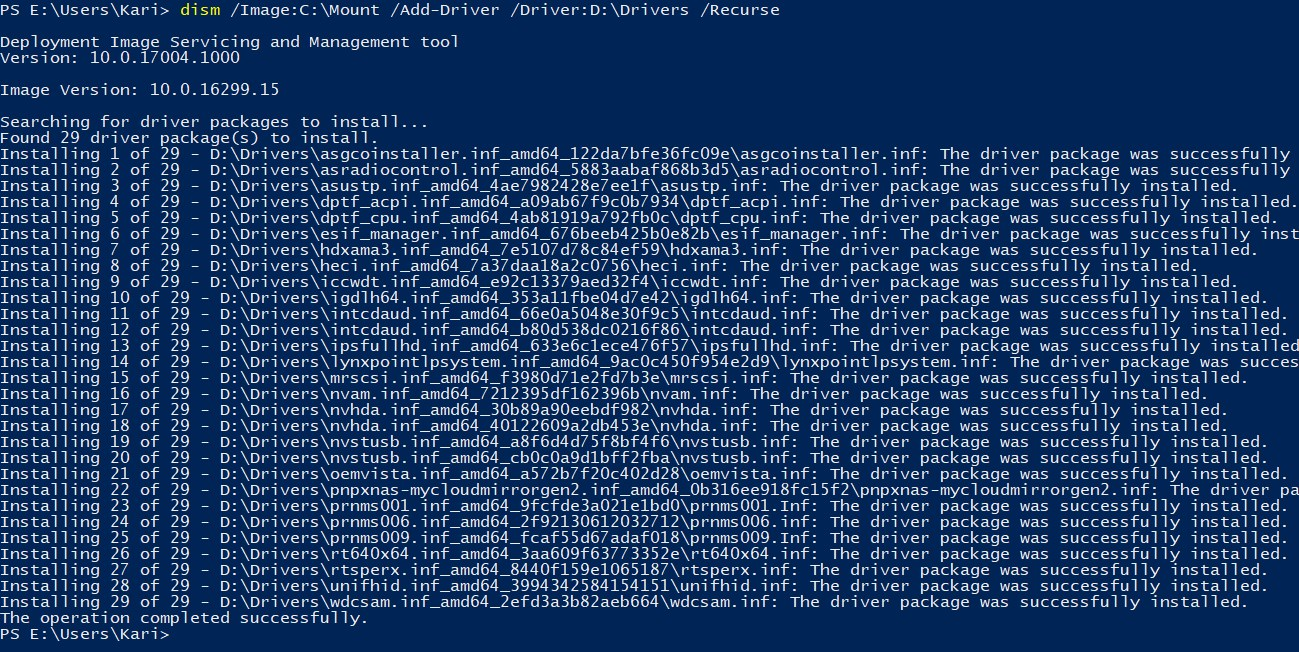
Het dient voor injecteer INF-pakketten van derden in een offline afbeelding. Syntaxis: /Add-Driver {/Driver:<carpeta_con_INFs> | /Driver:<ruta\driver.inf>} Als u naar een map verwijst, negeert DISM ongeldige INF-bestanden (u krijgt een waarschuwing in de console en er wordt een logboek bijgehouden zonder het proces te stoppen).
met /Recurse zal submappen doorkruisen en met /ForceUnsigned U kunt ongetekende INF's afdwingen (handig voor tests en laboratoriumwerk). Opmerking over x64: Windows vereist digitale handtekeningen, dus gebruik dit verstandig. Voorbeelden: Dism /image:C:\test\offline /Add-Driver /driver:C:\test\drivers y /recurse wanneer u submappen wilt opnemen.
/Stuurprogramma verwijderen
Verwijder drivers van derden uit een offline image. U moet de gepubliceerde naam (OemX.inf), niet het oorspronkelijke pad. De syntaxis is eenvoudig: /Remove-Driver /Driver:<OemX.inf>Je kunt meerdere opties aan elkaar koppelen /Driver in dezelfde trant.
Voorbeelden: Dism /image:C:\test\offline /Remove-Driver /driver:oem1.inf of verwijder er meerdere tegelijk: Dism /image:C:\test\offline /Remove-Driver /driver:oem1.inf /driver:oem2.infStandaard Windows-stuurprogramma's kunnen niet met deze methode worden verwijderd.
/Export-stuurprogramma
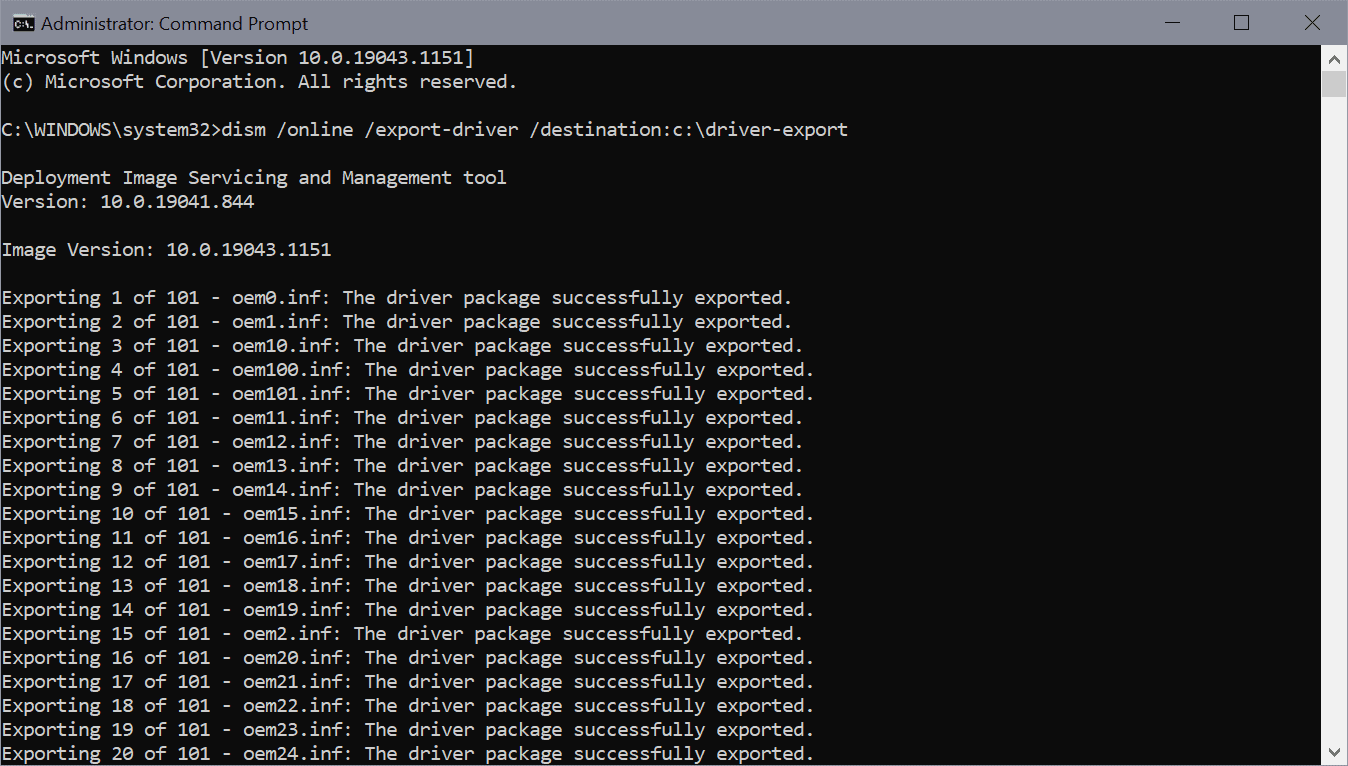
Exporteer alle pakketten van derden vanuit een afbeelding of vanuit het live-systeem naar een doelmapSyntaxis: /Export-Driver /Destination:<carpeta_destino>. Vanuit Windows waarop het volgende draait: DISM /Online /Export-Driver /Destination:C:\destpathWerkt ook tegen offline afbeeldingen: DISM /Image:C:\test\offline /Export-Driver /Destination:C:\destpath.
Beperkingen en installatievolgorde
Houd er rekening mee dat DISM alleen INF-bestanden.exe/.msi-installatieprogramma's van de fabrikant zijn niet geldig in deze workflow. Ook als u meerdere INF's op dezelfde regel toevoegt, worden deze geïnstalleerd. in de schriftelijke volgorde. Voorbeeld: Dism /Image:C:\test\offline /Add-Driver /Driver:C:\drivers\1.inf /Driver:C:\drivers\2.inf /Driver:C:\drivers\3.inf.
Stap voor stap driverback-up met DISM
Voordat u iets doet, maakt u een doelmap aan op een andere schijf dan de systeemschijf als u formatteert. De toetscombinatie voor back-up drivers van het actieve systeem is: dism /online /export-driver /destination:C:\Copia-seguridad-driversZorg ervoor dat het pad bestaat om typefouten te voorkomen.
Dit proces extraheert de pakketten uit C:\Windows\System32\DriverStore en bereidt ze voor op herinstallatie. Je ziet submappen met de namen INF, SYS en CAT. De grootte kan variëren van honderden MB tot enkele GB, afhankelijk van je hardware.
Om te controleren of alles goed is gegaan, moet u nagaan of de console geen kritieke fouten weergeeft en of de map niet leeg is. De aanwezigheid van meerdere submappen en .inf/.sys -bestanden is de beste indicatie dat de back-up voltooid is.
Hoe herstel je ze daarna? Je hebt twee opties. De meest gebruiksvriendelijke is Apparaatbeheer: klik met de rechtermuisknop op het apparaat met de waarschuwing, selecteer 'Stuurprogramma bijwerken' > 'Op mijn computer naar stuurprogramma's zoeken', kies de back-upmap en vink ' Submappen meenemen ' aan. Windows zoekt het juiste INF-bestand en installeert het stuurprogramma.
U kunt ook DISM gebruiken om ze allemaal in één keer in te voegen: dism /online /Add-Driver /Driver:C:\Copia-seguridad-drivers /RecurseHet werkt, hoewel het toevoegen van enorme hoeveelheden data aan een draaiend systeem soms problemen kan opleveren. conflicten die niet worden weergegeven met de Apparaatbeheer-methode.
Exporteren vanuit een offline systeem (WinPE/RE) en PowerShell
Wanneer u werkt vanuit Windows PE/RE of met een systeemschijf die op een andere partitie is gemonteerd, is het de bedoeling om naar de eenheid waar het besturingssysteem zich bevindt offline en exporteren naar een USB. Voorbeeld met DISM: DISM /Image:c:\ /Export-Driver /Destination:d:\DriversBackup (C: is de OS-partitie en D: uw USB).
De equivalente cmdlet in PowerShell is net zo eenvoudig: Export-WindowsDriver -Path c:\ -Destination d:\DriversBackupAls u werkt op het Windows dat actief is, gebruik dan -Online in plaats van -Path. Parameter -Systeemstation Dit kan verwarrend zijn: het wordt niet gebruikt om een andere partitie met een offline besturingssysteem te selecteren, maar om te verwijzen naar de systeemschijf van de huidige omgeving.
Als de omgeving WinPE is en u “/online” gebruikt, ziet u de klassieke “error 50: DISM ondersteunt het uitvoeren van Windows PE met de optie /online niet. De oplossing is om het uit te voeren met /Image:<letra_unidad>:\ of, in PowerShell, met -Path naar Windows offline.
Alternatieven: PowerShell en PnPUtil
Naast DISM biedt Windows andere officiële manieren om back-upstuurprogramma'sMet PowerShell kunt u het volgende uitvoeren: Export-WindowsDriver -Online -Destination "C:\Ruta\A\Tu\Carpeta\PowerShell"Ideaal voor het automatiseren van scripts, waarbij wordt gecontroleerd of de map bestaat voordat deze wordt geëxporteerd.
Als je de methoden in één oogopslag wilt vergelijken, houd dan het volgende in gedachten: DISM is de " standaard en gedocumenteerde " methode voor zowel online als offline werken; PnPUtil is een direct alternatief voor het actieve systeem; en PowerShell blinkt uit in scripting en herhaalbare implementaties.
| werkwijze | milieu | Belangrijk voordeel |
|---|---|---|
| DISM /export-stuurprogramma | Online en offline | veelzijdiger en met uitgebreide documentatie |
| pnputil /export-driver | Online | Eenvoudig en native op Windows 10/11 |
| Exporteren-WindowsDriver | Online en offline | Perfect voor PowerShell-automatisering |
Stuurprogramma's in Windows bekijken, bijwerken en verwijderen
Apparaatbeheer is uw configuratiescherm waarmee u kunt zien welke apparaten zijn geïnstalleerd, wat hun status is en welke bestanden erbij horen. Via Eigenschappen > tabblad Stuurprogramma kunt u stuurprogramma's bijwerken, terugzetten naar een eerdere versie (indien nodig), uitschakelen of verwijderen.
Je kunt ook een lijst maken en actie ondernemen vanaf de console. Voor een lijst in een offline afbeelding: Dism /Image:C:\test\offline /Get-DriversOm er meerdere tegelijk te verwijderen: Dism /Image:C:\test\offline /Remove-Driver /Driver:OEM1.inf /Driver:OEM2.infOnthoud dat de sleutelwaarde de Gepubliceerde naam (OemX.inf), niet de naam van de fabrikant.
Als u per ongeluk een essentieel stuurprogramma verwijdert, kan Windows na een herstart meestal de standaardstuurprogramma's herstellen , maar dit is niet altijd het geval. Wees voorzichtig bij het verwijderen van stuurprogramma's en maak altijd een back-up voordat u gaat experimenteren.
Soorten drivers en goede praktijken
Niet alle stuurprogramma's zijn hetzelfde. INF-pakketten (inf-stijl) zijn de stuurprogramma's die Windows standaard gebruikt; volledige installatieprogramma's (.exe/.msi) bevatten wizards en extra hulpprogramma's; en dan zijn er nog de " opstartkritieke " stuurprogramma's (grafische kaart en opslag ), die essentieel zijn voor het opstarten.
Voor een goede systeemgezondheid is het het beste om altijd de officiële versies van de fabrikant te installeren en deze up-to-date te houden. Het handmatig kopiëren van mappen van de fabrikant kan ertoe leiden dat hulpprogramma's ontbreken of dat er incompatibele versies worden geïnstalleerd; downloaden van de officiële website voorkomt dit probleem en garandeert compatibiliteit.
Tools van derden: wanneer u ze moet gebruiken en wat u ervan kunt verwachten
Als je de voorkeur geeft aan automatisering, zijn er populaire stuurprogramma's beschikbaar. IOBIT Driver Booster scant je computer en stelt nieuwere versies voor, hoewel het installatieprogramma mogelijk probeert om stiekem extra software te installeren . Het is betrouwbaar en snel, maar let goed op elke stap van het installatieproces.
Snappy Driver Installer Origin is draagbaar, ideaal om mee te nemen op een USB-stick en computers te repareren zonder iets te hoeven installeren. De catalogus is uitgebreid , hoewel het minder extra functies biedt dan andere commerciële softwarepakketten.
AVG Driver Updater beschikt over een database met honderdduizenden stuurprogramma's en scant automatisch voor meer dan 100 fabrikanten. Er is een gratis versie voor diagnostiek , maar om er het maximale uit te halen, zult u waarschijnlijk de betaalde versie gebruiken.
Driver Easy is eenvoudig en intuïtief, met een enorme database die compatibiliteitsproblemen minimaliseert. Zoals vaak het geval is, zitten de belangrijkste functies achter de licentie.
Handmatig en met Windows Update bijwerken
Windows Update beschikt over een zeer respectabele database met bekende en betrouwbare stuurprogramma's. Het biedt vaak verbeteringen ten opzichte van generieke stuurprogramma's en kan een redder in nood zijn voor gangbare hardware, hoewel het niet altijd de nieuwste versie van de fabrikant is.
Voor desktopcomputers is het cruciaal om de website van de fabrikant van uw moederbord (ASUS, Gigabyte, MSI, enz.) te bezoeken en uw chipset-, netwerk- en audio-instellingen bij te werken. Voor laptops en OEM-systemen heeft de website van de fabrikant altijd prioriteit.
Gaming-randapparatuur (muizen, toetsenborden, headsets) bevatten vaak configuratieschermen waarmee je stuurprogramma's en firmware kunt beheren. Activeer deze schermen om alles up-to-date te houden zonder handmatige tussenkomst.
Veelvoorkomende problemen en hoe ze op te lossen
Er kunnen nog steeds conflicten tussen stuurprogramma's ontstaan: twee stuurprogramma's die strijden om hetzelfde apparaat, of een nieuw, incompatibel stuurprogramma. In Apparaatbeheer is het gele driehoekje een aanwijzing. Controleer Eigenschappen > Algemeen/Stuurprogramma, zoek naar de foutcode en onderneem de juiste actie (terugzetten, opnieuw installeren, zoeken naar een compatibele versie).
Installaties mislukken vaak bij gebruik van onjuiste pakketten of defecte tools van derden. De oplossing is simpel: controleer de compatibiliteit op de officiële website, verwijder het defecte pakket en installeer het juiste pakket.
Na sommige Windows-updates kunnen bepaalde apparaten niet meer werken (zo kan de klassieke Realtek-audio bijvoorbeeld worden vervangen door een generieke variant). Start de probleemoplosser via de zoekbalk en installeer, als dat het probleem niet oplost, het audiopakket van de fabrikant opnieuw.
Veelvoorkomende DISM-fouten: “Fout 5: Toegang geweigerd” (open CMD/PowerShell als beheerder), “Fout 87: De parameter is niet correct” (controleer de syntaxis en gebruik aanhalingstekens als er spaties in het pad staan, bijvoorbeeld /destination:"C:\Mis Documentos\Respaldo Drivers") en "Foutmelding 50" wanneer u /online in WinPE probeert (werkt met /Image: of Spaanse -Path (in PowerShell).
Tips voor back-uponderhoud en -frequentie
Maak een back-up voordat u formatteert, voordat u een grote functie-update uitvoert en telkens wanneer u nieuwe hardware toevoegt. Sla de back-up op een externe schijf op en geef deze een naam met de datum/computer om alles overzichtelijk te houden als u meerdere pc's beheert.
Met tools zoals DriverStore Explorer (RAPR) kunt u uw installaties controleren, selectief exporteren of oude pakketten verwijderen. Gebruik het met de nodige voorzichtigheid: het onzorgvuldig verwijderen van pakketten kan afhankelijkheden verbreken.
Onthoud tot slot dat de " OemX.inf "-stuurprogramma's die u in de query's ziet, namen zijn die in de DriverStore zijn gepubliceerd. Gebruik ze als referentie bij het verwijderen of inspecteren, en houd er rekening mee dat INF-bestanden van derden een essentieel onderdeel vormen van elke DISM-bewerking.
Een schone kopie van je stuurprogramma's hebben, weten hoe je ze exporteert met DISM of alternatieven zoals PowerShell en PnPutil, en begrijpen wanneer je Apparaatbeheer of hulpprogramma's van derden moet gebruiken, maakt het verschil tussen een soepele herinstallatie en een moeizaam zoeken naar downloads . Met deze commando's , beste werkwijzen en waarschuwingen in gedachten, werkt je hardware binnen enkele minuten weer als nieuw.

Gepassioneerd schrijver over de wereld van bytes en technologie in het algemeen. Ik deel mijn kennis graag door te schrijven, en dat is wat ik in deze blog ga doen: je de meest interessante dingen laten zien over gadgets, software, hardware, technologische trends en meer. Mijn doel is om u te helpen op een eenvoudige en onderhoudende manier door de digitale wereld te navigeren.