- Windows 11 Verbetert de ondersteuning voor aanraking en gebaren met een voor de pen geoptimaliseerde interface.
- Windows Ink centraliseert hulpmiddelen zoals Whiteboard en Clipping voor schrijven en annoteren.
- Met penkalibratie, reiniging en aanpassingen kunt u de nauwkeurigheid nauwkeurig afstellen en onbedoelde aanrakingen voorkomen.
Als u een touchscreenapparaat gebruikt, is Windows 11 klaar om het volledige potentieel van uw digitale pen en vingers te benutten. Het platform herkent meer aanraakgebaren, biedt grotere pictogrammen en aanraakgebieden en laat u soepel door de interface navigeren, wat uw dagelijkse productiviteit verhoogt. Of u nu een grafisch tablet als invoerapparaat gebruikt , een 2-in-1 convertible, een laptop of een touchscreenmonitor op uw desktop, u zult een comfortabelere en intuïtievere aanraakervaring merken.
Deze handleiding laat u zien hoe u de pen activeert en configureert, de Windows Ink-werkruimte opent, samenwerkt met Whiteboard en schermafbeeldingen annoteert, de digitizer kalibreert, de gevoeligheid aanpast en veelvoorkomende problemen zoals een onvoorspelbare cursor of driverconflicten oplost. We bespreken ook de opties voor de tabletmodus, het uitschakelen van het touchscreen wanneer nodig en enkele handige tips en trucs voor Windows Ink in Windows 11.
Ondersteuning voor aanraken en gebaren in Windows 11
Windows 11 ondersteunt touchscreens en herkent, in vergelijking met eerdere versies, meer vinger- en stylusgebaren. In- en uitzoomen met twee vingers, wisselen tussen apps door te vegen en vensters beheren met meerdere vingers voelt natuurlijker aan. Deze combinatie van gebaren en een opnieuw ontworpen interface met ruimere visuele elementen maakt navigeren eenvoudiger.
Het ontwerp is geoptimaliseerd voor verschillende formaten: tablets, 2-in-1-apparaten, laptops met touchpads en externe monitoren met digitizers. Schakelen naar de laatst gebruikte app, meerdere vensters openen met snelle gebaren of nauwkeurig inzoomen gaat directer, en dit alles vormt de basis voor de digitale pen om een leidende rol te spelen bij schrijven, tekenen en annoteren.
Windows Ink: toegang, hulpmiddelen en samenwerking
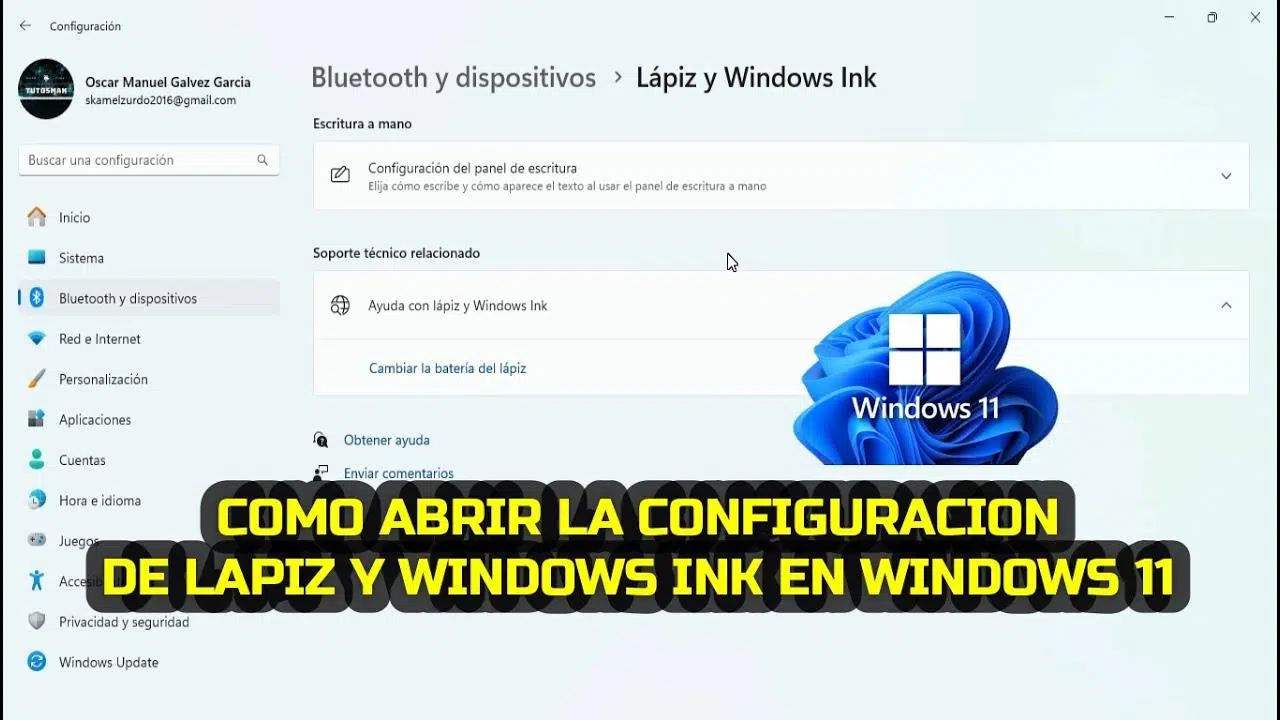
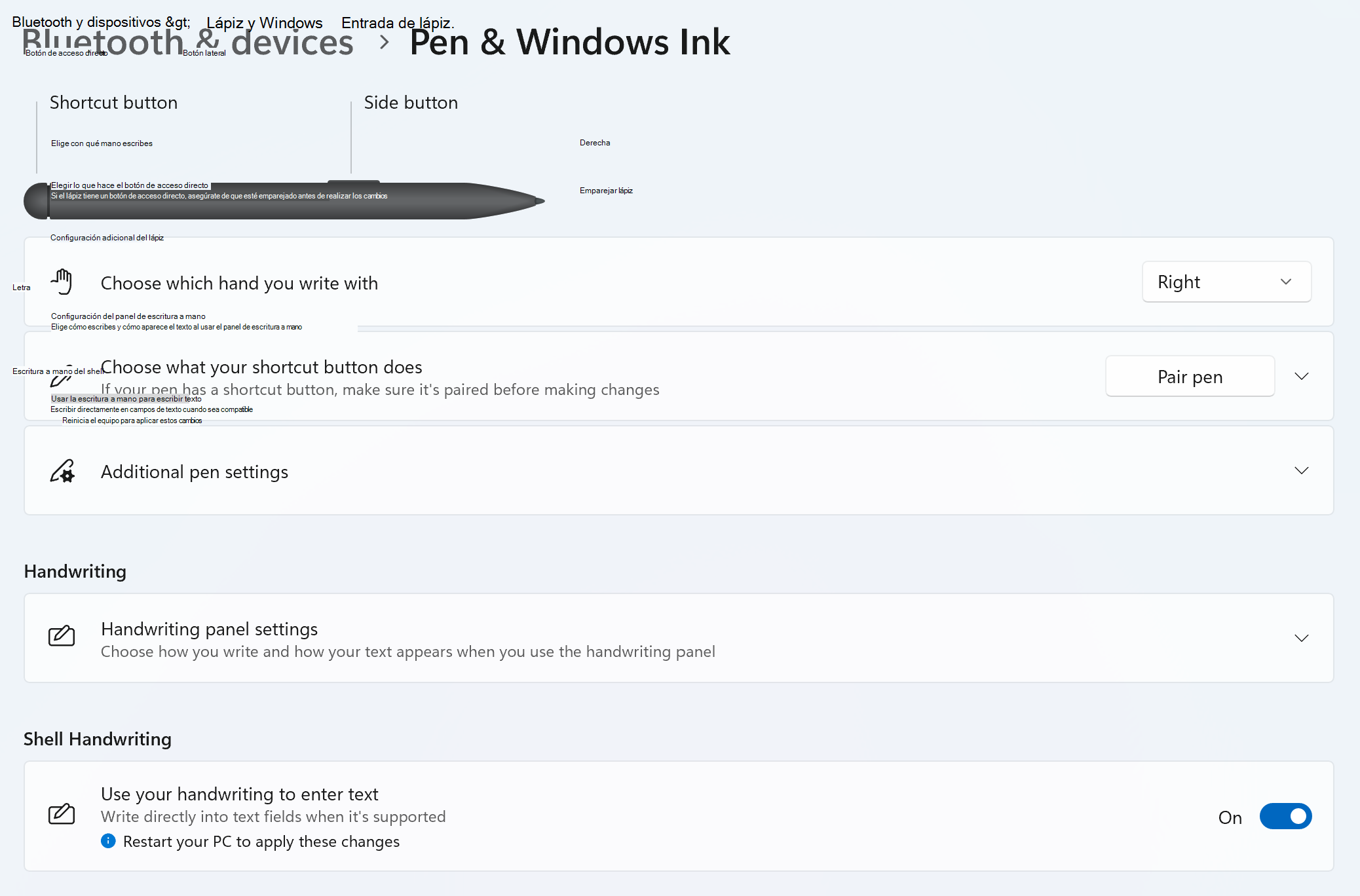
Windows Ink is de centrale hub voor peninvoer in Windows 11. Als u de knop 'Windows Ink Werkruimte' niet in de taakbalk ziet, klikt u met de rechtermuisknop op de taakbalk en selecteert u 'Knop Windows Ink Werkruimte weergeven'. U kunt ook naar Start > Instellingen > Bluetooth en apparaten > Pen en Windows Ink gaan en de knop in de taakbalk zichtbaar maken. Hiermee krijgt u een handig paneel van waaruit u belangrijke tools zoals Whiteboard of het knipprogramma voor volledig scherm kunt openen.
Door op het Werkruimte-pictogram te tikken, krijgt u toegang tot het Whiteboard en het Knipprogramma. Afhankelijk van de versie vindt u mogelijk ook andere hulpprogramma's zoals Schetsblok, Tekencanvas en Plaknotities. Via het menu Meer kunt u aanvullende informatie over de pen bekijken en de instellingen ervan aanpassen, zoals de gevoeligheid, de dominante hand en het gedrag van de cursor tijdens het schrijven.
Whiteboard voor ideeën en teamwork
Microsoft Whiteboard biedt een gratis, gedeeld canvas, ideaal voor brainstormsessies, het maken van outlines of OneNote-lessen . Je kunt schrijven, tekenen, afbeeldingen invoegen en elementen vrij verplaatsen. Kies je schrijfgereedschap: pen, potlood of markeerstift, en pas de lijndikte direct aan. Maak je een fout? Dan kun je die met verschillende gummen corrigeren. Meld je aan met je Microsoft-account om in realtime samen te werken en je content automatisch in de cloud op te slaan. Zo kun je gemakkelijk verdergaan waar je gebleven was en het delen met je team.
Knippen en scoren voor opnames
Met de bijsnijd- en annotatietool kun je direct op je huidige werk tekenen of eerdere afbeeldingen openen om notities toe te voegen. Je vindt er tools zoals een sjablonengalerij , een lijndiktekiezer en opties om je werk te delen of te exporteren. Deze combinatie van bijsnijden en annoteren is perfect om processen uit te leggen, belangrijke delen van een afbeelding te markeren of snel context te bieden wanneer je visuele feedback wilt geven.
Pengedrag aanpassen
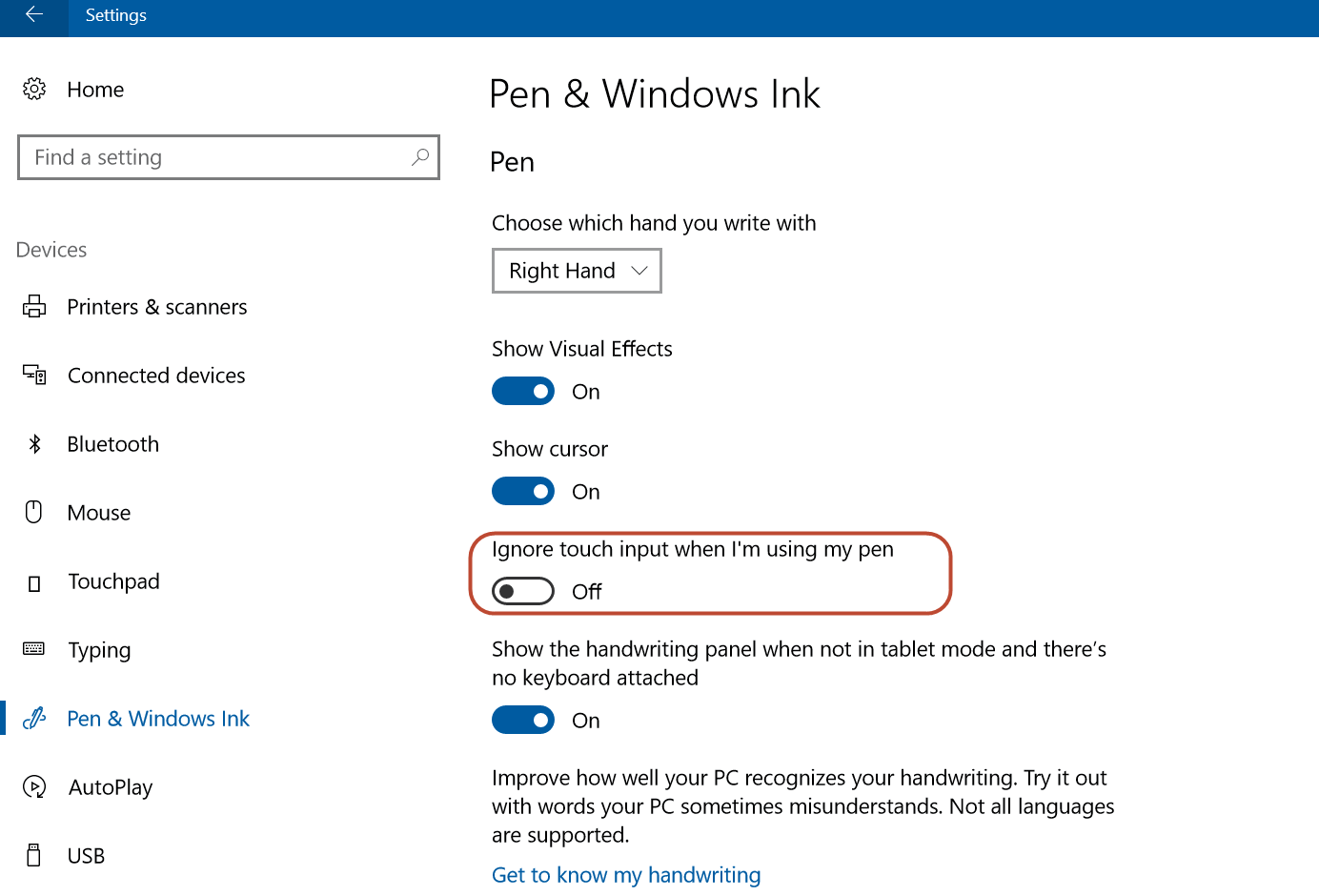
In de instellingen kunt u de ervaring naar uw eigen voorkeur aanpassen. Ga naar Bluetooth en apparaten > Pen en Windows Ink om de drukgevoeligheid aan te passen, te kiezen of u met uw linker- of rechterhand schrijft, de visuele cursor in te schakelen die de positie van de penpunt aangeeft en handtikken te negeren tijdens het gebruik van de pen. Deze voorkeuren helpen onbedoelde aanrakingen te verminderen en de nauwkeurigheid van uw notities en tekeningen te verbeteren.
Indien gewenst kunt u rechtstreeks vanuit de Windows Ink-werkruimte, onder het menu 'Meer', links naar peninformatie en -instellingen vinden. Deze snelle toegang maakt het eenvoudig om de ervaring aan te passen aan de app die u gebruikt, of het nu gaat om notities maken, tekenen of schermafbeeldingen annoteren.
Kalibratie, onderhoud en tabletmodus
Kalibreer de pen en aanraakinvoer
Als u merkt dat de beweging niet precies overeenkomt met de punt van de stylus of dat de aanraking niet goed is uitgelijnd, moet u kalibreren. Open het oude instellingenvenster van de tablet-pc, ga naar het tabblad 'Beeldscherm' en tik op 'Kalibreren'. Kies, wanneer daarom wordt gevraagd, 'Pen' of 'Aanraakinvoer', afhankelijk van wat u wilt aanpassen. Tik vervolgens op de referentiepunten die verschijnen om de lineariteit te corrigeren en sla de nieuwe kalibratiegegevens op wanneer u klaar bent. Dit proces lijnt de digitizer uit met het scherm en vermindert richtings- en nauwkeurigheidsfouten.
Wanneer het touchscreen zijn gevoeligheid verliest
Vuil of aangekoekt stof kan de sensoren beïnvloeden. Schakel eerst het apparaat uit en haal de stekker van de voedingsadapter uit het stopcontact. Veeg het oppervlak en de randen van het paneel voorzichtig schoon met een schone, pluisvrije doek. Indien nodig kunt u de doek licht bevochtigen met een niet-schurend reinigingsmiddel, maar breng dit nooit rechtstreeks op het scherm aan. Wees voorzichtig met vloeistoffen: WAARSCHUWING: Gebruik geen water of reinigingsmiddelen op het paneel ; als u een product moet gebruiken, gebruik dan een minimale hoeveelheid en breng deze aan op de doek.
Als de cursor onregelmatig beweegt
Controleer of er niets het scherm raakt, verwijder eventuele beschermfolie die de werking kan verstoren, maak het scherm schoon van stof en vet en verwijder metalen of geleidende voorwerpen die storingen kunnen veroorzaken. Deze eenvoudige handelingen stabiliseren meestal de aanraak- en stylusdetectie en voorkomen dat de cursor verspringt of afwijkt.
Het touchscreen uitschakelen of opnieuw activeren
Soms wilt u de aanraakfunctionaliteit uitschakelen, bijvoorbeeld om alleen een stylus of muis te gebruiken. Druk op de Windows-toets + X, open Apparaatbeheer , vouw 'Human Interface Devices' uit, klik met de rechtermuisknop op 'HID-compatibel touchscreen' en selecteer 'Uitschakelen'. Om de functionaliteit terug te zetten, herhaalt u de procedure en selecteert u 'Inschakelen'; uw systeem kan u vragen opnieuw op te starten om de functionaliteit te herstellen.
Tabletmodus activeren en aanpassen
Om het gedrag van het systeem in tabletmodus te wijzigen, kunt u 'tabletmodus' in de zoekbalk typen en de instellingen voor tabletmodus openen, of naar Start > Instellingen gaan en 'tabletmodus' in de zoekbalk van de app Instellingen typen. Daar kunt u instellen hoe de tabletmodus wordt geactiveerd bij het inloggen, hoe het bureaublad zich gedraagt wanneer deze is in- of uitgeschakeld, en wat de taakbalk in die modus doet. Door deze details aan te passen, sluit de interface beter aan op uw voorkeuren voor aanraakbediening.
Compatibele productmodellen en -reeksen
De hier beschreven aanbevelingen zijn van toepassing op een breed scala aan touchapparaten en beeldschermen. Tot de door de fabrikant genoemde productfamilies behoren: Dell All-in-One, Dell Pro All-in-One, G-serie, Alienware, Dell Laptops, Dell Plus, Dell Pro, Dell Pro Max, Dell Pro Plus, Dell Pro Premium, Inspiron, Latitude, Dell Pro Rugged, Vostro, XPS, mobiele werkstations, Dell D7523QT, Dell C5518QT, Dell C5522QT, Dell C6522QT, Dell C7017T, Dell C7520QT, Dell C8618QT, Dell C8621QT, Dell E2014T, Dell P2314T, Dell P2418HT, Dell P2714T, Dell Pro Max 16 SX2210T, Dell P2424HT, Dell P5524QT, Dell P6524QT, Dell P7524QT, Dell Pro 75 Plus 4K Touch Monitor P7525QT. Dell P8624QT . Als uw computer tot deze productlijnen behoort of tot andere met een compatibele digitizer, kunt u profiteren van touchondersteuning en digitale peninvoer.
Problemen met drivers, Windows Ink en hoe u ze kunt oplossen
Na recente Windows 11-updates hebben sommige gebruikers problemen ondervonden met hun pentablets (Wacom, Huion, XP-Pen, enzovoort), die niet goed functioneerden of de pen niet herkenden in bepaalde apps. In sommige gevallen zijn er conflicten gemeld tussen hulpprogramma's van verschillende merken; bijvoorbeeld, de sneltoetsstuurprogramma's van Xencelabs die botsten met de stuurprogramma's van XP-Pen. Een oplossing die voor veel gebruikers heeft gewerkt, is om eerst de XP-Pen-stuurprogramma's te installeren, een kopie van het installatieprogramma te maken en vervolgens de Xencelabs-stuurprogramma's te installeren, waarbij conflicterende bestanden indien nodig worden vervangen. Hoewel dit niet ideaal is, kan het compatibiliteitsproblemen met stuurprogramma's oplossen.
Snelle oplossing: schakel Windows Ink uit in de instellingen van uw tabletfabrikant. Selecteer in Krita bijvoorbeeld de Wintab API in Krita configureren > Tabletinstellingen en herstart de applicatie. Met deze wijziging kan Krita in veel gevallen zonder Windows Ink functioneren. Houd er echter rekening mee dat Photoshop en andere programma's Windows Ink vereisen; in dat geval zijn er bekende oplossingen die u kunt overwegen als uw workflow afhankelijk is van die specifieke software.
Als u Windows Ink ingeschakeld wilt houden, kunt u een paar instellingen in Windows 11 aanpassen. Ga naar Bluetooth en andere apparaten > Pen en Windows Ink > Aanvullende instellingen en schakel de opties 'Pen als muis gebruiken toestaan' en 'Aanraakhandschrift niet toestaan bij gebruik van een pen' uit. Schakel in hetzelfde venster ook Shell-handschrift uit. Nadat u deze wijzigingen hebt aangebracht, start u uw computer opnieuw op zodat het nieuwe pengedrag van kracht wordt.
Voer vervolgens een schone herinstallatie van het tabletstuurprogramma uit: 1) verwijder de stuurprogramma's, 2) herstart uw pc, 3) download het pakket opnieuw van de fabrikant en pak het .exe-bestand uit, 4) installeer het op de gebruikelijke manier, 5) herstart de pc wanneer daarom wordt gevraagd en voer na terugkeer naar het aanmeldscherm uw wachtwoord in en herstart de pc nogmaals, 6) zorg er na het opstarten voor dat het hulpprogramma voor het stuurprogramma altijd als beheerder wordt uitgevoerd via het contextmenu, 7) controleer of de pendetectie met Windows Ink nu correct werkt. Dit proces omvat in feite drie herstarts en verhoogt de machtigingen van het hulpprogramma om crashes of onvoldoende machtigingen te voorkomen.
Er is nog geen officiële oplossing voor alle gevallen, dus bovenstaande werkt mogelijk niet voor u, of een toekomstige update kan de situatie veranderen. Daarom is het verstandig om regelmatig de website van de fabrikant van uw tablet en Windows Update te controleren en ondersteuning te zoeken bij gebruikersgroepen die gespecialiseerd zijn in Windows 11 en digitale kunst. Houd er echter rekening mee dat sommige community's zich richten op nieuws en discussie en geen directe technische ondersteuning bieden; voor stapsgewijze hulp kunt u het beste terecht bij forums of subgroepen die zich richten op diagnose en ondersteuning.
Handige snelkoppelingen en herinneringen
Als je Windows Ink Workspace eenvoudig wilt activeren, kun je het beste de knop in de taakbalk inschakelen via Instellingen of het contextmenu van de taakbalk. Hiermee krijg je met één klik toegang tot het whiteboard, het knipprogramma en de peninstellingen. En als je net begint, vergeet dan niet te kalibreren als je afwijkingen opmerkt, het paneel zorgvuldig schoon te maken en de tabletmodus te gebruiken wanneer je wilt dat alles op het scherm geoptimaliseerd is voor aanraak- en peninvoer.
Met al het bovenstaande is het instellen van een digitale pen in Windows 11 voor iedereen eenvoudig: het systeem is geoptimaliseerd voor touchscreens, integreert Windows Ink als centrale plek voor tekenen en annoteren, biedt krachtige tools zoals Whiteboard en Snipping Tool, stelt je in staat om zowel de pen- als de aanraakinvoer te kalibreren en heeft opties om onbedoelde aanrakingen te voorkomen of de gevoeligheid aan te passen. En als er iets misgaat, zijn er duidelijke stappen om op te ruimen, de aanraakinvoer tijdelijk uit te schakelen, de tabletmodus te activeren of om te gaan met die stuurprogrammaproblemen die soms na een update optreden; met een beetje geduld kun je weer nauwkeurig en comfortabel schrijven en tekenen.


Gepassioneerd schrijver over de wereld van bytes en technologie in het algemeen. Ik deel mijn kennis graag door te schrijven, en dat is wat ik in deze blog ga doen: je de meest interessante dingen laten zien over gadgets, software, hardware, technologische trends en meer. Mijn doel is om u te helpen op een eenvoudige en onderhoudende manier door de digitale wereld te navigeren.