Het is niet ongebruikelijk om onbedoeld een heleboel Emails terwijl ik probeerde mijn e-mailinbox op te schonen, kwam ik er al snel achter dat een aantal van deze e-mails belangrijk waren en met rust gelaten moesten worden. Hieronder ziet u de stappen om recent verwijderde en volledig verwijderde e-mails in Outlook te herstellen.
Herstellen Niet zo lang geleden verwijderde e-mails in Outlook
Terwijl u e-mails verwijdert in Microsoft Outlook, worden de verwijderde objecten simpelweg verplaatst naar de map 'Verwijderde gadgets' in uw e-mailaccount, voordat ze na een bepaalde tijd volledig worden verwijderd.
Zoals u het ermee eens zult zijn, kan dit een goed beveiligingsmechanisme in Outlook zijn; dit kan uw dag redden voor het geval u onbedoeld of opzettelijk een belangrijke e-mail uit uw Postvak IN verwijdert.
Als u eenvoudigweg een e-mail in Outlook hebt verwijderd, kunt u deze verwijderde e-mail eenvoudig herstellen door op te klikken Verwijderde gadgets Map (zie afbeelding hieronder).
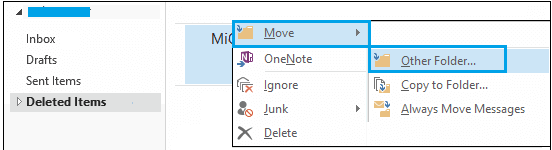
Zodra u de verwijderde e-mail ontdekt, klikt u met de rechtermuisknop op de e-mail en klikt u vervolgens op Overdracht > naar iets anders Map de plaats waar u gewoonlijk e-mails verkoopt (zie afbeelding hierboven)
Herstel volledig verwijderde e-mails in Outlook
Denk nu eens aan de ergste situatie van iemand die uiteindelijk een e-mail volledig verwijdert. Dit kan gebeuren als u e-mails uit het Postvak IN verwijdert en ook de map Verwijderde gadgets leegmaakt.
Een andere manier om e-mails volledig te verwijderen is door e-mails te verwijderen en na een langere periode weer beschikbaar te zijn om ernaar te zoeken. In dergelijke omstandigheden bevinden verwijderde e-mails zich niet in de map Verwijderde gadgets.
Gelukkig is er een methode om volledig verwijderde e-mails in Outlook te herstellen.
1. Log in op uw Microsoft Outlook-account en klik op Verwijderde gadgets map. Zoals u in de onderstaande afbeelding kunt zien, staan er geen objecten in deze map. De map is geleegd en alle objecten zijn volledig verwijderd.
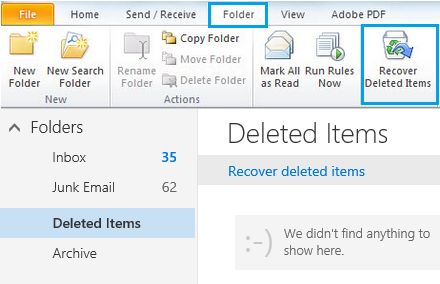
2. Klik vervolgens op de Map mogelijkheid in de hoofdmenubalk en klik op Herstel verwijderde gadgets (Zie foto hierboven)
3. Outlook begint met het ophalen van volledig verwijderde objecten van de Microsoft Change-server en registreert ze voor u op datum van verwijdering (zie onderstaande afbeelding).
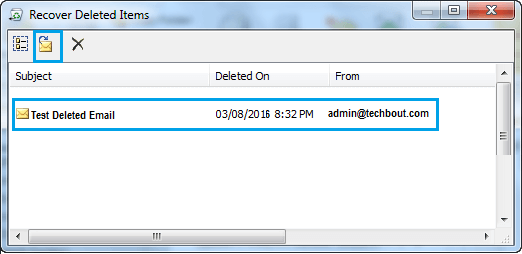
4. Kies vervolgens het verwijderde E-mail of e-mails die u alleen maar hoeft te herstellen en klik op de map gevormd Herstelknop, gelegen in de linkerhoek van uw scherm (zie afbeelding hierboven).
5. Outlook begint met het herstellen van uw verwijderde e-mails.
Zodra het herstelproces is voltooid, ziet u Verwijderde e-mails hersteld opnieuw in het bestand Verwijderde gadgets Map. Vanaf deze locatie kunt u de e-mail opnieuw overbrengen naar Inbox of een andere map waarnaar u de e-mail alleen maar hoeft over te brengen.
Let op: We hebben geen idee of deze methodologie wel of niet werkt als de e-mails in het verleden (12 maanden of langer) zijn verwijderd.
- De manier om een verzonden e-mail in Gmail te annuleren

Mijn naam is Javier Chirinos en ik ben gepassioneerd door technologie. Zolang ik me kan herinneren was ik dol op computers en videogames en die hobby mondde uit in een baan.
Ik publiceer al meer dan 15 jaar over technologie en gadgets op internet, vooral in mundobytes.com
Daarnaast ben ik expert op het gebied van online communicatie en marketing en heb ik kennis van WordPress ontwikkeling.