Als je geen updates van een bepaalde persoon op Snapchat ziet, is de kans groot dat deze persoon je op Snapchat heeft geblokkeerd. Je vindt dit onder de stappen om te ontdekken of iemand je op Snapchat heeft geblokkeerd.
Ontdek of iemand je heeft geblokkeerd op Snapchat
Net als op WhatsApp , Facebook en Instagram kun je mensen blokkeren op Snapchat, bijvoorbeeld als je iemand irritant vindt of als je persoonlijke redenen hebt om iemand te blokkeren.
Wat als de situatie nu wordt omgekeerd en iemand je blokkeert op Snapchat? Je bent er vrij zeker van dat je gewoon niet iets bedrieglijks hebt bereikt en toch besluit iemand je op Snapchat in de steek te laten.
Het is meestal mogelijk dat de andere persoon het gewoon te druk heeft met het leven of heeft besloten een pauze te nemen van sociale media om zich te kunnen concentreren op iets waar hij/zij mee bezig is.
De enige techniek om uw twijfel te verifiëren, is door op de een of andere manier te ontdekken of deze expliciete persoon u op Snapchat heeft geblokkeerd. Met de volgende strategieën is het mogelijk om te informeren of iemand je op Snapchat heeft geblokkeerd.
- Kijk of de persoon ontbreekt in je Snapchat-contactrecord
- Zoek naar de individuen op Snapchat
- Probeer een bericht te verzenden
- Probeer een nieuw bericht te verzenden
1. Kijk of het individu ontbreekt in het Snapchat-contactrecord
Als iemand je op Snapchat heeft geblokkeerd, ontbreekt de titel van die persoon in de contactrecord in Snapchat.
1.1. Open Snapchat op je iPhone of Android -telefoon.
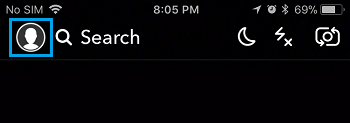
1.2. Tik vervolgens op het pictogram 'Klantenprofiel ' in de linkerbovenhoek van uw scherm.
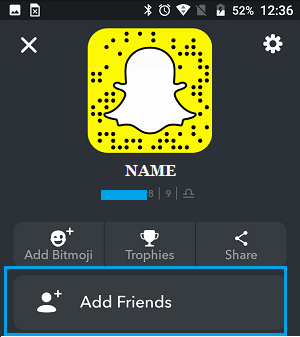
1.3. Tik op het volgende scherm op de optie 'Associates toevoegen'.
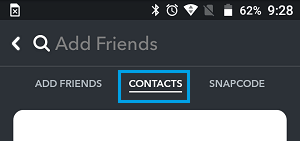
1.4. Tik op het scherm 'Contacten toevoegen' op het tabblad 'Contacten' en kijk of je de naam kunt vinden van de contactpersoon waarvan je vermoedt dat die je op Snapchat heeft geblokkeerd. Als de naam ontbreekt, betekent dit dat je op Snapchat bent geblokkeerd.
2. Zoek naar de individuen op Snapchat
De daaropvolgende methode om te ontdekken of iemand je op Snapchat heeft geblokkeerd, is door naar de specifieke persoon te zoeken.
2.1. Open Snapchat op je iPhone of Android-telefoon.
2.2. Zoek naar de persoon waarvan je denkt dat die je op Snapchat heeft geblokkeerd.
2.3. Als het profiel van de betreffende persoon in de zoekresultaten verschijnt, bekijk het dan eens goed. Als deze persoon je op Snapchat heeft geblokkeerd, zie je de optie '+ Toevoegen' in plaats van hun normale profiel met hun Snapchat-score (zie onderstaande afbeelding).
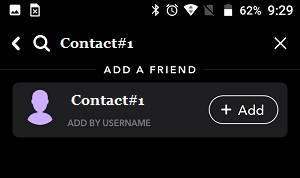
2.4. Tik nu op de knop + Toevoegen en kijk wat er gebeurt.
Als de specifieke persoon u heeft geblokkeerd, moet u het bericht 'Kan dit contact niet zoeken' op uw telefoon zien verschijnen. Dit betekent dat de betreffende persoon je zeker heeft geblokkeerd op Snapchat.
3. Probeer een bericht te verzenden
Als iemand je op Snapchat heeft geblokkeerd, kun je geen bericht sturen naar de persoon die je heeft geblokkeerd. Deze methodologie werkt als u nog steeds de titel van de specifieke persoon in uw Associates-checklist kunt vinden.
3.1. Open Snapchat op je iPhone of Android-telefoon.
3.2. Tik vervolgens op het pictogram 'Associates' of 'Chats'.
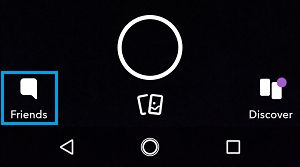
3.3. Kijk op het volgende scherm of je de naam kunt vinden van de persoon waarvan je denkt dat die je op Snapchat heeft geblokkeerd. Als de naam wordt weergegeven, veeg dan van links naar rechts over de naam van die persoon.
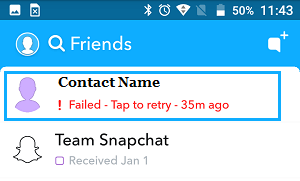
3.4. Probeer op het volgende scherm een bericht te verzenden . Als de persoon je op Snapchat heeft geblokkeerd, kun je het bericht niet verzenden (zie onderstaande afbeelding).
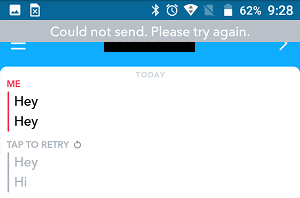
4. Probeer een nieuw bericht te verzenden
Als je de titel van de betreffende persoon niet kunt vinden in de Associates-checklist, kun je proberen een directe Snap te sturen door de titel van de betreffende persoon in te typen.
4.1. Open Snapchat op je iPhone of Android-telefoon.
4.2. Tik op het pictogram voor medewerkers of chats
4.3. Tik op het Associates-scherm op de Nieuw bericht icoon.
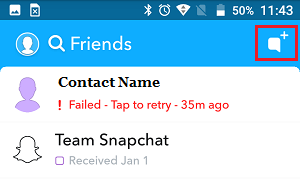
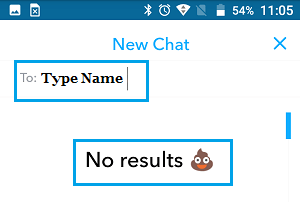
4.4. Probeer op het volgende scherm de naam van je contactpersoon in te typen . Als de contactpersoon je op Snapchat heeft geblokkeerd, verschijnt er een bericht met 'Geen resultaten'.
Dit zijn enkele van de strategieën om erachter te komen of iemand je op Snapchat heeft geblokkeerd. Er wordt aanbevolen dat je zoveel mogelijk strategieën probeert, voordat je tot de conclusie komt dat iemand je zeker op Snapchat heeft geblokkeerd.
- De manier om te ontdekken of iemand uw hoeveelheid op de iPhone heeft geblokkeerd
- Hoe u kunt ontdekken of iemand u op Facebook heeft geblokkeerd

Mijn naam is Javier Chirinos en ik ben gepassioneerd door technologie. Zolang ik me kan herinneren was ik dol op computers en videogames en die hobby mondde uit in een baan.
Ik publiceer al meer dan 15 jaar over technologie en gadgets op internet, vooral in mundobytes.com
Daarnaast ben ik expert op het gebied van online communicatie en marketing en heb ik kennis van WordPress ontwikkeling.