Mocht uw Mac niet opstarten in de herstelmodus, dan biedt Apple de mogelijkheid om uw Mac op te starten in de webherstelmodus en problemen op uw apparaat te herstellen.

Start Mac in de webherstelmodus
U zou de noodzaak kunnen ontdekken om uw MacBook Pro, MacBook Air of Mac Mini in de herstelmodus te starten, als deze instabiel is geworden en problemen vertoont.
De standaardmethode om een Mac in herstelmodus te starten, is door op de toetsen Command + R te drukken . Je komt dan op het scherm met macOS-hulpprogramma's terecht, waar je opties hebt om macOS opnieuw te installeren, te herstellen vanuit een Time Machine -back-up en Schijfhulpprogramma te gebruiken.
Als u uw laptop niet in de gebruikelijke herstelmodus kunt opstarten, is de daaropvolgende mogelijkheid om de webherstelmodus te gebruiken, die bovendien het macOS Recovey-scherm opent, maar macOS opnieuw installeert vanaf Apple-servers.
De stappen om de Web Restoration Mode op Mac te openen variëren, afhankelijk van het feit of deze al dan niet wordt aangedreven door een Apple M1-processor of een op Intel gebaseerde processor.
Je kunt het processortype van je Mac controleren door op het Apple-pictogram in de bovenste menubalk te klikken en de optie 'Over deze Mac' in het下拉菜单 te selecteren.
1. Ga naar de webherstelmodus op M1 Mac
Volg de onderstaande stappen naast M1 MacBook Professional, M1 MacBook Air en M1 Mac Mini in de webherstelmodus.
1. Schakel de Mac uit (ongeacht of deze aanstaat).
2. Houd de aan/uit-knop ingedrukt totdat de Mac opstart met het Apple-logo en het gebruikelijke opstartgeluid.
3. Start de Energie-knop zodra u de melding 'Opstartopties laden' op het scherm van uw laptop ziet.
4. Wacht tot alle opstartpictogrammen op het scherm verschijnen en klik op ' Opties' om het scherm van de herstelmodus te openen.
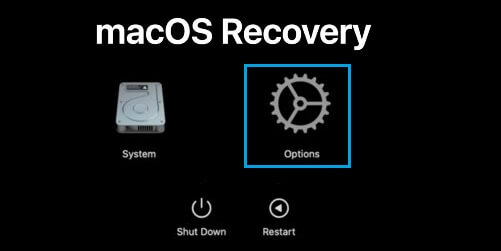
5. Kies op het volgende scherm de taal en klik op de pijl 'Volgende' . Je komt dan op het scherm 'Webherstel', waar je verschillende opties hebt om problemen met je apparaat op te lossen.
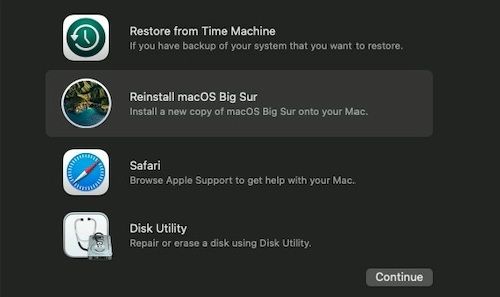
6. Als u macOS opnieuw wilt installeren, klikt u op de optie 'macOS opnieuw installeren' en volgt u de instructies om macOS Large Sur van de Apple-servers te downloaden en op uw apparaat te installeren.
2. Open de webherstelmodus op een Intel-gebaseerde Mac
Volg de onderstaande stappen op uw Intel- gebaseerde MacBook Pro, MacBook Air en Mac Mini in de webherstelmodus.
1. Schakel de Mac uit (ongeacht of deze aanstaat).
2. Druk op de aan/uit-knop om de Mac op te starten en druk vervolgens direct op de toetsen Choice (of Alt) + Command + R en houd deze ingedrukt.
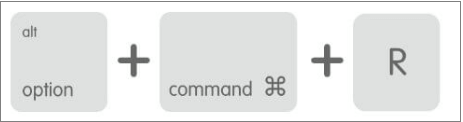
3. Houd de toetsen Choice (of Alt) + Command + R ingedrukt totdat u een draaiende wereldbol en de melding 'Webherstel starten' op het scherm van uw Mac ziet.
4. Voer, wanneer daarom gevraagd wordt, uw beheerderswachtwoord in en klik op Doorgaan.
5. Nadat het wachtwoord is geaccepteerd, klikt u op Volgende. U komt dan op het scherm macOS Hulpprogramma's terecht, waar u verschillende opties vindt om problemen met uw apparaat op te lossen.
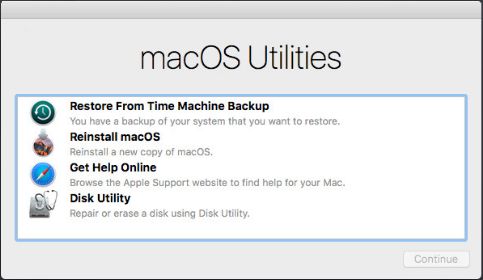
5. Als u macOS opnieuw wilt installeren, selecteer dan de optie 'macOS opnieuw installeren' en volg de instructies om macOS van de Apple-servers te downloaden en op uw apparaat te installeren.
Onderscheid tussen de gebruikelijke modus en de webherstelmodus
Terwijl u de Mac opstart in de gebruikelijke herstelmodus, krijgt u toegang tot de herstelpartitie in uw gadget, die een bijgewerkte kopie van het macOS-installatieprogramma bevat.
Daarom betekent het starten van de Mac in de Get Better-modus dat u de nieuwste versie van macOS die in uw gadget is geplaatst, opnieuw kunt installeren.
Terwijl u de Mac opstart in de webherstelmodus, wordt uw laptop verbonden met Apple-servers, wat betekent dat u het unieke macOS-model dat in de productiefaciliteit op uw gadget is geïnstalleerd, opnieuw kunt installeren.
Dit komt doordat de webherstelmodus gebruik maakt van een ingebedde code van uw Mac (die OS-informatie bevat) om macOS van Apple-servers te verkrijgen.
- De manier om een back-up te maken van een Mac naar de externe arbeidsintensieve schijf met behulp van Time Machine
- Picture Stream niet actief op Mac: de manier om te repareren?

Mijn naam is Javier Chirinos en ik ben gepassioneerd door technologie. Zolang ik me kan herinneren was ik dol op computers en videogames en die hobby mondde uit in een baan.
Ik publiceer al meer dan 15 jaar over technologie en gadgets op internet, vooral in mundobytes.com
Daarnaast ben ik expert op het gebied van online communicatie en marketing en heb ik kennis van WordPress ontwikkeling.