Als je twee of meer printers hebt, wil je ze waarschijnlijk identificeren om ze gemakkelijk te kunnen herkennen. Hieronder vind je twee verschillende manieren om de printernaam in Windows 10 te wijzigen.

Hernoem de printer in Home Windows 10
Standaard toont het afdrukdialoogveld in Home Windows 10 alle printers waaraan u momenteel bent gekoppeld, evenals printers die eerder handmatig aan uw pc waren gekoppeld.
Dit leidt er vrijwel toe dat al uw eerdere/huidige thuis- en werkplekprinters in het afdrukdialoogveld worden weergegeven, waardoor het doorgaans duurzamer is om de printer te kiezen waarnaar u echt wilt afdrukken.
Bovendien is de standaardneiging in Home Windows 10 om printers op te roepen met behulp van de Merk- en Mannequin-variëteit van de printer.
Dit kan voor extra verwarring zorgen als uw pc gekoppeld is aan 2 of extra printers van dezelfde producent.
Zelfs als uw pc niet aan een aantal printers is gekoppeld, zou u toch de titel van uw printer willen wijzigen in iets waar u misschien gewoon mee te maken heeft.
1. Wijzig de printertitel via Instellingen
De beste manier om de printertitel in Home Windows 10 te wijzigen is door gebruik te maken van de app Instellingen.
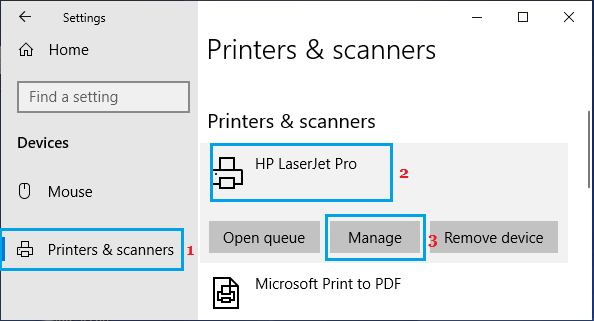
Ga naar Instellingen > Gadgets > kies Printers en scanners in het linkerdeelvenster. Selecteer in het rechterdeelvenster de printer die u wilt hernoemen en klik op de knop Beheren.
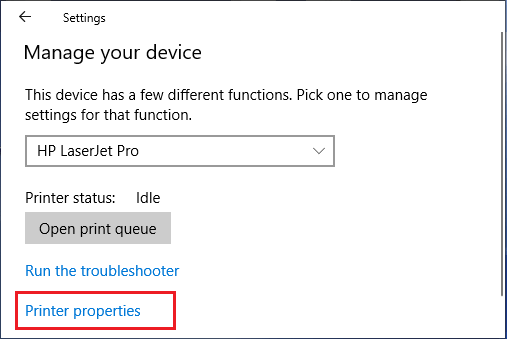
Klik in het volgende scherm op de hyperlink Printereigenschappen.
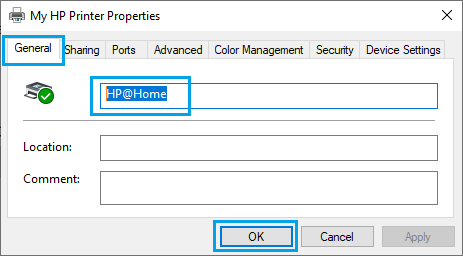
Ga in het venster Printereigenschappen naar het tabblad Algemeen > wijzig de titel van de printer en klik op OK om te voorkomen dat de nieuwe titel verloren gaat.
Hierna wordt deze printer weergegeven met zijn nieuwe titel in het afdrukdialoogvenster.
2. Wijzig de printertitel via het beheerpaneel
U kunt net zo goed de titel van de printer in Home Windows 10 wijzigen via het beheerpaneel.
Open het beheerderspaneel, schakel over naar de klassenweergave en klik op de hyperlink ' Apparaten en printers weergeven' onder het gedeelte ' Hardware en geluid'.
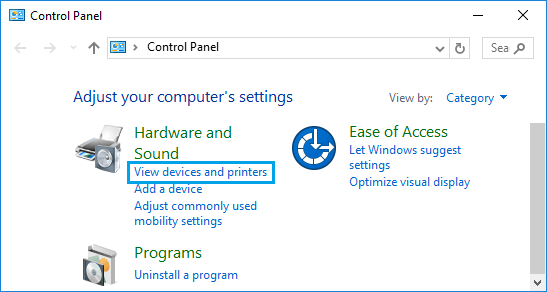
In het scherm 'Apparaten en printers' dubbelklikt u op de printer die u wilt hernoemen. Klik in het volgende scherm op de link 'Uw printer aanpassen '.
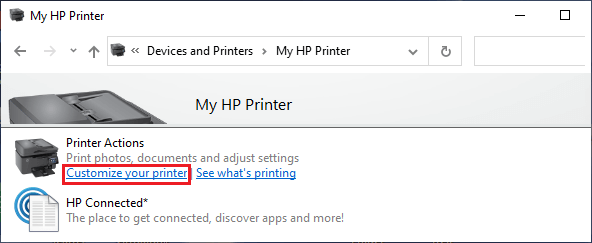
Wijzig in het venster Printereigenschappen de titel van uw printer en klik op OK om te voorkomen dat u de nieuwe titel verspilt.
Nu kunt u het beste ontdekken hoe u uw printer eenvoudig kunt bepalen aan de hand van de host van verschillende printers die in het afdrukdialoogveld worden vermeld.
- De manier om de standaardprinter in Home Windows 10 te wijzigen
- De manier om een printer toe te voegen met behulp van IP-handle in Home Windows 10

Mijn naam is Javier Chirinos en ik ben gepassioneerd door technologie. Zolang ik me kan herinneren was ik dol op computers en videogames en die hobby mondde uit in een baan.
Ik publiceer al meer dan 15 jaar over technologie en gadgets op internet, vooral in mundobytes.com
Daarnaast ben ik expert op het gebied van online communicatie en marketing en heb ik kennis van WordPress ontwikkeling.