Je hebt waarschijnlijk alleen een paar Bluetooth-koptelefoons en je vraagt je af hoe je die op een Mac kunt gebruiken . Hieronder vind je de stappen om een Bluetooth-koptelefoon met een Mac te verbinden.

Sluit Bluetooth-hoofdtelefoon aan op Mac
Door een Bluetooth-hoofdtelefoon op de Mac aan te sluiten, kunt u luisteren naar muziek en podcasts en deelnemen aan online cursussen en bijeenkomsten zonder iemand om u heen lastig te vallen.
Terwijl je al deze acties kunt uitvoeren met de standaard bedrade hoofdtelefoon, betekent het gebruik van Bluetooth-hoofdtelefoons dat je weg van je Mac kunt zijn (tot wel 30 meter) en verschillende taken kunt uitvoeren, terwijl je nog steeds draadloos verbonden bent met je Mac.
Stappen om Bluetooth-hoofdtelefoons aan te sluiten op Mac
Stap één is het handmatig koppelen of verbinden van een Bluetooth-hoofdtelefoon met een Mac door de stappen te volgen.
1. Klik op het Apple-logo in de bovenste menubalk en kies Systeemvoorkeuren in het uitklapmenu.
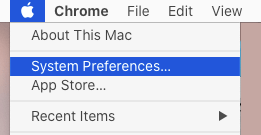
2. Klik in het scherm Systeemvoorkeuren op het tabblad Bluetooth.
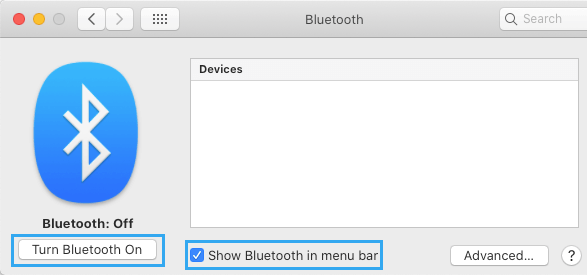
3. Klik op het Bluetooth-scherm op de knop 'Bluetooth inschakelen' (voor het geval Bluetooth is uitgeschakeld).
4. Druk vervolgens de aan/uit-knop op de Bluetooth-hoofdtelefoon in en houd deze ingedrukt totdat het LED-lampje op de Bluetooth-hoofdtelefoon begint te knipperen.
Je moet binnen een kort moment je Bluetooth-koptelefoon vinden in het gedeelte 'Gadgets'. Klik op de optie 'Koppelen' om het koppelingsproces van de Bluetooth-koptelefoon met je Mac te starten.
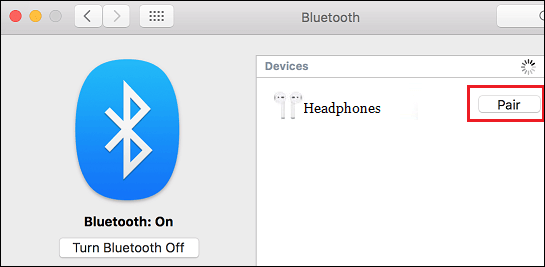
Let op: Tijdens het koppelingsproces kan het voorkomen dat u uw Mac moet detecteren door de meest recente stuurprogramma's voor de hoofdtelefoon te downloaden.
5. Afhankelijk van het Bluetooth-apparaat kan u worden gevraagd de toegangscode op uw apparaat in te voeren.
Passkey is een verzameling cijfers die u opnieuw op een sticker op de hoofdtelefoon zult zien gedrukt. Als dat niet het geval is, moet u de mogelijkheid hebben om de toegangssleutel in het instructieboekje te vinden.
Zodra de Mac is verbonden met de hoofdtelefoon, kunt u het Finder-venster sluiten en de Bluetooth-hoofdtelefoon gaan gebruiken.
De juiste manier om Bluetooth-hoofdtelefoons op Mac te gebruiken
Na het koppelen van een Bluetooth-hoofdtelefoon met een Mac, is het gebruik van een Bluetooth-hoofdtelefoon op een Mac vrijwel hetzelfde als het gebruik van een andere hoofdtelefoon.
Als uw Bluetooth-hoofdtelefoon kwantiteit en verschillende bedieningselementen heeft, kunt u de kwantiteit beheren vanaf de hoofdtelefoon zelf. Als dat niet het geval is, moet u het Magic Keyboard gebruiken om het afspelen en de hoeveelheid te regelen.
- F10/F11 – Aantal verhogen/aantal verlagen
- F8 – Afspelen of pauzeren
- F7/F9 – Ga naar eerdere of volgende observatie.
Presenteer kwantiteitsbeheer in de hoge menubalk
Als alternatief voor het onthouden van sneltoetsen zou je het idee kunnen hebben om de knoppen voor kwantiteitsbeheer in de hoge menubalk van je Mac te laten verschijnen.
Klik op het Apple-logo in de bovenste menubalk en kies Systeemvoorkeuren in het uitklapmenu.
Ga in Systeemvoorkeuren naar het tabblad Geluid > ga in het volgende scherm naar het tabblad Uitvoer, selecteer je Bluetooth-hoofdtelefoon en vink het kleine veld naast ' Aantal weergeven in menubalk' aan.
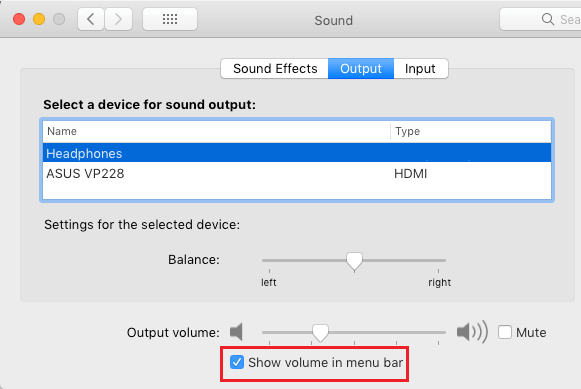
Hierdoor kan het Geluidspictogram in de hoge menubalk van de Mac verschijnen, waardoor het eenvoudig wordt om het geluid in uw Bluetooth-hoofdtelefoon te regelen.
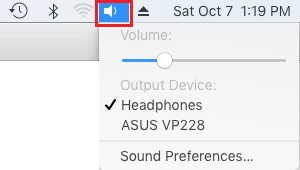
Zoals u in de bovenstaande afbeelding kunt zien, kunt u eenvoudigweg het geluid van uw Bluetooth-hoofdtelefoon verbeteren of verlagen door de schuifregelaar naar Juist en Links te slepen.
Wijzig de stereostabiliteit op Mac
Open Systeemvoorkeuren > klik op het Geluidspictogram > ga in het Geluidsweergavescherm naar het tabblad Uitvoer en selecteer je Bluetooth-hoofdtelefoon.
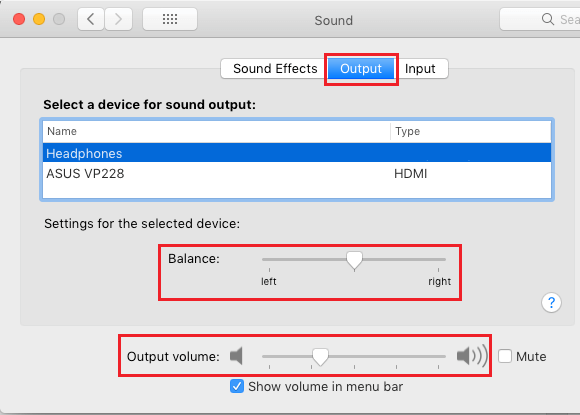
Nadat je een Bluetooth-koptelefoon hebt gekozen, kun je de stereostabiliteit aanpassen door de schuifregelaar voor stabiliteit naar links of rechts te slepen om de audiostabiliteit van je koptelefoon te regelen.
- De juiste manier om Bluetooth-hoofdtelefoons met pc te verbinden
- De juiste manier om AirPods op MacBook aan te sluiten

Mijn naam is Javier Chirinos en ik ben gepassioneerd door technologie. Zolang ik me kan herinneren was ik dol op computers en videogames en die hobby mondde uit in een baan.
Ik publiceer al meer dan 15 jaar over technologie en gadgets op internet, vooral in mundobytes.com
Daarnaast ben ik expert op het gebied van online communicatie en marketing en heb ik kennis van WordPress ontwikkeling.