Vraag je je af wat de beste manier is om een e-mail te versturen vanaf je iPhone of iPad ? Hoewel dit simpel klinkt, is het niet ongebruikelijk om deze informatie op te zoeken, vooral als je een nieuwe iPhone-gebruiker bent of net bent overgestapt van Android naar iPhone.
Verzend e-mails vanaf iPhone en iPad
Het voor de eerste keer verzenden van een e-mail vanaf uw iPhone omvat de volgende stappen. U zult zien dat deze algemene stappen later in dit artikel worden omgezet in gedetailleerde stappen.
- Inclusief een e-mailaccount op uw iPhone
- Toegang krijgen tot de e-mailapp en een elektronische mail opstellen
- Recordsgegevens, afbeeldingen of films aan uw elektronische post toevoegen
- CC, BCC controleren en de e-mail verzenden
1. Inclusief een e-mailaccount naar de iPhone
Om e-mails vanaf je iPhone te kunnen versturen, is het handig om eerst je e-mailaccount(s) toe te voegen aan de Mail-app van je iPhone. Je kunt al je e-mailaccounts toevoegen aan je iPhone door deze stappen te volgen.
1.1. Laad de energie van je iPhone op en ontgrendel hem.
1.2. Ga vanuit het startscherm naar Instellingen.
1.3. Vervolgens openen van e-mail, contacten en agenda.
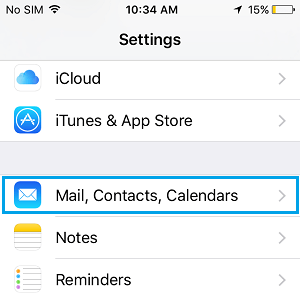
1.4. Op het volgende scherm ziet u nu het onderdeel Accounts van Mail, Contacten en Agenda.
Op dit deel is het mogelijk dat u het e-mailaccount ziet dat al op deze mobiele telefoon is aangemaakt (indien dit het geval is). Daarnaast is het voor u mogelijk om nieuwe e-mailaccounts toe te voegen door op Account toevoegen te tikken (zie onderstaande afbeelding)
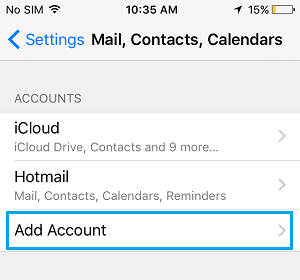
1.5. Tik op 'Account toevoegen'
1.6. Kies je e-mailclient of je type e-mailaccount ( Google , Outlook of wat dan ook).
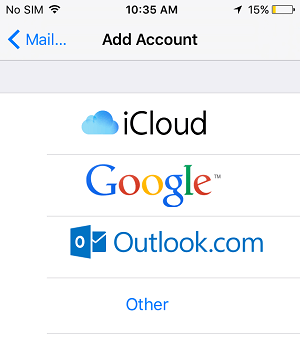
iPhone betekent dat u elke e-mailshopper of elk accounttype kunt gebruiken dat u maar wilt. U moet een iCloud-account gebruiken of een Gmail-, Outlook- of elk ander soort e-mailaccount gebruiken.
1.7. Op het volgende scherm kunt u uw e-mailadres en wachtwoord invoeren.
Met deze stappen had u eenvoudigweg uw e-mailaccount aan uw iPhone kunnen toevoegen en was u er helemaal klaar voor om uw eerste elektronische post te verzenden.
2. E-mails opstellen op iPhone en iPad
Nu u uw e-mailaccount aan de iPhone hebt toegevoegd, kunt u beginnen met het opstellen van uw eerste elektronische e-mail vanaf uw iPhone door deze stappen te volgen.
2.1. Tik op de knop 'Huis' om het huisscherm op je iPhone te openen.
2.2. Vanuit het startscherm in de Mail- app.
2.3. Tik op de knop 'Opstellen' – Deze bevindt zich in de rechterachterhoek van het scherm (zie onderstaande afbeelding).
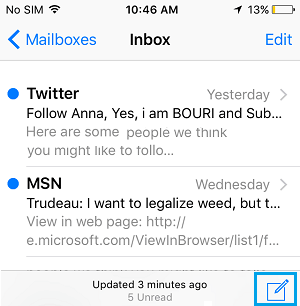
2.4. Je ziet de nieuwe berichteninterface op iPhone/iPad (zie onderstaande afbeelding).
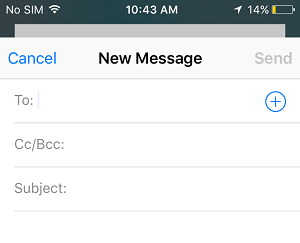
Een e-mail opstellen via de interface voor nieuwe berichten is vrij eenvoudig. Tik op het veld 'Aan' om het e-mailadres van de ontvanger in te voeren en voeg CC/BCC toe. Tik vervolgens op het veld ' Onderwerpregel ' en typ de onderwerpregel voor deze e-mail.
2.5. Tik ten slotte op het berichtveld (de spatie onder de onderwerpregel) en typ uw bericht.
3. Recordgegevens, afbeeldingen en films aan uw e-mail toevoegen
Nu u de e-mail heeft voorbereid, kunt u archiefgegevens, afbeeldingen of films aan uw e-mailbericht koppelen. Voor meer informatie hierover kun je de volgende tutorial raadplegen.
- De beste manier om recordgegevens en beeldmateriaal te verbinden met e-mails op de iPhone.
4. CC, BCC organiseren en de e-mail verzenden
Voordat u op de knop Verzenden tikt, is het een goed idee om uw e-mailbericht te evalueren en contacten toe te voegen als CC- of BCC-ontvangers.
In het geval van een verandering van gedachten of een fout, kunt u eenvoudig de contactplaats wijzigen van CC naar BCC en omgekeerd. Het enige dat u hoeft te doen, is op een geselecteerde e-mail-ID tikken en deze naar de sector Carbon Copy (CC) of Blind Carbon Copy (BCC) slepen.
Als alles er goed uitziet, klik dan gewoon op de verzendknop om de e-mail naar alle ontvangers te versturen.
- De beste manier om beter te worden Verwijderde tekstuele inhoud Berichten op de iPhone
- De beste manier om de iPhone te repareren en geen beeldberichten te verzenden

Mijn naam is Javier Chirinos en ik ben gepassioneerd door technologie. Zolang ik me kan herinneren was ik dol op computers en videogames en die hobby mondde uit in een baan.
Ik publiceer al meer dan 15 jaar over technologie en gadgets op internet, vooral in mundobytes.com
Daarnaast ben ik expert op het gebied van online communicatie en marketing en heb ik kennis van WordPress ontwikkeling.