Wil je weten hoe je de copyrightinformatie in de WordPress-footer kunt verwijderen, bewerken en wijzigen ? Bij de installatie van WordPress wordt een van de belangrijkste onderdelen, die soms over het hoofd wordt gezien, de standaardversie van je branding in de footer onderaan je webpagina's.
De bijlage bevat meestal zaken als links naar juridische disclaimers, copyrightinformatie, geschiedenis, privacybeleid, servicevoorwaarden, contactgegevens en een websiteoverzicht.
De footer draagt bij aan een betere gebruikerservaring, een hogere ontwerpkwaliteit, een positievere merkperceptie bij bezoekers en een grotere betrokkenheid. Als u de footertekst en copyrightinformatie in WordPress niet aanpast aan uw merkidentiteit, kan dit een onprofessionele indruk wekken bij bezoekers van uw website.
Deze handleiding laat u de belangrijkste methoden zien die u kunt gebruiken om het auteursrecht op de voettekst in WordPress te bewerken en te verwijderen.
Hoe u het auteursrecht van de voettekst in WordPress kunt bewerken en verwijderen
Voor de meeste WordPress-thema’s is het legaal om de voettekst te bewerken. Als u echter een sjabloon van derden voor uw website heeft, moet u zeker de licentieovereenkomsten en documentatie lezen, waarin sommige de verwijdering van auteursrechtvermeldingen beperken.
Wellicht vind je het ook interessant om te lezen over: Hoe maak je een forum in WordPress?
Voordat u kunt beginnen met het bewerken en verwijderen van de auteursrechtvoettekst in WordPress van uw website, moet u een back-up van uw site maken, zodat u deze snel kunt herstellen in geval van onverwachte fouten.
U kunt de voettekst in WordPress op de volgende manieren bewerken:
- Aanpassingstool.
- widgets.
- Installeer toevoegen.
- Bewerk de code in het Footer.php-bestand.
Hoe u voettekstauteursrecht in WordPress kunt wijzigen en verwijderen met behulp van de aanpassingstool
De Aanpasser is waar u naartoe gaat om uw sitesjabloon naar een hoger niveau te tillen. Via dit gedeelte kunt u de titel en het logo van uw website wijzigen, een zijbalk of voettekst toevoegen, aangepaste menu's maken, de instellingen van uw startpagina wijzigen en meer.
De Customizer is een vast onderdeel van elke WordPress-website en is toegankelijk via het tabblad 'Uiterlijk' in je WordPress-beheerpaneel of -dashboard. Met deze WordPress-functie kun je diverse wijzigingen aan je website aanbrengen, zoals het wijzigen van lettertypen en kleuren, en zelfs het aanpassen van de header en footer. Sommige aanpassingsmogelijkheden verschillen per thema.
- stap 1: Om de voettekst in WordPress te wijzigen met behulp van de aanpasser, logt u in op uw WordPress-beheerderspaneel en selecteert u verschijning.
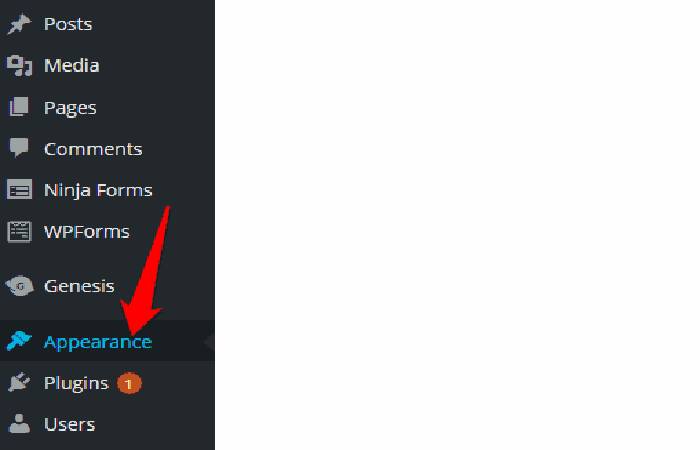
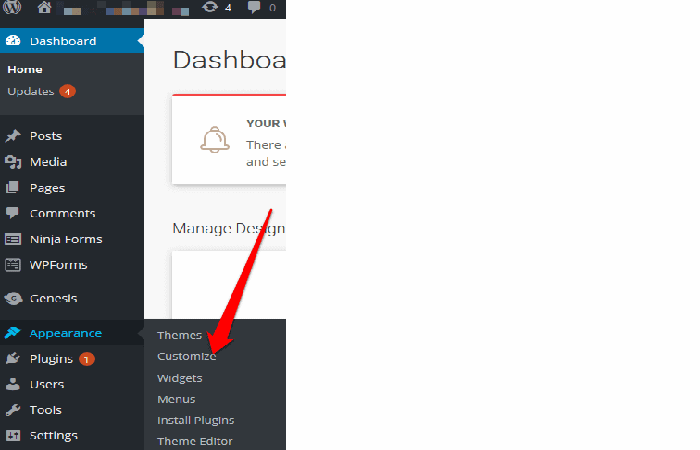
- stap 2: Vervolgens moet u de optie selecteren Personaliseer.
- stap 3: Daarna moet je naar Modelconfiguratie.
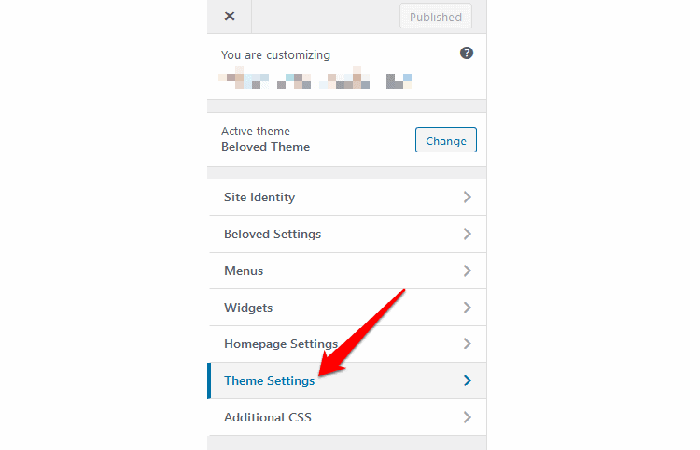
- stap 4: Na het selecteren van de optie Modelconfiguratie, u moet rechtstreeks naar de sectie gaan Dienstregeling.
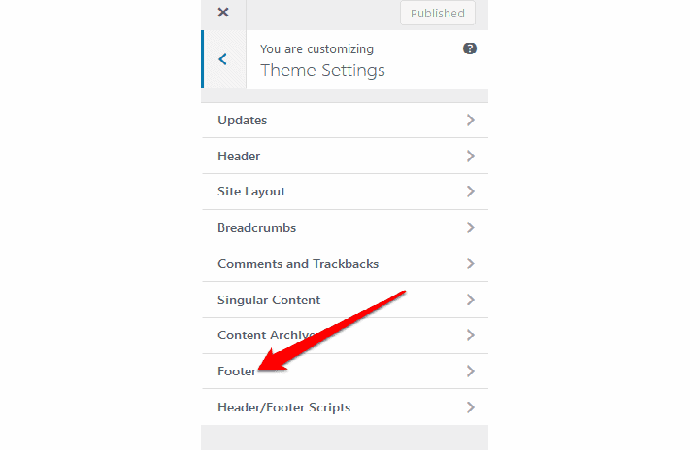
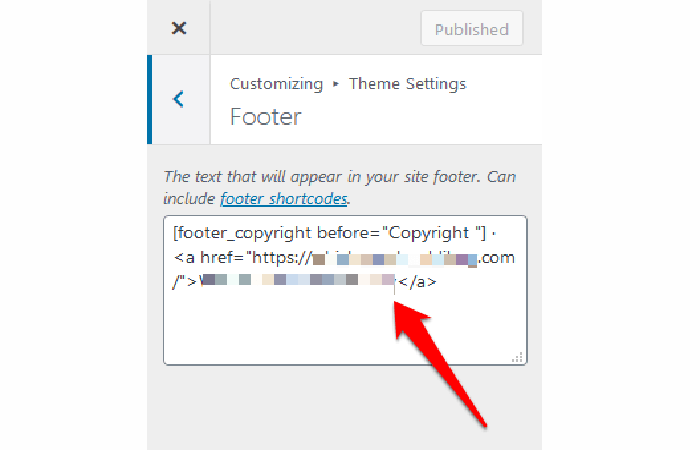
- stap 5: Vervang de standaardtekst door uw merkversie.
Hoe u voettekstauteursrecht in WordPress kunt bewerken en verwijderen met behulp van de widgets in de voettekstsectie
Als uw WordPress-sjabloon het widgetgebied in de voettekstsectie heeft, kunt u deze optie gebruiken om links, tekst, afbeeldingen en afdrukpagina's toe te voegen.
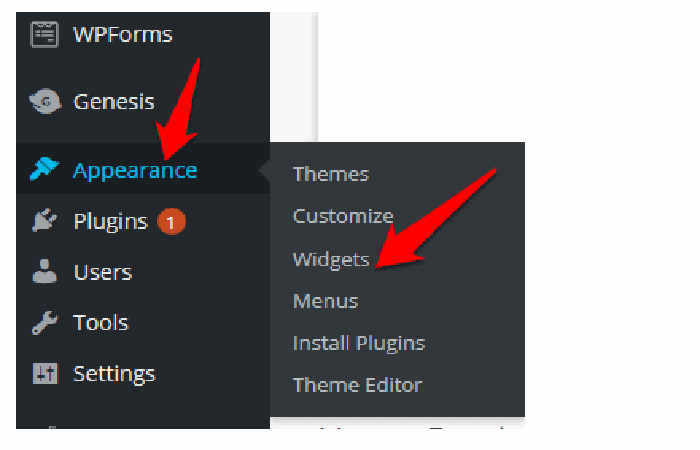
- stap 1: Om de voettekst te wijzigen met de Voettekstwidget, moet u naar de sectie gaan verschijning en selecteer widgets.
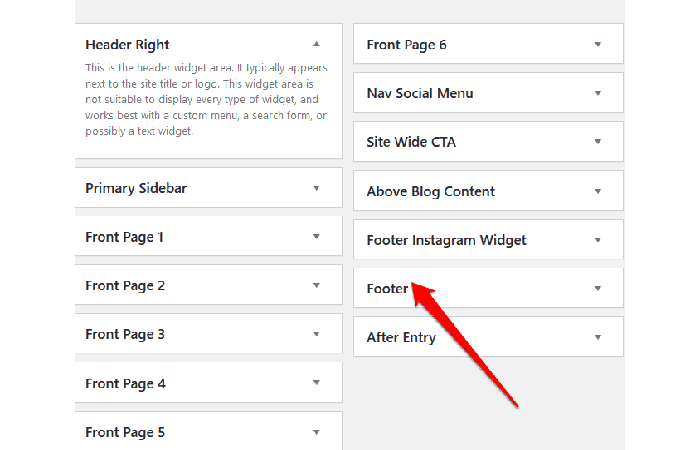
- stap 2: In de voettekstwidget kunt u de voettekstversie toevoegen die uw merk weerspiegelt.
Hoe u voettekstauteursrecht in WordPress kunt bewerken en verwijderen met behulp van een plug-in
Er zijn duizenden WordPress-plug-ins om uw nieuw geïnstalleerde thema te optimaliseren en u kunt deze gebruiken om de functionaliteit van uw website uit te breiden.
Van deze plugins maakt de Footer-plugin het eenvoudig om kleine of grote wijzigingen aan je WordPress-site aan te brengen zonder dat je hoeft te programmeren of andere technische kennis nodig hebt.
Als je WordPress-thema geen ingebouwde footer-plugin heeft, kun je een plugin van een derde partij gebruiken, zoals Remove Footer Credit.
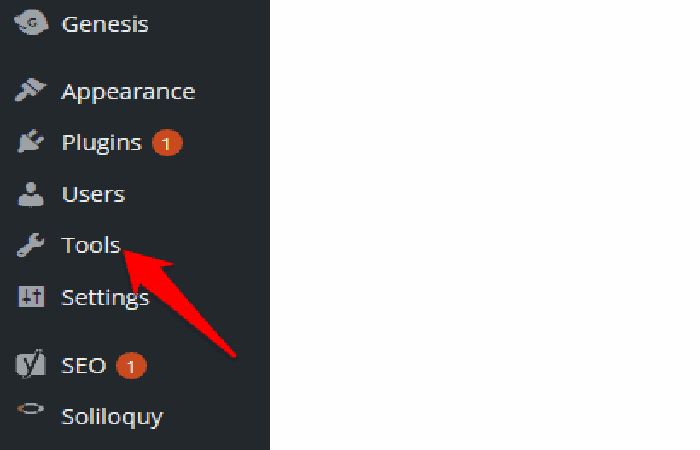
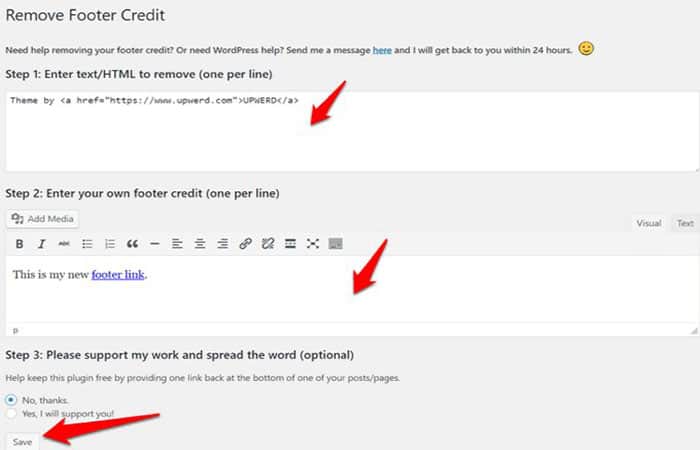
Om de footer te bewerken met de Remove Footer Credit-extensie, installeer en activeer je de extensie. Ga naar de optie 'Tools' in je WordPress-beheerpaneel en selecteer 'Remove Footer Credit'.
- stap 1: Voer in het eerste tekstveld de tekst in die u wilt verwijderen en voeg vervolgens de voettekst toe in het tweede tekstveld.
- stap 2: Klik Besparen wanneer ik klaar ben.
Hoe u voettekstauteursrecht in WordPress kunt bewerken en verwijderen met behulp van het bestand Footer.php
Footer.php is een WordPress-sjabloonbestand dat de voettekst van je thema weergeeft. Met de code in footer.php kun je de standaardtekst van de WordPress-sjabloon vervangen door je eigen aangepaste tekst.
Het is niet aan te raden om de code in footer.php direct te bewerken, vooral als je niet bekend bent met programmeren. Je kunt ook een aantal goede praktijken volgen, zoals het maken van een junior template , het maken van back-ups van je templatebestanden en het toevoegen van commentaar aan de code die je in het footer.php-bestand hebt geplaatst.
LET OP: Deze instructies zijn van toepassing op het Twenty Seventeen WordPress- thema.
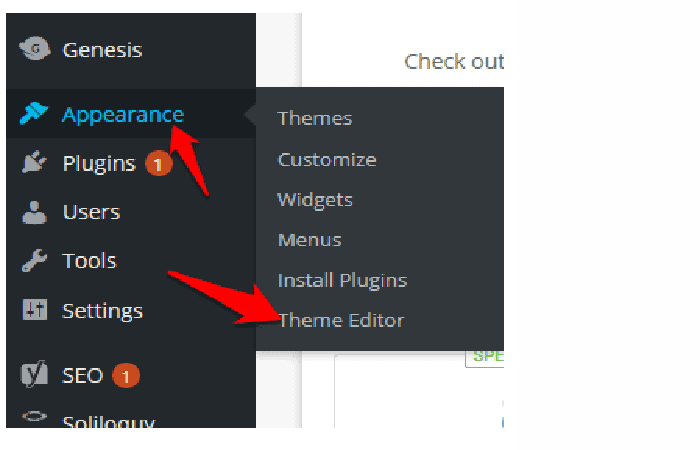
- stap 1: Om de voettekst in WordPress te bewerken met behulp van het footer.php-bestand, logt u in op uw WordPress-beheerderspaneel en navigeert u naar Uiterlijk -> Sjablooneditor.
- stap 2: Selecteer vervolgens Sjablonen Aan de rechterkant.
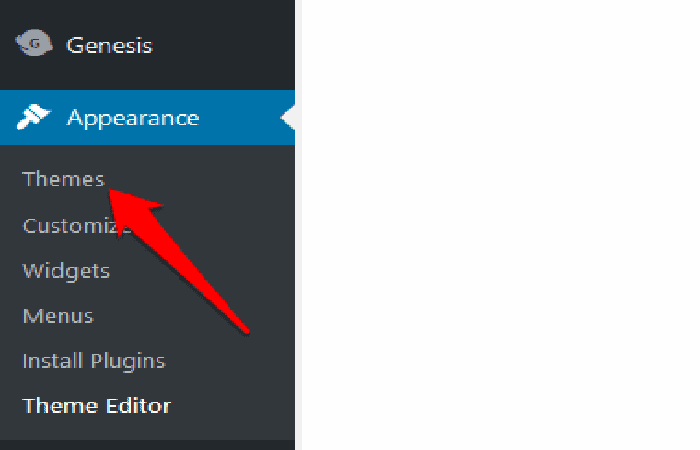
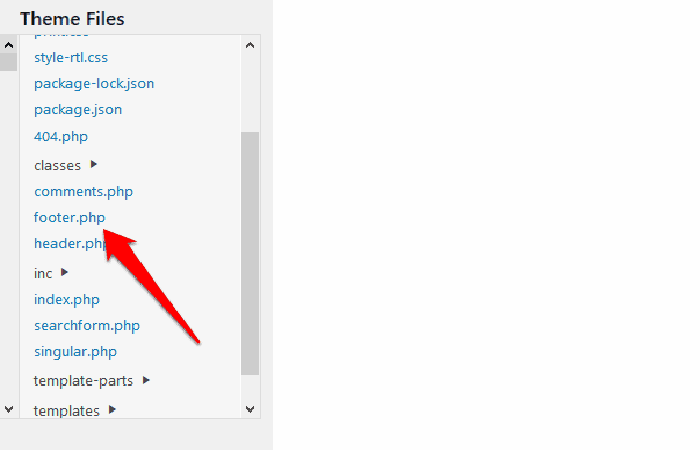
- stap 3: Vervolgens moet u naar de sjabloonbestanden navigeren en het voettekstsjabloonbestand (footer.php) vinden. Als u het niet kunt vinden, kunt u de sneltoets gebruiken CTRL + F.
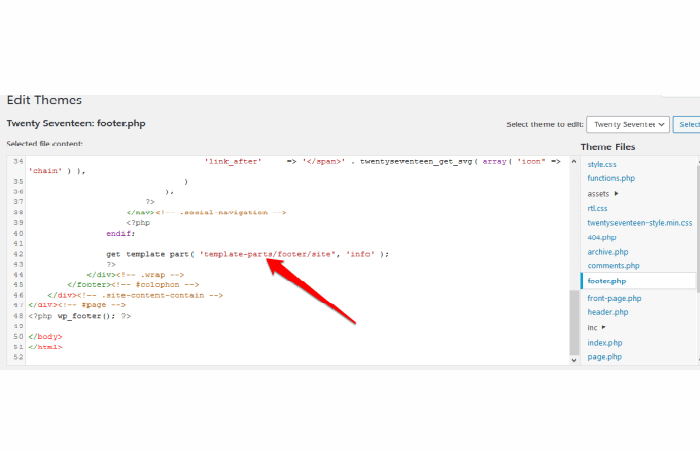
- stap 4: Het volgende dat u moet doen, is zoeken naar de volgende PHP-code: get_template_part('template-parts/voettekst/site', 'info')
- stap 5: Daarna moet je de bovenstaande PHP-code vervangen door de volgende code en vervangen «voeg hier tekst toe» met uw voettekst.
//get_template_part('template-parts/voettekst/site', 'info');
echo “voeg hier tekst toe”;
?>
Bijv.: als uw voettekstkopie « isCopyright 2021 mundobytes.com | Alle rechten voorbehouden, de code ziet er als volgt uit:
//get_template_part('template-parts/voettekst/site', 'info');
echo "mundobytes.com | alle rechten zijn veilig”;
?>
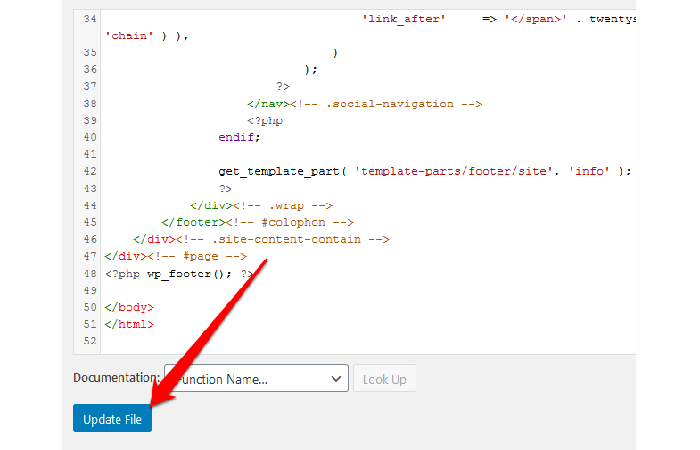
- stap 6: Vervangen in optie Voeg hier tekst toe met de gewenste inhoud in uw voettekst en selecteer Bestand bijwerken om het proces te voltooien.
Hoe copyright-elementen aan de voettekst in WordPress toe te voegen
Als je je website wilt koppelen aan een externe service, kun je codefragmenten toevoegen aan de WordPress-footer. Je kunt bijvoorbeeld socialmediaknoppen toevoegen zoals:
Kopieer eenvoudigweg het script van het sociale netwerk dat u wilt toevoegen en plak het vervolgens in de voettekst.
Je kunt ook een plugin installeren en activeren waarmee je een script aan de voettekst kunt toevoegen. Een goede plugin hiervoor is Insert Headers and Footers.
- stap 1: Installeer en activeer hiervoor de plug-in Voeg kop- en voetteksten in.
- stap 2: Kopieer de voettekstcode en plak deze in het Voettekstscripts sectie.
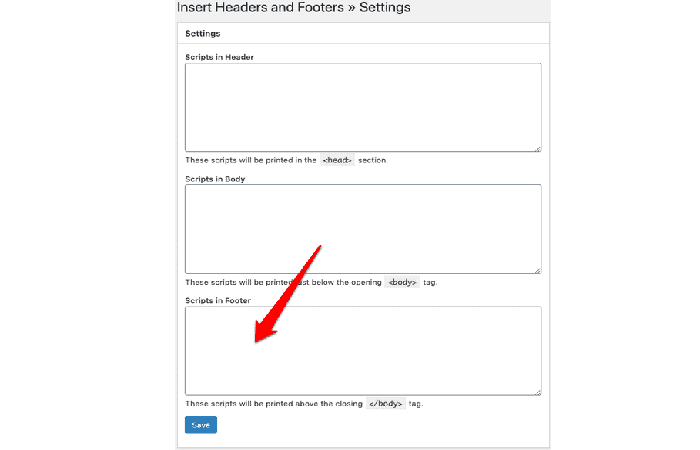
- stap 3: wijzigingen opslaan voordat u doorgaat.
LET OP : Je kunt ook een copyrightafbeelding aan de footer in WordPress toevoegen via de aanpassingstool of door de afbeeldingswidget naar het footergedeelte te slepen.
Bewerk snel het copyright van de voettekst in WordPress op uw website
Het wijzigen van het voettekstgedeelte van uw WordPress-site is een van de vele verbeteringen die u kunt aanbrengen. Het kan even duren als u meerdere websites heeft, maar het maakt een groot verschil in uw portalontwerp, navigatie en gebruikerservaring voor uw bezoekers.
Hier vind je informatie over: Wat WampServer is. Gebruiksmogelijkheden, functies, recensies en prijzen.
Hoe je het auteursrecht van de voettekst in WordPress kunt zien, wijzigen, bewerken en verwijderen is niet zo moeilijk, je hoeft alleen maar de tips en stappen te volgen die we je in deze tutorial laten zien. Wij hopen dat wij u hebben geholpen.

Mijn naam is Javier Chirinos en ik ben gepassioneerd door technologie. Zolang ik me kan herinneren was ik dol op computers en videogames en die hobby mondde uit in een baan.
Ik publiceer al meer dan 15 jaar over technologie en gadgets op internet, vooral in mundobytes.com
Daarnaast ben ik expert op het gebied van online communicatie en marketing en heb ik kennis van WordPress ontwikkeling.