- Met ouderlijk toezicht kunt u de speeltijd, aankopen, chats en toegang tot content beperken op basis van leeftijd.
- Elk platform (consoles, pc's, mobiele apparaten) biedt specifieke tools die men moet kennen en configureren.
- Het combineren van technische aanpassingen met overleg binnen het gezin is essentieel voor veilig gebruik van online videogames.
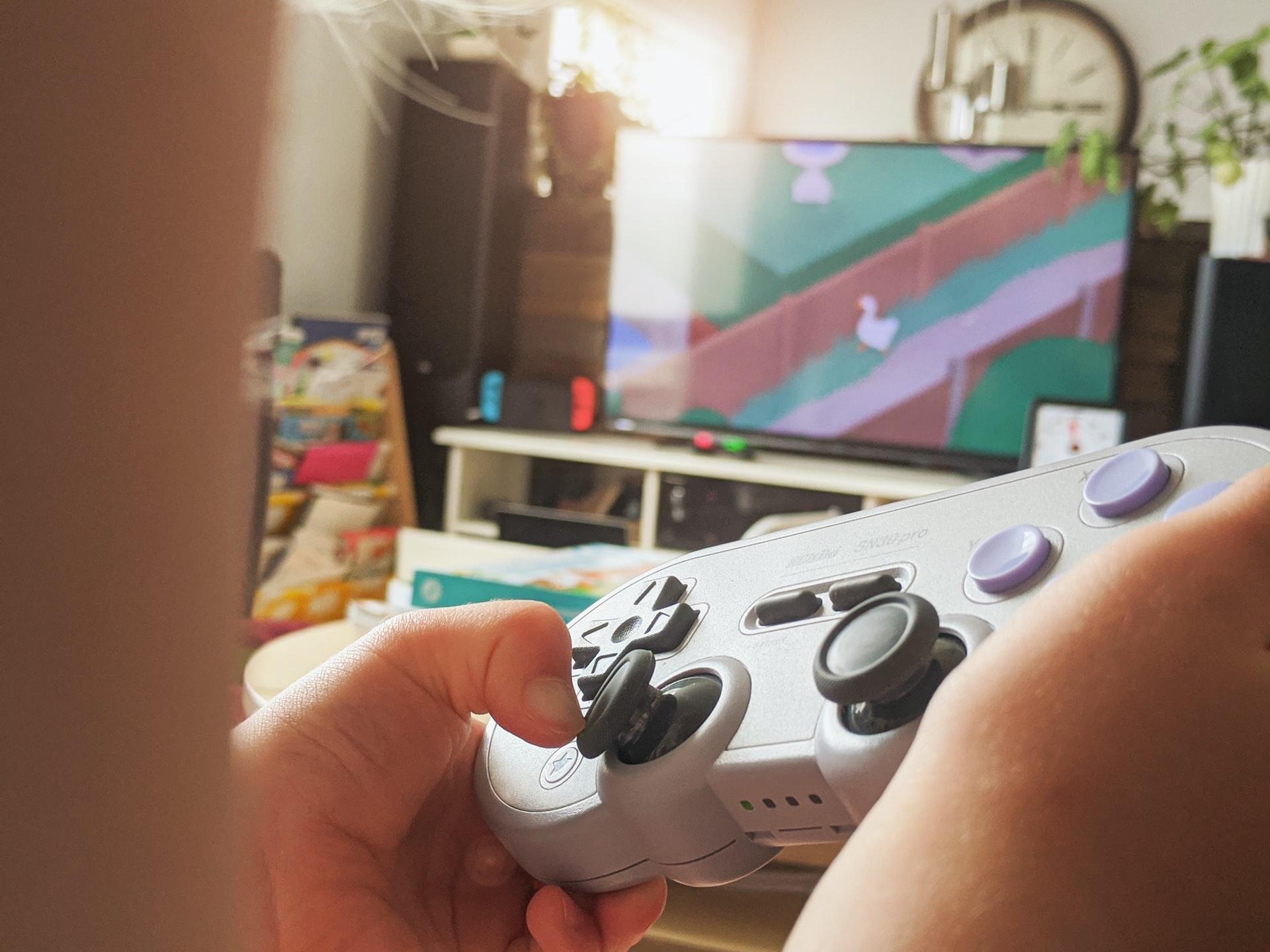
Het gebruik van videogames en online platforms is tegenwoordig onderdeel van het dagelijks leven van kinderen en jongeren. Titels zoals robloxGames zoals Fortnite, Stumble Guys en de grote ecosystemen voor pc en consoles zijn plekken geworden waar mensen elkaar ontmoeten, chatten en ervaringen delen.Het is niet zomaar een simpel tijdverdrijf om even te spelen.
Deze zeer sociale en dynamische omgeving brengt gevaren met zich mee die vaak onopgemerkt blijven. Contact met vreemden, ongefilterde chats, impulsieve aankopen, content voor volwassenen of cyberpesten zijn reële risico's. Dit zijn problemen waar kinderen niet altijd mee weten om te gaan, en die veel ouders niet eens herkennen. Daarom zijn ouderlijke controlefuncties voor online videogames essentieel om duidelijke grenzen te stellen en de spelervaring aan te passen aan elke leeftijdsgroep.
Waarom is ouderlijk toezicht zo belangrijk bij online games?
Gespecialiseerde organisaties zoals CSIRT-CV hebben dit ontwikkeld. specifieke gidsen Het belang uitleggen van het correct configureren van ouderlijk toezicht in online games met een open chat, zoals Roblox of Fortnite.Het doel is simpel: de blootstelling van kinderen aan digitale risico's verminderen en gezinnen praktische hulpmiddelen bieden om te controleren wat er op deze platforms gebeurt.
In deze spellen, Minderjarigen kunnen via tekst of spraak chatten, persoonlijke informatie uitwisselen, vriendschapsverzoeken van vreemden ontvangen of games spelen met volwassenen.Zonder de juiste voorbereiding kunnen ze relatief gemakkelijk terechtkomen in ruimtes of gemeenschappen die niet geschikt zijn voor hun leeftijd.
Handleidingen zoals "Het belang van ouderlijk toezicht bij online games" leggen dit uit. Stapsgewijze instructies voor het beperken van chats, het beheren van uitnodigingen, het beperken van content en het instellen van kinderprofielen. in specifieke titels zoals Roblox en Fortnite. Op deze manier kunnen gezinnen de sociale voordelen van online gamen behouden, terwijl ze de blootstelling aan ongewenst contact of ongepaste inhoud drastisch verminderen.
Bovendien heeft Ouderlijk toezicht gaat niet alleen over het blokkeren van dingen.Het helpt kinderen ook om verantwoord met internet om te gaan. Thuis praten over wat wel en niet gedeeld mag worden, met wie het veilig is om te spelen, of wat te doen als iemand hen lastigvalt tijdens een spel, is net zo belangrijk als het activeren van een filter op de spelcomputer.
Een ander belangrijk voordeel is het beheer van tijd en kosten.. Veel diensten bieden de mogelijkheid Beperk het aantal dagelijkse game-uren. of wekelijks en stel aankooplimieten in, zodat je geen late-night gamemarathons of onverwachte rekeningen voor microtransacties in games krijgt.
Ouderlijk toezicht op consoles: Nintendo, PlayStation en Xbox
De belangrijkste spelconsoles van tegenwoordig beschikken over zeer uitgebreide systemen voor ouderlijk toezicht. Deze kenmerken beïnvloeden de speeltijd, online communicatie, aankopen en toegang tot games op basis van leeftijd. Door te begrijpen wat elk kenmerk te bieden heeft, kun je er optimaal gebruik van maken.
Ouderlijk toezicht op Nintendo-consoles (Switch en 3DS)
Op Nintendo Switch en Nintendo 3DS, Met ouderlijk toezicht kunt u zeer specifieke regels instellen over wat een minderjarige met de console mag doen.Je kunt de toegang tot de browser beperken, de mogelijkheid om persoonlijke gegevens te delen beperken, bepaalde spellen blokkeren op basis van leeftijdsclassificatie of het gebruik van online functies voorkomen.
Bij gebruik van een Nintendo Switch Online-familielidmaatschap, Tot wel acht Nintendo-accounts uit hetzelfde huishouden kunnen online spelen en gebruikmaken van de bijbehorende services.zelfs als ze niet in hetzelfde huis wonen. Opties voor ouderlijk toezicht kunnen wereldwijd worden toegepast op accounts onder toezicht, zodat alle kinderprofielen de door u ingestelde beperkingen overnemen.
Naast de technische aspecten legt Nintendo ook de nadruk op de educatieve kant: Ze raden aan om met kinderen te praten over het belang om hun echte naam, adres, e-mailadres of telefoonnummer niet te delen in gamechats.En vergeet niet dat de bijnaam geen aanwijzingen mag geven over de ware identiteit of leeftijd van het kind.
Een andere belangrijke aanbeveling is dat ouders Weet met wie je kinderen online spelen en houd hun vriendenlijsten in de gaten.Als een kind vriendschapsverzoeken ontvangt van onbekende gebruikers of ongebruikelijk gedrag opmerkt, wordt het kind aangemoedigd dit met zijn of haar familie te bespreken. Met ouderlijk toezicht kunt u ook online interactie met andere spelers beperken of direct blokkeren.
In geval van intimidatie tijdens online games, Nintendo biedt verschillende manieren om contact op te nemen met de klantenservice.Meld gebruikers en blokkeer ze zodat ze geen toegang meer hebben tot het account van het kind. Tegelijkertijd benadrukken ze dat online gamen nooit vriendschappen in het echt mag vervangen. Daarom wordt aangeraden om online spelen af te wisselen met gamesessies met vrienden in het echt.
PlayStation: Online gamen en toezicht voor het hele gezin
Binnen het PlayStation-ecosysteem (PS4 en PS5), Met een familieaccount kan een volwassene als beheerder optreden en beperkingen instellen voor leeftijd, speeltijd, communicatie en aankopen.Dit heeft gevolgen voor zowel het algemene gebruik van de console als voor specifieke diensten zoals PlayStation Plus, dat online gamen en een catalogus met titels biedt.
Wanneer een minderjarige probeert een spel te starten dat is geblokkeerd door ouderlijk toezicht, Het systeem blokkeert de toegang en toont een scherm waarop het kind een uitzonderingsverzoek kan indienen.Dat verzoek bereikt zowel de gezinsbeheerder als de aangewezen ouder of voogd, via de console en per e-mail.
Via de PlayStation Family-app en via de console zelf. Volwassenen kunnen die verzoeken met een paar tikken goedkeuren of afwijzen.Dit biedt enige flexibiliteit: bijvoorbeeld het toestaan van een specifiek spel voor een beperkte tijd of het ontgrendelen van een titel die, ondanks een hogere leeftijdsclassificatie, door de ouders geschikt wordt geacht voor hun kind.
Het ouderlijk toezichtsysteem van PlayStation Plus omvat ook de volgende onderdelen: Tijdslimieten voor games, beperkingen voor chatcommunicatie en aankoopcontrolesOp deze manier kan worden voorkomen dat een minderjarige via spraakchat met vreemden praat, berichten van anderen ontvangt of zonder toestemming extra content aanschaft.
Xbox Game Pass en Xbox-ouderlijk toezicht
Xbox Game Pass is de abonnementsdienst van Microsoft die Het biedt toegang tot een wisselende catalogus van games voor console en pc in ruil voor een maandelijks bedrag.Het is zoiets als de "Netflix van videogames": zolang je abonnement actief blijft, kun je honderden titels spelen, maar sommige zullen na verloop van tijd uit de catalogus worden verwijderd.
Dit betekent dat Als je je abonnement opzegt, kun je geen Game Pass-games meer spelen, zelfs niet als ze al geïnstalleerd zijn.Om er gebruik van te blijven maken, moet u het abonnement verlengen of de extra's apart aanschaffen in de Store. Dit alles is gecombineerd met een zeer krachtig systeem voor ouderlijk toezicht dat is geïntegreerd in Xbox One, Xbox Series X/S en Windows.
Onder de beschikbare opties, Ze benadrukken de beperkingen van de schermtijd en de mogelijkheid van Configureer GezinsveiligheidJe kunt zelf bepalen hoeveel uur per dag of per week elk kind mag spelen, met verschillende schema's afhankelijk van de dag (bijvoorbeeld minder tijd doordeweeks en wat meer in het weekend).
Inhoudsfilters maken het mogelijk Zorg ervoor dat elk kind alleen spelletjes kan zien en starten die geschikt zijn voor zijn of haar leeftijd.met respect voor de officiële ranglijsten. Bovendien bepalen de privacyinstellingen met wie ze kunnen spelen, chatten of content delen.
Tenslotte Aankoopbeperkingen zorgen ervoor dat elke aankoop in de winkel toestemming van een volwassene vereist.Dit voorkomt dat per ongeluk volledige games, uitbreidingen of microtransacties binnen de games zelf worden aangeschaft zonder dat iemand het merkt.
Digitale winkels voor pc: Steam, Epic Games Store, EA App, Battle.net en Ubisoft Connect
Het consumptiemodel voor videogames is de afgelopen jaren radicaal veranderd. Wat vroeger betekende dat je naar een fysieke winkel ging om een doos met een schijf en handleiding te kopen, is nu veranderd in digitale downloads via platforms zoals Steam, Epic Games Store of de EA-app.Alles wordt vanaf de computer of console beheerd, binnen enkele minuten.
Onder deze online winkels, Steam, Epic en de EA-app zijn goed voor een groot deel van de populairste games.Hoewel Battle.net en Ubisoft Connect essentieel zijn voor de belangrijkste franchises van Activision Blizzard en Ubisoft, hebben ze alle drie systemen voor ouderlijk toezicht geïntegreerd, al implementeren ze die elk op een andere manier.
Steam en "Familiemodus"
Steam, met meer dan 20.000 games in de catalogus, Het is het meest gebruikte digitale distributieplatform op pc.Het bevat klassiekers zoals Half-Life, Counter-Strike, DOOM, Quake en Age of Empires, samen met duizenden moderne titels. Voor gezinnen is de "Familiemodus" een belangrijk hulpmiddel, dat fungeert als ouderlijk toezichtsysteem.
De gezinsmodus is een zeer flexibele functie die Het stelt je in staat om specifieke games te blokkeren, aankopen te beperken, de toegang tot de community te beperken of delen van de winkel te filteren.Een volwassene kan een bibliotheek met 'familiespellen' aanmaken en wanneer deze modus is geactiveerd, zijn alleen die spellen zichtbaar en speelbaar.
Het hele systeem is beveiligd met een pincode. zodat alleen iemand die de code kent de gezinsmodus kan verlaten of de instellingen kan wijzigen.Je kunt onder andere kiezen of het kind alleen de spellen ziet die de volwassene heeft toegestaan, of de volledige catalogus. Ook kun je online elementen filteren, zoals:
- Steam Store (toegang blokkeren of beperken).
- Door de gemeenschap gegenereerde inhoud (screenshots, handleidingen, mods, enz.).
- Vrienden, chat en groepenom de blootstelling aan vreemden te verminderen.
- Online profiel, screenshots en prestatiesControle uitoefenen over wat publiekelijk wordt getoond.
Aldus Steam biedt gedetailleerde controle over zowel de beschikbare content als de sociale interactie binnen het platform.Dit is cruciaal wanneer kinderen beginnen met pc-gaming.
Epic Games Store, pincodebeheer en leeftijdsclassificatie
De Epic Games Store is de digitale winkel van Epic Games. Verantwoordelijk voor hits als Fortnite, Gears of War 2, Grand Theft Auto V en Red Dead Redemption 2 in hun catalogus.Het platform werd in 2018 gelanceerd en profiteerde van de enorme populariteit van Fortnite. Sindsdien concurreert het met Steam door elke week gratis games aan te bieden.
Een van de sterke punten voor gezinnen is de op PIN-code gebaseerde ouderlijke controle. De Epic Games Store biedt de mogelijkheid om met een viercijferige code de aankoop van games met volwassen content te beheren op basis van hun leeftijdsclassificatie.zelfs als het gaat om gratis titels (bijvoorbeeld het blokkeren van het inwisselen van games voor 18-plussers die door de winkel worden weggegeven).
Alle communicatie met betrekking tot deze ouderlijke controle wordt verzonden naar het e-mailadres dat aan het account is gekoppeld. zodat ouders op de hoogte worden gehouden van wijzigingen en verzoeken.Daarnaast biedt Epic verschillende configuratieopties:
- PIN-voorkeurenIndien geactiveerd, is de pincode vereist om aankopen te doen.
- classificatie systeemJe kunt kiezen uit verschillende leeftijdsclassificatie-instanties (ESRB, PEGI, GRAC), waarbij PEGI in Europa het meest gangbaar is.
- Beperking op basis van classificatieniveauSelecteer de leeftijdsgroep vanaf welke een pincode vereist is om een aankoop te doen.
Dankzij dit systeem Volwassenen kunnen met redelijke nauwkeurigheid bepalen welke soorten spellen aan de bibliotheek kunnen worden toegevoegd zonder hun directe tussenkomst.De winkel zelf informeert klanten per e-mail wanneer er belangrijke wijzigingen worden doorgevoerd.
EA-app: Gezinsaccounts en controle over activiteiten en uitgaven
EA App is de evolutie van Origin. het platform dat Electronic Arts in 2011 lanceerde om zijn digitale games te distribueren en online diensten aan te biedenTegenwoordig onderscheidt het zich door zijn eenvoudige ontwerp, integratie met Steam-, Xbox-, PlayStation- of Nintendo-accounts en ondersteuning voor cross-play in veel games.
Binnen de familiesfeer heeft EA het volgende ontworpen: een gelaagd accountsysteem dat onderscheid maakt tussen accounts voor kinderen, accounts voor tieners en gezinsaccounts met ouderlijk toezichtDit model maakt het mogelijk om machtigingen en beperkingen aan te passen aan de leeftijd van het kind.
Zodra de familiestructuur is aangemaakt, biedt de EA-app verschillende belangrijke functies:
- ActiviteitencontroleBekijk de game-activiteit van het tieneraccount en stel speeltijdrichtlijnen in.
- KostenbeheersingElk account heeft twee afzonderlijke bestedingslimieten: één voor games en uitbreidingen en één voor microcontent (bijv. pakketten, skins of virtuele valuta).
- Flexibele omgevingen voor volwassenenAccounts voor volwassenen hebben geen standaard bestedingslimiet, maar gebruikers kunnen er wel een instellen als ze hun eigen aankopen willen beheren.
- FamilieactiviteitenrapportenEr wordt wekelijks een rapport verzonden met de gespeelde tijd en de kosten van aankopen, dat naar wens kan worden aangepast.
Met deze aanpak, De EA-app beschermt niet alleen minderjarigen, maar geeft volwassenen ook een zeer duidelijk beeld van hoe games en geld binnen het platform worden gebruikt.Dit helpt om beter onderbouwde beslissingen te nemen.
Activision Blizzard's Battle.net: Sociale monitoring, tijdgebruik en aankopen
Battle.net, gelanceerd door Blizzard in 1996, Het is de toegangspoort tot franchises zoals Warcraft, StarCraft, Diablo, Overwatch, Hearthstone, en ook tot Activision-titels zoals Call of Duty.Voor een platform met zo'n sterke aanwezigheid in competitief online gamen, zijn de ouderlijke controlefuncties bijzonder relevant.
Battle.net biedt Een breed en robuust pakket aan opties, ontworpen om tegemoet te komen aan de belangrijkste zorgen van ouders en voogden.gegroepeerd in verschillende blokken:
- Sociale instellingenMet deze functies kunt u het account dempen, privétekstchats, spraakchats, Battle.net-groepen of suggesties van vrienden van vrienden uitschakelen, waardoor het kind minder in contact komt met vreemden.
- ProfielinstellingenZij bepalen of het profiel openbaar kan zijn, deelname aan forums en het delen van spelgegevens (statistieken, prestaties, enz.).
- spelinstellingenHiermee kunt u de tijdzone, tijdslimieten en speelschema's instellen en een wekelijks activiteitenrapport activeren.
- AankoopaanpassingenIn-game aankopen kunnen worden beperkt of geblokkeerd.
Dankzij deze structuur, Volwassenen kunnen niet alleen bepalen hoeveel tijd minderjarigen besteden aan het spelen van Blizzard- en Activision-spellen, maar ook hoe ze met andere spelers omgaan en of ze echt geld kunnen uitgeven..
Ubisoft Connect en 'Ouderlijk toezicht'
Ubisoft Connect, opgericht in 2009, Het functioneert als een ecosysteem dat spelers op alle platforms met elkaar verbindt. (PC en consoles) en stelt spelers in staat om hun voortgang te delen, te concurreren en beloningen te verdienen in series zoals Assassin's Creed, Far Cry, Rainbow Six Siege of Watch Dogs.
Voor de gezinsomgeving heeft Ubisoft een monitoringtool genaamd "Ouderlijk toezicht" geïmplementeerd met diverse belangrijke functies. Ten eerste biedt het een overzicht van alle toegepaste instellingen en geeft het toegang tot gedetailleerde gebruiksrapporten.Dit helpt ouders te begrijpen hoe en hoeveel hun kinderen spelen.
Ten tweede omvat het het volgende: Standaard beveiligingsinstellingen zoals beperkte chat, beveiligde avatar en verbeterde gegevensbescherming.Dit vermindert de hoeveelheid zichtbare persoonlijke informatie en filtert de communicatie met andere spelers.
Ten slotte genereert het systeem een maandelijks activiteitenverslag en aankoopmeldingenzodat volwassenen via Ubisoft Connect op de hoogte kunnen blijven van het aantal gespeelde uren, de gebruikte games en de gemaakte kosten.
Ouderlijk toezicht op Google Play en digitale content op Android
Naast consoles en pc's, Android-telefoons en -tablets zijn ook een geweldige toegangspoort tot online games, apps, films, tv-series en boeken.Google Play biedt ouderlijk toezicht waarmee je kunt beperken wat gedownload of gekocht kan worden, afhankelijk van het volwassenheidsniveau van de gebruiker.
Het is belangrijk dat te begrijpen Deze instellingen gelden voor het specifieke Android-apparaat. waar ze geconfigureerd zijn. Als u dezelfde beperkingen op een andere mobiele telefoon of tablet wilt toepassen, moet u de configuratie op elk apparaat herhalen. Als meerdere personen hetzelfde apparaat met verschillende gebruikersprofielen gebruiken, kunt u ook voor elk apparaat andere regels definiëren.
De persoon die ouderlijk toezicht instelt op Google Play maakt een pincode aan. wat nodig zal zijn om de beperkingen te wijzigen of op te heffen.Die code mag niet bekend zijn bij de minderjarige, want anders zou hij of zij het filter zonder toestemming kunnen omzeilen.
Het algemene proces op een apparaat zonder Family Link houdt in dat je de Google Play-app opent. Ga naar Instellingen > Familie > Ouderlijk toezicht, activeer het, maak een pincode aan en selecteer welk type inhoud je wilt filteren. (apps en games, films, series, boeken) en hoe downloads en aankopen zullen worden beperkt.
Wanneer het account van het kind wordt beheerd via Family Link, Ouderlijk toezicht werkt op alle Android-apparaten waarop het kind inlogt met zijn of haar Google-account.In dit geval moet de ouder of voogd van het gezin zijn of haar wachtwoord invoeren om de Google Play-instellingen van het kind te configureren of te wijzigen.
Selecteer in de Family Link-app het kind, ga naar 'Google Play-bedieningselementen' en Filters worden gedefinieerd door het inhoudstype.Het is raadzaam om deze instellingen periodiek te controleren, vooral als de mate van autonomie die het kind op zijn of haar account heeft, is gewijzigd.
Veelvoorkomende problemen met ouderlijk toezicht in Google Play
Een van de meest voorkomende problemen is het vergeten van je pincode. Om het te resetten, moet je de gegevens van de Google Play-app wissen via de apparaatinstellingen. (Apps > Google Play Store > Opslag > Gegevens wissen of Opslag wissen). Hiermee worden zowel de pincode als de bedieningselementen gereset, dus u moet deze daarna opnieuw configureren.
Een ander veelvoorkomend probleem doet zich voor wanneer Een app of game wordt niet meer bijgewerkt of opent niet meer. Omdat de nieuwe versie een hogere leeftijdsclassificatie heeft dan de ouderlijke controle toestaat. In dat geval moet u, om de app bij te werken, de leeftijdsinstellingen tijdelijk wijzigen of de ouderlijke controle uitschakelen, de app bijwerken en deze vervolgens weer inschakelen.
Het is ook mogelijk dat Inhoud die al was geïnstalleerd voordat de ouderlijke controles werden geactiveerd, blijft zichtbaar en toegankelijk, zelfs als deze de huidige leeftijdsclassificatie overschrijdt.Als het account van het kind wordt beheerd via Family Link, kunnen deze apps via die weg worden geblokkeerd.
Soms worden bepaalde abonnementen opgezegd omdat Bepaalde games of applicaties zijn alleen beschikbaar voor personen ouder dan 18 jaar, of omdat de ontwikkelaar de leeftijdsgrens heeft aangepast.Als de accountinstellingen of de geboortedatum niet langer aan deze vereisten voldoen, kan het abonnement worden beperkt en automatisch worden geannuleerd.
Het is ook belangrijk om te vermelden dat De ouderlijke controlefuncties van Google Play werken niet overal hetzelfde.Als u naar een locatie reist waar bepaalde filters niet beschikbaar zijn, werken sommige functies mogelijk pas weer wanneer u terugkeert naar uw thuisregio.
Hoe filters werken, afhankelijk van het type inhoud in Google Play.
In het geval van apps en games, Je kunt een maximale leeftijdsclassificatie instellen voor downloads en aankopen.Apps die niet in het filter zijn opgenomen, kunnen echter alsnog verschijnen als ze via een zoekopdracht of een directe link worden geopend; in dat geval kan het ouderlijk toezicht de installatie blokkeren.
Ouderlijk toezicht heeft geen invloed op de spellen die in de Play Games-app worden weergegeven. Maar als je er een probeert te installeren, wordt de Google Play Store geopend, waar de beperkingen wel van toepassing zijn.Titels die zijn geïnstalleerd voordat de filters werden ingesteld, blijven zichtbaar, tenzij ze handmatig worden geblokkeerd met Family Link.
Voor de films, Met de filters kunt u de hoogste beoordeling instellen voor het huren, kopen of streamen van content.Films met leeftijdsbeperking worden niet weergegeven in de Play Store of op Google TV, zelfs niet als ze al zijn aangeschaft. Ze kunnen wel weer worden bekeken door de ouderlijke controle uit te schakelen.
Iets soortgelijks gebeurt met tv-series: Er wordt een maximale leeftijdsgrens ingesteld om afleveringen te kunnen kopen of afspelen.Series die deze leeftijdsgrens overschrijden, verdwijnen uit de Play Store en Google TV, zelfs als ze eerder zijn aangeschaft, totdat de filters worden versoepeld of gedeactiveerd.
In het geval van boeken, Ouderlijk toezicht blokkeert de aankoop en het lezen van de meeste werken met expliciet seksuele inhoud. Zowel in de Play Store als in Play Books. Desondanks kunnen sommige titels nog steeds in zoekresultaten of via directe links verschijnen, omdat de filtering niet 100% is; het doel is om de blootstelling aan duidelijk voor volwassenen bestemd materiaal aanzienlijk te verminderen.
Dit hele netwerk van opties laat zien dat Ouderlijk toezicht voor videogames en online content is geen simpele "vergrendelingsknop", maar een reeks hulpmiddelen die, mits correct geconfigureerd en gecombineerd met overleg thuis, effectief kunnen zijn.Ze stellen kinderen in staat om op een veel veiligere manier van technologie te genieten, terwijl gezinnen redelijke controle behouden over waarmee ze spelen, met wie ze omgaan en hoeveel tijd ze online doorbrengen.


Gepassioneerd schrijver over de wereld van bytes en technologie in het algemeen. Ik deel mijn kennis graag door te schrijven, en dat is wat ik in deze blog ga doen: je de meest interessante dingen laten zien over gadgets, software, hardware, technologische trends en meer. Mijn doel is om u te helpen op een eenvoudige en onderhoudende manier door de digitale wereld te navigeren.