- Foobar2000 is een minimalistische, maar uiterst krachtige, op componenten gebaseerde en volledig aanpasbare speler.
- Met Columns UI kunt u zeer flexibele interface-indelingen creëren door scheidingslijnen, filters, lijsten en zoekpanelen te combineren.
- Componenten zoals WASAPI, Channel Mixer, Dolby Headphone of UPnP maken het programma geschikt voor audiofiele toepassingen. streaming en geavanceerde functies.
- Met ReplayGain, formaatconversie, online radio's en mobiele apps kan foobar2000 het middelpunt van uw complete muziekbeleving worden.
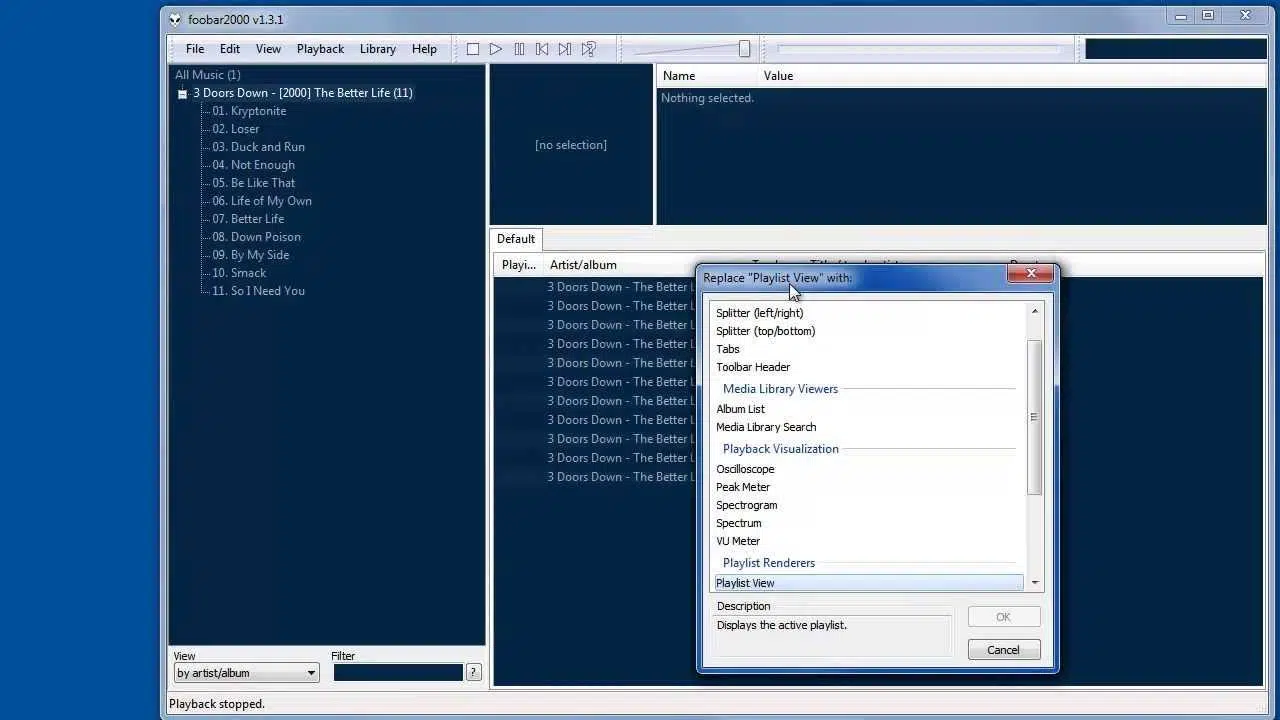
Als je tot hier bent gekomen, komt dat waarschijnlijk omdat je van foobar2000 hebt gehoord en nieuwsgierig bent geworden. Deze audiospeler heeft de reputatie lelijk, ingewikkeld en in eerste instantie ongebruiksvriendelijk te zijn, maar staat ook bekend als een van de krachtigste, lichtste en meest aanpasbare apparaten op de markt.Het is geen doorsnee programma dat je installeert, opent en klaar bent; je moet er even mee experimenteren... maar het resultaat is het absoluut waard.
In de volgende regels vindt u Een zeer uitgebreide handleiding om te leren hoe je foobar2000 helemaal vanaf nul kunt gebruiken, het kunt configureren voor een fantastisch geluid, het uiterlijk naar eigen smaak kunt aanpassen en er het maximale uit kunt halen met geavanceerde componenten.We behandelen alles, van basisontwerp en installatie tot audiofiele instellingen, formaatconversie, streaming, gebruik op mobiele apparaten en nog veel meer. Alles wordt uitgelegd in helder, begrijpelijk Spaans om misverstanden te voorkomen.
Wat is foobar2000 en waarom is het de moeite waard om te gebruiken?
Foobar2000 is een gratis, minimalistische en extreem modulaire audiospeler voor Windows (en in mindere mate voor macOS en mobiele apparaten)Het is ontstaan als alternatief voor klassiekers zoals Winamp en heeft zich in de loop der jaren een plek verworven onder de meest veeleisende gebruikers als het om geluid gaat.
Foobar2000 lijkt op het eerste gezicht misschien wat saai: Een zeer eenvoudige interface, weinig visuele franjes en een leercurve die door velen als een "muur van bakstenen" wordt omschreven.Maar juist die aanvankelijke eenvoud vormt de basis van een systeem van componenten (plug-ins) en opties waarmee je het in bijna alles kunt veranderen: van een minimalistische, afleidingsvrije speler tot een multimediacentrum met geavanceerde afspeellijsten, filters, albumhoezen, equalizers en effecten.
Een van de grote voordelen ervan is dat Het verbruikt zeer weinig systeembronnen, kan moeiteloos enorme collecties verwerken en biedt zeer nauwkeurige controle over de audio-uitvoer.Daarom is het onmisbaar geworden voor veel gebruikers die overstappen van Winamp, iTunes, MusicBee, AIMP of andere mediaspelers en op zoek zijn naar meer controle en kwaliteit.
Bovendien heeft foobar2000 is niet alleen bedoeld voor het afspelen van muziek.Het kan formaten converteren, ReplayGain beheren, streamen via UPnP/DLNA, online radio afspelen, video's openen met een extra component, trackgolfvormen weergeven en nog veel meer. Dit alles is uitbreidbaar dankzij honderden (letterlijk) door de community ontwikkelde componenten.
Basisinstallatie en eerste stappen met foobar2000
Laten we bij de basis beginnen: Installeer foobar2000, voeg je muziekbibliotheek toe en begin met een functionele configuratie, zodat je het zonder problemen kunt gebruiken.Van daaruit zullen we de puntjes op de i zetten.
De eerste stap is het downloaden van het programma via de officiële website: Ga naar foobar2000.org en bezoek de downloadsectie.Voor desktops is de hoofdversie nog steeds voor Windows; voor macOS is er nog steeds een beperkte versie en het is meestal het beste om die te gebruiken... Wijn Als je alle geavanceerde functies wilt. In Linuxfoobar2000 werkt ook prima via Wine.
Tijdens de installatie op Windows, Kies de standaard installatiemodus in plaats van de draagbare modus.Tenzij je absoluut zeker weet dat je je foobar op een USB-stick wilt meenemen, selecteer dan alle beschikbare optionele functies, aangezien sommige niet standaard zijn ingeschakeld en je later altijd kunt uitschakelen wat je niet nodig hebt.
Wanneer je foobar2000 voor de eerste keer opent, verschijnt er een wizard. “Snelle instellingen voor het uiterlijk”Om verwarring in dit stadium te voorkomen, kies iets eenvoudigs zoals “Albumlijst + Eigenschappen”Het is een eenvoudige maar praktische manier om je collectie te ordenen.
Voordat je iets kunt beluisteren, moet je foobar2000 laten weten waar je muziek zich bevindt. Ga naar Bestand > Voorkeuren > Mediabibliotheek > Toevoegen en selecteer de map waarin je je nummers opslaat.Het kan even duren als je veel schijven hebt, maar het is een proces dat je maar één keer hoeft uit te voeren (daarna wordt de bibliotheek automatisch bijgewerkt wanneer je nieuwe bestanden toevoegt).
Zodra het indexeren is voltooid, zou u het volgende moeten zien Je overzichtelijke verzameling en een eenvoudige maar functionele interface.Vanaf hier wordt het interessant: je kunt de lay-out aanpassen, componenten toevoegen en het geluid naar eigen smaak afstellen.
Hoe je snel naar nummers op naam kunt zoeken in foobar2000
Een veelgestelde vraag aan het begin van een carrière is: "Hoe kan ik een nummer op naam zoeken, waar het zich ook bevindt, en het direct afspelen?"Foobar2000 biedt verschillende manieren om dit te doen, maar de meest praktische is het gebruik van het geïntegreerde zoeksysteem.
Aan de ene kant bevindt zich het zoekvak dat u als paneel kunt toevoegen. Als je ontwerp een zoekbalk bevat, typ dan gewoon de naam van het nummer, de artiest, het album of zelfs een deel van de titel in.De lijst wordt vervolgens in realtime gefilterd op basis van de overeenkomende resultaten.
Een andere optie is om de sneltoets en de geavanceerde zoekfunctie te gebruiken: Via het menu 'Bibliotheek' kunt u het zoekvak openen en zoekopdrachten uitvoeren in de gehele collectie.Ongeacht in welke map de bestanden zich bevinden, typ je gewoon de titel van het nummer in en foobar2000 toont je de overeenkomsten; van daaruit kun je het direct afspelen of toevoegen aan je huidige afspeellijst.
Daarnaast, afhankelijk van het ontwerp dat u gebruikt (bijvoorbeeld met Columns UI), Je kunt filters combineren op artiest, album, genre en een algemene zoekbalk.Met deze combinatie kunt u elk onderwerp in enorme collecties met slechts een paar klikken terugvinden.
Personaliseer de interface met Columns UI en creëer je eigen lay-out.
Hoewel de standaardinterface van foobar2000 toereikend is, De meeste gevorderde gebruikers geven de voorkeur aan de Columns UI, een component dat de manier waarop panelen, lijsten en filters worden georganiseerd aanzienlijk verbetert.Het is intuïtiever dan het standaardsysteem en is zeer goed compatibel met andere componenten.
Om het te gebruiken, moet je eerst de Columns UI-component downloaden (bestand). foo_ui_columns.dll) van hun officiële website. Sla het DLL-bestand op in een gemakkelijk te vinden map (bijvoorbeeld op het bureaublad) en ga vervolgens naar Voorkeuren > Componenten > InstallerenSelecteer de DLL, pas de wijzigingen toe en herstart foobar2000 wanneer daarom wordt gevraagd.
Na het opnieuw opstarten ziet u een lijst met beschikbare interfaces. Kies 'Kolommen UI' en, heel belangrijk, klik op Annuleren wanneer er wordt gevraagd of je een vooraf gemaakte lay-out wilt gebruiken.Het is de bedoeling dat je leert hoe je je eigen paneelindeling kunt maken, want dat is wat het ware potentieel van het programma ontsluit.
Ga nu terug naar Voorkeuren (Ctrl+P), open het gedeelte Kolommen UI en pas enkele basisgegevens aan: In het tabblad "Hoofd" kunt u de werkbalken uitschakelen als u een overzichtelijkere interface wilt.En in het tabblad "Statusbalk" kunt u het statuspaneel naar wens verbergen of weergeven.
De sleutel tot de Columns UI bevindt zich in het tabblad "Layout": Daar ziet u een boomstructuur waarin horizontale en verticale scheidingslijnen en de verschillende panelen (lijsten, filters, knoppen, enz.) zijn gedefinieerd.Foobar2000 verdeelt het venster in secties met behulp van die scheidingslijnen, waarna je de gewenste panelen in elke sectie kunt plaatsen.
Een zeer nuttig voorbeeld van een basislay-out is het volgende: Je maakt een verticale hoofdscheidingslijn die het venster in één kolom verdeelt (voor de eenvoud) en daarbinnen plaats je drie horizontale scheidingslijnen.In het eerste element voeg je de bedieningsknoppen, de volumeregeling en een zoekbalk toe; in het tweede element plaats je drie filters (bijvoorbeeld artiest, album en genre) en in het derde element een afspeellijst van het type NG Playlist.
Klik hiervoor in het tabblad 'Layout' op 'Nieuw' en geef je lay-out een naam. Klik met de rechtermuisknop op het beginpaneel (meestal aangeduid als "NG Playlist") en kies "Basis wijzigen" > "Verticale splitter".Voeg vervolgens, bovenop die verticale scheidingslijn, horizontale scheidingslijnen toe en plaats de gewenste panelen: knoppen, volume, zoekbalk, filters, lijsten, enzovoort.
Een trucje om de interface overzichtelijker te maken is Schakel de optie 'Titel weergeven' uit in elk paneel en elke scheidingslijn.Dit voorkomt dat er titelbalken boven elk blok verschijnen. Zodra je dit hebt gedaan, pas je de wijzigingen toe en zul je zien hoe je foobar2000 veel praktischer en overzichtelijker is geworden.
Het advies is om wat tijd te besteden aan het experimenteren met deze scheidingswanden en panelen. Hoe meer je experimenteert met het verplaatsen, toevoegen of verwijderen van panelen, hoe sneller je zult begrijpen hoe foobar2000 de interface organiseert.Het is verreweg het moeilijkste onderdeel van het leerproces, maar ook het meest bevrijdende onderdeel achteraf.
Voorbeelden van ontwerpen en trucs met Columns UI
Als je vastloopt met de lay-out, helpt het enorm om met voorbeelden te beginnen. Er zijn verschillende zeer eenvoudige ontwerpschema's die geen extra componenten vereisen en die helpen om te begrijpen hoe de panelen zijn georganiseerd..
Een typisch ontwerp is dat van “lange kolommen”In dit geval configureert u Columns UI zo dat er een hoofdkolom is waarin u van boven naar beneden filters plaatst, en daaronder een grote afspeellijst. Het idee is dat alles verticaal is gerangschikt: configureerbare filters (u kunt schakelen tussen artiest, album, genre, jaar, enz. door met de rechtermuisknop op de kolomkoppen te klikken) en vervolgens de lijst met nummers. Op deze manier kunt u snel navigeren zonder te verzanden in meerdere zijkolommen.
Een ander zeer populair ontwerp is de soort van “iTunes-modus”Hier wordt meestal een filterbalk bovenaan geplaatst, een grote afspeellijst in het midden en de albumhoes in die lijst geïntegreerd (door de optie te selecteren om albumhoezen in groepen weer te geven in de afspeellijstweergave). Het resultaat doet denken aan iTunes, maar met de lichtheid en flexibiliteit van foobar2000..
Er bestaan ook meer uitgebreide ontwerpen, zoals een bekend exemplaar geïnspireerd op de zogenaamde "Custom Spectacular", waarbij Filters zijn gecombineerd in een onderste paneel, een grote centrale lijst en aparte gedeeltes voor knoppen en zoeken.Het hernoemen van sommige panelen (bijvoorbeeld een scheidingslijn met de naam 'Filters') helpt bij de visuele oriëntatie.
Het idee achter al deze voorbeelden is dat Kopieer ze niet zomaar, maar gebruik ze om de logica achter de paneelindeling te begrijpen.Onthoud altijd dat elementen die hoger in de lay-outstructuur staan, meestal verder naar links of bovenaan het scherm worden geplaatst, afhankelijk van of de scheidingslijn verticaal of horizontaal is. Experimenteer, verander de lay-out zonder angst en begin opnieuw als dat nodig is; het hoort allemaal bij het proces.
Componenten: de ware kracht van foobar2000
Tot nu toe hebben we foobar2000 vrijwel "kaal" gezien, maar De magie van deze speler schuilt in de componenten of uitbreidingen ervan.Dit zijn kleine modules die nieuwe functies toevoegen: ondersteuning voor andere formaten, extra panelen, verbeteringen in de audio-uitvoer, videoweergave, streaming, enzovoort.
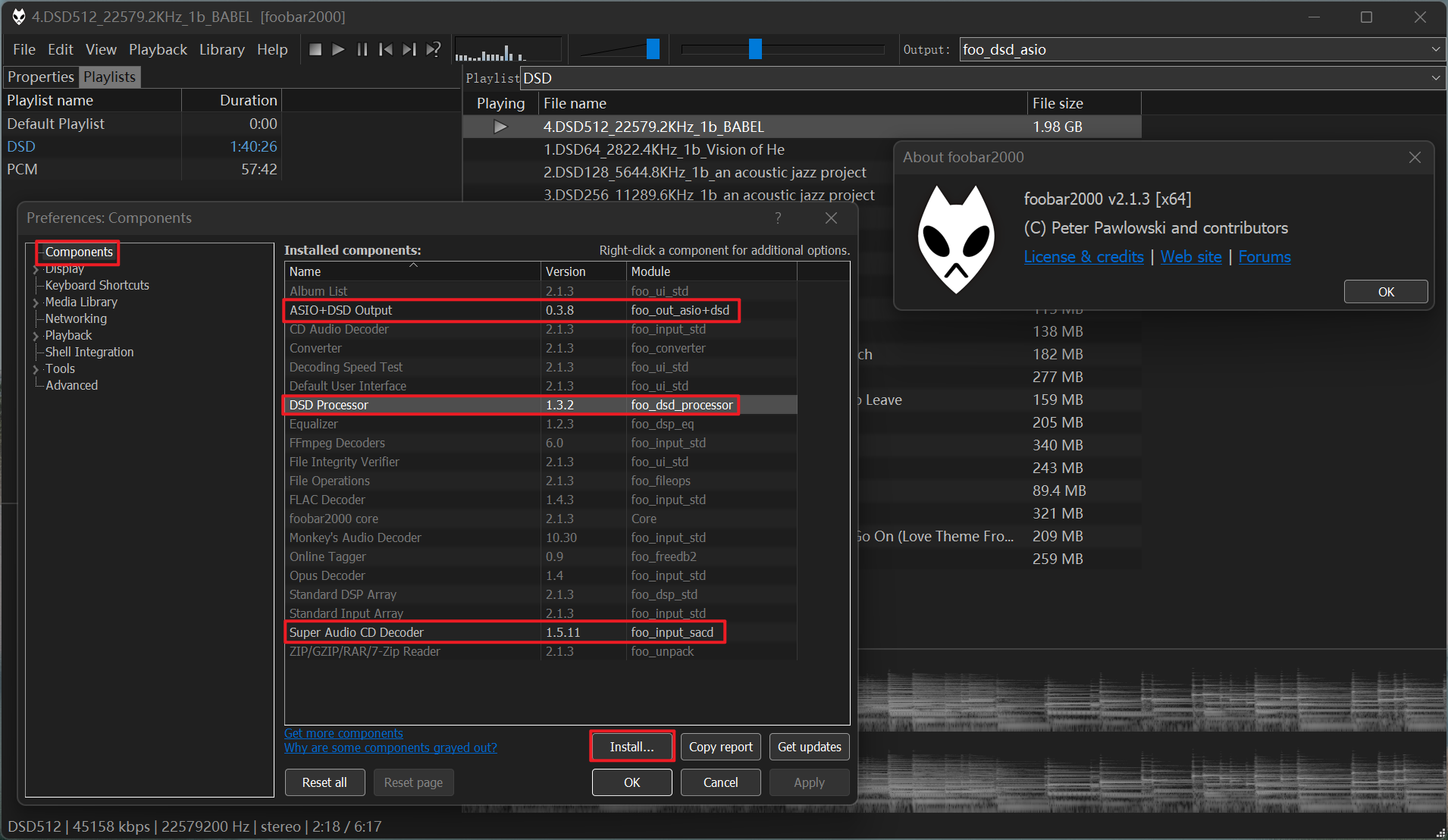
Het installeren van de componenten is heel eenvoudig: downloads Het bijbehorende bestand (meestal een .dll), ga naar Bestand > Voorkeuren > Componenten en klik op 'Installeren'.Selecteer de DLL, pas de wijzigingen toe en herstart foobar2000. Vanaf dat moment verschijnt de nieuwe functie in de betreffende secties van de voorkeuren of in het menu.
Er zijn letterlijk duizenden onderdelen, maar sommige springen er in het bijzonder uit. Denk bijvoorbeeld aan apps die een zoekfunctie voor songteksten toevoegen, ondersteuning bieden voor minder gangbare formaten zoals Monkey's Audio (.APE), YouTube-integratie voor het afspelen van video's, of de bekende "Waveform Minibar"., waarbij de golfvorm van het nummer wordt weergegeven als een miniatuurbalkje waarmee je door het nummer kunt navigeren.
Voor degenen die nieuwsgierig zijn: er zijn diverse zeer complete componentenlijsten te vinden in de officiële foobar2000-documentatie en op de Hydrogenaudio-wiki. De community is erg actief en er worden regelmatig verbeterde versies van veel plugins uitgebracht, die grotendeels zijn ontworpen voor audiofielen. die de hoogste geluidskwaliteit en controle over de weergave zoeken.
Het beste advies is om de tijd te nemen: Installeer niet twintig componenten tegelijk.Probeer de apps uit die je het meest aanspreken, kijk wat ze toevoegen, integreer de apps die je daadwerkelijk in je dagelijks leven gebruikt en laat alles vallen wat overbodig of te omslachtig lijkt.
Audio-instellingen voor de beste geluidskwaliteit.
Als je op zoek bent naar een goede geluidskwaliteit, dan is foobar2000 een waar paradijs. Het maakt het gebruik mogelijk van geavanceerde uitvoermethoden zoals WASAPI of Kernel Streaming, de toepassing van digitale signaalverwerking (DSP), upmixing naar 5.1 en het gebruik van technologieën zoals Dolby Headphone om een surround sound-effect in hoofdtelefoons te creëren..
Het eerste wat je moet doen, is in ieder geval de basisfunctionaliteiten van je apparaat kennen. hardware audio. Controleer de geluidskaart of -chip die je hebt (bijvoorbeeld Realtek, Audigy, interfaces zoals Focusrite 2i2, enz.) en bekijk de specificaties ervan.: welke bitresolutie het ondersteunt (16, 24…) en welke bemonsteringsfrequenties het ondersteunt (44.1 kHz, 48 kHz, 96 kHz, 192 kHz…).
De audiobestanden op een standaard-cd (en, bij uitbreiding, de FLAC-bestanden die van een cd worden gekopieerd) Ze werken met 16 bits en 44.1 kHz in stereo.Vanwege de manier waarop gegevens op de pc worden verzonden en verwerkt, is het echter over het algemeen raadzaam om de uitvoer van de foobar2000 in te stellen op 24 bits in plaats van deze op 16 bits te houden of direct naar 32 bits te forceren. Met 24 bits profiteert u beter van de precisie zonder dat de kaart een omslachtige interne conversie van 32 naar 24 bits hoeft uit te voeren.
Wat betreft de bemonsteringsfrequentie, Idealiter moeten onnodige conversies worden vermeden.Als je geluidkaart standaard 44.1 kHz ondersteunt zonder ongebruikelijke interne resampling, is het verstandig om bij 44.1 kHz te blijven. Sommige chips (bijvoorbeeld oudere Sound Blaster-kaarten) converteren echter intern alles naar 48 kHz met behulp van standaardalgoritmes; in deze gevallen kan het nuttig zijn om een resampler van foobar2000 te gebruiken om het signaal direct op 48 kHz te verzenden, zonder dat de geluidkaart daar iets voor hoeft te doen.
In Voorkeuren > Uitvoer kunt u het uitvoertype selecteren. Voor Windows Vista/7/10/11 is WASAPI de aanbevolen optie als u op zoek bent naar een "bitperfecte" oplossing die de Windows-audiomixer omzeilt.geavanceerde uitvoer zoals WASAPI). Voor oudere systemen zoals Windows 2000/XP/Media Center is Kernel Streaming een alternatief. Selecteer het uitvoerapparaat dat overeenkomt met uw analoge uitgang (voorzijde, luidsprekers, enz.) en kies bij 'Uitvoerformaat' 24 bits als uw hardware dit ondersteunt.
Naast de output beschikt foobar2000 over een krachtige DSP-manager (digitale signaalverwerking). In het gedeelte DSP Manager kunt u modules toevoegen zoals equalizers, resamplers, kanaalmixers, Dolby Headphone surround-effecten, enzovoort.De volgorde waarin deze DSP's worden verwerkt is cruciaal: ze worden sequentieel verwerkt en een onjuiste volgorde kan leiden tot slechte resultaten of zelfs tot het volledig uitvallen van het proces.
Als uw geluidskaart bijvoorbeeld geen ondersteuning biedt voor 44.1 kHz en u wilt converteren naar 48 kHz, Je kunt de component “Resampler (PPHS)” toevoegen en deze configureren op de juiste frequentie en in de “Ultra”-modus.Deze module moet aan het begin van de DSP-keten geplaatst worden, vóór al het andere, zodat alles wat erna komt al werkt met de uiteindelijke frequentie.
Na de resampler (indien nodig), Je kunt een kanaalmixer plaatsen om stereo naar 5.1 te upmixen., een Dolby Headphone Wrapper-module om het surroundgeluid op je hoofdtelefoon te creëren en, als je wilt, een equalizer aan het einde voor fijne aanpassingen die zijn afgestemd op je hoofdtelefoon of luidsprekers.
Geavanceerde configuraties: WASAPI, Kernel Streaming en virtuele 5.1-effecten
Laten we eens kijken naar een concreet voorbeeld van een "audiophile" configuratie met foobar2000. Stel je voor dat je naar FLAC luistert of MP3 Je luistert met een hoofdtelefoon met hoge bitrate en wilt een zo natuurgetrouw mogelijk geluid, maar met het extra voordeel van een meeslepende geluidsweergave..
Voor Windows Vista of later installeert u het onderdeel. WASAPI van de officiële foobar2000-website. Op oudere systemen zou je het onderdeel gebruiken van KernelstreamingNa de installatie (via Voorkeuren > Componenten > Installeren) en het opnieuw opstarten, kies je bij Uitvoer de WASAPI- of KS-uitvoer die overeenkomt met je geluidskaart of interface (bijvoorbeeld "WASAPI (event): Focusrite USB-luidsprekers") en, als je geluidskaarten gebruikt met ASIO-stuurprogramma'sHet houdt ook rekening met de configuratie.
dan Je kunt componenten installeren zoals Channel Mixer, Dolby Headphone Wrapper en de Dolby Headphone-module (DLL).De Dolby DLL wordt meestal geleverd in een ZIP-bestand dat u moet uitpakken naar een gemakkelijk te onthouden locatie (veel mensen laten het bestand naast de foobar2000-map of in System32 staan, maar het is raadzaam om het op een specifieke locatie te plaatsen).
In de DSP Manager ziet een typische tekenreeks er ongeveer zo uit: Resampler (indien nodig) > Kanaalmixer > Dolby Headphone Wrapper > (optioneel) EqualizerHet is belangrijk om de volgorde aan te houden, want eerst converteer je de frequentie indien nodig, vervolgens maak je de upmix naar 5.1, daarna pas je het Dolby Virtual Room-model voor hoofdtelefoons toe en tot slot pas je de toonbalans aan als je dat wilt.
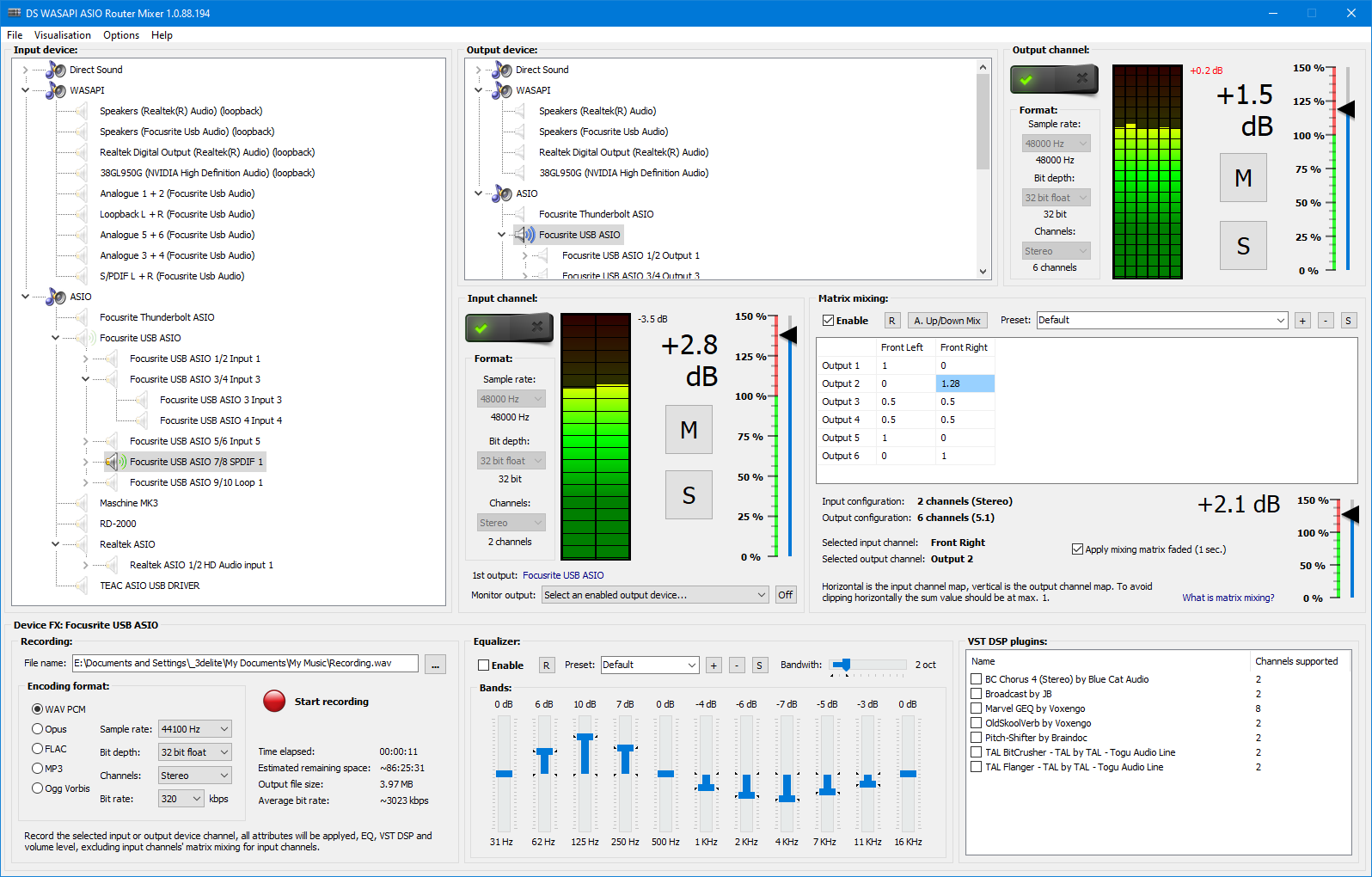
In Channel Mixer kunt u het volgende configureren: 6 uitgangskanalen (L, C, R, RL, RR en optioneel subwoofer), activeer de vakjes van de kanalen die u wilt gebruiken en pas het upmix-tabblad aan in de Surround-modus.Bijvoorbeeld: center op 1.00, subwoofer op 0.00, achterkanalen met iets meer volume om een ruimtelijk effect te creëren, enzovoort.
In de Dolby Headphone Wrapper-component moet u het pad naar het Dolby Headphone DLL-bestand opgeven. Selecteer de gewenste kamermodus (bijvoorbeeld DH1 "Referentiekamer") en intensiteit.Daarmee wordt het geluid van uw stereobestanden omgezet in een zeer meeslepende virtuele 5.1-ervaring via uw hoofdtelefoon.
Mocht je op enig moment genoeg hebben van het surround-effect en willen het zuiverste en meest directe geluid dat mogelijk isSchakel de Channel Mixer en Dolby Headphone DSP's tijdelijk uit. U profiteert dan nog steeds van de WASAPI/KS-uitvoer en de optimale bitrate en samplefrequentie, maar zonder extra ruimtelijke verwerking.
Onthoud dat Als u hardware-initialisatiefouten of fouten in een niet-ondersteund formaat tegenkomt, kunt u deze als gevolg van hardware-initialisatiefouten of fouten in een niet-ondersteund formaat ondervinden.Deze problemen hebben vrijwel altijd te maken met de uitvoersectie: de geluidkaart accepteert mogelijk de gekozen combinatie van bitdiepte en frequentie niet, of een resampler is mogelijk verkeerd geconfigureerd. Probeer verschillende combinaties (44.1, 48, 96 kHz) en raadpleeg de documentatie van uw geluidkaart.
Extra functies: conversie, online radio, video en UPnP-streaming.
Foobar2000 blinkt ook uit op het gebied van extra functies. Het is bijvoorbeeld een zeer capabele formaatconverter.Als je het officiële Encoder Pack installeert, kun je eenvoudig converteren tussen MP3, Ogg Vorbis, WAV, FLAC en andere gangbare formaten, en zelfs effecten toepassen, nummers samenvoegen, bestanden hernoemen op basis van metadata, enzovoort.
De stroom is eenvoudig: Je selecteert een of meer thema's, klikt met de rechtermuisknop en kiest 'Converteren'.Daar kies je het uitvoerformaat, de kwaliteit, de geavanceerde instellingen, de bestemming van de geconverteerde bestanden en eventuele extra opties zoals normalisatie, het samenvoegen van tracks, of CUE-bestanden.
Een ander zeer praktisch gebruik is het afspelen van online radiostations. Als je de oude Shoutcast-stations in Winamp nog kent, dan kan foobar2000 iets soortgelijks doen.Je hebt alleen het afspeellijstbestand van de zender nodig (meestal .m3u of .pls), en vervolgens open je het in foobar2000 via Bestand > Locatie toevoegen. Vanaf dat moment gedraagt de radio zich als elke andere audiobron in de speler.
In het videogedeelte kan foobar2000 ook worden uitgebreid met de component. mpv-videoDoor deze module te installeren, Het kan bepaalde videoformaten direct afspelen.waarbij gebruik wordt gemaakt van dezelfde bedieningsinterface die je al kent voor audio.
Vergeet de ingebouwde equalizer niet. Via Weergave > DSP > Equalizer kunt u een grafische equalizer openen om tekortkomingen of overschotten in uw hoofdtelefoon of luidsprekers te compenseren.Idealiter begin je met een vlakke frequentierespons en pas je, indien nodig, specifieke frequentiebanden subtiel aan. Veel gebruikers met goedkopere hoofdtelefoons of hoofdtelefoons met pieken in het midden- of hoogfrequentiegebied vinden het prettig om sommige frequenties te verlagen en de lagere of hogere frequenties iets te versterken.
Een zeer krachtige functie voor grote collecties of voor het gebruik van foobar2000 als centrale server is streaming via UPnP / DLNAHet officiële UPnP/DLNA-component installeren, Je kunt je Foobar2000 desktopcomputer omtoveren tot een muziekserver die toegankelijk is vanaf andere compatibele apparaten. (bijvoorbeeld je mobiele telefoon met de foobar2000-app, een netwerkspeler, een Smart TV, Enz.).
Na het installeren van de component ga je naar Bestand > Voorkeuren > Hulpmiddelen > UPnP > Server > Basisinstellingen. Activeer de UPnP-server als deze nog niet is geactiveerd, zorg ervoor dat de juiste bibliotheek wordt gedeeld en zoek vervolgens vanaf uw clientapparaat naar mediaservers in het netwerk.De mobiele versie van foobar2000 detecteert bijvoorbeeld meestal zonder problemen de server en stelt je in staat om door je albums te bladeren alsof je op je pc zit.

Gepassioneerd schrijver over de wereld van bytes en technologie in het algemeen. Ik deel mijn kennis graag door te schrijven, en dat is wat ik in deze blog ga doen: je de meest interessante dingen laten zien over gadgets, software, hardware, technologische trends en meer. Mijn doel is om u te helpen op een eenvoudige en onderhoudende manier door de digitale wereld te navigeren.