- Het gebruik van geautomatiseerde diagnoseprogramma's en het bijwerken van stuurprogramma's via Apparaatbeheer zijn de eerste essentiële stappen.
- Het beheren van systeemservices en het configureren van de energie-instellingen van de adapter kunnen hardnekkige verbindingsproblemen oplossen.
- Door handmatig de stuurprogramma's van de website van de fabrikant opnieuw te installeren of de BIOS-firmware bij te werken, wordt volledige hardwarecompatibiliteit gegarandeerd.
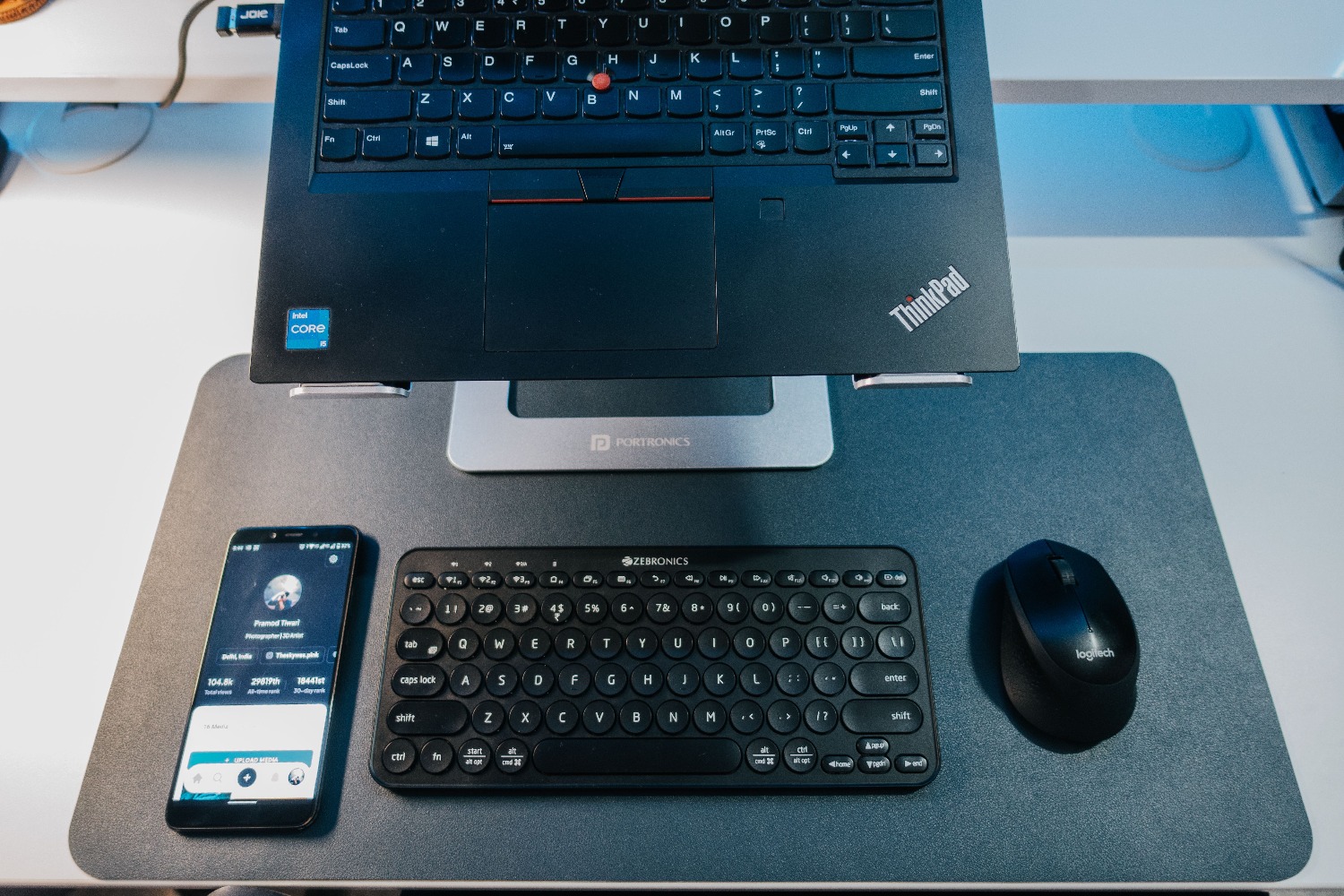
Problemen met Bluetooth op je pc zijn erg vervelend, vooral als je je koptelefoon of muis nodig hebt om comfortabel te kunnen werken. Hoewel het een wijdverspreide technologie is die ons van kabels verlost, kunnen de drivers soms onverwacht problemen geven of randapparatuur niet meer herkennen, waardoor je met lege handen komt te staan.
Als het pictogram is verdwenen of het koppelen steeds mislukt, wanhoop dan niet. In dit artikel bespreken we alle mogelijke oplossingen, van de eenvoudigste tot die waarbij je wat dieper in het systeem moet duiken , zodat je je draadloze verbinding zo snel mogelijk kunt herstellen.
Diagnostische hulpmiddelen en basiscontroles
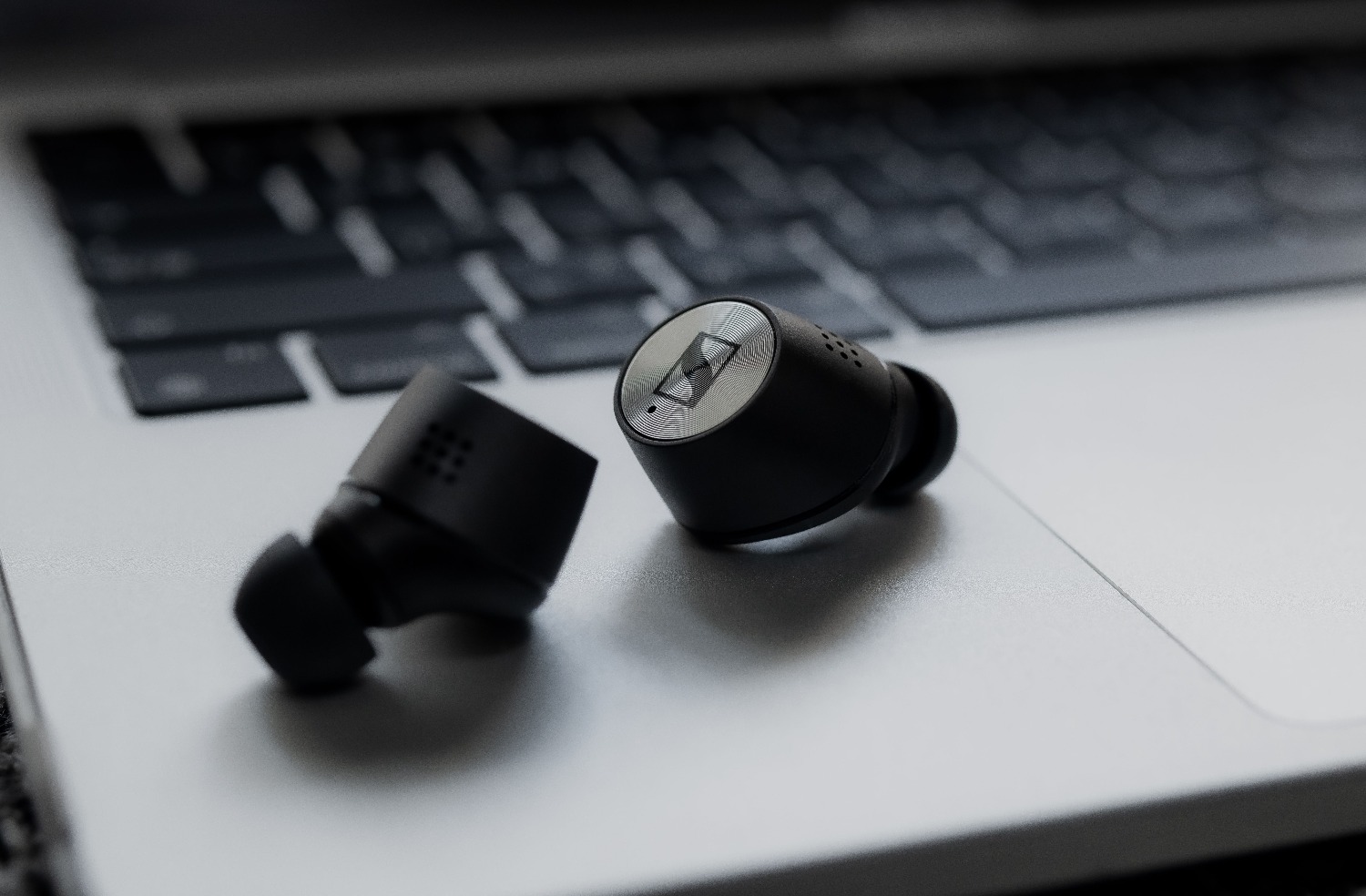
Voordat we de stuurprogramma's gaan bespreken, is het verstandigst om Windows zelf het probleem te laten oplossen. Je kunt de app 'Help' openen en de Bluetooth-probleemoplosser uitvoeren . Deze scant je systeem en corrigeert automatisch veelvoorkomende fouten.
Het is ook van cruciaal belang om te controleren op eventuele domme fouten. Zorg ervoor dat de vliegtuigmodus is uitgeschakeld door op Windows + A te drukken; als deze is ingeschakeld, is Bluetooth volledig uitgeschakeld. Controleer ook of uw apparaat voldoende batterij heeft en of er geen storingen zijn, aangezien sommige niet-afgeschermde USB 3.0-poorten ruis kunnen veroorzaken en de verbinding traag of instabiel kunnen maken.
Stuurprogramma's beheren met Apparaatbeheer
Als het probleem een stuurprogramma is, is Apparaatbeheer je beste vriend. Om Apparaatbeheer te openen, klik je met de rechtermuisknop op de Startknop en selecteer je het. Vouw vervolgens de sectie Bluetooth uit en zoek je adapter (er staat meestal 'Radio' of de merknaam, zoals Intel of Realtek). Klik er met de rechtermuisknop op en kies Stuurprogramma bijwerken , waarbij je Automatisch zoeken naar software selecteert.
Als de update niet werkt, kunt u proberen het apparaat opnieuw te installeren . Verwijder de Bluetooth-adapter, bevestig de actie en herstart uw computer. Na het herstarten zal Windows proberen een schone kopie van het stuurprogramma te installeren. In gevallen waarin het probleem is ontstaan na een recente update, kunt u het beste naar Eigenschappen gaan en de optie ' Stuurprogramma terugzetten' gebruiken om terug te keren naar de versie die wel werkte.
Handmatige installatie en geavanceerde updates
Als Windows het juiste stuurprogramma niet kan vinden, moet u naar de officiële website van uw pc- of moederbordfabrikant gaan . Zoek uw exacte model op en download het nieuwste stuurprogramma. Als het een .exe-bestand is, hoeft u het alleen maar uit te voeren; als het een .inf- of .sys-bestand is, moet u naar Apparaatbeheer gaan, Stuurprogramma bijwerken selecteren en de bestanden handmatig zoeken in de map waar u ze hebt opgeslagen.
Vergeet niet om Windows Update te controleren, want veel stuurprogramma's worden via optionele updates geïnstalleerd . Ga naar Instellingen > Windows Update > Geavanceerde opties en controleer of er firmwarepatches of Bluetooth-stuurprogramma's beschikbaar zijn die de stabiliteit van de hardware kunnen verbeteren.
Ingrijpende systeem- en serviceaanpassingen

Als geen van bovenstaande oplossingen werkt, ligt het probleem mogelijk bij achtergrondservices. Druk op Win + R, typ services.msc en zoek naar de Bluetooth-ondersteuningsservice . Zorg ervoor dat het opstarttype is ingesteld op Automatisch en de status 'Actief' is. Doe hetzelfde voor de apparaatassociatieservice en de apparaatinstallatieservice om te controleren of het systeem randapparatuur correct kan aansluiten.
Een andere zeer effectieve truc is het wijzigen van de energiebeheerinstellingen. Ga in Apparaatbeheer naar de eigenschappen van de Bluetooth-adapter, vervolgens naar het tabblad Energiebeheer en schakel de optie uit waarmee de computer het apparaat kan uitschakelen om energie te besparen. Dit voorkomt dat Bluetooth vanzelf de verbinding verbreekt.
Drastische oplossingen voor hardnekkige gevallen
Als het probleem aanhoudt, kunt u een schone opstart uitvoeren met msconfig. Dit houdt in dat u alle services van derden en opstartprogramma's uitschakelt om te voorkomen dat externe software Bluetooth blokkeert. Het is ook raadzaam om uw netwerkinstellingen te resetten via het menu Geavanceerde netwerkinstellingen om eventuele conflicten met netwerkadapters op te lossen.
In extreme gevallen, zoals na een hardwarewijziging of een herinstallatie van Windows, kan het nodig zijn om de BIOS of de firmware van de computer bij te werken. Dit lost fysieke communicatieproblemen tussen het moederbord en de Bluetooth-chip op. Probeer ten slotte een volledige afsluiting door de Shift-toets ingedrukt te houden terwijl u de pc uitzet. Hierdoor wordt het systeem gedwongen het geheugen te wissen en de hardware volledig te resetten.
Om problemen op te lossen, kunt u het beste beginnen met de eenvoudigste dingen, zoals de vliegtuigmodus inschakelen en de automatische probleemoplosser gebruiken. Probeer vervolgens de stuurprogramma's bij te werken of opnieuw te installeren. Als het probleem aanhoudt, kunt u de systeemservices of de firmware aanpassen. De meeste verbindingsproblemen in Windows 11 worden opgelost door het stuurprogramma bij te werken via de website van de fabrikant of door de energie-instellingen van de adapter aan te passen.
Veel gestelde vragen
Hoe update ik de Bluetooth-stuurprogramma's in Windows 11?
Je moet Apparaatbeheer openen, met de rechtermuisknop op de Bluetooth-adapter klikken en de optie selecteren om het stuurprogramma bij te werken via automatisch zoeken.
Wat moet je doen als het Bluetooth-pictogram van je pc is verdwenen?
Het wordt aanbevolen de adapter te verwijderen via Apparaatbeheer en de computer opnieuw op te starten, zodat Windows deze automatisch opnieuw installeert.
Hoe forceer ik een hardwarematige reset van Bluetooth?
Een volledige afsluiting kan worden uitgevoerd door de Shift-toets ingedrukt te houden terwijl u de optie selecteert om de computer af te sluiten.
Waarvoor dient de Bluetooth-ondersteuningsservice?
Deze service is verantwoordelijk voor het beheren van de draadloze verbinding en moet in de automatische modus en de status 'Gestart' staan om Bluetooth te laten werken.
Heeft de vliegtuigmodus invloed op de Bluetooth-functionaliteit?
De vliegtuigmodus schakelt alle draadloze verbindingen uit, waardoor Bluetooth niet meer werkt totdat deze optie is uitgeschakeld.
Waar kan ik de stuurprogramma's downloaden als Windows ze niet kan vinden?
De meest recente en compatibele stuurprogramma's zijn te vinden in de technische ondersteuningssectie van de officiële website van de computer- of moederbordfabrikant.
Waarom verbreekt mijn Bluetooth-apparaat steeds de verbinding?
Dit komt meestal door de energiebesparende instellingen, die moeten worden uitgeschakeld in de adaptereigenschappen in Apparaatbeheer.
