- Een PDF-formulier kan plat (niet-interactief) zijn of invulbare velden bevatten, en dat bepaalt of je er direct in kunt schrijven.
- In Windows, Mac en webbrowsers zijn er editors waarmee je tekst en formuliervelden aan elk PDF-bestand kunt toevoegen.
- Je kunt in Word het formulier ontwerpen, exporteren naar PDF en vervolgens interactieve velden toevoegen met behulp van specifieke tools.
- Het is mogelijk om sjablonen (zoals geheimhoudingsverklaringen of contracten) opnieuw te gebruiken door slechts bepaalde gedeeltes af te dekken en andere gedeeltes open te laten zodat de ontvanger ze kan invullen.
Het invullen van een PDF-bestand waarin je niet kunt typen, kan erg frustrerend zijn: je downloadt het document, probeert op de velden te klikken en ontdekt dat... Er is geen mogelijkheid om iets te typen.Tot een paar jaar geleden was de enige optie om het formulier af te drukken, met de hand in te vullen, te ondertekenen, te scannen en terug te sturen. Een traag, onpraktisch en uitgesproken digitaal proces.
Het goede nieuws is dat er tegenwoordig online programma's en tools bestaan waarmee we schrijven op een niet-bewerkbaar PDF-formulierVoeg nieuwe formuliervelden toe, onderteken documenten, beveilig ze met een wachtwoord en hergebruik zelfs hetzelfde document voor verschillende personen zonder dat de opmaak verloren gaat. We verkennen stap voor stap alle handige opties in Windows, Mac en de webbrowser, en laten ook zien hoe je je eigen invulbare formulieren kunt maken vanuit Word.
Wat is een niet-bewerkbaar PDF-formulier en waarom kun je er niet in schrijven?
Een standaard PDF vergrendelt de lay-out en inhoud, zodat Het ziet er op elk apparaat hetzelfde uit.Het maakt niet uit of iemand het opent op Windows, macOS of een mobiel apparaat. Dit is perfect voor brochures, eindrapporten of boeken, maar het wordt ingewikkeld als het om formulieren gaat.
In een moderne PDF-versie kunt u vinden interactieve formulierveldenTekstvakken, selectievakjes, keuzemenu's, keuzerondjes, handtekeningvelden, enzovoort. Deze velden kunnen worden ingevuld met elke compatibele PDF-lezer.
Het probleem ontstaat wanneer het document alleen de volgende elementen bevat: “Strepen” of onderstrepingen die hiaten simulerenEr zijn echter geen formuliervelden gedefinieerd. Technisch gezien zijn dit PDF's met "platte velden": ze lijken visueel op een formulier, maar voor de PDF-lezer zijn het slechts tekst en getekende lijnen, zonder invoervelden.
Bovendien kiezen veel documentmakers er bewust voor om geen interactiviteit in te schakelen, zodat Het formulier moet met de hand worden ingevuld. Of om bewerkingsfouten te voorkomen. Of ze vergeten simpelweg het document om te zetten naar een interactief formulier voordat ze het versturen.
U kunt dus twee typische situaties tegenkomen: ofwel uw PDF-lezer Het detecteert geen invulbare velden.Of er zijn wel velden, maar die zijn vergrendeld als 'alleen-lezen', waardoor je er niet in kunt schrijven.
Hoe schrijf je in Windows op een niet-bewerkbaar PDF-formulier (met EaseUS PDF Editor en andere tools)?
In Windows heb je verschillende oplossingen om tekst naar elk PDF-bestand te schrijven, zelfs als het geen gedefinieerde formuliervelden bevat. Een van de meest uitgebreide is... EaseUS PDF-editorEen relatief goedkope editor die contentbewerking, het maken van formulieren en extra functies zoals het samenvoegen of splitsen van PDF's combineert.
Het grote voordeel van dit type editor is dat ze het mogelijk maken om... Voeg tekst "boven" de PDF toe.alsof je op een transparant vel schrijft dat over het document is geplaatst. Zo kun je statische formulieren invullen, handmatig vakjes aanvinken of informatie aanvullen die de auteur niet als interactief veld heeft voorbereid.
Naast het schrijven van bestanden biedt EaseUS PDF Editor u ook de volgende mogelijkheden: Pas de lettergrootte, het lettertype en de kleur aan. Zodat de nieuwe tekst er hetzelfde uitziet als het origineel en er geen conflicten ontstaan. Als je het ingevulde gedeelte wilt benadrukken, kun je het eenvoudig vetgedrukt maken of onderstrepen.
Als extraatje kan deze editor ook gebruikt worden om PDF's helemaal opnieuw maken of vanuit andere formaten.U kunt de paginagrootte aanpassen, watermerken toevoegen, wachtwoorden beveiligen, meerdere pdf's samenvoegen of een groot bestand opsplitsen in meerdere kleinere documenten. (Zie de handleiding voor meer informatie.) Maak en onderteken PDF's met PDFsam en XChange.).
Om een niet-interactief PDF-formulier in Windows in te vullen met dit type editor, zijn de stappen vrijwel hetzelfde; laten we EaseUS PDF Editor als voorbeeld nemen:
- Open de pdfStart het programma en gebruik de optie "Openen" op het hoofdscherm om het PDF-bestand met het formulier te laden.
- Activeer de teksttoolSelecteer in de bewerkingshulpmiddelen de functie om tekst in te voegen. Je ziet meestal een pictogram met een "T" of een optie zoals "Tekst toevoegen".
- Plaats de cursor in het gebied dat u wilt invullen.Klik op de regel of de ruimte waar het antwoord moet komen. Het programma maakt dan een tekstvak aan op die plek.
- Schrijven en formatterenVoer de benodigde informatie in en pas de lettergrootte, kleur of stijl aan. Als u het ontwerp wilt nabootsen, probeer dan... stem de typografie af op de rest van het document..
- Herhaal dit in alle benodigde tussenruimtes.Blader door het formulier en voeg tekst toe aan elk veld dat u moet invullen.
- Sla de pdf opSla het bestand op als je klaar bent. Je kunt het origineel overschrijven of een kopie opslaan om het lege document te bewaren.
Als je EaseUS niet wilt gebruiken, kun je op Windows ook andere PDF-editors gebruiken, zoals... Nitro PDF, Foxit PDF Editor of Adobe Acrobatdie vergelijkbare functies bieden: schrijven in gewone PDF's, nieuwe formuliervelden aanmaken en het document beveiligen. De gebruikslogica is vrijwel altijd hetzelfde: openen, de teksttool activeren, schrijven, de opmaak aanpassen en opslaan. In onze handleiding leggen we uit hoe je dit aanpakt. programma's om bewerkbare PDF-formulieren te maken Je vindt meer alternatieven.
Hoe vul je een niet-bewerkbaar PDF-bestand in op een Mac met Voorvertoning?
Als je met macOS werkt, heb je een aanzienlijk voordeel: het systeem zelf bevat al de benodigde functionaliteit. VoorbeeldEen app die niet alleen pdf's en afbeeldingen opent, maar waarmee je ook aantekeningen kunt maken, tekst kunt onderstrepen, documenten kunt samenvoegen en op elk gewenst gedeelte van de pdf kunt schrijven.
Preview biedt een zeer handige set markeringstools: tekstvakken, vormen, pijlen, handtekeningen, markeerstiften, enzovoort. Met deze functies kunt u Een standaardformulier omzetten in een digitaal ingevuld document. zonder dat er verder iets geïnstalleerd hoeft te worden.
Daarnaast kunt u vanuit Voorbeeld ook Meerdere PDF's samenvoegen, afbeeldingen exporteren naar PDFMaak nieuwe documenten van gescande papieren en pas het eindresultaat naar wens aan met gekleurde annotaties, onderstrepingen of opmerkingen.
Om een niet-invulbaar PDF-bestand in te vullen met Voorvertoning op een Mac, kunt u de volgende stappen volgen:
- Open de PDF met VoorvertoningKlik met de rechtermuisknop op het PDF-bestand, kies 'Openen met' en selecteer 'Voorbeeldweergave'.
- Toon de opmaakwerkbalkKlik bovenaan het venster op de knop 'Opmaakwerkbalk', die meestal wordt weergegeven als een 'A' in een cirkel. Hiermee worden de tekst-, vorm-, handtekening- en andere tools weergegeven.
- Voeg een tekstvak inSelecteer het tekstgereedschap (een pictogram met een "T") en klik op de plek in het formulier waar u wilt typen. Er wordt een bewerkbaar tekstvak aangemaakt.
- Schrijven en formatterenVoer de gewenste tekst in en gebruik de opmaakopties om Wijzig het lettertype, de lettergrootte, de kleur of de achtergrond.Je kunt ook specifieke woorden markeren als je wilt dat ze opvallen.
- Verplaats de afbeelding indien nodig.Voordat u opslaat, sleept u het tekstvak naar de juiste regel of spatie. Zo blijft uw document overzichtelijk en leesbaar.
- Bestand opslaanSla het PDF-bestand op via het menu 'Bestand' als u klaar bent. Houd er rekening mee dat, afhankelijk van de opslamethode, de toegevoegde tekst permanent in het document kan worden opgenomen en later niet meer bewerkbaar is.
Preview is ideaal voor snelle taken: Formulieren invullen, contracten ondertekenen, korte notities toevoegen…Als u geavanceerde formulierfuncties nodig hebt (gevalideerde velden, keuzemenu's, keuzerondjes, enz.), dan kunt u overwegen om over te stappen naar een uitgebreidere PDF-editor, maar voor dagelijks gebruik is deze meer dan voldoende.
Hoe vul je een PDF-bestand in dat niet online bewerkt kan worden (PDFEscape en webeditors)?
Een andere handige optie, vooral als je geen programma's wilt installeren, is het gebruik van online tools zoals PDF Escape of vergelijkbare webdiensten. Met deze platforms kunt u de PDF rechtstreeks in uw browser openen, bewerken en het resultaat downloaden, allemaal zonder extra software.
PDFEscape staat bijvoorbeeld beide toe. Een PDF helemaal opnieuw maken en een bestaande bewerken.Dit omvat het toevoegen van tekst, afbeeldingen, links, formuliervelden, vrije handtekeningen en zelfs lege vlakken om inhoud te bedekken ("whiteout").
Het grote voordeel is dat je het vanaf vrijwel elk apparaat met een internetverbinding en een moderne browser kunt gebruiken. Je hebt geen desktoplicentie of een speciale reader nodig; alles wat je nodig hebt is... Upload het bestand en begin met bewerken..
Om een niet-bewerkbaar PDF-formulier in te vullen met PDFEscape (of een vergelijkbare online editor), verloopt het proces doorgaans als volgt:
- Open de tool in uw browser.Ga naar de PDFEscape-website en selecteer de optie om een PDF-bestand vanaf uw computer te uploaden.
- Upload het documentKies het PDF-formulier dat u wilt invullen. Na het uploaden wordt een volledige editor in uw browser geopend.
- Selecteer het tekstgereedschapIn de linkerwerkbalk ziet u de optie 'Tekst'. Klik hierop om de typmodus te activeren.
- Klik op de plek waar u wilt schrijven.Klik op het gedeelte van de PDF dat u wilt invullen. Er wordt dan een tekstveld op die plek aangemaakt.
- Schrijf en pas het lettertype aan.Voer de benodigde informatie in en probeer het. Pas het lettertype en de lettergrootte aan. zodat het overeenkomt met de rest van het document.
- Herhaal dit in alle tussenruimtes.: blijf van veld naar veld springen totdat je het formulier hebt ingevuld.
- Opslaan en downloadenKlik na afloop op het opslaan-icoon en kies de optie 'Opslaan en downloaden' om het voltooide pdf-bestand op uw computer te downloaden.
Een ander voordeel van deze online tools is dat ze vaak extra functies bevatten, zoals Beveilig het PDF-bestand met een wachtwoord. Of deel het direct vanaf het web, wat handig is als je het document naar iemand anders wilt sturen zonder de traditionele e-mail te gebruiken.
Het is echter belangrijk om te weten dat online editors waarschuwingsberichten kunnen weergeven als het document geavanceerde elementen bevat (zoals XFA-velden, complexe ingesloten lettertypen, tekst van rechts naar links of complexe alfabetten zoals Arabisch of Devanagari). In dergelijke gevallen, Bepaalde bewerkingsopties zijn mogelijk beperkt. of niet 100% compatibel zijn.
Waarom je soms een PDF-formulier niet kunt invullen (en hoe je het wel invulbaar maakt)
Als je je afvraagt "waarom kan ik dit PDF-formulier niet invullen?", zijn de meest voorkomende redenen meestal vrij eenvoudig: De auteur heeft de interactieve velden niet geactiveerd.Of misschien heeft hij het document gewoon zo ontworpen dat het met de hand ingevuld kan worden.
Veel formulieren worden gemaakt in programma's zoals Word of InDesign en vervolgens geëxporteerd naar PDF zonder de laatste stap van conversie naar een ander formaat. interactieve vormenZe zien er visueel heel mooi uit, met streepjes en lijnen om te schrijven, maar vanuit het oogpunt van de PDF-lezer zijn het gewoon normale tekst.
Als je een van die gewone PDF's wilt omzetten in een invulbaar online formulier, heb je verschillende opties. Met Adobe AcrobatU kunt bijvoorbeeld naar het gedeelte 'Gereedschap' gaan en de optie 'formulier voorbereiden"zodat het programma het document kan analyseren, de mogelijke velden kan detecteren en automatisch een interactieve formulierstructuur voor u kan creëren."
Het basisproces met Acrobat (of vergelijkbare oplossingen) is als volgt:
- Open de PDF in de geavanceerde editor..
- Ga naar de formulierentool. (in Acrobat: “Gereedschap > Formulier voorbereiden”).
- Laat het programma de velden automatisch detecteren. afhankelijk van de indeling van tekst, regels en tabellen.
- Velden handmatig toevoegen of corrigeren: tekstvakken, selectievakjes, keuzemenu's, enz.
- Sla de pdf op als een invulbaar formulier.
Zodra het interactieve formulier is aangemaakt, kunnen uw ontvangers het invullen. Open het met een compatibele lezer, vul het in en berg het op. Zonder dat je het hoeft af te drukken. En je kunt hetzelfde sjabloon eenvoudig hergebruiken voor verschillende klanten of gebruikers.
Hergebruik een PDF-formulier waarvan een gedeelte al is ingevuld (geheimhoudingsverklaringen, contracten, enz.).
Een veelvoorkomend voorbeeld zijn geheimhoudingsovereenkomsten (NDA's) of standaardcontracten. Je wilt Vul uw vaste gedeelte eenmaal in. (uw bedrijfsnaam, adres, bepalingen die niet veranderen) en stuur vervolgens hetzelfde document naar verschillende klanten, zodat zij alleen hun eigen gedeelte invullen.
Als je het formulier invult en opslaat, interpreteren veel PDF-lezers dat als volgt: Het formulier is "gesloten" of voltooid.Dit geldt met name als er beperkingen zijn ingesteld voor bewerken of opslaan. Hierdoor wordt het voor de ontvanger lastiger om met de velden te werken.
Een alternatief is om uw vaste gegevens om te zetten in tekst ingesloten in de PDFHierdoor worden uw velden weergegeven als normale inhoud en niet als formuliervelden. Als dit echter niet correct wordt gedaan, kunnen er vreemde dingen gebeuren, zoals verschuivende onderstrepingen, lettertypen die niet goed passen of onderstrepingen die niet meer uitgelijnd zijn.
Om dit op een nettere manier op te lossen, is de ideale oplossing:
- Maak een basisformuliersjabloon waarbij alle velden (die van u en die van de klant) duidelijk zijn gedefinieerd.
- Vul je deel in een formuliereditor in, maar dan blokkeer alleen uw velden (markeer ze als "alleen-lezen"), maar laat de klantvelden bewerkbaar.
- Sla een kopie van het formulier met die configuratie op, zodat u het zo vaak als nodig opnieuw kunt gebruiken.
In programma's zoals Foxit PDF Editor, Nitro of Acrobat kunt u veld voor veld bepalen wat bewerkbaar is en wat vast blijft staan. Op deze manier kunt u Je hoeft geen volledig vergrendeld PDF-bestand te versturen.Uw gegevens blijven ongewijzigd, maar de ontvanger kan zelf iets invullen.
Als u al een formulier met beperkingen hebt en deze beperkingen behouden blijven wanneer u een kopie maakt, bekijk dan de opties voor documentbeveiliging en machtigingenMogelijk hebt u een met een wachtwoord beveiligde versie ingeschakeld die wijzigingen voorkomt, wat ook gevolgen heeft voor kopieën. In dat geval moet u de originele versie bewerken, de beveiliging verwijderen of wijzigen en de sjabloon opnieuw genereren.
Maak een invulbaar PDF-formulier vanuit Word.
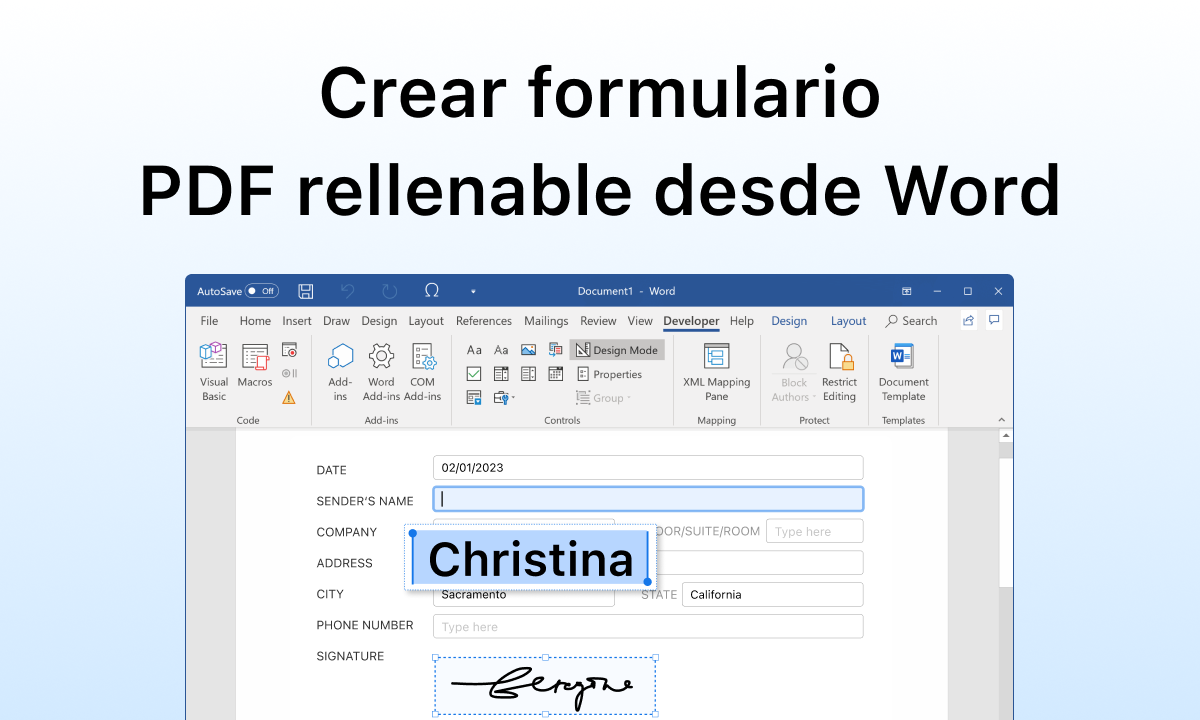
Veel mensen ontwerpen hun formulieren eerst in Microsoft Word, omdat het een zeer flexibel programma is voor het opmaken van tabellen, tekstblokken, labels en lijnen. Maar er is een belangrijk detail: Invulvelden in Word worden niet automatisch geconverteerd. in invulbare velden bij het converteren naar PDF.
In Word kunt u via het tabblad 'Ontwikkelaar' tekstvakken, selectievakjes, vervolgkeuzelijsten en andere besturingselementen invoegen. Deze werken perfect binnen Word zelf, maar wanneer u het document exporteert naar PDF, krijgt u het volgende resultaat... een eenvoudige PDF, zonder enige vorm van interactiviteitTenzij je een extra stap zet met een PDF-editor.
Laten we eens kijken naar een typische workflow voor het correct maken van een invulbaar PDF-bestand vanuit Word:
1. Maak het formulier aan in Word.
De eerste stap is om de inhoud goed te ordenen in Word. Je kunt hiervoor de volgende functies gebruiken: online formuliersjablonen Microsoft biedt sjablonen aan waarmee u taken sneller kunt uitvoeren: sollicitaties, aanmeldingsformulieren, enquêtes, enzovoort. Deze sjablonen bevatten al tabellen, witruimte en een min of meer verzorgd ontwerp.
Om het te doen:
- Open Word en ga naar "Bestand > Nieuw".
- Gebruik de sjabloonzoeker om een formuliertype te vinden dat aan uw behoeften voldoet.
- Klik op 'Maken' bij de gekozen sjabloon om deze te downloaden en aan te passen.
Bewerk na het openen de teksten, tabellen, titels, regels en spaties totdat het formulier er als volgt uitziet: de structuur en inhoud die u nodig heeft. U kunt uw vaste gegevens (bedrijf, logo, kopteksten) toevoegen en lege ruimtes openlaten waar later de invulvelden in de PDF komen.
2. Exporteer het document als een PDF-bestand.
Als je tevreden bent met het formulier in Word, is de volgende stap: exporteer het naar PDFDeze export draagt alleen het ontwerp over, niet de logica van de invulbare velden.
In Word, simpelweg:
- Ga naar “Bestand > Exporteren > PDF/XPS maken” of “Bestand > Opslaan als” en kies PDF als bestandstype.
- Selecteer de bestemmingsmap en sla het bestand op.
Het resulterende bestand zal een Statisch PDF-bestand die nog niet direct ingevuld kunnen worden, dus je zult een PDF-formuliereditor moeten blijven gebruiken om interactiviteit toe te voegen of Open het in Word om de tekst te bewerken..
3. Voeg invulbare velden toe aan de PDF (bijvoorbeeld met PDFgear)
Om die PDF vanuit Word om te zetten in een online formulier met invulbare velden, kun je tools gebruiken zoals PDF-uitrustingdie een gratis, webgebaseerde PDF-formuliergenerator zonder watermerken aanbieden.
De workflow met PDFgear zou er ongeveer zo uitzien:
- Open de invulbare PDF-generator Open de browser en laad het PDF-bestand dat u vanuit Word hebt geëxporteerd met de optie "PDF-bestand laden".
- Kies het veldtype die u wilt invoegen: tekstvakken, wachtwoordvelden, selectievakjes, vervolgkeuzemenu's, lijstvakken, keuzeknoppen, enzovoort.
- Klik op het document U kunt de velden op de gewenste plek plaatsen en de handgrepen verslepen om de grootte aan te passen en uit te lijnen met de regels of tabellen van het formulier.
- Veldeigenschappen aanpassen (indien nodig): veldnaam, standaardwaarde, formaat (bijv. numeriek, datum), gegevensvalidatie, verplicht of optioneel, enz.
- Herhaal de bewerking voor alle velden. vereist in het hele formulier.
- Download de definitieve PDF Gebruik de knop "Bestand downloaden". Het is belangrijk om deze downloadoptie te gebruiken en niet de printoptie, om de interactiviteit te behouden.
Het resultaat is een echt invulbaar PDF-formulierdie iedereen digitaal kan openen, invullen en opslaan met een standaard PDF-lezer. Het is niet langer een eenvoudig, plat document, maar een interactief hulpmiddel.
PDF-formulieren maken en beheren zonder Adobe: praktische alternatieven
Hoewel Adobe Acrobat een veelgebruikt programma is voor het bewerken van PDF-bestanden, is het niet de enige optie. Als je je afvraagt hoe... Een PDF-formulier invullen zonder AdobeJe hebt een ruime keuze aan opties, zowel voor desktop als voor de cloud.
Tot de bekendste oplossingen behoren EaseUS PDF-editor, Nitro PDF, Foxit PDF-editor, PDFEscape, PDFgear en andere soortgelijke editors (zie hieronder). Daarmee kunt u:
- Vul de reeds interactieve PDF-formulieren in.
- Schrijven op platte formulieren die standaard geen typen toestaan.
- Maak nieuwe formuliervelden helemaal zelf aan.
- Voeg annotaties, onderstrepingen, markeringen en opmerkingen toe.
- Voeg afbeeldingen, digitale of gescande handtekeningen in.
- Beveilig of beperk de toegang tot het document met een wachtwoord.
De keuze tussen het ene of het andere gereedschap hangt af van of Werk je liever online of installeer je liever een programma?Het hangt af van je budget en de complexiteit van de formulieren die je verwerkt. Voor incidenteel gebruik is een gratis online editor meestal voldoende. Als je regelmatig contracten, aanvragen of documentatie beheert, ben je waarschijnlijk geïnteresseerd in een krachtigere desktopoplossing.
Het belangrijkste is in elk geval te begrijpen dat, hoewel PDF's ontworpen waren om de inhoud te vergrendelen en wijzigingen te voorkomen, er tegenwoordig veel manieren zijn om dat wel te doen. Voeg informatie bovenaan toe en maak van platte formulieren interactieve formulieren. En je kunt sjablonen professioneel hergebruiken, zonder ooit nog terug te hoeven grijpen naar papier en pen. Zodra je de workflow onder de knie hebt (ontwerpen, exporteren, velden toevoegen en distribueren), is werken met PDF-formulieren geen probleem meer en wordt het gewoon een onderdeel van je digitale routine.


Gepassioneerd schrijver over de wereld van bytes en technologie in het algemeen. Ik deel mijn kennis graag door te schrijven, en dat is wat ik in deze blog ga doen: je de meest interessante dingen laten zien over gadgets, software, hardware, technologische trends en meer. Mijn doel is om u te helpen op een eenvoudige en onderhoudende manier door de digitale wereld te navigeren.