- Firefox slaat sessies, geschiedenis en bladwijzers op in specifieke profielbestanden die meestal kunnen worden hersteld.
- Het is mogelijk om eerdere sessies te herstellen door de sessiebestanden en de profielmap te kopiëren en te hernoemen.
- Geschiedenis en andere gegevens kunnen worden hersteld vanuit lokale back-ups of met behulp van herstelprogramma's.
- Door regelmatig back-ups van je Firefox-profiel te maken, minimaliseer je het verlies van tabbladen, wachtwoorden en instellingen.
Het plotseling verliezen van al je open tabbladen, browsegeschiedenis, bladwijzers en wachtwoorden in Firefox kan een ware digitale ramp zijn. Soms gebeurt dit door een browsercrash, soms door het per ongeluk sluiten van de browser, het downgraden of updaten van de versie, of simpelweg door per ongeluk een instelling aan te raken die je niet had moeten aanraken. Het goede nieuws is dat... Firefox slaat veel van die informatie op in interne bestanden. die, met een beetje handigheid, teruggevonden kan worden.
In deze handleiding bekijken we, rustig en zonder onnodig technisch jargon, Hoe u verloren sessies en gegevens in Firefox kunt herstellenDit omvat geopende tabbladen en vensters, browsegeschiedenis, bladwijzers, cookies, wachtwoorden en zelfs eerdere sessies van dagen geleden. We bespreken ook waar deze gegevens in je gebruikersprofiel worden opgeslagen en wat je moet doen als je deze bestanden al bent kwijtgeraakt of hebt verwijderd.
Hoe het Firefox-profiel werkt en waar het je gegevens opslaat.
Om te begrijpen hoe je gegevens in Firefox kunt herstellen, moet je eerst weten dat... Alle belangrijke gegevens worden opgeslagen in een map genaamd 'profiel'.Die map bevat alles, van bladwijzers en browsegeschiedenis tot geopende sessies, wachtwoorden, machtigingen en nog veel meer.
En WindowsDe gebruikelijke route naar het hoofdprofiel van Firefox is C:\Users\(jouw_gebruiker)\AppData\Roaming\Mozilla\Firefox\Profiles\Binnenin vind je een of meer mappen met vreemde namen, zoiets als xxxx.default-release of iets dergelijks. Elk profiel is anders, met eigen gegevens, extensies en instellingen.
Naast de map Roaming is er ook nog het pad C:\Users\(jouw_gebruiker)\AppData\Local\MozillaHier worden cachebestanden en andere tijdelijke items opgeslagen. Het is niet de primaire locatie voor bladwijzers en geschiedenis, maar veel mensen slaan er een volledige kopie van "Mozilla" op voordat ze wijzigingen aanbrengen, en die kopie kan als referentie dienen om uit te proberen. Herstel bladwijzers, wachtwoorden en instellingen in een schone omgeving.
De truc om gegevens te herstellen bestaat er in principe uit om de specifieke bestanden in die mappen te vinden die de gegevens bevatten die je bent kwijtgeraakt. kopieer ze naar een nieuw of bestaand profiel zodat Firefox ze weer herkent.
Belangrijkste profielbestanden: wat elk bestand opslaat
In de profielmap bevinden zich een aantal bestanden en submappen waarin we echt geïnteresseerd zijn. Als u hun functie begrijpt, kunt u zich beter oriënteren. Red precies wat je nodig hebt. zonder een grove kopieer- en plakactie uit te voeren.
Sommige van de belangrijkste bestanden De volgende zaken moeten worden geïdentificeerd en in veel gevallen als back-up worden opgeslagen:
- plaatsen.sqliteDit bestand bevat zowel de browsegeschiedenis als de bladwijzers. Het is een van de belangrijkste bestanden als het gaat om het herstellen van gegevens.
- cookies.sqliteSlaat websitecookies op, waaronder inlogsessies op meerdere pagina's.
- formhistory.sqlite: bevat de formuliergeschiedenis, d.w.z. wat u typt in zoekvelden, webformulieren, enz.
- logins.json (Vanaf Firefox 32): Verzamelt opgeslagen wachtwoorden, in combinatie met sleutelbestanden.
- key3.db / key4.dbDit zijn bestanden die de sleutels bevatten die worden gebruikt om wachtwoorden en andere gevoelige gegevens te versleutelen. Zonder deze bestanden is logins.json op zichzelf nutteloos.
- cert8.db: oude certificaatdatabase (oudere versies van Firefox).
- signons.sqlite: wachtwoordbestand in Firefox-versies ouder dan 32.
- mimeTypes.rdf: bestandstypekoppelingen en hoe ze geopend moeten worden.
- persdict.dat: persoonlijk woordenboek (de woorden die je toevoegt aan de spellingscontrole).
- zoeken.json.mozlz4: configuratie van geïnstalleerde en aangepaste zoekmachines.
- sessieopslag-back-upmap: bevat sessiebackups, waar uw geopende vensters en tabbladen zich bevinden.
De map sessieopslag-backups Dit is vooral belangrijk als we het hebben over het herstellen van tabbladen en vensters. Dergelijke bestanden verschijnen vaak daarin. herstel.jsonlz4, herstel.baklz4 y vorige.jsonlz4, die respectievelijk de huidige sessie, de directe back-up en de vorige sessie vertegenwoordigen.
In oudere versies van Firefox werd de sessie opgeslagen in bestanden zoals sessionstore.js y sessieopslag.bakTegenwoordig wordt het gecomprimeerde .jsonlz4-formaat gebruikt, maar het principe blijft hetzelfde: Daar ziet u de lijst met alle tabbladen en vensters. die je open had staan.
De vorige sessie herstellen als Firefox die optie niet biedt.
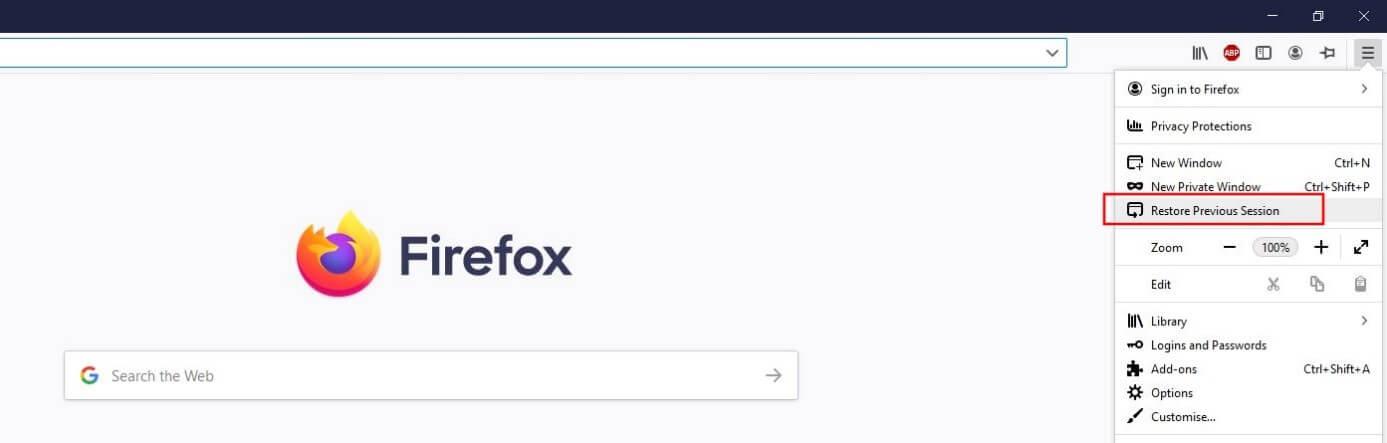
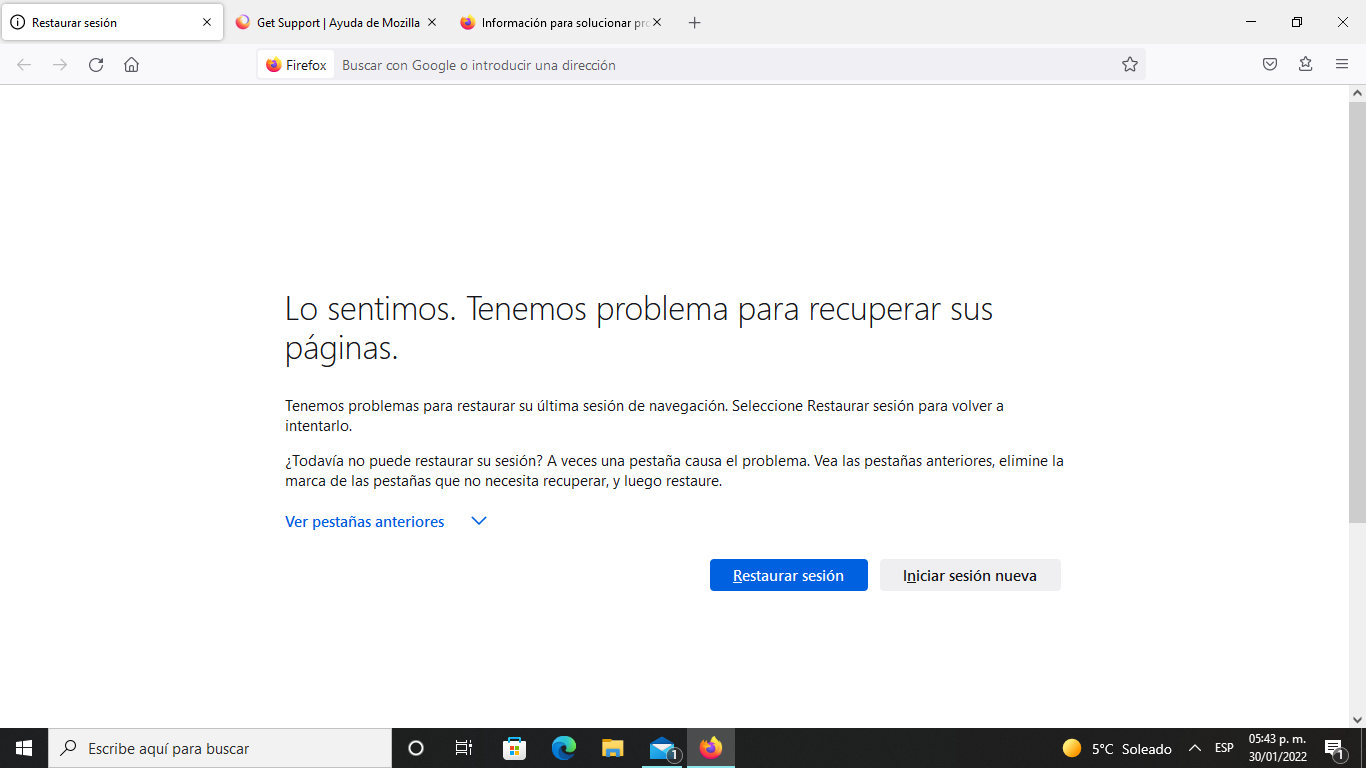
Een van de meest praktische functies van Firefox is de knop. "Herstel vorige sessie"Als je browser onverwacht afsluit of je computer opnieuw opstart, zie je bij het openen van Firefox meestal een optie om je vensters en tabbladen terug te zetten naar hun vorige staat.
Het probleem ontstaat wanneer, om welke reden dan ook, Die optie verschijnt niet.Mogelijk hebt u Firefox opnieuw geopend en gesloten, is er een nieuwe lege sessie aangemaakt of is er iets misgegaan tijdens het proces. In dat geval denken veel mensen dat ze alles kwijt zijn, maar er is nog steeds een manier om de sessie handmatig te herstellen.
De meest betrouwbare methode is om direct in de profielmap te werken. Om daar snel te komen, open je Firefox en typ je het volgende in de adresbalk: about: supportOp de pagina die wordt geopend, ziet u in het gedeelte 'Profielmap' een knop met een label zoals 'Map weergeven' of 'Map openen'. Als u erop klikt, wordt de map direct geopend op de exacte locatie waar de map zich bevindt. Firefox slaat je huidige profiel op..
Als die knop niets doet of als je het liever handmatig doet, kun je in de bestandsverkenner navigeren naar c:\users\jouw_gebruikersnaam\appdata\roaming\mozilla\firefox\profiel_naamEenmaal daar aangekomen, heb je toegang tot alle bestanden die we eerder hebben genoemd.
Voordat je iets aanraakt, is het ten zeerste aan te raden om eerst een controle uit te voeren. back-up van belangrijke bestandenKopieer al deze elementen naar een nieuwe map: cert8.db, cookies.sqlite, formhistory.sqlite, key3.db (en/of key4.db in de huidige versies), logins.json, mimeTypes.rdf, permissions.sqlite, persdict.dat, places.sqlite, search.json.mozlz4, signons.sqlite (indien aanwezig) en, vooral, de map sessieopslag-backups.
Sessieherstel forceren met een nieuw profiel
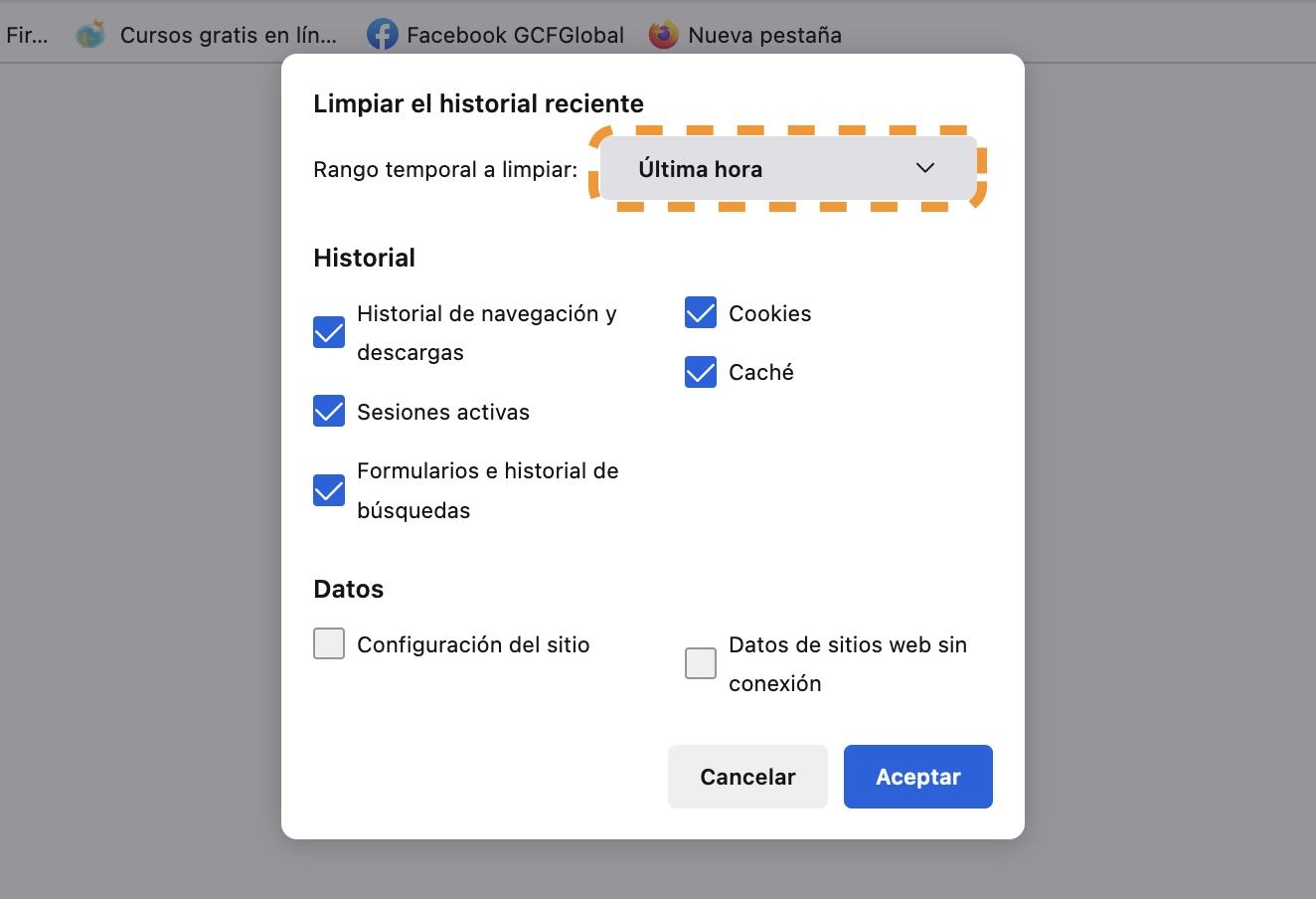
Wanneer de sessie die u wilt herstellen niet meer automatisch laadt, is een zeer effectieve tactiek het creëren van een nieuw Firefox-profiel en kopieer de sessiebestanden van je oorspronkelijke profiel daarheen. Op deze manier "misleid" je het systeem, waardoor het denkt dat de vorige sessie de sessie is die het bij het opstarten moet openen.
Om een nieuw profiel aan te maken, sluit u Firefox volledig af en drukt u op Windows + R op je toetsenbord. Typ in het venster dat verschijnt: firefox -profilemanager en bevestig. De Firefox Profielbeheerder wordt geopend, waar u Maak een nieuw profiel aan met de naam die je wilt.Sluit de manager na het aanmaken, maar start Firefox nog niet op.
Ga nu naar de nieuwe profielmap (je kunt deze op dezelfde manier vinden als voorheen, via about:support wanneer je Firefox voor het eerst opent, of door te kijken in AppData\Roaming\Mozilla\Firefox\Profiles). In die map, Plak hier alle bestanden die je hebt opgeslagen. uit het vorige profiel: cookies.sqlite, places.sqlite, logins.json, key3.db/key4.db, enz., en ook de map sessionstore-backups.
Binnen sessieopslag-backups Je hebt meerdere bestanden. Als het nog bestaat. herstel.jsonlz4Dat is meestal de laatste sessie die Firefox probeerde te gebruiken. Als die er niet meer is omdat de browser daarna normaal is afgesloten, dan bent u wellicht geïnteresseerd in het bestand. vorige.jsonlz4, wat de direct voorafgaande sessie vertegenwoordigt.
De truc is dat als je Firefox opnieuw hebt geopend en er een lege sessie is aangemaakt, je het volgende kunt doen: Hernoem previous.jsonlz4 naar recovery.jsonlz4 binnen dat nieuwe profiel. Op die manier zal Firefox, wanneer je het met dat profiel start, de sessie die het moet aanbieden voor herstel interpreteren als de sessie die is opgeslagen als 'vorige'. In veel gevallen is het dankzij deze kleine naamswijziging weer mogelijk om het bekende bericht 'sessie herstellen' weer te tonen.
Houd er rekening mee dat wanneer Firefox normaal afsluit, Verwijdert automatisch de bestanden recovery.jsonlz4 en recovery.baklz4.Daarom is het zo belangrijk om zo snel mogelijk actie te ondernemen: hoe langer je de browser gebruikt nadat het probleem zich heeft voorgedaan, hoe groter de kans dat de sessie die je wilt bewaren wordt overschreven.
Herstel tabbladen en URL's wanneer de sessie niet meer kan worden geopend.
Het kan voorkomen dat Firefox, zelfs na het kopiëren en hernoemen van bestanden, nog steeds problemen geeft. De optie om de sessie te herstellen wordt nog steeds niet weergegeven.Of de sessie is mogelijk beschadigd en kan niet normaal worden geladen. In die gevallen resteert u nog één optie: de adressen handmatig uit de sessiebestanden halen.
Bestanden recovery.jsonlz4 en previous.jsonlz4 Ze zijn gecomprimeerd in een speciaal formaat, maar de inhoud is in principe een JSON met alle tabbladen en vensters geopend Op dat moment werd de sessie opgeslagen. Er zijn twee manieren om er gebruik van te maken: een handmatige en een meer geautomatiseerde.
Als je voor de handmatige methode kiest, kun je een geavanceerde teksteditor gebruiken, zoals... notepad ++Maak eerst een kopie van het sessiebestand waarin u geïnteresseerd bent (recovery.jsonlz4 of previous.jsonlz4) en werk altijd met de kopie om te voorkomen dat het origineel beschadigd raakt. Vervolgens kunt u met behulp van hulpprogramma's die het mozlz4-formaat decomprimeren (er zijn online tools en scripts beschikbaar) een leesbaar JSON-bestand verkrijgen waarmee u de gegevens kunt verwerken. handmatig zoeken naar belangrijke URL's.
De handigste optie, als je geen gedoe wilt met decompressors en ongebruikelijke formaten, is om een service of tool te gebruiken die Het sessiebestand automatisch verwerken Het programma geeft een lijst met alle adressen terug. Je hoeft alleen maar die URL's te kopiëren en in nieuwe tabbladen te openen. Voeg de URL's die je echt belangrijk vindt toe aan je bladwijzers, zodat je ze niet meer kwijtraakt.
Deze methode geeft de sessie niet exact terug zoals deze was, met de precieze vensterstructuur, maar stelt je wel in staat om Bewaar de inhoud van de tabbladen die je open had staan.Dit is vooral handig als je al maanden bezig bent met het verzamelen van pagina's voor een paper, project of scriptie en het je niet kunt veroorloven om helemaal opnieuw te beginnen.
Verwijderde Firefox-geschiedenis herstellen vanuit back-ups
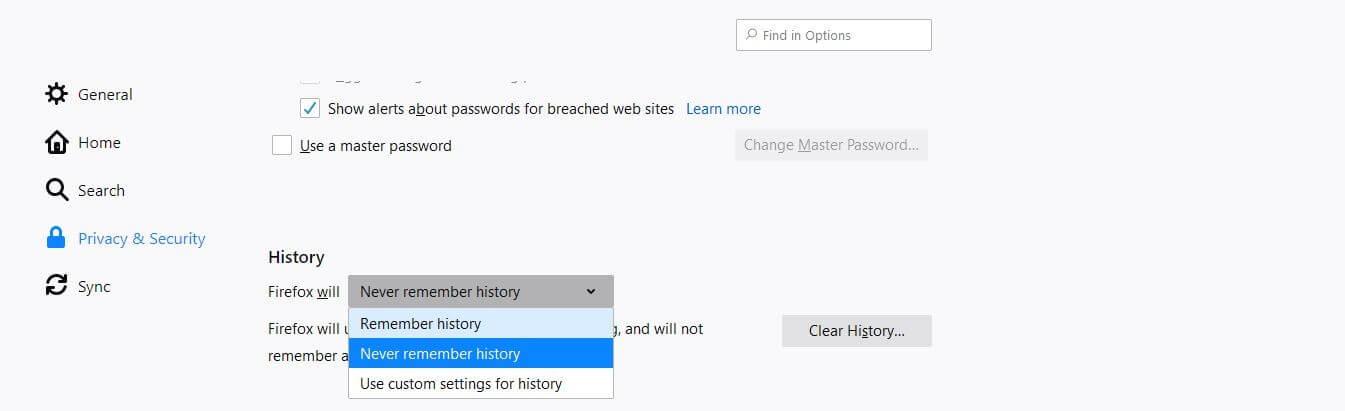
Naast de sessies is een van de meest voorkomende verrassingen het openen van Firefox en ontdekken dat Alle browsegeschiedenis is verdwenen.Dit kan komen doordat je je browsegeschiedenis hebt gewist, een systeemopschoonprogramma hebt gebruikt of er een probleem was met je profiel.
De Firefox-geschiedenis wordt voornamelijk opgeslagen in het bestand. plaatsen.sqlite binnen het profiel, hoewel in sommige oudere omgevingen bestanden ook wel werden aangeduid als index.dat Wat betreft browsegeschiedenis, deze bestanden kunnen fungeren als een soort verborgen kopie van netwerkactiviteit.
Op oudere Windows-systemen is een manier om te proberen restanten van de geschiedenis te vinden, het zoeken index.dat-bestanden op de schijf. Om dit te doen, moet u eerst verborgen systeembestanden zichtbaar maken. Open Verkenner en ga naar Mapopties: vink op het tabblad "Weergave" het volgende aan: "Laat verborgen bestanden en mappen zien" en schakel zowel "Extensies voor bekende bestandstypen verbergen" als "Beveiligde bestanden van het besturingssysteem verbergen" uit.
Typ vervolgens in het veld "Zoeken" op schijf C: het volgende: index.dat en laat Windows de schijf scannen. Als u bestanden van dit type vindt en een index.dat-bestandlezer Na de installatie kunt u ze openen en een deel van de daarin opgeslagen browsegeschiedenis bekijken, waarbij u adressen kunt kopiëren die u opnieuw wilt bezoeken.
Het is niet de modernste of meest betrouwbare methode, maar in zeer specifieke situaties kan het wel degelijk van pas komen. Laatste redmiddel om URL's uit oude sessies te herstellen wanneer het bestand places.sqlite geen bruikbare informatie meer bevat of is overschreven.
Waar worden de geschiedenisbestanden opgeslagen en hoe kunt u ze als back-up gebruiken?
Zoals we hebben gezien, delen de browsegeschiedenis en bladwijzers in de huidige versies van Firefox hetzelfde bestand. plaatsen.sqliteAls je op enig moment een handmatige profielback-up (bijvoorbeeld door de volledige Roaming-map of de Mozilla-map vanuit Local te kopiëren voordat formatear (of een andere versie), dan heb je geluk, want de kans is groot dat er een intact places.sqlite-bestand in die kopie aanwezig is.
Het specifieke pad waar je in je kopie moet zoeken, ziet er ongeveer zo uit: C:\Users\(gebruiker)\AppData\Roaming\Mozilla\Firefox\Profiles\Binnenin vind je het oude profiel met de bijbehorende bestanden. Als je daar het bestand places.sqlite aantreft, kun je Vervang het bestand places.sqlite in je huidige profiel. (doen vóór een backup (van de huidige) voor de oude kopie om zowel de geschiedenis als de bladwijzers opnieuw te importeren.
Mocht u helaas ook die eerdere kopie hebben verwijderd of zijn kwijtgeraakt, dan is er nog een iets geavanceerdere optie: Een beroep doen op software voor gegevensherstel.Deze tools kunnen de schijf scannen op bestanden die zijn verwijderd of verloren gegaan als gevolg van formatteren of beschadiging van het bestandssysteem.
Gespecialiseerde programma's, zoals EaseUS Data Recovery Wizard Of andere bestanden in dezelfde categorie, kunnen oudere versies van places.sqlite, de volledige profielmap en zelfs andere bestanden zoals cookies.sqlite of logins.json vinden. Na het herstellen is de procedure hetzelfde: vervang de huidige profielbestanden zorgvuldig door de bestanden die u zojuist hebt hersteld.
Echter, hoe langer de tijd verstrijkt en hoe meer je het apparaat gebruikt na het verlies, Hoe moeilijker het zal zijn om intacte bestanden te herstellen, hoe moeilijker het zal zijn.Daarom is het het beste om te stoppen, te voorkomen dat je dingen lukraak installeert en de hersteltool zo snel mogelijk te starten als je een reële kans op succes wilt hebben.
Gebruik DNS-caching om recent bezochte sites te bekijken.
Er is een minder bekende truc die je kan helpen. Onthoud de pagina's die je onlangs hebt bezocht. Zelfs als Firefox de geschiedenis niet weergeeft: de DNS-cache van Windows. Telkens wanneer u een website bezoekt, slaat het besturingssysteem tijdelijk de domeinnaamresoluties op, en deze kunnen worden gebruikt om een lijst met recent bezochte sites te bekijken.
De voorwaarde is belangrijk: deze bron is alleen bruikbaar wanneer Je hebt de computer niet uitgezet of opnieuw opgestart. sinds u aan het browsen was. Als de computer opnieuw is opgestart, wordt de DNS-cache geleegd en is er niets meer op te halen via deze methode.
Als u aan die voorwaarde voldoet, druk dan op Windows + RSchrijft cmd en ga akkoord om de console te openen. commando'sJe kunt ook zoeken naar "cmd" in het Startmenu. Zodra het zwarte venster verschijnt, typ je het volgende: ipconfig / displaydns Druk op Enter. Je ziet dan een vrij lange lijst met alle domeinen die recent zijn opgelost.
In die lijst vind je onder andere: websites die u via Firefox hebt bezochtJe ziet niet de exacte URL met het volledige pad, maar wel het hoofddomein. Dat is vaak voldoende om de pagina terug te vinden en aan je bladwijzers toe te voegen. Je kunt de domeinen waarin je geïnteresseerd bent kopiëren en in Firefox plakken om ze één voor één te bekijken.
Het is een nogal rudimentaire methode, maar in wanhopige situaties waarin Er is geen geschiedenis, geen sessie en geen back-ups.Het kan je de aanwijzing geven die je nodig had om die website terug te vinden die je bestudeerde voor een baan of onderzoeksproject.
Herstel bladwijzers, wachtwoorden en andere gegevens van een oud profiel.
Een vrij veelvoorkomend geval is dat van iemand die, tijdens een poging Installeer een andere versie van Firefox. (Bijvoorbeeld, downgraden naar een oudere versie vanwege een incompatibele add-on) resulteert in een volledig schoon profiel. Wanneer je de browser opent, zie je een Firefox die er gloednieuw uitziet: geen bladwijzers, geen wachtwoorden, geen geschiedenis, niets.
Als je de map hebt gekopieerd voordat je het experiment uitvoerde mozilla Vanuit AppData\Local of het roamingprofiel zit je goed. Zelfs als Firefox die map niet herkent door hem simpelweg in de pagina te plakken, kun je hem toch gebruiken. gebruik attrib, icacls en takeown om de belangrijkste bestanden (places.sqlite, logins.json, key3.db/key4.db, cookies.sqlite, enz.) te extraheren en naar een nieuw profiel te verplaatsen met behulp van de profielbeheerder.
Het algemene idee is als volgt: je installeert of opent Firefox, maakt een nieuw profiel aan met de profielbeheerder, sluit de browser en vervolgens... Kopieer de bestanden van het oude profiel naar het nieuwe profiel. die je had opgeslagen. Als je logins.json samen met de bijbehorende key3.db/key4.db-bestanden hebt bewaard, zul je zien dat de wachtwoorden weer verschijnen alsof er niets is gebeurd. Hetzelfde geldt voor bladwijzers en geschiedenis als je places.sqlite vervangt.
Het is belangrijk om bestanden van verschillende versies niet willekeurig door elkaar te gebruiken. zeer oude versies van Firefox, maar ook zeer recente versies.Dit komt doordat er interne wijzigingen in de formaten kunnen optreden. Desondanks kan de browser in de meeste gevallen, vooral als het versieverschil niet extreem is, de gegevens zonder al te veel problemen migreren.
Er is ook de mogelijkheid om markeringen te gebruiken. back-ups in HTML- of JSON-formaat Firefox kan dit bestand rechtstreeks exporteren vanuit de bladwijzerbeheerder. Als u een kopie hiervan hebt opgeslagen, kunt u deze eenvoudig importeren in de nieuwe installatie. Als u dit niet hebt gedaan, is de enige manier om dit te doen het bestand places.sqlite rechtstreeks uit het oude profiel op te halen.
Beste werkwijzen om te voorkomen dat sessies en gegevens verloren gaan in Firefox.
Als je eenmaal de schok hebt ervaren van het verliezen van tabbladen, browsegeschiedenis of wachtwoorden, wil je dat natuurlijk niet nog eens meemaken. Gelukkig zijn er een aantal simpele gewoonten die je in de toekomst veel ellende kunnen besparen en het browsen een stuk gemakkelijker maken. Het herstellen van gegevens is een kwestie van minuten. als er iets misgaat.
Het belangrijkste is dat je eraan went om het te doen. periodieke back-ups van de profielmapJe hoeft niets bijzonders te doen: sluit Firefox, ga naar Roaming\Mozilla\Firefox\Profiles en comprimeer de profielmap tot een ZIP-bestand met de datum van het bestand. Het opslaan van dit ZIP-bestand op een externe schijf of in de cloud is een van de beste beveiligingsmaatregelen die je kunt nemen.
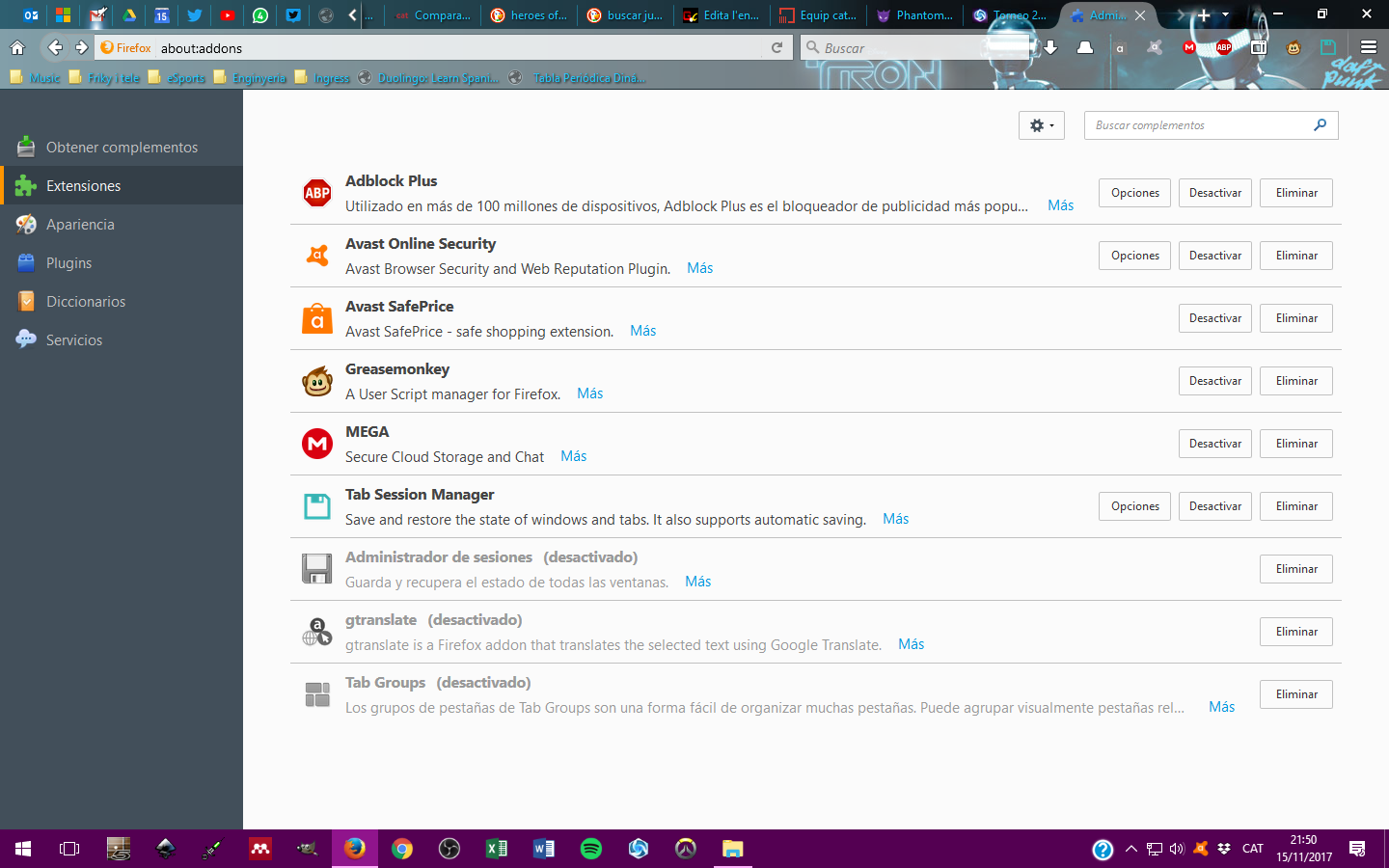
Het is ook verstandig om af en toe de opstartinstellingen van Firefox te controleren, met name wat er bij het opstarten moet gebeuren: de startpagina openen, een lege sessie laden of De vorige sessie automatisch herstellenAls je iemand bent die altijd tientallen tabbladen open heeft staan, is deze laatste optie handiger en minimaliseert bovendien de impact van een onverwachte sluiting.
Wanneer het tijd is om de Firefox-versie bij te werken of te wijzigen (bijvoorbeeld bij de overstap van een stabiele naar een ESR-versie of andersom), is het de moeite waard om dit te doen. Maak een volledige back-up van je profiel voordat je iets aanraakt.Op deze manier kunt u, als de nieuwe versie niet goed werkt met een plugin of uw instellingen, altijd terugkeren naar een eerdere versie zonder uw persoonlijke gegevens te verliezen.
En tot slot is het het beste om elke ernstige fout rustig te benaderen: als je op enig moment ziet dat Je browsegeschiedenis of bladwijzers zijn verdwenen.Het ergste wat je kunt doen, is de browser blijven gebruiken alsof er niets is gebeurd, want dan overschrijf je bestanden en verwijder je sporen die later gebruikt zouden kunnen worden om gegevens te herstellen. Idealiter sluit je de browser, maak je een back-up van wat er nog over is van je profiel en begin je pas daarna met het herstelproces.
Het verliezen van sessies en gegevens in Firefox hoeft niet te betekenen dat je helemaal opnieuw moet beginnen: inzicht in hoe profielen werken, kennis van de belangrijkste bestanden (places.sqlite, logins.json, sessionstore-backups, enz.) en het toepassen van een paar simpele oplossingen kunnen al helpen. Tricks Het is bijvoorbeeld perfect mogelijk om hiervoor Profile Manager, DNS-caching of tools voor gegevensherstel te gebruiken. Haal bladwijzers, geschiedenis, wachtwoorden en tabbladen van eerdere sessies op.Als je hieraan de gewoonte toevoegt om regelmatig een back-up van je profiel te maken, zijn je Firefox-sessies veel beter beschermd tegen toekomstige problemen.

Gepassioneerd schrijver over de wereld van bytes en technologie in het algemeen. Ik deel mijn kennis graag door te schrijven, en dat is wat ik in deze blog ga doen: je de meest interessante dingen laten zien over gadgets, software, hardware, technologische trends en meer. Mijn doel is om u te helpen op een eenvoudige en onderhoudende manier door de digitale wereld te navigeren.