- De paginanummering wordt bepaald door secties en kop-/voetteksten, waardoor verschillende opmaak en beginnummers per blok mogelijk zijn.
- Opties zoals "Andere eerste pagina" of "Link naar vorige pagina" zijn essentieel om omslagen te verbergen en de nummering te onderbreken of voort te zetten.
- Het lettertype voor paginanummers wordt gewijzigd door de opmaak van de kop- of voettekst aan te passen, niet via het opmaakvenster voor nummers.
- Suiteprogramma's zoals OnlyOffice, LibreOffice Writer en Apple Pages bieden ook geavanceerde nummeringsopties die vergelijkbaar zijn met die van Woord.
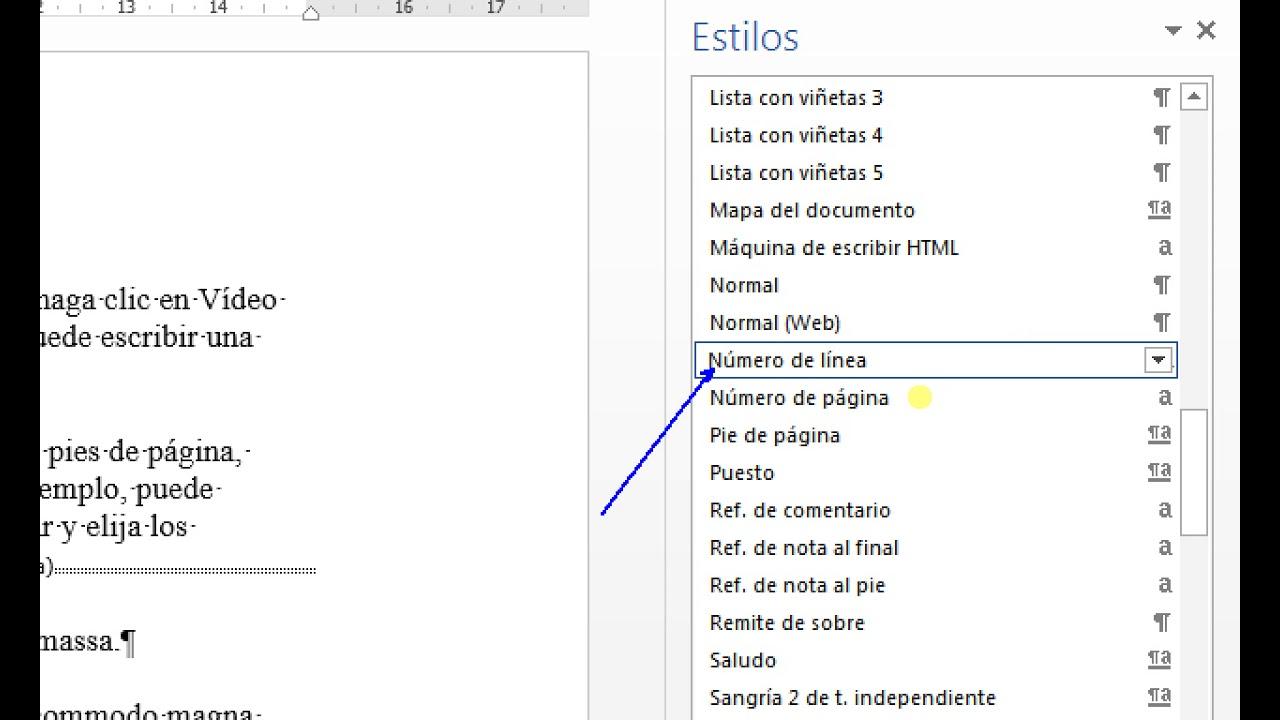
Als u met lange documenten werkt en soms behoefte heeft aan... een document inkorten tot één pagina.Ik weet zeker dat je het al vaker nodig hebt gehad. Wijzig de paginanummering in Word En je bent een beetje gek geworden van het zoeken naar de juiste optie. Het is niet altijd voldoende om vanaf het begin alleen 1, 2, 3 te gebruiken: soms zijn er een voorblad, indexen, bijlagen of secties die een andere aanpak vereisen.
In dit artikel leert u Hoe wijzig ik het paginanummer in Word? Hiermee kunt u de nummering starten waar u maar wilt, de opmaak wijzigen (1, 2, 3 / i, ii, iii / a, b, c…), de eerste pagina verbergen, voor elke sectie een andere nummering gebruiken of zelfs het lettertype van de paginanummers aanpassen. Alles wordt stap voor stap uitgelegd, in duidelijke taal en zonder onnodig technisch jargon.
Waarom is het controleren van de paginanummering zo belangrijk?
De Paginanummers zijn essentieel voor het organiseren en navigeren. Voor omvangrijke documenten: rapporten, afstudeerprojecten, handleidingen, contracten, e-books, memoires… Wanneer een bestand meer dan een paar pagina's telt, is nummering niet langer louter decoratie, maar een praktische noodzaak.
In academische omgevingen, de Stijl- en opmaakrichtlijnen Ze vereisen doorgaans dat de pagina's op een specifieke manier worden genummerd: omslag zonder nummering, index met Romeinse cijfers, hoofdtekst beginnend op pagina 1, bijlagen met een andere opmaak... Als je paginanummering niet beheerst, wordt het voldoen aan deze eisen een ware beproeving.
Paginanummers maken ook een verschil bij het beoordelen van documenten. Ze stellen meerdere personen in staat om... Geef nauwkeurige opmerkingen en verwijzingen. naar specifieke delen van de tekst ("kijk op pagina 23", "corrigeer de tabel op pagina 10"), wat het corrigeren en bijhouden van wijzigingen aanzienlijk versnelt.
In juridische, administratieve of zakelijke contexten helpt nummering bij voldoen aan formele eisen In contracten, officiële rapporten, interne beleidsdocumenten en gereguleerde documentatie. In veel gevallen is het correct nummeren van het document niet optioneel, maar verplicht.
Bovendien vormen paginanummers in documentbeheerprocessen (archiveren, zoeken, classificeren, indexeren, enz.) een essentiële ondersteuning voor Informatie lokaliseren in grote hoeveelheden documentenZonder hen verloopt het controleren of auditeren van een bestand veel trager en is de kans op fouten groter.
Hoe werkt paginanummering per sectie in Word?
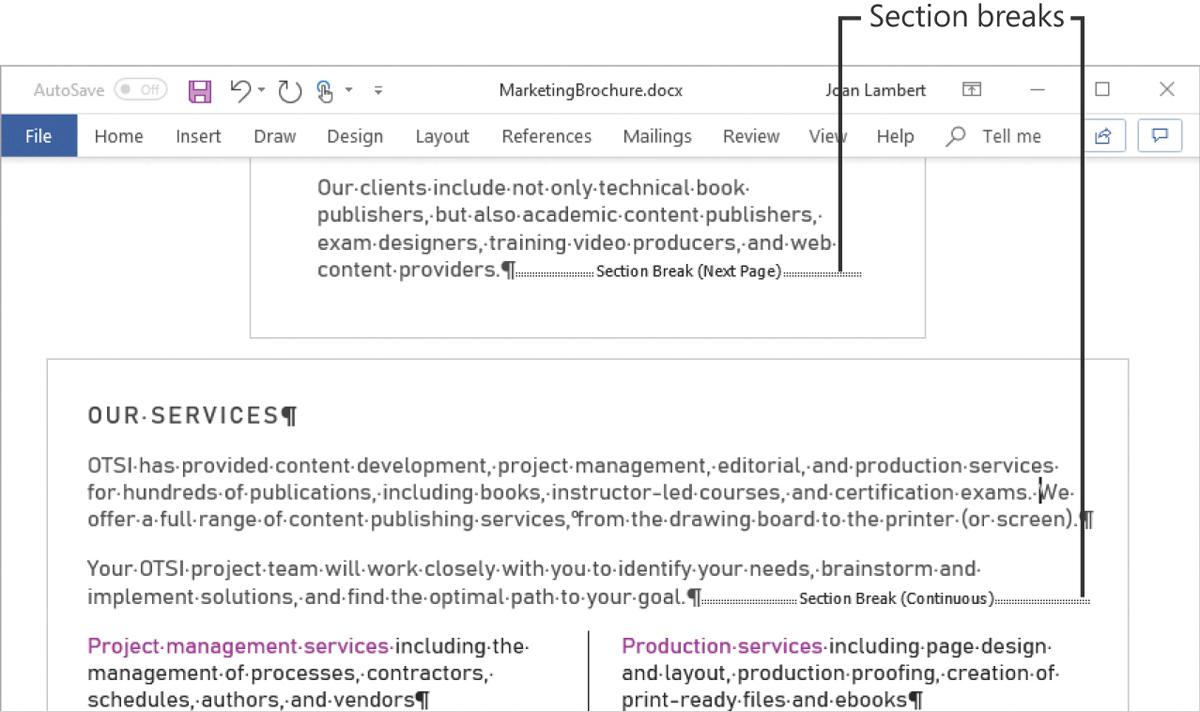
Voordat we in detail treden, is het essentieel om te begrijpen dat Word gebaseerd is op secties voor het beheren van paginanummeringElke sectie kan zijn eigen koptekst, voettekst en dus ook paginanummering hebben.
Als u in verschillende delen van het document verschillende opmaak of getallen wilt gebruiken (bijvoorbeeld de inleiding in Romeinse cijfers en de hoofdtekst in Arabische cijfers), moet u sectie-einden makenNiet alleen pagina-einden. Zonder sectie-einden zullen bijna alle geavanceerde opties grijs weergegeven worden of niet werken zoals verwacht.
Als je je secties goed hebt gedefinieerd, kun je beslissen of de kop- en voettekst van elke sectie wel of niet moeten worden weergegeven. gekoppeld aan die in de vorige sectie Of niet. Die kleine keuze bepaalt of de nummering in elk blok doorlopend of onafhankelijk zal zijn.
Samenvattend: om nauwkeurige controle over de nummering te hebben, Eerst definieer je secties.Vervolgens verbreek je de koppeling tussen de kop- en voettekst en pas je ten slotte het beginnummer en de opmaak voor elke sectie van het document aan.
Gebruik verschillende paginanummeringsformaten in verschillende gedeelten van Word.
Laten we eens gedetailleerd bekijken hoe we ervoor kunnen zorgen dat elk onderdeel van het document aan de volgende eisen voldoet: een eigen soort nummering (bijvoorbeeld "Inleiding" met a, b, c en de rest met 1, 2, 3) met behulp van secties in Word.
1. Maak sectie-einden waar de nummering verandert.
Voeg een sectie-einde in op plaatsen waar u de nummering wilt wijzigen (bijvoorbeeld tussen de inleiding en de hoofdtekst):
- Ga naar het tabblad ontwerp (o voorziening(afhankelijk van de versie).
- kiezen hakken en dan de optie van sectie pauze die het beste past (meestal "Volgende pagina").
Als je de sectietag niet ziet veranderen wanneer je de kop- of voettekst opent, controleer dan of je daadwerkelijk een sectietag hebt ingevoegd. Een sectie-einde, en niet zomaar een pagina-einde..
2. Verbreek de link met het vorige gedeelte
Eenmaal in de nieuwe sectie, dubbelklik je op de kop- of voettekst om de bewerkingsmodus te openen. Je ziet dan een label met een tekst zoals: "Hetzelfde als de vorige" of vergelijkbaar
Schakel op het tabblad 'Koptekst- en voetteksttools' de betreffende optie uit. «Link naar vorige»Dit is een cruciale stap: zolang deze optie geactiveerd blijft, zal de nummering van dit gedeelte de vorige volgen en kunt u deze niet naar wens aanpassen.
Als de button De link naar het vorige bericht lijkt uitgeschakeld of grijs weergegeven.Controleer nogmaals of u vlak daarvoor een sectie-einde correct hebt ingevoegd. Zonder een nieuwe sectie laat Word u de link niet verbreken.
3. Voeg het paginanummer in de nieuwe sectie in en pas het aan.
Wanneer de kop- of voettekst actief is in het gedeelte waar u de nummering wilt wijzigen, Volg deze stappen:
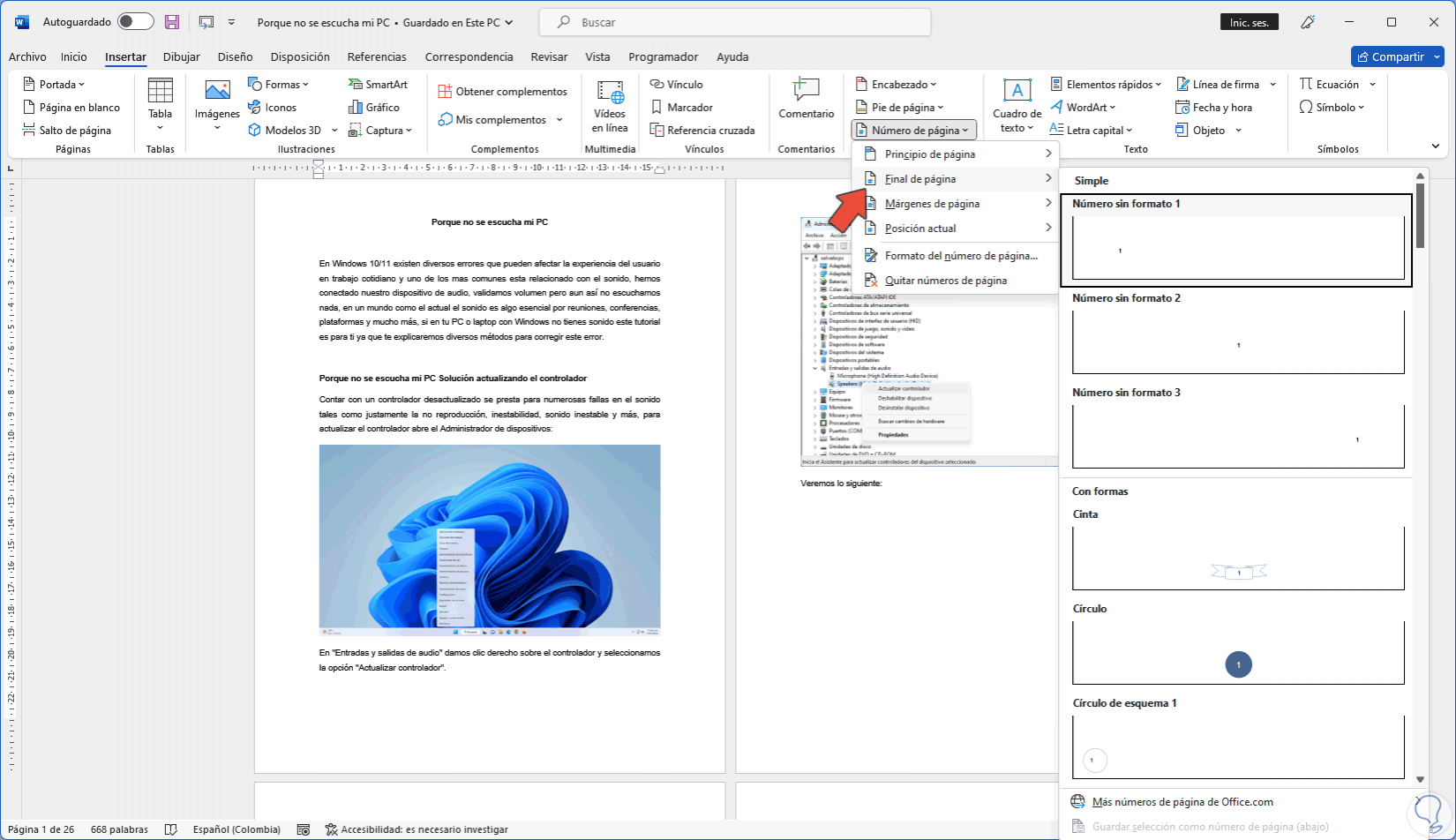
- Klik op Paginanummer binnen de tools voor kop- en voettekst.
- Kies de ubicación (boven, onder, marges, enz.) en de stijl Kies de foto die je het mooist vindt uit de galerij.
Als u wilt dat de nieuwe opmaak alleen dit gedeelte beïnvloedt, Zorg ervoor dat je de band hebt verbroken. zoals we eerder besproken hebben. Anders zal het wijzigen hiervan het hele document aanpassen.
4. Wijzig de opmaak en het beginnummer van elke sectie.
Om elke sectie een andere opmaak en beginwaarde te geven, doe je dit in de betreffende sectie:
- Ga naar Paginanummer> Paginanummerformaat.
- En GetalnotatieKies de stijl: 1, 2, 3 / i, ii, iii / a, b, c, enz.
- in paragraaf Paginanummering, actief «Begin in» en schrijf het nummer op waarmee je dat gedeelte wilt laten beginnen.
Je kunt bijvoorbeeld de inleiding laten gebruiken ik, ii, iii en dat het hoofdgedeelte begint in 1 Hoewel het fysiek pagina 5 van het document in beslag neemt, wordt alles vanuit dat vakje voor nummeropmaak beheerd.
Als je klaar bent met aanpassen, druk dan op Accepteren en gebruik vervolgens de optie Koptekst en voettekst sluiten Of dubbelklik buiten het kop- of voettekstgebied om terug te keren naar de normale tekst.
Verberg het eerste paginanummer of geef het een andere uitstraling.
In veel documenten heb je het volgende nodig: De eerste pagina toont geen nummer. (bijvoorbeeld als het een voorblad is) of dat het een andere opmaak heeft. Word maakt dit heel eenvoudig mogelijk dankzij de optie voor een andere eerste pagina.
Om het te gebruiken, ga naar de kop- of voettekst van het gedeelte waarin u geïnteresseerd bent (dubbelklik op de boven- of onderkant van de pagina) en selecteer in de tools voor kop- en voettekst de optie 'Koptekst en voettekst'. «Andere eerste pagina»Dit creëert een unieke kop- en voettekst voor de eerste pagina binnen de sectie.
Wanneer je het activeert, zie je een label zoals "Kop op de voorpagina" op dat eerste blad. Van daaruit kunt u Selecteer het paginanummer en verwijder het. zonder de overige pagina's in het gedeelte te beïnvloeden, die gewoon genummerd blijven.
Als u de eerste pagina een andere nummeringsstijl wilt geven, past u de gewenste opmaak alleen toe op die specifieke kop- of voettekst. Het is belangrijk te begrijpen dat de eerste pagina als een apart blok binnen dezelfde sectie wordt beschouwd.
Als u klaar bent, klikt u op Koptekst en voettekst sluiten Of druk op de Esc-toets om de bewerkingsmodus te verlaten en te controleren of alles naar wens is.
Regel de doorlopende of herstartende nummering bij het wisselen van secties.
In documenten die hoofdstukken, bijlagen, appendices, enzovoort door elkaar bevatten, is het heel gebruikelijk om bepaalde secties nodig te hebben. vervolg de nummering En dat anderen "van nul af aan" beginnen. In Word kun je dit gedrag sectie voor sectie kiezen.
Raadpleeg altijd de grafiek. Paginanummer formaat in het gedeelte dat u aan het configureren bent. Binnen het blok van Paginanummering Je ziet twee belangrijke mogelijkheden:
- Ga verder waar je gebleven was.: zorgt ervoor dat de nummering na een sectie-einde ononderbroken doorgaat.
- Start inHiermee wordt handmatig het startnummer voor die sectie ingesteld (bijv. terugzetten naar 1 of beginnen bij 50).
De optie om verder te gaan vanaf het vorige gedeelte verschijnt meestal standaard ingeschakeldDit is handig als u alleen secties hebt toegevoegd om kopteksten of marges te beheren, maar de nummering globaal en zonder herstarten wilt toepassen.
Als u daarentegen een nieuw deel van het document moet beginnen met correcte nummering (bijvoorbeeld, resetten naar 1 aan het begin van de tekst na een inleiding met een Romeins cijfer), kiezen «Begin in» en markeer de bijbehorende waarde.
Houd er rekening mee dat deze aanpassingen worden gemaakt. binnen de kop- of voettekst van elke sectieDit kan via het menu Paginanummer. Het is niet iets dat vanuit de normale documentweergave kan worden ingesteld.
De stijl en het lettertype van paginanummers in Word wijzigen
Een veelgestelde vraag is of het mogelijk is. Wijzig het lettertype van alle paginanummers tegelijk.In het venster Paginanummerindeling kunt u alleen de stijl (1, 2, 3, i, ii, iii…) en het beginnummer wijzigen, maar niet het lettertype.
Om de . te wijzigen lettertype, grootte of stijl Paginanummers kunt u behandelen alsof het gewone kop- of voettekst betreft:
1. Bewerk de kop- of voettekst
Dubbelklik bovenaan of onderaan een pagina om de kop- of voettekst te openen. Daar ziet u de paginanummers.
2. Selecteer het paginanummer
Klik op het nummer (het kan in het midden, rechts, enz. verschijnen) en Selecteer het alsof je normale tekst bewerkt.Van daaruit kun je de opmaak toepassen.
3. Pas de gewenste lettertypeopmaak toe.
Via het tabblad Home kunt u wijzigingen aanbrengen. typografie, grootte, kleur, vetgedrukt, cursief…Net zoals met elk ander tekstfragment in het document. U kunt bijvoorbeeld alle getallen van Calibri converteren naar Times New Roman of het bedrijfslettertype dat u gebruikt.
Als u meerdere verschillende secties hebt die niet met elkaar verbonden zijn, moet u de bewerking mogelijk herhalen in de kop- of voettekst. elke sectiemaar het zal uniform worden toegepast op alle pagina's in die sectie.
In versies zoals Word voor Mac Het gedrag is hetzelfde: de optie om Formaat Het paginanummer heeft geen invloed op het lettertype.Het gaat alleen om het nummeringstype. De truc is om het nummer rechtstreeks in de kop- of voettekst te bewerken en het vervolgens op te maken met de gewenste tekst.
Stapsgewijze handleiding voor paginanummering in Microsoft Word
Terugkerend naar Word, is het de moeite waard om het basisproces nog eens te bekijken voor Voeg paginanummers toe vanaf nul. en pas vervolgens de opmaak, opstart- en gedragsdetails aan op de eerste pagina.
Het eerste wat je moet doen, is het document openen in Word (om Windows of macOS) en open het tabblad invoegen in het lint. Binnen het blok. Koptekst en voettekst vindt u de knop Paginanummer.
Door erop te klikken, kunt u kiezen waar de cijfers moeten worden geplaatstU kunt de boven- en onderrand, marges, enz. aanpassen en vervolgens een van de vooraf gedefinieerde stijlen in de galerij selecteren. Deze stijlen zijn al voorzien van uitlijningen en opmaakopties die geschikt zijn voor de meeste toepassingen.
Als u nog een stap verder wilt gaan en de opmaak wilt aanpassen, klik dan nogmaals op Paginanummer en kies deze keer PaginanummeringDaar kunt u kiezen tussen Arabische cijfers (1, 2, 3), Romeinse cijfers (i, ii, iii), letters (a, b, c) en andere varianten.
In datzelfde dialoogvenster bevindt zich het gedeelte voor Paginanummeringwaarbij u beslist of de nummering begint bij 1 of als het zou moeten verdergaan met de vorige waardeDat is precies wat je nodig hebt om vanaf een specifieke pagina in het document te beginnen met nummeren.
Een andere belangrijke optie in Word is het selectievakje. «Andere eerste pagina» Binnen de tools voor kop- en voettekst. Door deze te activeren, wordt het paginanummer van de eerste pagina verwijderd of kunt u de opmaak ervan aanpassen, zoals vaak nodig is bij academische artikelen met een voorblad.

Gepassioneerd schrijver over de wereld van bytes en technologie in het algemeen. Ik deel mijn kennis graag door te schrijven, en dat is wat ik in deze blog ga doen: je de meest interessante dingen laten zien over gadgets, software, hardware, technologische trends en meer. Mijn doel is om u te helpen op een eenvoudige en onderhoudende manier door de digitale wereld te navigeren.