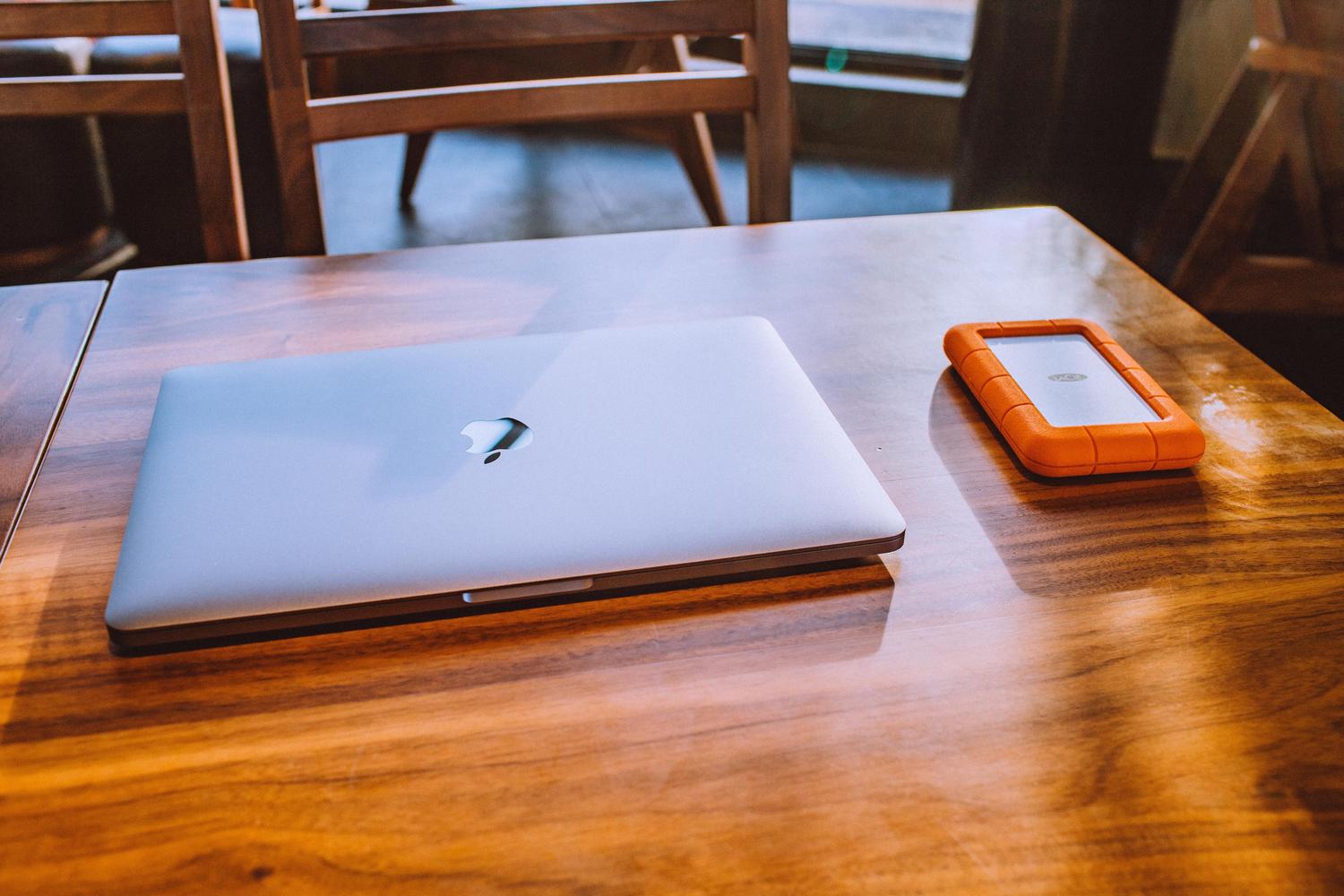
Als je een Mac hebt, heb je waarschijnlijk wel eens van Time Machine gehoord, hoewel je misschien nooit de tijd hebt genomen om uit te zoeken wat het precies doet. In essentie is het Apple's ultieme vangnet; een tool die je redt als je per ongeluk een belangrijk document verwijdert of als je systeem op het slechtst mogelijke moment vastloopt.
Het mooiste is dat, hoewel het misschien een ingewikkeld en technisch proces lijkt, de installatie een fluitje van een cent is en je geen computerexpert hoeft te zijn. Met alleen een externe harde schijf en een paar muisklikken laat je je computer de back-ups maken , zodat jij je kunt concentreren op je eigen werk en je geen zorgen hoeft te maken over het kwijtraken van je foto's, projecten of aangepaste instellingen.

Wat is Time Machine precies en hoe helpt het ons?
Time Machine is geen applicatie die je in het menu 'Applicaties' vindt, maar een functie die is ingebouwd in de systeeminstellingen. De kracht ervan schuilt in het feit dat het niet alleen een back-up maakt van de huidige status van je Mac, maar ook een tijdlijn van je gegevens . Dit betekent dat je terug in de tijd kunt reizen om een versie van een bestand van drie dagen geleden te herstellen of een map terug te halen die je een maand geleden hebt verwijderd.
Het systeem werkt intelligent met incrementele back-ups . Dit betekent dat de eerste keer dat u het uitvoert, het even duurt omdat alles gekopieerd moet worden, maar daarna worden alleen de gewijzigde bestanden opgeslagen. Hierdoor zijn volgende back-ups erg snel en merkt u niet eens dat uw Mac op de achtergrond bezig is.

De apparatuur voorbereiden: welke externe harde schijf moet ik kiezen?
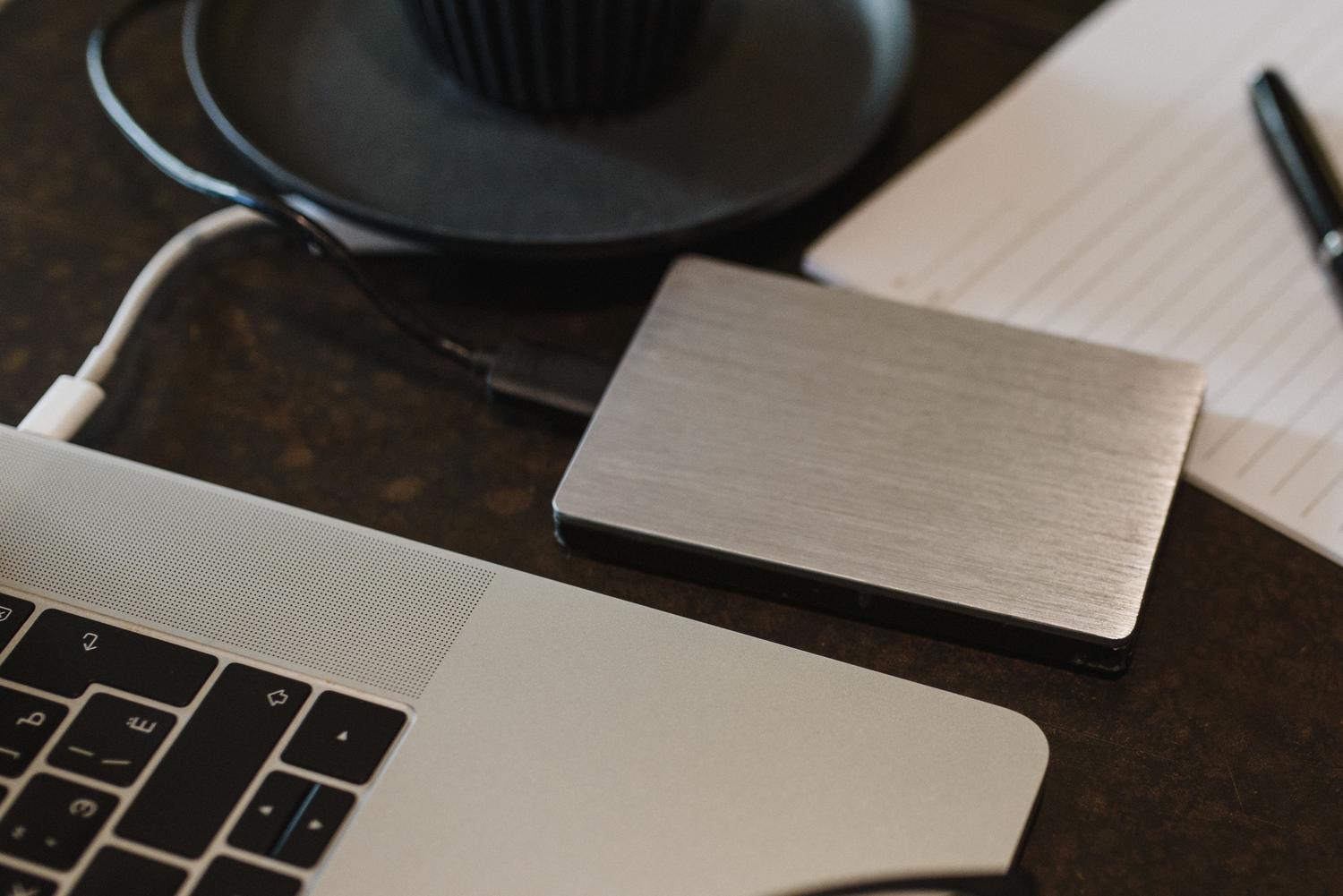
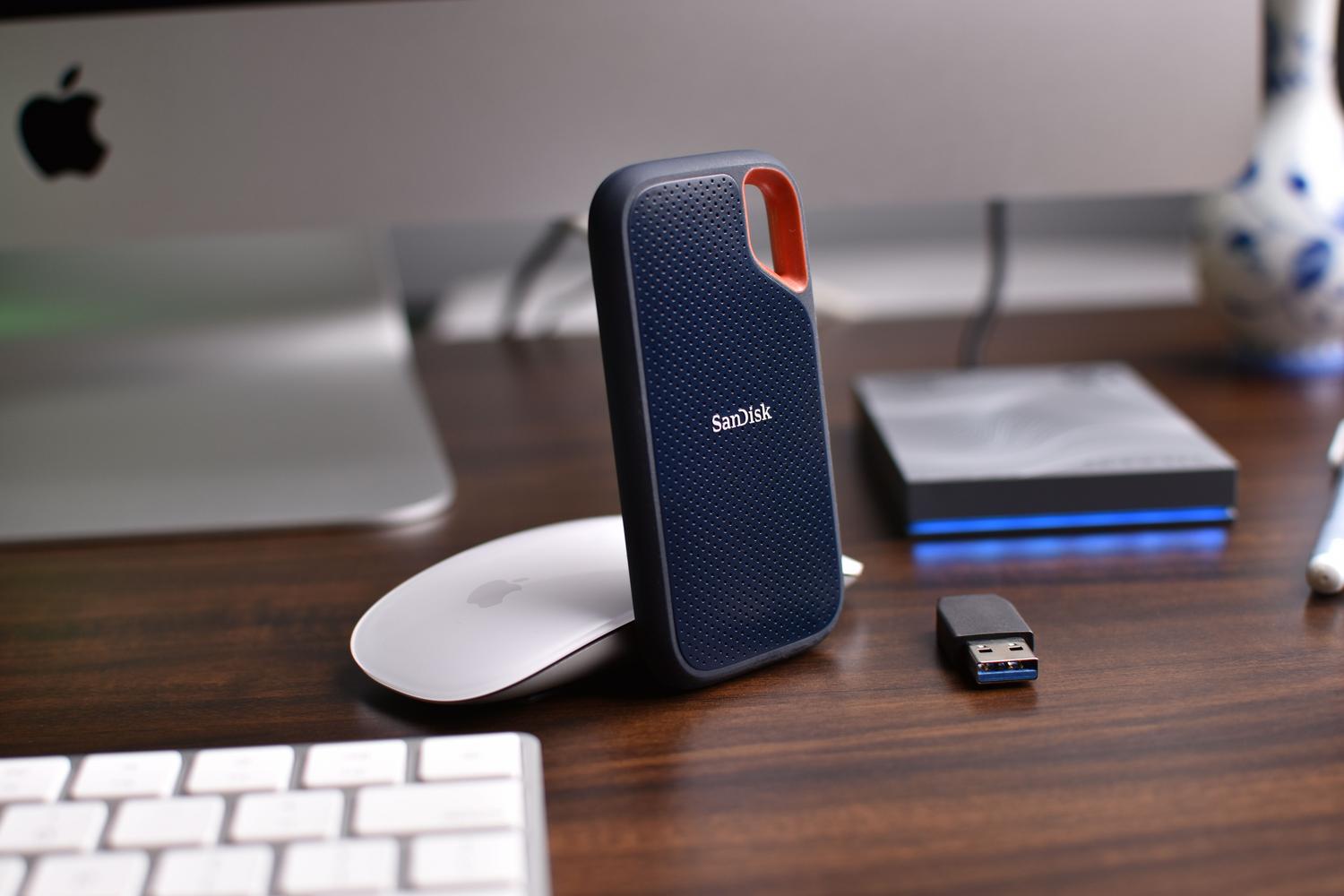
Om alles soepel te laten verlopen, heb je een externe schijf nodig. Dit kan een traditionele harde schijf (HDD) zijn of een SSD, hoewel de laatste veel sneller is. Een gouden tip: kies een schijf met minstens twee keer de capaciteit van de interne opslag van je Mac. Als je computer 512 GB heeft, kies dan voor een schijf van 1 TB; op die manier heeft Time Machine voldoende ruimte om de versiegeschiedenis op te slaan voordat de oudste bestanden worden verwijderd.
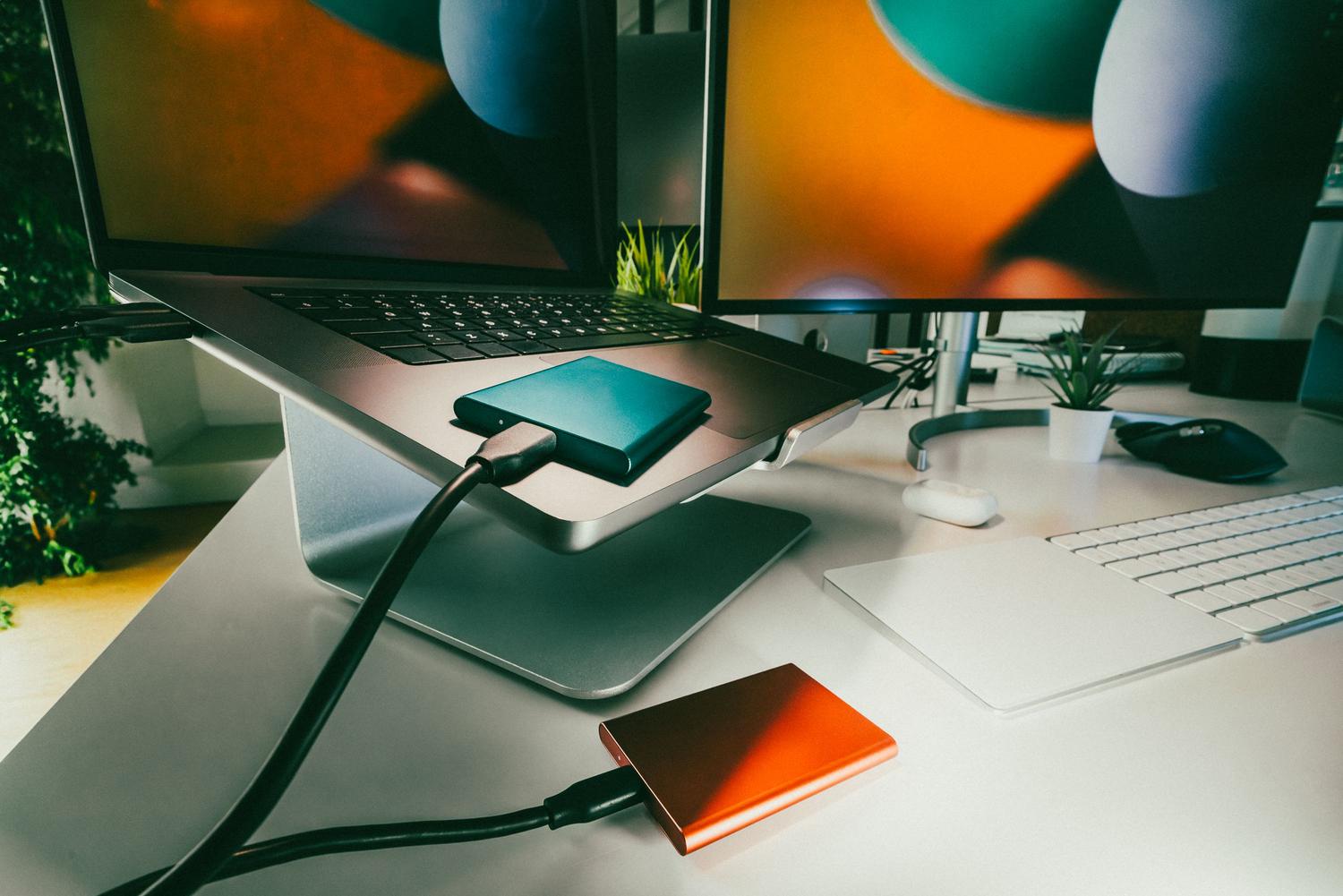
Voor maximale snelheid kunt u het beste Thunderbolt 3- of USB-C- poorten gebruiken , waarmee u gigabytes aan gegevens in seconden kunt overdragen. Voordat u begint, is het sterk aan te raden de schijf te formatteren met Schijfhulpprogramma en de APFS- indeling te selecteren . Dit is de moderne standaard van Apple en de meest efficiënte indeling voor deze taken.

Stapsgewijze handleiding voor het activeren van automatische back-ups
Zodra de schijf is aangesloten, is het proces heel eenvoudig. In de meest recente versies van macOS (zoals Ventura of later) ga je naar Systeeminstellingen , open je het gedeelte Algemeen en selecteer je Time Machine . Klik vervolgens op de knop om een back-upschijf toe te voegen en kies je schijf uit de lijst.
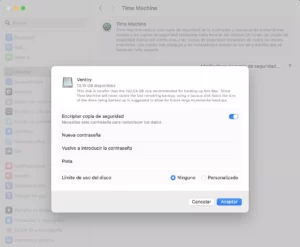
Bij het instellen van de schijf vraagt het systeem of u de back-up wilt versleutelen . We raden u ten zeerste aan dit vakje aan te vinken en een wachtwoord in te stellen, volgens een complete handleiding voor back-upbeveiliging . Op deze manier kan iemand die uw externe schijf steelt geen toegang krijgen tot uw privégegevens. Zodra u akkoord gaat, begint uw Mac automatisch met het maken van back-ups: elk uur gedurende de eerste dag , dagelijks gedurende de eerste maand en daarna wekelijks.
Aanpassing en geavanceerde trucs
Je hoeft je niet aan de standaardinstellingen te houden. In het menu Opties kun je de back-upfrequentie wijzigen, bijvoorbeeld naar dagelijkse of wekelijkse back-ups, of zelfs kiezen voor back-ups die alleen op een door jou ingesteld tijdstip worden uitgevoerd. Je kunt ook mappen uitsluiten die geen back-up nodig hebben, zoals je map Downloads of zeer grote bestanden die al in iCloud zijn opgeslagen.
Als je een MacBook gebruikt, is er een erg handige optie om bestanden te back-uppen terwijl de laptop op de accu werkt . Zo wordt voorkomen dat het proces stopt als de laptop niet is aangesloten op het stroomnet. Om te voorkomen dat je elke keer door menu's moet navigeren, kun je het Time Machine-pictogram in de menubalk activeren via het Bedieningscentrum. Op die manier zie je in één oogopslag wanneer de laatste back-up is gemaakt of kun je direct een handmatige back-up starten.
Hoe u uw bestanden kunt herstellen en het systeem kunt terugzetten
Wanneer je iets wilt herstellen, zoek je in Spotlight (Cmd + Spatie) naar 'Time Machine' en open je de tool. De interface verandert en je ziet je Finder-vensters zweven in de tijd. Navigeer door de tijdlijn aan de rechterkant, selecteer het gewenste bestand en klik op 'Herstellen' om het terug te zetten naar de oorspronkelijke locatie.
Als de situatie ernstiger is en u het hele systeem opnieuw moet installeren, kunt u dit doen door uw Mac op te starten in de herstelmodus (door Command + R ingedrukt te houden tijdens het inschakelen, of door de aan/uit-knop ingedrukt te houden bij Apple Silicon-modellen). Daar kunt u de optie kiezen om te herstellen vanuit een back-up om uw computer terug te zetten naar de exacte staat van een specifieke datum.
Het opzetten van dit systeem is de beste investering in tijd die u kunt doen om uw workflow te beschermen. Door een snelle externe schijf te combineren met macOS-automatisering zorgt u ervoor dat geen menselijke fouten of technische storingen uw herinneringen of professioneel werk kunnen wissen. Zo kunt u met een gerust hart werken, wetende dat er altijd een manier is om verwijderde bestanden op macOS te herstellen, zelfs zonder back-up.


Gepassioneerd schrijver over de wereld van bytes en technologie in het algemeen. Ik deel mijn kennis graag door te schrijven, en dat is wat ik in deze blog ga doen: je de meest interessante dingen laten zien over gadgets, software, hardware, technologische trends en meer. Mijn doel is om u te helpen op een eenvoudige en onderhoudende manier door de digitale wereld te navigeren.