- Het gebruik van encryptieprotocollen zoals DoH en DoT voorkomt dat derden en internetproviders de browsegeschiedenis kunnen bespioneren.
- De beveiliging van een router hangt niet af van één enkele instelling, maar van een combinatie van bijgewerkte firmware, sterke wachtwoorden en het uitschakelen van kwetsbare functies.
- Het implementeren van gastnetwerken en het beheren van aangesloten apparaten verkleint het aanvalsoppervlak in huis aanzienlijk.
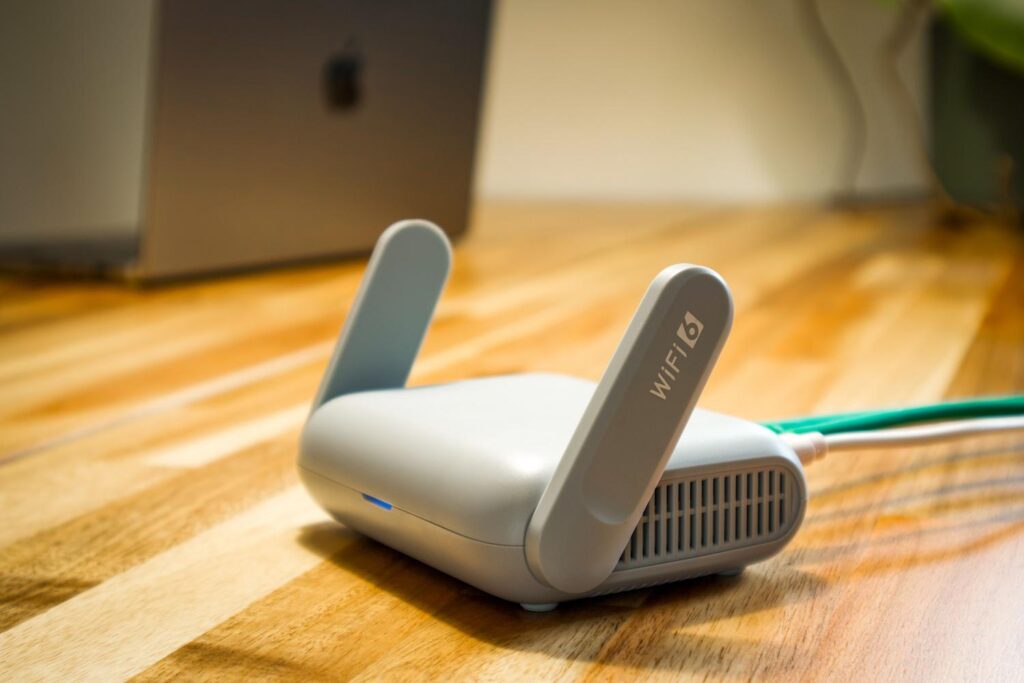
Stel je voor dat je router de voordeur van je digitale huis is. Als je de sleutel in het slot laat zitten of als het slot roestig is, nodig je in feite iedereen binnen. De meesten van ons maken de fout het apparaat te laten zoals het uit de fabriek komt, in de veronderstelling dat het, omdat het zo klein is, geen doelwit is. Maar de realiteit is dat geautomatiseerde aanvallen voortdurend op zoek zijn naar kwetsbare routers om gegevens te stelen of je verbinding voor kwaadwillige doeleinden te gebruiken.
Je hoeft geen computerexpert te zijn om je netwerk op orde te krijgen. Door ongeveer vijftien minuten te besteden aan het aanpassen van een paar belangrijke instellingen in het beheerderspaneel, kun je je open netwerk omtoveren tot een veilige en privé digitale omgeving . Van het versleutelen van DNS-query's tot het beheren van firmware: hier lees je hoe je je systeem soepel laat draaien.

Het grote probleem met conventionele DNS en hoe dit op te lossen.
Wanneer je een webadres intypt, neemt je apparaat contact op met een DNS-server om die naam om te zetten in een IP-adres. Het probleem is dat dit proces standaard vergelijkbaar is met het versturen van een ansichtkaart: iedereen die hem onderschept, kan hem lezen. Je internetprovider weet precies waar je surft en kan die informatie gebruiken om je gerichte advertenties te tonen of je zelfs door te sturen naar nepwebsites die je bankgegevens stelen.
Om deze spionage te voorkomen, bestaan er beveiligde DNS-protocollen. DNS over HTTPS (DoH) maskeert query's in normaal webverkeer, waardoor ze bijna onmogelijk te detecteren zijn. DNS over TLS (DoT) daarentegen creëert een versleutelde tunnel die exclusief voor deze verzoeken is bedoeld. Beide methoden garanderen dat niemand de reactie van de server kan manipuleren of uw online activiteiten kan bespioneren.

Stappen om beveiligde DNS op verschillende apparaten in te schakelen
Afhankelijk van waar je de beveiliging wilt toepassen, verschilt de procedure. Op Android (versies 9 en later) kun je naar de verbindingsinstellingen gaan en de optie voor privé-DNS zoeken . Daar moet je de domeinnaam van de server (zoals die van Cloudflare of Google) invoeren in plaats van het numerieke IP-adres.
- Op Windows 10 en 11: DoH-ondersteuning is al geïntegreerd in recente versies van het besturingssysteem, waardoor query's vanuit de pc-kernel kunnen worden versleuteld.
- In browsers: Chrome en Firefox staan dit toe. Versleutel uw DNS zonder uw router aan te raken in hun eigen privacymenu's, wat erg handig is als je geen toegang hebt tot de router.
- Bij Apple: Voor iOS en macOS is het doorgaans nodig om configuratieprofielen of applicaties van derden te gebruiken om DoT en DoH effectief te implementeren.
Geavanceerde configuratie in de routerfirmware
Als je een eigen router hebt of alternatieve routerfirmware zoals Asuswrt Merlin, kun je globale beveiliging toepassen om alle apparaten in je huis te beschermen zonder ze individueel te hoeven configureren. Ga in het WAN- of internetgedeelte naar DNS Privacy Protocol en selecteer DoT. Je hebt hier twee opties: Strikte modus , die de verbinding blokkeert als de server niet authentiek is, en Opportunistische modus , die probeert te versleutelen maar normaal browsen toestaat als de authenticatie mislukt.
Voor gebruikers van TP-Link AX-serie apparatuur biedt de interface de mogelijkheid om in het menu 'Geavanceerd netwerk' te kiezen tussen DoH en DoT. Het is sterk aanbevolen om de DNS-serverdetectiefunctie in te schakelen om te controleren of de geselecteerde server correct reageert voordat de wijzigingen worden opgeslagen.

Het waarborgen van de algehele wifi-beveiliging.
Een veilige DNS-server is geweldig, maar nutteloos als je wifi-wachtwoord "12345678" is. Het eerste wat je moet doen, is het beheerderswachtwoord van je router (het wachtwoord waarmee je toegang krijgt tot het configuratiescherm) en je wifi-wachtwoord wijzigen. Vergeet de wachtwoorden op de sticker; gebruik lange, complexe wachtwoorden met een combinatie van hoofdletters, cijfers en symbolen om brute-force-aanvallen te voorkomen.
Wat betreft encryptie, zorg ervoor dat u WPA3 of WPA2-AES gebruikt . Vermijd WEP of de originele WPA ten koste van alles, aangezien deze met eenvoudige tools binnen enkele seconden gekraakt kunnen worden. Bovendien is het cruciaal om de WPS-knop uit te schakelen , dat snelle verbindingssysteem dat in feite een veelgebruikte achterdeur voor hackers is.
Extra maatregelen voor een professioneel thuisnetwerk
Een slimme strategie is om een gastnetwerk aan te maken . Vermeng uw persoonlijke computer, waarop u uw internetbankieren doet, niet met een goedkope slimme lamp of de spelcomputer van uw kinderen. IoT-apparaten hebben vaak een matige beveiliging; door ze op een eigen netwerk te isoleren, voorkomt u dat een aanvaller een wifi-camera gebruikt om vervolgens toegang te krijgen tot uw laptop.
Vergeet niet om regelmatig de lijst met verbonden apparaten te controleren . Als u een apparaat met een onbekende naam ziet, kan het zijn dat een buurman verbinding heeft gemaakt. Zorg er ook voor dat uw firmware up-to-date is; fabrikanten brengen voortdurend patches uit om beveiligingslekken te dichten die cybercriminelen al misbruiken.
Technische instellingen die u moet uitschakelen
Om je kwetsbaarheid voor aanvallen te verkleinen, zijn er functies die de meeste gebruikers niet nodig hebben. Schakel beheer op afstand via het WAN uit om te voorkomen dat iemand van buiten je huis toegang krijgt tot je controlepaneel. Schakel ook Telnet en SSH uit , tenzij je een geavanceerde gebruiker bent die toegang tot de commandoregel nodig heeft.
UPnP is een handige, maar potentieel gevaarlijke functie, omdat het applicaties in staat stelt automatisch poorten in de firewall te openen. Als je geen verbindingsproblemen ondervindt met je games of apps, schakel dan UPnP en DMZ uit om te voorkomen dat je apparaten direct en onbeschermd aan het internet worden blootgesteld.


Gepassioneerd schrijver over de wereld van bytes en technologie in het algemeen. Ik deel mijn kennis graag door te schrijven, en dat is wat ik in deze blog ga doen: je de meest interessante dingen laten zien over gadgets, software, hardware, technologische trends en meer. Mijn doel is om u te helpen op een eenvoudige en onderhoudende manier door de digitale wereld te navigeren.