- Windows 11 Hiermee kunt u mappen en bestanden delen via een netwerk met behulp van SMB, OneDrive, e-mail, apparaten en toepassingen in de buurt, met verschillende niveaus van controle.
- Het is van cruciaal belang dat u het netwerkprofiel, netwerkdetectie, bestands- en printerdeling en SMB/NTFS-machtigingen correct configureert om fouten en toegangsproblemen te voorkomen.
- Moderne versies van SMB (v2 en v3) bieden meer beveiliging, terwijl SMBv1 vanwege de kwetsbaarheden alleen voor point-in-time compatibiliteit geactiveerd mag worden.
- Goed beheer van gebruikers, groepen en toegangsbeleid, in combinatie met het oplossen van veelvoorkomende fouten, zorgt voor eenvoudig delen zonder dat dit ten koste gaat van de veiligheid.
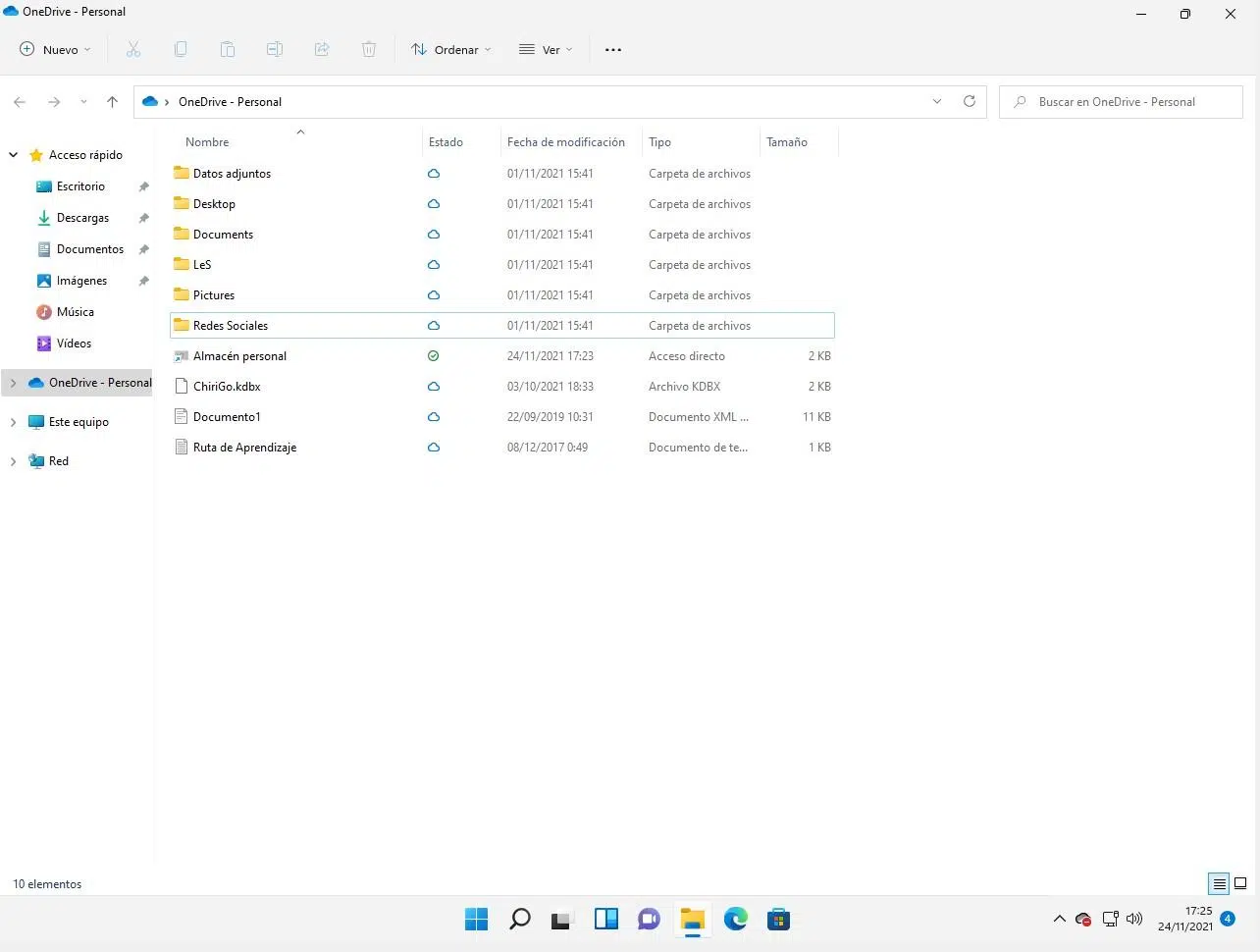
Als u meerdere computers thuis of op kantoor hebt, delen op lokaal netwerk en Windows 11 Het is praktisch noodzakelijk om geen USB-sticks mee te nemen. Windows is behoorlijk veranderd sinds de tijd van HomeGroup, maar biedt nog steeds veel manieren om snel en veilig content te delen.
In deze gids ziet u stap voor stap, Alle praktische manieren om een map of bestand te delen in Windows 11Je kunt verbinding maken via een lokaal netwerk met SMB, met OneDrive, via e-mail, met apparaten in de buurt via Bluetooth of wifi, en met externe applicaties. Daarnaast worden netwerkinstellingen, machtigingen, SMB-protocollen, veelvoorkomende fouten en de oplossingen ervan uitgelegd, zodat je het onderwerp op zowel basis- als gevorderd niveau onder de knie krijgt.
Belangrijkste concepten en wijzigingen ten opzichte van eerdere versies van Windows
Voordat we dieper ingaan op de knoppen en menu's, is het belangrijk om te begrijpen dat Microsoft heeft oude manieren van het delen van netwerken afgeschaftDe klassieker Werkgroep Het bestaat nog steeds, maar is niet meer zo relevant, en de beroemde Thuisgroep Het verdween vanaf Windows 10 versie 1803. Dit heeft veel gebruikers gedwongen hun denkwijze te veranderen en te vertrouwen op de deelopties die in Windows zijn ingebouwd.
Vandaag de dag, Windows 11 is gebaseerd op het SMB-protocol (Server Message Block) voor het delen van bestanden en mappen op een lokaal netwerk, net zoals Windows 78 en 10, maar met meer beveiligingslagen en met een aantal oudere protocollen standaard uitgeschakeld, zoals SMB 1.0, wat problematisch is vanuit een beveiligingsoogpunt. cybersecurity.
Bovendien maakt het systeem onderscheid tussen Netwerkprofielen: privé, openbaar en domeinOm thuis of op kantoor eenvoudig mappen te kunnen delen, wordt aanbevolen het netwerk als volgt te configureren: privaatIn openbare netwerken (cafetaria's, hotels, enz.) schakelt Windows veel deelfuncties uit om verrassingen te voorkomen.
Een ander belangrijk punt is dat de toegang tot gedeelde mappen wordt beheerd met twee niveaus van toestemmingenMachtigingen en rechten voor het delen van SMB NTFS (tabblad Beveiliging). Hoewel het misschien wat technisch klinkt, kunt u door beide niveaus te combineren, beperken wie wat ziet en met welk niveau van controle (alleen-lezen of volledige controle).
Sinds Windows 10 en Windows 11 is de beveiliging bovendien aangescherpt. gastsessies en wachtwoordloze toegangU kunt anonieme toegang of toegang zonder inloggegevens configureren, maar dit wordt niet aanbevolen. U ziet later welke opties beschikbaar zijn en welke risico's hieraan verbonden zijn.
Vereisten voor het delen van mappen en bestanden in Windows 11
Om een map soepel te laten verlopen via een netwerk, is het essentieel Controleer uw netwerk- en beveiligingsinstellingen voordat u begintU hoeft geen systeembeheerder te zijn, maar u moet wel een aantal basisrichtlijnen volgen.
Het eerste wat u moet controleren is netwerkprofielIn Windows 11 moet u ervoor zorgen dat uw verbinding is gedefinieerd als Particulier netwerkDit gebeurt vanuit Instellingen> Netwerk en internetdoor de adaptereigenschappen (Wi-Fi of Ethernet) in te voeren en het profiel te kiezen privaatOp deze manier maakt Windows het detecteren en delen van apparaten mogelijk.
Vervolgens moeten een aantal zaken geactiveerd worden. geavanceerde deelopties Van de klassieker Netwerkcentrum (je kunt het openen met het commando control /name Microsoft.NetworkAndSharingCenter), komt binnen Geavanceerde instellingen voor delen wijzigenSelecteer in het Privéprofiel:
- Activeer de detección de redes
- Schakel het delen van bestanden en printers in
Binnen in de sectie Alle netwerken je kunt beslissen of U gebruikt openbare mappen en beveiligt het delen ervan met een wachtwoord.Het uitschakelen van wachtwoordbeveiliging maakt het eenvoudiger, maar verhoogt het risicovooral op onveilige netwerken.
In bepaalde configuraties is het ook raadzaam Windows-services met betrekking tot netwerkdetectie beoordelen. Diensten zoals Functiedetectieproviderhost (fdPHost), Publicatie van bronnen voor functieontdekking (FDResPub), UPNP-hostapparaat (upnphost) y SSDP-detectie (SSDPSRV) Ze zouden in moeten zijn Automatische start zodat de teams elkaar zonder problemen kunnen zien.
Als u SMB-delen bovendien serieus wilt gebruiken, wordt aanbevolen dat de schijven in NTFSDe volumes in FAT32 Ze tonen het tabblad Beveiliging niet en beperken de fijnmazige rechten ernstig. En wat de firewall betreft, TCP-poorten 445, 139, 138 en 137 moeten open zijnhetzij rechtstreeks, hetzij via de regels die Windows automatisch maakt wanneer u bestands- en printerdeling inschakelt.
Gebruikers en groepen aanmaken om toegang te beheren
Hoewel u een map kunt delen met uw eigen account, is de schoonste en veiligste manier om specifieke accounts aanmaken voor toegang tot gedeelde bronnenVooral als meerdere mensen dezelfde externe computer gebruiken. Zo hoeft u uw persoonlijke wachtwoord aan niemand te geven.
In Windows 10/11 Pro en later kunt u de console van Teamleiding (compmgmt.msc). Vanaf daar, in Lokale gebruikers en groepen > GebruikersHet is mogelijk om accounts aan te maken zoals gebruiker11, gebruiker12, gebruiker13, gebruiker14 of andere die u wilt, door wachtwoorden en accountopties te definiëren. Standaard blijven alle gebruikers in de groep. Gebruikers standaard.
Als meerdere gebruikers exact dezelfde rechten voor de map hebben, is het logischer. een groep makenUit dezelfde sectie, in GroepenU kunt bijvoorbeeld een nieuwe groep toevoegen sharegroup1en voeg vervolgens de relevante gebruikers toe. Daarna hoeft u alleen nog maar machtigingen aan de groep te verlenen in plaats van gebruiker voor gebruiker.
Deze manier van werken heeft verschillende voordelen: Je centraliseert de rechten in de groepDit maakt het eenvoudiger om toegang in te trekken of toe te voegen en vermindert configuratiefouten. Als u later het toegangsniveau moet wijzigen (bijvoorbeeld van alleen-lezen naar volledige controle), hoeft u dit slechts één keer voor de groep te doen en wordt het automatisch toegepast op alle leden.
In kleine huiselijke omgevingen kunt u deze stap overslaan en delen met alleWilt u echter een minimum aan orde en veiligheid handhaven, dan is het sterk aan te raden om aparte gebruikers en groepen te gebruiken, zelfs als u maar een beperkt aantal pc's hebt.
Hoe u een enkele map of bestand via een netwerk in Windows 11 kunt delen
Nu het netwerk gereed is, is het tijd om te zien Hoe u een specifieke map of zelfs een enkel bestand deelt in VerkennerDe workflow is in Windows 7, 8, 10 en 11 vrijwel hetzelfde, hoewel sommige menu's veranderen.
Zoek in Windows 11 de map of het bestand dat u wilt delen in Verkenner. U kunt:
- klik met de rechtermuisknop over het element, kies Toegang verlenen aan > Specifieke gebruikers.
- Of selecteer het bestand, ga naar het tabblad delen van de bovenste tape en in het gedeelte Delen met, Kiezen Specifieke gebruikers.
Het venster gaat open Netwerktoegang, waar je kan kies de gebruikers of groepen met wie de bron gedeeld zal wordenU kunt een specifiek account, een groep die u hebt gemaakt of de optie alle om algemene toegang vanaf het netwerk toe te staan. In datzelfde venster kunt u het type toestemming specificeren: dit wordt meestal aangeboden lezing o Lezen en schrijven.
Als u selecteert: meerdere bestanden tegelijkJe kunt ze allemaal tegelijk delen via hetzelfde dialoogvenster. En als je een map deelt, Alles wat erin zit zal toegankelijk zijn (en ook wat later wordt opgeslagen, tenzij u de rechten wijzigt).
Wanneer u de wizard hebt voltooid, geeft Windows een bericht weer waarin u wordt geïnformeerd dat de map of het bestand nu gedeeld is en biedt het u de mogelijkheid om: kopieer het netwerkpad of open zelfs de e-mailclient om een link te sturen naar gebruikers die moeten inloggen. Dat pad heeft meestal de volgende indeling: \\NombreEquipo\NombreRecurso en het kan direct in Verkenner of in het dialoogvenster Uitvoeren worden gebruikt.
Geavanceerd delen: SMB- en NTFS-machtigingen
Als u meer krachtige controle wilt, kunt u de Geavanceerde deeloptie van WindowsHet werkt hetzelfde op Windows 7, 8, 10 en 11 en is vooral handig op computers die fungeren als een kleine bestandsserver.
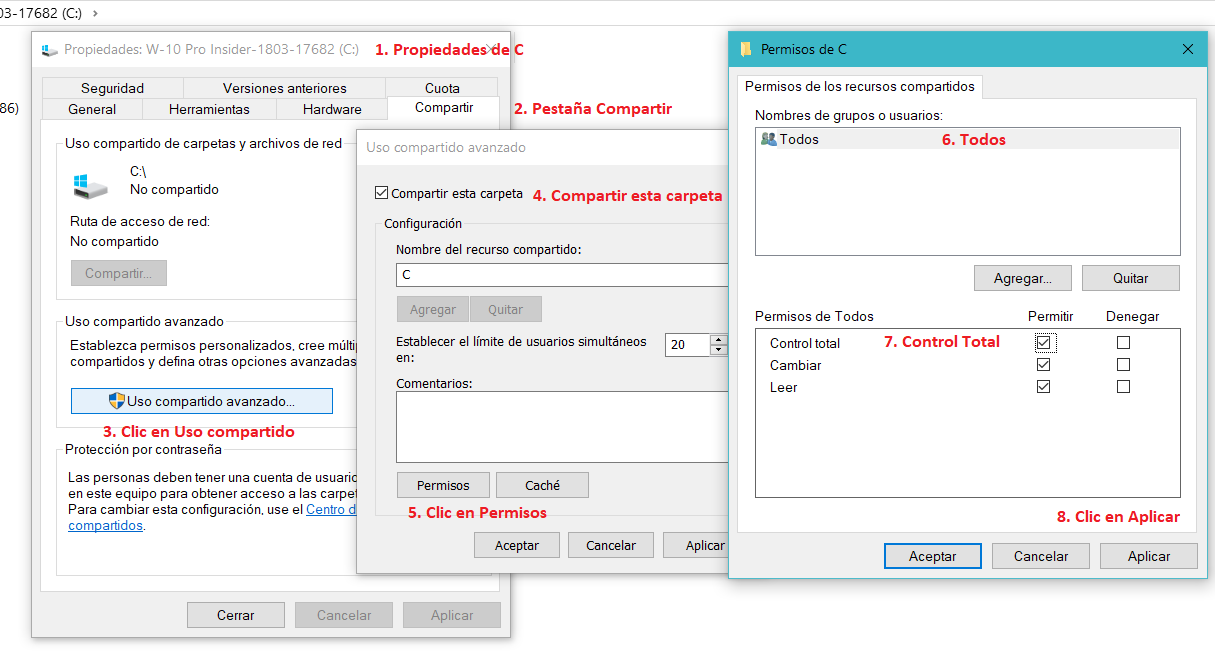
Om daar te komen, klikt u met de rechtermuisknop op de map die u wilt delen (bijvoorbeeld aandeel01), komt binnen EIGENDOMMEN en open het tabblad delenIn plaats van de knop te gebruiken delen, Klik op Geavanceerd delen. Vink het vakje aan Deel deze map en wijst een gedeelde bronnaam (komt mogelijk overeen met de mapnaam).
Dan, op de knop PermissiesU kunt de SMB-machtigingen op share-niveauDe groep ziet eruit zoals afgebeeld in de fabriek alle met alleen-lezen-machtigingen, maar de gebruikelijke praktijk is om die groep te verwijderen en specifieke gebruikers of groepen toe te voegen (bijvoorbeeld sharegroup1 met totale controle en user14 (Alleen-lezen).
Zodra het delen is geconfigureerd, klikt u op het tabblad Veiligheid Via de mapeigenschappen kunt u de NTFS-machtigingenVoeg dezelfde gebruikers en groepen toe die u in het gedeelte Delen hebt gebruikt en definieer of ze Volledig beheer, Wijzigen, Lezen en Uitvoeren, enz. hebben. De combinatie van gedeelde machtigingen en NTFS bepaalt uiteindelijk wat elke gebruiker kan doen.
Onthoud deze vuistregel: De effectieve toestemming is het meest beperkend tussen SMB en NTFSMet andere woorden: als u Volledig beheer hebt verleend in SMB, maar alleen Leestoegang in NTFS, krijgt de gebruiker uiteindelijk Leestoegang, niet Volledig beheer. Daarom is het raadzaam om consistentie tussen beide machtigingsniveaus te behouden om verrassingen te voorkomen.
Alternatieve manieren om gedeelde bronnen te creëren en beheren
Naast Explorer bevat Windows de invoegtoepassing Gedeelde mappen (fsmgmt.msc), toegankelijk via de Computerbeheerconsole. Het is een zeer nuttige tool wanneer u al meerdere gedeelde bronnen hebt en deze wilt beheer ze vanaf één site.
Binnen Gedeelde mappen, bij het knooppunt Gedeelde bronnen U ziet alle mappen die de computer bedient, zowel de mappen die u zelf hebt aangemaakt als de mappen die u zelf hebt aangemaakt. administratieve afdelingen (C$, ADMIN$, enz.) die Windows genereert voor externe beheertaken. Van hieruit kunt u met een wizard nieuwe gedeelde bronnen aanmaken, machtigingen wijzigen of het delen van een map beëindigen.
Op de knooppunten van Sessies y Open bestanden je kunt controleren wie er verbonden is met uw gedeelde bronnen en welke bestanden zij geopend hebbenDit is ideaal voor het sluiten van vastgelopen sessies of het ontgrendelen van bestanden die op het netwerk vastzitten.
Interessant is dat er in Windows NT-gebaseerde systemen (Windows 10, 11, enz.) administratieve mappen zijn zoals C$ o BEHEERDER$Ze eindigen meestal in $ juist om verborgen te blijven tijdens normale verkenningen, en Ze zijn alleen toegankelijk voor accounts met beheerdersrechten.Sommige systemen Linux, zoals Ubuntu, tonen deze shares, ook al verbergt Windows ze voor zijn eigen clients.
Als u liever online gaat commando's en scripts, er zijn cmdlets voor PowerShell als Get-SmbShare o Get-SmbShareAccess waarmee u op geautomatiseerde wijze gedeelde bronnen kunt raadplegen en wijzigen, wat erg handig is in netwerken met veel computers.
Toegang krijgen tot een gedeelde map of bestand vanaf een andere Windows-computer
Zodra de gedeelde map is aangemaakt, is de volgende stap: toegang krijgen vanaf een andere pc met Windows 10 of 11De meest visuele manier is om de Verkenner te openen en op te klikken Rood in het linkerpaneel. Als alles correct is geconfigureerd, ziet u een lijst met apparaten die beschikbaar zijn in uw netwerk.
Als u dubbelklikt op een apparaat, wordt het weergegeven gedeelde bronnen, meestal een gebruikersmap (Gebruikersen de mappen die de beheerder heeft gepubliceerd. Navigeer door het pad totdat u de map bereikt waarin u geïnteresseerd bent; u ziet alleen de mappen waarvoor u rechten hebt.
Als de netwerkbrowser om een of andere reden de apparaten niet correct weergeeft, kunt u directer te werk gaan door te typen de UNC-route in de adresbalk van de Verkenner of in het dialoogvenster Uitvoeren (Win+R Bijvoorbeeld:
\\192.168.101.212\share01\\Computer10\share01
De eerste vorm gebruikt de IP adres van het team, de tweede de hostnaamAls u problemen ondervindt met naamomzetting, zijn IP-adressen meestal betrouwbaarder. Dit is vooral handig voor clientcomputers die vaak verbinding maken met dezelfde map. wijs het toe als een netwerkstation Om het altijd met een letter te laten verschijnen (bijvoorbeeld Z:): klik met de rechtermuisknop op de gedeelde map en kies Netwerkstation toewijzenselecteer de letter en markeer Opnieuw verbinden bij inloggen.
Wanneer u verbinding maakt en de SMB-server inloggegevens nodig heeft, zal Windows u om toestemming vragen. gebruikersnaam en wachtwoordU kunt een bestaand lokaal account op de externe computer gebruiken of een geldig Microsoft-account voor dat systeem. Als u het vakje 'Inloggegevens onthouden' aanvinkt, worden deze opgeslagen in de Inloggegevensbeheerder en u hoeft ze niet elke keer opnieuw in te voeren.
Toegang tot SMB-bronnen vanuit Ubuntu en andere Linux-distributies
Als uw netwerk zowel Windows- als Linux-computers omvat, is dit ook mogelijk. Toegang tot gedeelde mappen in Windows 11 vanuit Ubuntu en gerelateerde systemen. De procedure is vrijwel gelijk aan wat u in Windows doet, alleen dan vanuit de Linux-bestandsverkenner.
Open in Ubuntu de bestandsverkenner (Nautilus) en voer in andere locatiesJe ziet een sectie voor Windows-netwerk en onderaan een veld genaamd Connecteer met de serverVoer het pad naar de Windows-computer in met de volgende notatie:
smb://192.168.1.97
Wijzig het IP-adres naar dat van de computer waarop u de gedeelde map hebt. Bij het verbinden zal Ubuntu u om het IP-adres vragen. gebruikersnaam, wachtwoord en werkgroepU kunt de groep als standaard laten staan als deze overeenkomt met uw netwerk. De referenties moeten wel geldig zijn op de Windows-computer.
Zodra de authenticatie is voltooid, geeft het systeem het volgende weer: alle SMB-bronnen geëxporteerd door het Windows-teamIn sommige gevallen ziet u meer dan alleen de map Gebruikers of de gedeelde map die u hebt gemaakt, maar ook de beheerdersshares C$, ADMIN$, enz. Houd er rekening mee dat de daadwerkelijke toegang afhankelijk is van de machtigingen van het account dat u gebruikt. Als u geen beheerdersrechten hebt, kunt u alleen openen wat u mag openen.
Net als in Windows zal het interne pad naar de gedeelde map dezelfde directorystructuur hebben. Echter, niet alle tussenliggende mappen worden altijd weergegeven als ze niet gedeeld zijn of als uw gebruiker er geen rechten over heeft.
Mappen delen in Windows 11 met meer 'open' toegang
Windows 11 heeft de ervaring voor de thuisgebruiker aanzienlijk vereenvoudigd: wanneer u een map deelt op een privénetwerkAls u het op die manier configureert, kan elke andere computer op hetzelfde netwerk de bestanden zien en gebruiken, zonder dat hij of zij elke dag opnieuw zijn of haar inloggegevens hoeft in te voeren.
Dit wordt bereikt door verschillende instellingen te combineren: het inschakelen van netwerkdetectie, het delen van bestanden en printers en, als u een echte "plug and play"-ervaring wilt, Wachtwoordbeveiligd delen uitschakelen in de geavanceerde opties. Voor bekende scenario's zijn er zelfs specifieke handleidingen over hoe een gedeelde map voor het hele gezin instellen.
Wanneer u een map deelt met machtigingen van Lezen en schrijvenUw netwerkgebruikers kunnen: bestanden en submappen toevoegen, wijzigen en verwijderen Dit geeft veel vrijheid en is perfect voor samenwerkende mappen, maar vereist uiteraard wel vertrouwen bij degenen die er toegang toe hebben.
In netwerken met meerdere apparaten en gebruikers is het meestal een goed idee om dit gemak te combineren met een beetje discipline: alleen-lezen mappen voor algemene inhoud (handleidingen, sjablonen, etc.) en mappen met schrijfrechten alleen voor degenen die dat echt nodig hebben.
Als u vreemd gedrag, verdachte inloggegevens of verdwenen bestanden opmerkt, controleer dan of u de optie 'Iedereen' niet te open hebt laten staan en overweeg om de wachtwoordbeveiliging opnieuw in te schakelen of de toegang te beperken tot specifieke gebruikers.
Mappen delen met OneDrive in Windows 11
Buiten het lokale netwerk integreert Windows 11 standaard met OneDrive, de service van opslagruimte in de Microsoft-cloudHet is een zeer handige oplossing om een map of bestand te delen met iemand die Het bevindt zich niet op hetzelfde netwerk als jij of zelfs in een andere stad woont.
OneDrive biedt gratis basisopslag, en als u een abonnement hebt op Microsoft 365Het biedt aanzienlijk meer opslagcapaciteit. Om het te gebruiken, logt u eenvoudig in met uw Microsoft-account en start u de OneDrive-client op uw computer. De OneDrive-map verschijnt in het linkerdeelvenster van Verkenner.
Als u het bestand dat u wilt delen al op uw pc hebt staan, kunt u dit doen Klik met de rechtermuisknop en kies 'Verplaatsen naar OneDrive'Op deze manier zal het zich verplaatsen naar synchroniseren met de cloud en het is beschikbaar om te delen. Een andere optie is om bestanden of mappen eenvoudigweg naar de OneDrive-map te slepen, net zoals je dat op elke andere locatie zou doen.
Nadat u het bestand of de map hebt geüpload, zoekt u het bestand of de map in het OneDrive-pad, klikt u met de rechtermuisknop en selecteert u delenAls u in Windows 11 de directe optie niet ziet, kunt u: Meer opties weergeven om het klassieke menu weer te geven. Van daaruit kunt u een link genereren en beslissen:
- Si iedereen met de link hebben er toegang toe of alleen specifieke personen.
- Als ze vergunningen hebben om alleen-lezen of ook bewerken.
- Of de link op een bepaalde datum verloopt en of er een wachtwoord nodig is om de link te openen.
Het voordeel van deze methode is dat Het is niet nodig dat de andere persoon een netwerk met u deelt.U kunt zich in een andere stad of land bevinden en er eenvoudig toegang toe krijgen via uw browser of uw eigen OneDrive-client. Bovendien wordt de informatie versleuteld verzonden en profiteert het van de cloudbeveiligingsmaatregelen van Microsoft.
Deel mappen of bestanden via e-mail
Als u een e-mailtoepassing op uw bureaublad hebt ingesteld (de Mail-app, Outlook, Thunderbird, enz.), staat Windows 11 toe snel een gecomprimeerd bestand of map naar een e-mailontvanger sturen vanuit de Explorer zelf.
U hoeft alleen maar het item te lokaliseren dat u wilt delen, doe dit Klik met de rechtermuisknop > Meer opties weergeven en kies E-mailontvangerWindows opent automatisch een nieuw bericht in uw standaard e-mailclient, met daarin de bijlage. U kunt het adres en het onderwerp van de ontvanger invullen.
Houd er rekening mee dat veel e-mailproviders Ze stellen grenzen aan de grootte van bijlagenVoor grote mappen kan het beter zijn om de inhoud te comprimeren in een .zip-bestand voordat u het verzendt. U kunt ook rechtstreeks OneDrive gebruiken, waarmee u veel grotere volumes via koppelingen kunt delen.
Als u een hele map wilt delen, is dat meestal handig. comprimeer het eerst (Klik met de rechtermuisknop > Verzenden naar > Gecomprimeerde (gezipte) map) en voeg het gecomprimeerde bestand toe aan de e-mail. Zo wordt alles in één bestand verzonden en blijven de submapstructuren behouden.
Deze methode is ideaal voor eenmalige zendingen en één persoonwaarbij het niet nodig is dat de inhoud gesynchroniseerd of permanent beschikbaar is, maar dat de andere gebruiker deze alleen ontvangt en downloadt.
Bestanden delen met apparaten in de buurt (Bluetooth/Wi-Fi)
Een andere interessante functie van Windows 11 is de delen met apparaten in de buurt, dat Bluetooth of wifi gebruikt om bestanden te versturen tussen computers die dicht bij elkaar staan en die Windows 10 of 11 hebben.
Om het te activeren, ga naar Home > Instellingen > Systeem > Delen in de buurtDaar kunt u beslissen of u alleen met uw apparaten wilt delen of met alle teams in de buurtBeide computers moeten deze optie ingeschakeld hebben en beschikken over een werkende Bluetooth of Wi-Fi.
Selecteer vervolgens het bestand in Verkenner, klik met de rechtermuisknop en druk op delenWindows toont een venster met mogelijke ontvangers en toepassingen. Kies het apparaat waarnaar u het bestand wilt verzenden; op de andere computer verschijnt een melding met de vraag of u het bestand wilt verzenden. accepteer de overdracht (“Opslaan” of “Opslaan en openen”).
Deze methode is erg handig voor snel een document, foto of korte video omdraaien tussen portable zonder dat u permanente gedeelde bronnen hoeft in te stellen of de cloud hoeft te gebruiken. Voor grote volumes of hele mappen is een klassieke SMB-bron of een OneDrive-map echter handiger.
Als het andere apparaat niet in de lijst staat, controleer dan of beide apparaten hetzelfde netwerkprofiel hebben, of Bluetooth is ingeschakeld en of Delen in de buurt mag niet beperkt blijven tot alleen ‘Mijn apparaten’ als de andere pc een ander account gebruikt. Ook om te verzenden via Bluetooth Beide apparaten moeten Bluetooth ingeschakeld en gekoppeld hebben.
Delen met andere geïnstalleerde applicaties
Windows 11 integreert een paneel van delen met apps waarmee u een bestand rechtstreeks naar apps Berichten, sociale media, notities, enz., zonder tussenstappen. Het is een snelle manier om hetzelfde deelmechanisme te gebruiken voor allerlei diensten.
Selecteer het bestand opnieuw, klik met de rechtermuisknop en kies delenJe ziet een lijst met compatibele apps (bijvoorbeeld e-mailapps, berichtenapps, cloudopslagclients). Je hoeft alleen maar Klik op de gewenste app zodat het wordt geopend met het bestand al bijgevoegd of waarnaar wordt verwezen. De optie om Delen in de buurt of soortgelijke diensten om bestanden naar mobiele telefoons en andere apparaten te sturen met behulp van Delen in de buurt.
Als de app die u zoekt niet wordt weergegeven, kunt u op tikken Zoek naar meer apps En Windows laat u andere geïnstalleerde apps lokaliseren en stelt zelfs Microsoft Store-apps voor die dat type delen ondersteunen.
Deze methode is vooral handig als u desktop-berichtenclients (zoals bij sommige zakelijke applicaties) en u het klassieke 'slepen en neerzetten' wilt vermijden, en ook het elke keer moeten zoeken naar het bestand binnen de app.
Houd er echter rekening mee dat, in tegenstelling tot netwerk- of clouddeling, hier elke applicatie zijn eigen kopieën of overdrachten beheert, dus Je hebt geen "live" gedeelde map maar wel tijdige leveringen.
Wachtwoordloze toegang en gastsessies configureren (met risico's)
Hoewel Windows standaard gedeelde mappen dwingt wachtwoord beveiligdEr zijn verschillende manieren om toegang te vergemakkelijken zonder dat er telkens inloggegevens nodig zijn, of zelfs om anonieme gasten toe te laten. Dit zijn handige opties, maar het is belangrijk om te begrijpen wat ze inhouden.
De meest aanbevolen oplossing, als u comfort wilt, maar uzelf niet volledig onbeschermd wilt laten, is: Gebruik dezelfde gebruikersnaam en hetzelfde wachtwoord op beide computersAls het account bijvoorbeeld op computer 1 bestaat User1 met sleutel Password1, en op computer 2 maak je ook User1 met hetzelfde wachtwoord, wanneer u inlogt met Gebruiker1 op de client En wanneer u de server benadert, vraagt Windows u niet opnieuw om uw inloggegevens (authenticatie gebeurt op transparante wijze).
Je kunt ook naar de geavanceerde deelopties, In paragraaf Alle netwerkenen inschakelen:
- Door te delen kan iedereen met netwerktoegang openbare mappen lezen en erin schrijven.
- Wachtwoordbeveiligd delen uitschakelen.
Dit maakt het mogelijk Elke LAN-gebruiker kan zonder wachtwoord inloggen.dat is handig, maar erg onveilig in omgevingen waarin u geen controle hebt over wie er verbinding maakt met het netwerk (bijvoorbeeld Wi-Fi zonder sterke sleutel of met veel gasten).
Daarnaast bestaat de mogelijkheid om beleid mogelijk te maken zoals: Netwerktoegang: Iedereen-machtigingen laten toepassen op anonieme gebruikers of toestaan onveilige gastlogins in de groepsrichtlijn (gpedit.msc) of via registratie (sleutel AllowInsecureGuestAuthDeze opties zijn ontworpen voor compatibiliteit met zeer oude apparaten en worden niet aanbevolen, tenzij u precies weet wat u doet en geen andere optie hebt.
Bovendien zijn deze praktijken verder aangescherpt vanaf bepaalde versies van Windows 10 en Windows 11: bijvoorbeeld in Ramen 11 24H2 Onveilige gastaanmeldingen worden standaard geblokkeerd en u moet expliciet actie ondernemen via Groepsbeleid, Register of PowerShell-opdrachten zoals Set-SmbClientConfiguration -EnableInsecureGuestLogons $true om ze weer toe te laten.
SMB-protocollen: versies, beveiliging en compatibiliteit
Achter het delen van bestanden in Windows zit het protocol SMB (serverberichtblok)Tegenwoordig gebruiken Windows 10 en 11 SMB 3.xdie encryptie en bescherming biedt tegen veel moderne aanvallen. Sommige oudere apparaten (zoals computers met Windows XP of bepaalde zeer oude NAS-apparaten) vertrouwen echter nog steeds op MKB 1.0die Microsoft standaard uitschakelt omdat het onveilig is.
Als u probeert verbinding te maken vanaf een apparaat dat alleen SMBv1 spreekt met een gedeelde map in Windows 10/11, kunnen er fouten optreden zoals: 0x80004005 o Windows heeft geen toegang tot \\server\resourceIn deze gevallen kunt u met PowerShell controleren welke SMB-versies actief zijn, bijvoorbeeld:
Get-WindowsOptionalFeature -Online -FeatureName SMB1ProtocolGet-SmbServerConfiguration | Select EnableSMB2ProtocolGet-SmbServerConfiguration | select "*enablesmb*"
Als de compatibiliteit vereist dat u SMB 1.0 activeert, kunt u dit doen via Windows-functies (optionalfeatures) markering Ondersteuning voor SMB 1.0/CIFS-bestandsdelingof door gebruik te maken van opdrachten zoals:
Enable-WindowsOptionalFeature -Online -FeatureName SMB1Protocol
Zelfs als het werkt, moet je er duidelijk over zijn dat SMBv1 brengt ernstige risico's met zich mee (Aanvallen zoals WannaCry en NotPetya, en exploits zoals EternalBlue en EternalRomance, etc. maakten gebruik van kwetsbaarheden in dit protocol.) Microsoft heeft zelfs mechanismen geïntroduceerd om SMB1 automatisch te verwijderen wanneer het een tijdje niet is gebruikt.
Idealiter, wanneer mogelijk, Zorg ervoor dat al uw apparatuur en apparaten SMB 2 of, nog beter, SMB 3 gebruikenen zorgen dat ze up-to-date blijven, zodat ze profiteren van de nieuwste beveiligingsoplossingen en prestatieverbeteringen.
Veelvoorkomende fouten bij het delen van mappen en hoe u deze kunt oplossen
Hoe goed u alles ook configureert, het komt vaak voor dat u problemen ondervindt Foutmeldingen bij toegang tot gedeelde mappenAls u de meest voorkomende problemen kent, kunt u ze sneller oplossen.
Een van de meest voorkomende is het bericht: Windows heeft geen toegang tot \\hostname\share. U hebt geen toestemming om deze share te openen.Het geeft meestal aan dat De gebruiker staat niet in de lijst met machtigingen of dat de SMB/NTFS-machtigingen niet correct zijn geconfigureerd. Het is raadzaam om het volgende te controleren:
- Gedeelde rechten met
Get-SmbShareAccess -Name "share01". - NTFS-machtigingen met
get-acl C:\share01\ | fl. - Controleer of de gebruikersnaam en het wachtwoord juist zijn.
- Inloggegevens opgeslagen in de Inloggegevensbeheerdervoor het geval er nog oude wachtwoorden zijn opgeslagen.
Een andere klassieker is de fout 0x80070035 (Netwerkroute niet gevonden)De volgende problemen komen hier vaak voor:
- Incompatibele SMB-versies tussen client en server.
- Diensten zoals Server, Bronnen publiceren voor het ontdekken van functies o Functiedetectieprovider Host werkloos.
- Firewall of antivirusprogramma blokkeert SMB-verkeer.
In scenario's waarin gast/anoniem wordt gebruikt en de waarschuwing verschijnt dat Het beveiligingsbeleid van uw organisatie blokkeert de toegang van niet-geverifieerde gasten.De veilige oplossing is Stop met het gebruiken van gasttoegang en schakel over op geauthenticeerde verbindingen met een gebruikersnaam en wachtwoord, idealiter via SMBv3. Het forceren van onveilige startups via beleid of logging zou alleen een laatste redmiddel moeten zijn.
Houd er ten slotte rekening mee dat de Windows 10/11-client een limiet van 20 gelijktijdige verbindingen naar gedeelde bronnen per team. Als meer dan 20 gebruikers verbinding proberen te maken met dezelfde clientcomputer die als bestandsserver fungeert, krijgt de 21e gebruiker foutmeldingen. Voor scenario's met veel gelijktijdige gebruikers is het ideaal migreren naar een Windows Server of een NAS die is ontworpen als bestandsserver.
Windows 11 biedt een zeer compleet scala aan opties voor het delen van een enkele map of een enkel bestand via een netwerkVan klassiek SMB-gebruik op privénetwerken, via OneDrive-cloudservices, tot snelle opties zoals e-mail of delen met apparaten in de buurt. Door machtigingen, netwerkprofielen en SMB-versies aan te passen en je te houden aan de basisprincipes voor beveiliging, beschik je over een platform dat flexibel genoeg is om zich aan te passen aan een gedeeld appartement of een klein kantoor met meerdere teams. besturingssystemen gemengd.

Gepassioneerd schrijver over de wereld van bytes en technologie in het algemeen. Ik deel mijn kennis graag door te schrijven, en dat is wat ik in deze blog ga doen: je de meest interessante dingen laten zien over gadgets, software, hardware, technologische trends en meer. Mijn doel is om u te helpen op een eenvoudige en onderhoudende manier door de digitale wereld te navigeren.