- Analyse van veelvoorkomende oorzaken, variërend van fysieke obstakels door vuil tot kritieke hardware- of softwarefouten.
- Stapsgewijze diagnoseprocedures om een toegangsfout te onderscheiden van daadwerkelijke fysieke schade.
- Preventieve en correctieve oplossingen om de audiokwaliteit in gesprekken en berichtenapps te herstellen.

Niets is frustrerender dan midden in een belangrijk telefoongesprek te zitten of een dringend spraakbericht via WhatsApp te willen versturen en te beseffen dat de andere persoon je niet kan horen . Soms is het geluid vervormd, erg zacht, of in het ergste geval is er complete stilte, waardoor je totaal geen contact meer hebt. Deze situaties komen vaker voor dan we denken, en ze betekenen niet altijd dat je telefoon kapot is.
De realiteit is dat de microfoon een kwetsbaar en blootgesteld onderdeel is, waardoor hij gevoelig is voor allerlei problemen . Van een simpel configuratieprobleem met het besturingssysteem tot stofophoping in de microfoonopening, de oorzaken zijn divers. Het goede nieuws is dat er veel trucs en controles zijn die u zelf thuis kunt uitvoeren voordat u het opgeeft en geld uitgeeft aan een reparatieservice.
Hoe kun je vaststellen of de fout echt is?

Voordat je jezelf gek maakt met allerlei oplossingen, is het belangrijk om eerst te controleren of het probleem niet bij één app ligt. Neem hiervoor bij voorkeur een audiofragment op met de vooraf geïnstalleerde spraakmemo-app . Als je niets hoort wanneer je het fragment afspeelt, of als het geluid bewerkbaar is, ligt het probleem waarschijnlijk bij de hardware. Als je een Samsung-apparaat hebt, kun je de diagnostische tool Samsung Members gebruiken om een specifieke technische test uit te voeren en te controleren of het onderdeel correct werkt.
Fysieke obstakels en reiniging van hardware
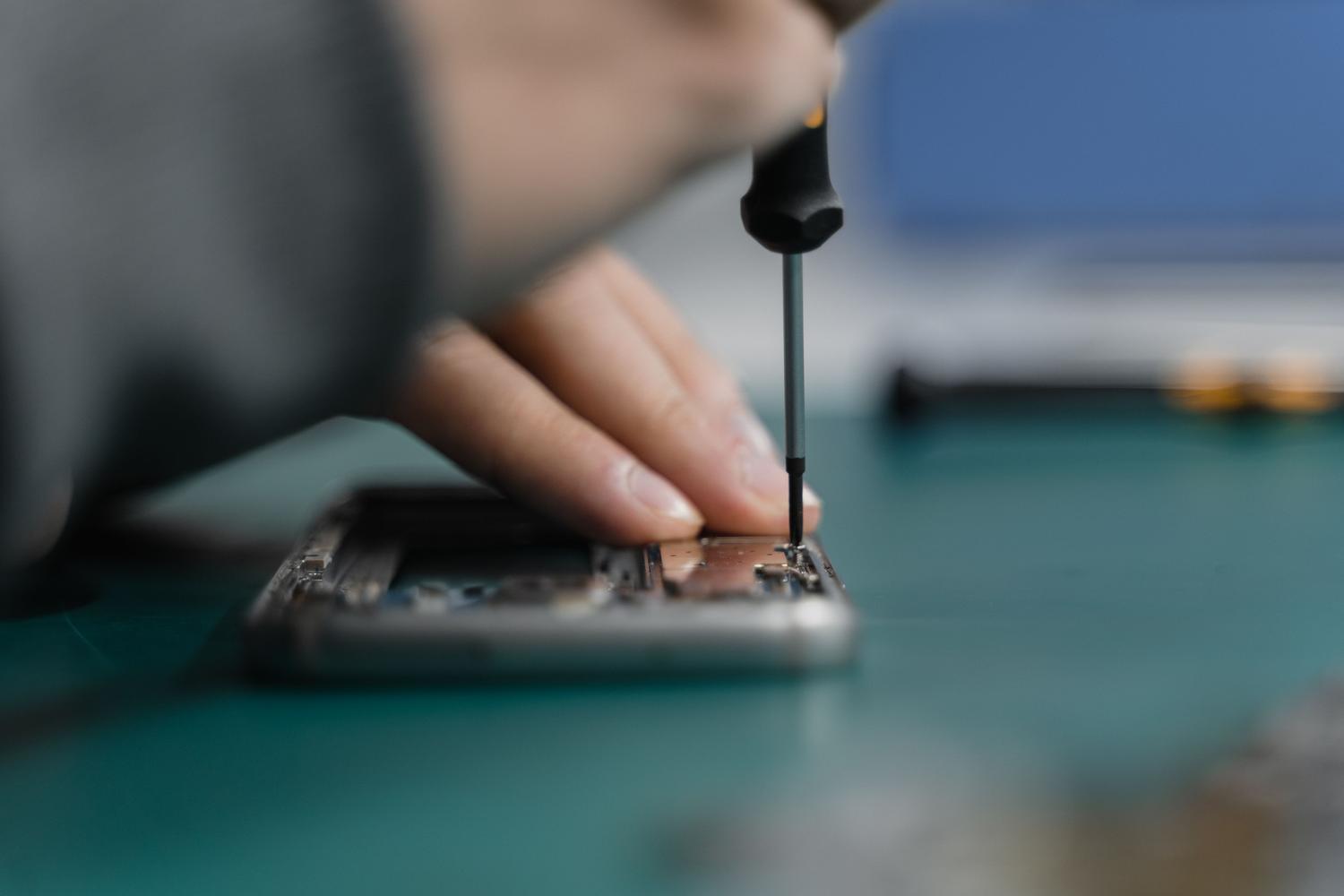
Soms is het probleem zo simpel dat we het over het hoofd zien. Als je een telefoonhoesje gebruikt, vooral een van die goedkope hoesjes die niet perfect passen, is de kans groot dat het de microfoonopening bedekt . Probeer het hoesje te verwijderen en te bellen; je zult verbaasd zijn hoe vaak dat de oplossing is. Hetzelfde geldt voor slecht aangebrachte schermbeschermers die het microfoongebied kunnen afdekken.
Een andere veelvoorkomende boosdoener is vuil. Stof, pluisjes uit je zak of zelfs zand van het strand kunnen de geluidsopname blokkeren. Gebruik geen naalden of spelden om de microfoon schoon te maken, want daarmee duw je het vuil alleen maar verder naar binnen of beschadig je het membraan. Gebruik liever een borstel met zeer zachte haren of perslucht om de deeltjes te verwijderen. Als het probleem aanhoudt, kan een professional de microfoon demonteren voor een grondige en veilige reiniging.
Software-instellingen en systeemrechten
Als de hardware schoon lijkt, kan het probleem in de processor van de telefoon zitten. Een van de eerste dingen die je moet doen, is het apparaat opnieuw opstarten . Hierdoor worden alle achtergrondprocessen afgesloten en tijdelijke fouten verholpen die het geluid mogelijk blokkeren. Controleer ook of er systeemupdates beschikbaar zijn, aangezien fabrikanten vaak patches uitbrengen om bugs te verhelpen die het geluid beïnvloeden.
Op Android is het essentieel om te controleren of de microfoontoegang is ingeschakeld. Ga naar je privacyinstellingen en zorg ervoor dat de hoofdschakelaar voor de microfoon is ingeschakeld. Je moet ook de app-machtigingen controleren om te verifiëren of de problematische app (of het nu Instagram, WhatsApp of Zoom is) toestemming heeft gekregen om de microfoon te gebruiken.
Interferentie en geavanceerde configuraties
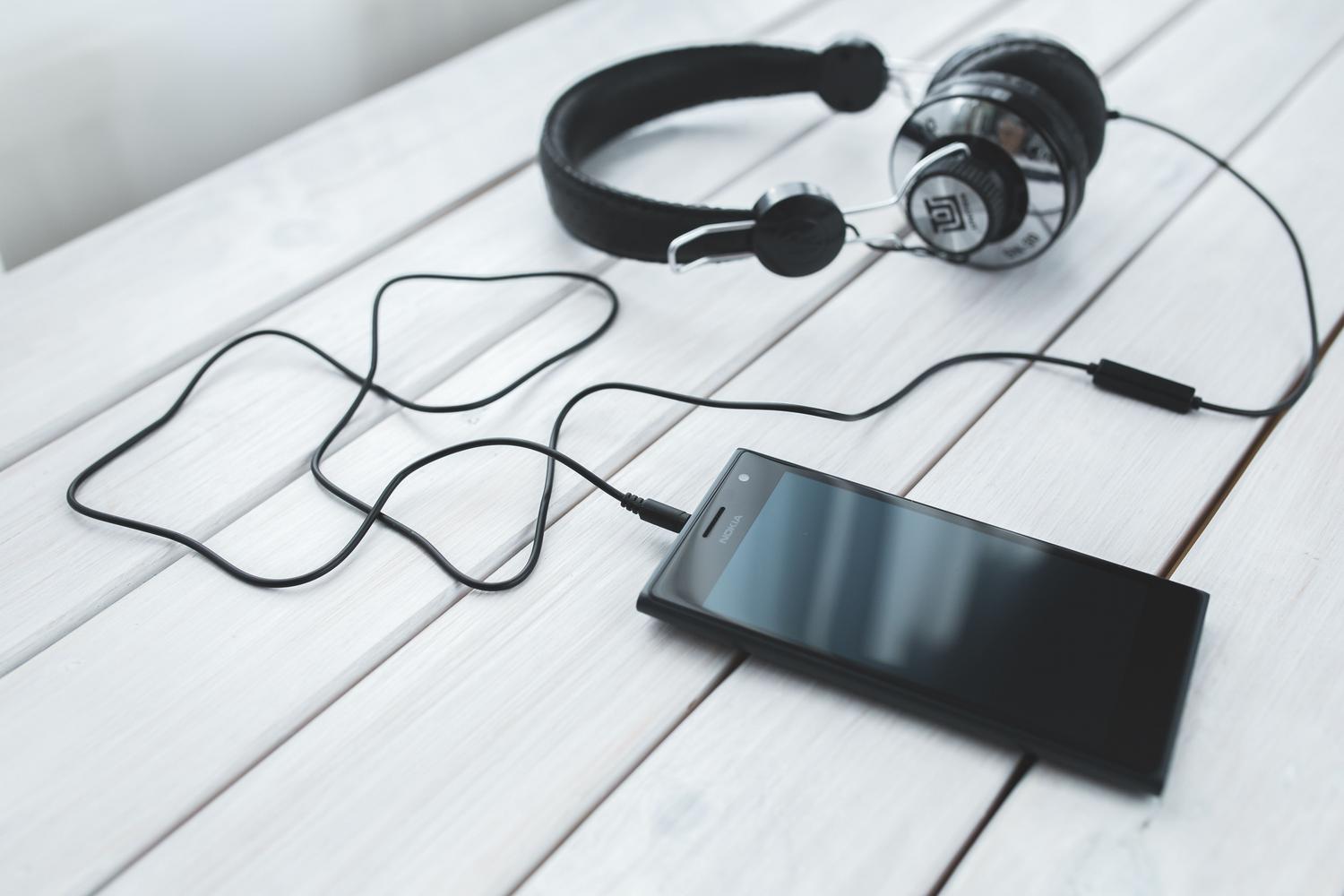
Sommige telefoons hebben een functie voor ruisonderdrukking. Hoewel dat geweldig klinkt, kan de software soms in de war raken en je eigen stem filteren, omdat die wordt aangezien voor omgevingsgeluid. Kijk in je belinstellingen naar de optie voor ruisonderdrukking en schakel deze uit om te zien of de gesprekskwaliteit verbetert. Zorg er ook voor dat je telefoon niet denkt dat je een Bluetooth-koptelefoon hebt aangesloten , want in dat geval schakelt het systeem de interne microfoon uit en gebruikt de microfoon van de koptelefoon.
Als je vermoedt dat een recent geïnstalleerde app conflicten veroorzaakt, kun je je telefoon opstarten in de veilige modus . Hierdoor worden alle apps van derden uitgeschakeld. Als de microfoon in de veilige modus perfect werkt, weet je dat het probleem bij een geïnstalleerde app ligt. Je hoeft dan alleen maar de meest recent geïnstalleerde apps te verwijderen totdat je de boosdoener hebt gevonden.
Waterschade, impacten en extreme oplossingen
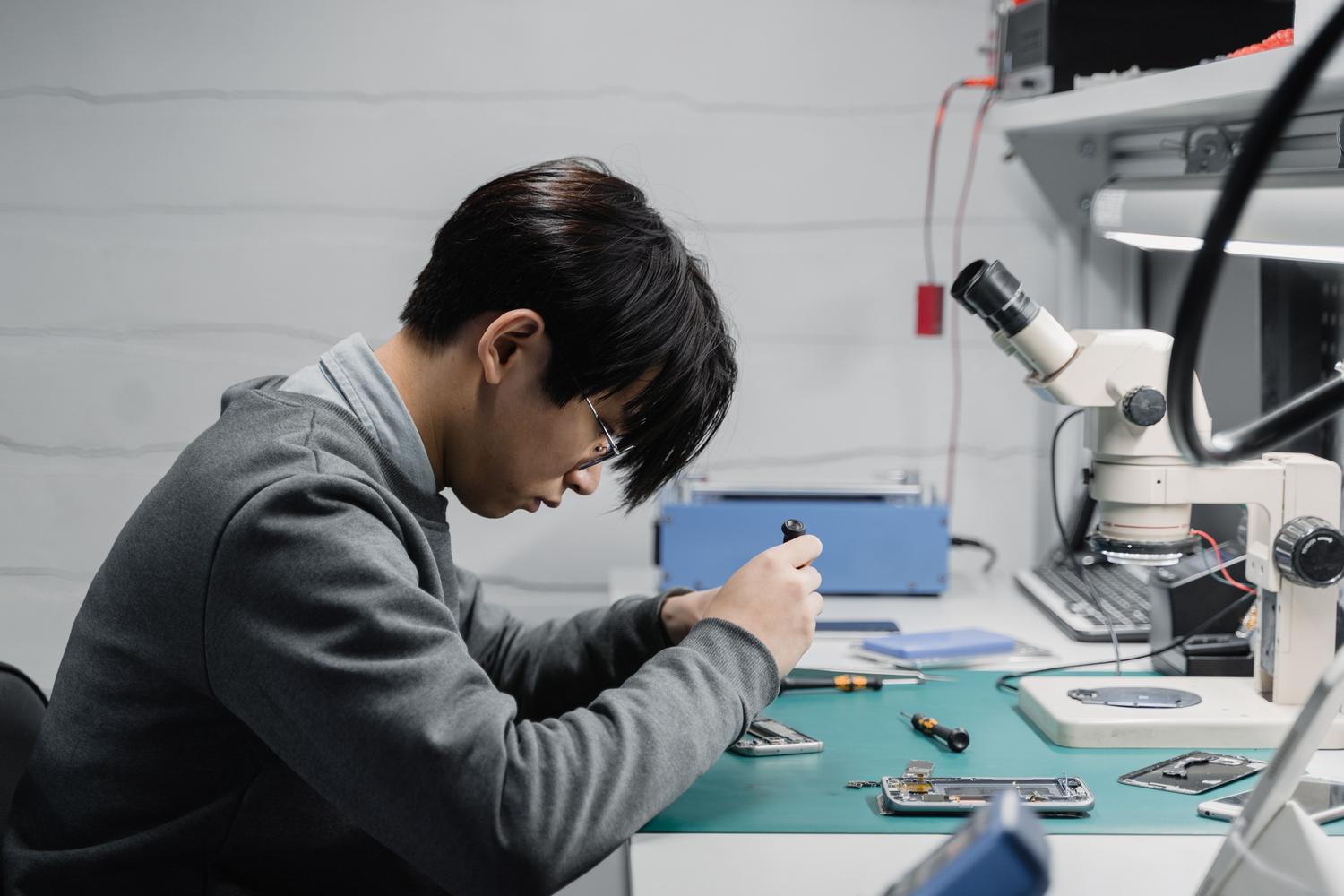
Als je telefoon is gevallen of nat is geworden, wordt de situatie ingewikkelder. Als er vloeistof in is gekomen, gebruik dan absoluut geen rijstkorrels, want die kunnen stofdeeltjes loslaten die de oplaadpoort beschadigen. Gebruik liever silicagelzakjes of wattenschijfjes in een luchtdichte verpakking. Als je de telefoon toch met een föhn wilt drogen, gebruik dan warme lucht en houd de föhn op afstand om te voorkomen dat de interne lijmresten smelten.
Als geen van bovenstaande oplossingen werkt, kunt u een fabrieksreset proberen . Vergeet niet een volledige back-up te maken, want hiermee worden alle gegevens gewist. Als de microfoon na het formatteren van de telefoon nog steeds niet werkt, is er sprake van een hardwarefout. In dat geval is de enige oplossing contact opnemen met de technische ondersteuning om het defecte onderdeel te laten vervangen . Als u haast heeft en het apparaat niet direct kunt laten repareren, is een zeer effectieve tijdelijke oplossing het aansluiten van een headset met microfoon of een externe microfoon via USB-C of een 3.5 mm-aansluiting.
Om je microfoon te beschermen, is het cruciaal om extreem vochtige omgevingen te vermijden en compatibele hoesjes te gebruiken. Als het probleem een verstopping is, is voorzichtig reinigen de oplossing; bij een softwareprobleem zijn het aanpassen van machtigingen en een herstart meestal voldoende. Bij ernstige hardwarestoringen veroorzaakt door stoten of water, is tussenkomst van een gespecialiseerde technicus de enige gegarandeerde manier om de volledige functionaliteit van je apparaat te herstellen.

Veel gestelde vragen
Hoe maak je de microfoon van je Android-telefoon schoon zonder hem te beschadigen?
Gebruik een zachte borstel of perslucht om stof te verwijderen. Steek geen spelden of naalden in het stof, want die kunnen het binnenmembraan beschadigen of het vuil verder samenpersen.
Wat moet ik doen als de microfoon alleen bij sommige toepassingen niet werkt?
Je moet de machtigingenbeheerder in de privacyinstellingen van je systeem controleren. Zorg ervoor dat de betreffende applicatie microfoontoegang heeft gekregen om audio op te nemen.
Kan de veilige modus het microfoonprobleem oplossen?
De veilige modus stelt je in staat om te detecteren of een app van derden de hardware verstoort. Als de microfoon in deze modus werkt, ligt het probleem bij een geïnstalleerde app en niet bij een fysiek defect van de telefoon.
Welk effect heeft ruisonderdrukking op de microfoon?
Deze functie probeert omgevingsgeluiden te elimineren, maar kan soms ten onrechte de stem van de gebruiker filteren. Het uitschakelen van ruisonderdrukking in de gespreksinstellingen kan problemen met een laag volume mogelijk oplossen.
Werkt rijst om een natte microfoon te drogen?
Het gebruik van rijst wordt afgeraden, omdat dit kleine deeltjes in de openingen van het apparaat kan brengen. Het is beter om silicagelzakjes of absorberende doekjes te gebruiken op een droge plaats.
Wanneer is het nodig om je mobiele telefoon naar een reparatiewinkel te brengen?
Neem contact op met een technicus als de microfoon na een herstart, het reinigen van de microfoonopening en een fabrieksreset nog steeds niet werkt. Dit is ook essentieel als het probleem is ontstaan na een harde val of onderdompeling in water.
Wat moet ik doen als de microfoon na een update niet meer werkt?
Het is raadzaam te wachten tot de fabrikant een nieuwe patch uitbrengt of het apparaat terug te zetten naar de fabrieksinstellingen. Dit verhelpt softwarefouten die tijdens de update zijn geïntroduceerd.