- Door lettertype-inbedding in PowerPoint correct te configureren, worden vervangingen verminderd en blijft de typografische consistentie behouden bij het delen van bestanden.
- Schakel de optie 'PDF/A-compatibel' in bij het exporteren naar PDF Het verbetert de visuele kwaliteit, hoewel een deel van de tekst mogelijk wordt omgezet naar een bitmap.
- Beperkte of niet-ingebedde lettertypen veroorzaken typografische wijzigingen, daarom is het raadzaam deze te vervangen door compatibele alternatieven.
- Door gebruik te maken van aangepaste sjablonen met gedefinieerde lettertypen en -groottes, wordt visuele consistentie gewaarborgd en is het eenvoudiger om overzichtelijke presentaties en pdf's te maken.
Als je aan een zorgvuldig opgestelde presentatie werkt en deze vervolgens exporteert naar PDF, en je ontdekt dat de typografie dunner, waziger of gewoon anders oogt, dan is dat een regelrechte ramp. In PowerPoint komt dit probleem vrij vaak voor bij het gebruik van bepaalde moderne lettertypen en het vervolgens genereren van een PDF om af te drukken of naar een klant te verzenden.Vooral als we een zeer scherp resultaat willen voor schermen met een hoge resolutie of professionele documenten.
In dit artikel zullen we rustig onderzoeken hoe Pas de lettertypevereffeningsmodus en tekstverwerking in PowerPoint aan voor scherpe exportresultaten.Hoe zit het met lettertypen zoals Inter of Montserrat? Welke invloed heeft de PDF/A-standaard daarop? Wat zijn de gevolgen van het insluiten van lettertypen? En welke alternatieven zijn er als de lettertypeweergave niet naar behoren werkt?
Waarom verandert het uiterlijk van je lettertypen bij het exporteren vanuit PowerPoint?
Een van de meest voorkomende gevallen is dat van gebruikers die zoiets als dit zeggen: Het lettertype heeft de perfecte dikte in het PowerPoint-bestand, maar bij export naar PDF wordt het dunner of minder leesbaar.Dit is vooral gemeld bij bronnen zoals Inter en Montserrat, die erg populair zijn omdat ze afkomstig zijn uit... Google Lettertypen.
In de presentatie zelf, PowerPoint gebruikt een eigen rendering- en contourvereffeningsengine.ook gebruikmaken van Windows antialiasing (ClearType)Bij het genereren van een PDF-bestand spelen echter factoren zoals de manier waarop het lettertype is ingesloten, hoe de PDF-engine van Office de tekst interpreteert en natuurlijk de PDF-viewer die u daarna gebruikt (Adobe Reader, browser, enz.) een rol.
Het gevolg kan zijn dat, zelfs als het lettertype op uw systeem is geïnstalleerd, De PDF toont de tekst met een andere dikte, minder contrast of zelfs met een ander lettertype dan het origineel.Soms lijkt de typografie aan gewicht te verliezen, soms oogt ze korreliger, en soms wordt ze gewoon vervangen door een meer generiek lettertype.
Bovendien, wanneer gebruikers proberen Voeg de lettertypen direct in de PowerPoint-presentatie in. En bij het opnieuw exporteren blijft het probleem in sommige gevallen bestaan: de PDF ziet er nog steeds anders uit dan de dia op het scherm, wat voor veel verwarring zorgt omdat het de indruk wekt dat niets wat in PowerPoint wordt gedaan het eindresultaat verandert.
Dit gedrag wordt verergerd door het feit dat Niet alle lettertypen gedragen zich hetzelfde wanneer ze in een PDF-bestand worden ingesloten.Moderne lettertypen zoals Inter of Montserrat van Google Fonts hebben in dit opzicht voor de nodige hoofdbreuken gezorgd, terwijl andere oudere of native lettertypen van Windows Ze worden vrijwel zonder verrassingen geëxporteerd.
De rol van PDF/A en waarom het de scherpte wel (of niet) kan verbeteren.
Een van de nuttigste aanbevelingen van de Microsoft-ondersteuning is om de optie in te schakelen. "PDF/A-compatibel" bij het exporteren van een PowerPoint-presentatie naar PDF.Deze aanpassing is niet erg opvallend, maar kan een aanzienlijk verschil maken in hoe de uiteindelijke typografie wordt weergegeven.
Om deze configuratie te vinden, is de aanbevolen procedure als volgt: Open je presentatie en ga naar Bestand > Exporteren > PDF/XPS makenHet gebruikelijke venster wordt geopend waarin u kunt kiezen waar u het bestand wilt opslaan; daar moet u op de knop klikken. "Opties..."In het gedeelte met PDF-opties ziet u een vakje met de naam "Compatibel met PDF/A" Als deze optie is geselecteerd, wordt PowerPoint gedwongen een PDF-bestand te genereren dat voldoet aan de PDF/A-standaard voor langdurige archivering.
Door voor deze compatibiliteit te kiezen, PowerPoint past de manier aan waarop het lettertypen en andere documentelementen verwerkt, zodat deze volledig worden ingesloten of geconverteerd.Dit zorgt ervoor dat de weergave zo stabiel mogelijk is in elke viewer en op elk besturingssysteem. Hierdoor worden lettertypevervangingen en weergaveverschillen voorkomen, wat resulteert in consistentere en in veel gevallen scherpere tekst.
Er is echter één detail dat veel mensen over het hoofd zien: Door de PDF/A-standaard te hanteren, kan bepaalde tekst met problematische lettertypen worden omgezet naar bitmaps.Met andere woorden: in plaats van schaalbare vectortekst te gebruiken, genereert PowerPoint een afbeelding van elk teken of elk betrokken tekstfragment om ervoor te zorgen dat het er overal precies hetzelfde uitziet.
Dat omzettingsproces creëert wat we kennen als bitmaptekstIn principe worden de pixels van elke letter vastgelegd, inclusief hun kleur, dikte en transparantie, en worden er kleine stilstaande beelden gegenereerd. Dit zorgt ervoor dat het gekozen lettertype volledig natuurgetrouw wordt weergegeven, zelfs als het doelapparaat het lettertype niet heeft geïnstalleerd of het niet correct als vector kan weergeven.
Het nadeel is dat Die tekst kan niet langer in het PDF-bestand worden bewerkt.Hoewel het er perfect en haarscherp uitziet, gedraagt het zich niet langer als echte tekst bij het kopiëren, doorzoeken of direct bewerken. Het is een compromis: we winnen aan visuele consistentie, maar verliezen aan flexibiliteit bij het verder bewerken van de PDF.
Voordelen en nadelen van tekst die is omgezet naar een bitmap.
Wanneer PowerPoint ervoor kiest om een deel van de tekst in afbeeldingen om te zetten, doet het dat met de Visuele kwaliteit superieur aan nabewerkingVoor projecten waarbij design een prioriteit is, kan deze aanpak zeer interessant zijn.
Het belangrijkste voordeel is dat De typografische vormgeving is gegarandeerd.De lijndikte, tekenafstand, rondingen en anti-aliasing worden exact zo weergegeven als op de originele dia. Het maakt niet uit of u de PDF opent op Windows, macOS, een mobiel apparaat of een webbrowser: de tekst ziet er hetzelfde uit, omdat het geen tekst meer is, maar een afbeelding.
Een ander punt dat voor pleit is dat Je voorkomt onaangename verrassingen met lettertypen die beperkende licenties hebben of problemen opleveren bij het insluiten.In plaats van gedeeltelijke inbedding af te dwingen of automatische vervanging door een generiek lettertype toe te staan, omzeilt bitmapconversie deze beperkingen door de tekst om te zetten in pixels, die altijd overdraagbaar zijn.
Een van de meest voor de hand liggende nadelen is dat Je kunt die tekst in het PDF-bestand niet bewerken met standaardtools.Als u na het genereren van het document een woord wilt corrigeren, een getal wilt wijzigen of een kop wilt aanpassen, moet u teruggaan naar de oorspronkelijke PowerPoint-presentatie, de wijzigingen daar aanbrengen en deze opnieuw exporteren.
Bovendien, afhankelijk van de hoeveelheid geconverteerde tekst, De omvang van het PDF-bestand kan aanzienlijk toenemen.Omdat afbeeldingen (zelfs gecomprimeerd) aanzienlijk meer ruimte innemen dan pure vectortekst. In projecten met veel dia's en lange alinea's kan dit resulteren in bestanden die enkele megabytes groter zijn en iets langere laadtijden.
Het is ook belangrijk om te vermelden dat bij sommige zeer lage schermresoluties of met ongebruikelijke schaalvergroting, De tekstafbeeldingen kunnen enigszins wazig lijken. Als de kijker de afbeelding verkleint of vergroot, is dat niet gebruikelijk als de exportkwaliteit voldoende was, maar het is een mogelijk neveneffect om rekening mee te houden, vooral wanneer PDF's worden bekeken op schermen die sterk afwijken van het ontwerpscherm.
Beperkte of niet-inbedbare lettertypen: waarom ze worden vervangen
Naast het scherpteprobleem is er nog een ander veelvoorkomend verschijnsel: Open een presentatie met ingesloten lettertypen op een andere computer en u zult zien dat de oorspronkelijke lettertypen zijn vervangen door andere.Dit gebeurt met name wanneer het bestand is opgeslagen in PowerPoint 97-2003-formaat en op een andere computer is gemaakt.
De voornaamste reden is dat sommige bronnen worden beschouwd als beperkt of niet-ingebed, afhankelijk van hun licentie.Zelfs als ze op uw computer zijn geïnstalleerd, kan het systeem voorkomen dat ze volledig in het bestand worden ingesloten vanwege gebruiksrechten. In dat geval probeert PowerPoint de opmaak te behouden, maar in veel gevallen is er geen andere keuze dan het lettertype te vervangen door een ander lettertype dat aan de vereisten voldoet.
In moderne versies van PowerPoint (2010 en later), Dit gedrag wordt beheerd via de opslagopties en de instellingen voor het insluiten van lettertypen.Als het programma detecteert dat een lettertype niet kan worden ingesloten, geeft het een waarschuwing of voert het een stille vervanging uit die pas zichtbaar wordt wanneer u de presentatie op een andere computer bekijkt.
De manier om dit probleem te omzeilen vanaf de originele computer, dat wil zeggen de computer waarop het bestand is aangemaakt, is door Vervang de beperkte lettertypen door andere lettertypen die wel insluiting toestaan.Op deze manier worden de nieuwe lettertypen in het bestand opgenomen en correct weergegeven op elke computer wanneer u de presentatie opnieuw opslaat met de insluitfunctie ingeschakeld.
Als u niet degene bent die de presentatie heeft gemaakt, maar merkt dat een bepaald lettertype problemen veroorzaakt (bijvoorbeeld omdat het steeds verandert wanneer u het bestand opent), kunt u de functie gebruiken van Selecteer 'Lettertypen vervangen' op het tabblad Start > groep BewerkenDaar selecteer je het conflicterende lettertype in het vervolgkeuzemenu "Vervangen" en kies je een vergelijkbaar lettertype in het vervolgkeuzemenu "Met", zodat PowerPoint automatisch alle voorkomende gevallen van dat lettertype in de presentatie vervangt.
Hoe configureert u lettertype-inbedding correct in PowerPoint?
Om problemen met de weergave te minimaliseren bij het delen of exporteren van uw presentaties, is het essentieel om de volgende vaardigheden te beheersen: Instellingen voor het insluiten van lettertypen in PowerPointDit zorgt ervoor dat de lettertypen zoveel mogelijk binnen het bestand blijven en hun oorspronkelijke vorm behouden wanneer het bestand op andere apparaten wordt geopend.
De klassieke procedure in PowerPoint 2010 en latere versies omvat de volgende stappen: open de presentatie op de computer waarop deze is gemaakt, ga naar Bestand> Opslaan als en zorg ervoor dat het bestandstype PowerPoint-presentatie (.pptx)Niet het oude 97-2003-formaat. Sla het bestand op in dit moderne formaat om toegang te krijgen tot alle inbeddingsopties.
Ga dan terug naar Bestand > Opties > OpslaanIn het gedeelte 'De integriteit behouden bij het delen van deze presentatie' vindt u het vakje. "Lettertypen in het bestand insluiten"Wanneer u deze functie activeert, kunt u kiezen of u alleen de gebruikte tekens of het volledige lettertype wilt insluiten. Als u de presentatie deelt met mensen die deze kunnen bewerken, is het het beste om het volledige lettertype in te sluiten; als de presentatie alleen bekeken wordt, kunt u bestandsgrootte besparen door alleen de gebruikte tekens op te nemen.
Nadat je het vakje hebt aangevinkt en de optie hebt gekozen die het beste bij je past, druk je op Accepteer de presentatie en sla deze vervolgens opnieuw op.Als PowerPoint lettertypen detecteert die vanwege licentiebeperkingen niet kunnen worden ingesloten, kan er een waarschuwingsbericht worden weergegeven dat het probleem aangeeft.
In die gevallen is het advies: Herhaal het proces zo vaak als nodig is en vervang de problematische lettertypen door andere lettertypen die wel ingesloten kunnen worden.Het is een beetje omslachtig, maar het is de enige manier om ervoor te zorgen dat het uiteindelijke bestand niet afhankelijk is van de lokale installatie van die lettertypen op elke computer waarop het wordt geopend.
Als je niet de oorspronkelijke auteur van het bestand bent, maar een specifiek lettertype wilt wijzigen dat problemen veroorzaakt, dan is deze tool handig. "Lettertypen vervangen" (Start > Bewerken > Vervangpijl > Lettertypen vervangen) Het is erg praktisch. Je hoeft alleen maar het conflicterende lettertype te selecteren bij "Vervangen" en een vergelijkbaar alternatief bij "Met" om de wijziging in PowerPoint in één keer op de hele presentatie toe te passen.
Stel standaard lettergroottes en -stijlen in voor nieuwe presentaties.
Een ander aspect dat verband houdt met typografische consistentie, hoewel niet direct met het gladmaken van de tekst, is Definieer standaard lettergroottes en -typen voor uw titel- en inhoudsdia's.Veel gebruikers klagen dat ze bij elke nieuwe presentatie handmatig het lettertype en de lettergrootte moeten aanpassen, omdat de standaardwaarden van PowerPoint niet voldoen.
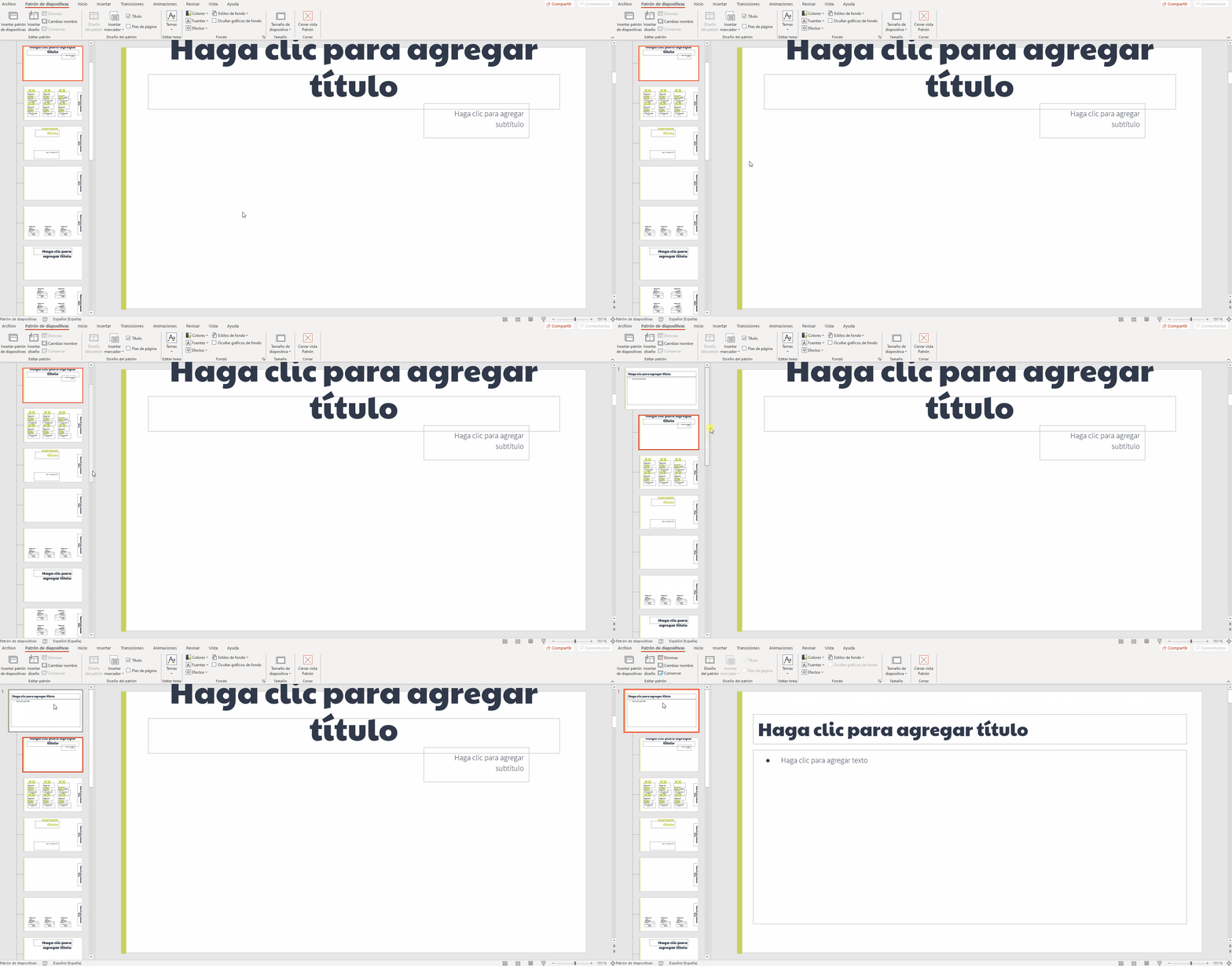
Mientras que en Woord Het is relatief eenvoudig om een basissjabloon op te zetten met bijvoorbeeld: Times New Roman, lettergrootte 12 punten, enkelvoudige regelafstand.In PowerPoint is de meest logische aanpak om met de diamaster te werken. Daar kunt u alle stijlen aanpassen die u wilt gebruiken: titels, hoofdtekst, voetteksten, enzovoort, zodat elke nieuwe presentatie begint met die instellingen al toegepast.
Het idee is om een aangepast sjabloon te maken of te wijzigen, waarbij Definieer de lettertypen, groottes en stijlcombinaties die u wilt herhalen.Zodra je de sjabloon naar wens hebt aangepast, sla je deze op als thema of sjabloonbestand en gebruik je deze telkens wanneer je een nieuw project start. Zo hoef je de typografie niet handmatig in elke presentatie opnieuw aan te passen.
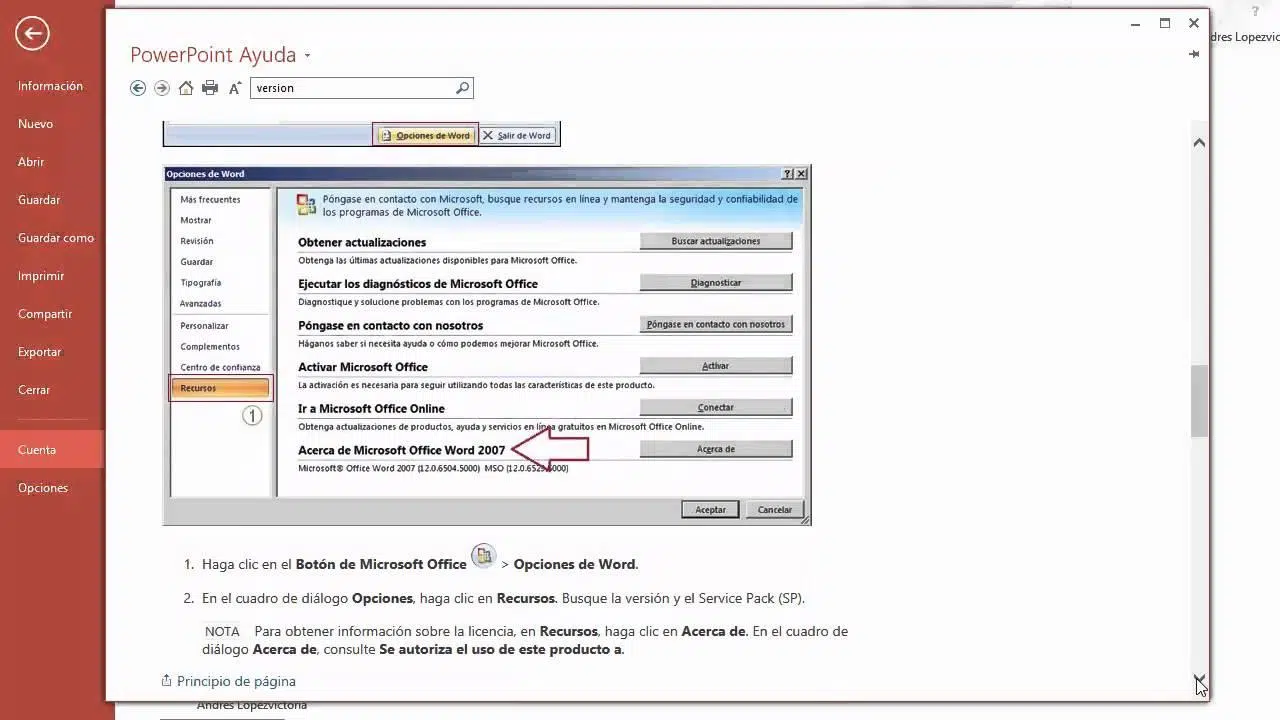
In versies zoals Microsoft PowerPoint voor Microsoft 365 (bijvoorbeeld MSO 16.0.14026.20270 64-bit op Windows 10Het proces voor het maken van een aangepaste sjabloon blijft in principe hetzelfde, zij het met een iets modernere interface. Zolang je een duidelijk beeld hebt van je lettertypecombinatie, bespaar je veel tijd en voorkom je ongemakkelijke verwarring door vanaf het begin een sjabloon te gebruiken.
Dit, in combinatie met een goede configuratie voor het insluiten van lettertypen en controle over de PDF-exportopties (inclusief PDF/A waar nodig), Het helpt je presentaties een consistente visuele identiteit te behouden. zowel op het scherm als in de uiteindelijke documenten die u deelt.
Praktische aanbevelingen voor het realiseren van duidelijke export.
Als je problemen ondervindt met lettertypen die er anders uitzien na het exporteren, is het raadzaam een paar goede werkwijzen te volgen om problemen te minimaliseren. De eerste is Probeer verschillende lettertypen uit en kijk welke het beste hun uiterlijk behouden. Bij het converteren naar PDF weten we al dat lettertypen zoals Inter of Montserrat zich in sommige gevallen vreemd kunnen gedragen, terwijl andere alternatieven vrijwel zonder problemen worden weergegeven.
Als u absoluut een specifiek, bestand tegen bepaalde lettertypen, nodig hebt, Activeer de optie "PDF/A-compatibel" in de exportinstellingen en controleer of dit de kwaliteit verbetert.Hoewel dit betekent dat een deel van de tekst naar een bitmap moet worden geconverteerd, kunt u een visuele weergave bereiken die veel dichter in de buurt komt van wat u in PowerPoint ziet, met name bij titels en gemarkeerde elementen.
Vergeet niet om altijd te controleren Opties voor het insluiten van lettertypen vindt u in Bestand > Opties > Opslaan.Zorg ervoor dat het vakje voor insluiten is aangevinkt. Als u het bestand deelt zodat anderen het kunnen bewerken, overweeg dan om het volledige lettertype in te sluiten in plaats van alleen de gebruikte tekens. Dit verkleint de kans op fouten wanneer iemand de presentatie op een andere computer opent.
Als u waarschuwingen ontvangt over lettertypen die niet kunnen worden ingesloten tijdens het opslaan, Het voorstel is om ze te vervangen door andere met een compatibele licentie.Vaak zijn er lettertypefamilies die erg op elkaar lijken, maar wel volledig ingesloten kunnen worden, wat een gerust gevoel geeft bij het delen en exporteren.
Wen er tenslotte maar aan Bekijk uw PDF's in meerdere viewers en op meerdere apparaten.Wat er op uw scherm acceptabel uitziet, kan er op een ander apparaat slechter uitzien, of omgekeerd, u kunt een klein verschil in dikte zien dat op verschillende monitoren volledig onopgemerkt blijft. Door dit te controleren, kunt u beoordelen of het probleem echt ernstig is of dat het binnen een normale weergavevariatie valt.
Als u uw lettertypen zorgvuldig kiest, de inbedding correct configureert, waar nodig gebruikmaakt van PDF/A-compatibiliteit en de basissjabloon van uw presentaties beheert, Het is veel eenvoudiger om ervoor te zorgen dat de tekst in PowerPoint er strak, scherp en consistent uitziet bij het exporteren naar PDF.waarbij de gebruikelijke problemen met afgestelde teksten, onverwachte vervangingen en presentaties die niet lijken op wat je op je scherm hebt ontworpen, worden vermeden.


Gepassioneerd schrijver over de wereld van bytes en technologie in het algemeen. Ik deel mijn kennis graag door te schrijven, en dat is wat ik in deze blog ga doen: je de meest interessante dingen laten zien over gadgets, software, hardware, technologische trends en meer. Mijn doel is om u te helpen op een eenvoudige en onderhoudende manier door de digitale wereld te navigeren.