- Het verschil tussen de ingebouwde dicteerfunctie van Microsoft 365 en spraakgestuurd typen in Windows met Windows + H.
- Het belang van microfoonrechten, internetverbinding en beveiligingsbeleid voor een goede werking van de dicteerfunctie.
- Gebruik spraakopdrachten om leestekens in te voegen en tekst op te maken terwijl u dicteert.
- Gebruikmakend van tools voor het opschonen en hersegmenteren van gedicteerde tekst om meerdere formaten te creëren.
Als je je ooit hebt afgevraagd hoe? spraakdictatie activeren met automatische interpunctie in Word En als je niet weet waar je moet beginnen, ben je niet de enige. Steeds meer gebruikers spreken liever tegen de computer dan dat ze typen, of het nu om gemak, snelheid of toegankelijkheid gaat, maar het enorme aantal opties dat Microsoft Word en Windows bieden, kan in eerste instantie best overweldigend zijn.
In dit artikel vindt u een complete handleiding in het Spaans (Spanje) om alle mogelijkheden te begrijpen. Spraakgestuurd typen in WordMet en zonder Microsoft 365, met opdrachten voor leestekens en oplossingen voor veelvoorkomende fouten.Daarnaast leer je hoe je dicteren kunt integreren in een geavanceerdere workflow, waarbij je transcriptieprogramma's en AI-tools gebruikt om de tekst op te schonen, in hoofdstukken te structureren of in andere formaten te hergebruiken zonder het werk te hoeven herhalen.
Spraakdicteeropties in Word: wat je er daadwerkelijk mee kunt doen
Voordat je met de computer gaat praten, is het belangrijk om een duidelijk onderscheid te maken. De twee belangrijkste manieren om spraakgestuurd te schrijven in Word Aangeboden door het Microsoft-ecosysteem: de dicteerknop geïntegreerd in Microsoft 365 en spraakgestuurd typen in het Windows-besturingssysteem zelf met de sneltoets Windows + H.
Aan de ene kant is er Microsoft 365-dicterenEr verschijnt een knop in de vorm van een microfoon op het tabblad Start van Word (zowel de desktop- als de webversie) wanneer u zich aanmeldt met een account met een actief Microsoft 365-abonnement. Deze functie maakt gebruik van Microsoft-servers: de audio wordt naar de cloud verzonden, daar verwerkt en vervolgens direct als tekst in uw document weergegeven.
Aan de andere kant heb je de Windows spraakgestuurd typen met behulp van de sneltoets Ramen + HDeze optie is onderdeel van het besturingssysteem zelf, waardoor hij in vrijwel elk tekstveld op je scherm werkt: Word-documenten, e-mails, browsers, notitie-apps, enzovoort. Het is vooral handig als je geen Microsoft 365-abonnement hebt of als je een universele dicteermethode wilt die niet aan één specifieke toepassing is gebonden.
Het belangrijkste is om te begrijpen dat beide opties spraak omzetten in tekst, maar Ze voldoen niet aan dezelfde eisen en worden niet op dezelfde manier gebruikt.Voor Word Dictation is een abonnement vereist en moeten bepaalde privacy-instellingen zijn ingeschakeld, terwijl Windows + H is opgenomen in Windows 10 en 11 en zelfs buiten Word kan worden gebruikt, waardoor het een zeer krachtig hulpmiddel voor toegankelijkheid is.
Bij de keuze is het de moeite waard om te overwegen of je iets nodig hebt dat diep in Word is geïntegreerd met meer opties in het lint, of een systeem dat in elk programma werkt zonder de methoden te hoeven wijzigenIn veel gevallen is de ideale oplossing een combinatie van beide opties, afhankelijk van de context: Word voor formele documenten en Windows + H als redder in nood wanneer je in andere toepassingen werkt.
Voorwaarden voor het nauwkeurig gebruiken van dicteren in Word
Om spraakdictatie in Word goed te laten werken, is het niet voldoende om simpelweg op een knop te drukken: er moet aan een aantal voorwaarden worden voldaan. Softwarevereisten, verbindings- en microfoonrechtenHet negeren van zelfs maar één van deze punten is meestal de reden waarom het pictogram uitgeschakeld lijkt of waarom het programma niets typt wanneer je spreekt.
Bij Microsoft 365-dicteren in WordHet eerste wat u moet doen, is controleren of u een actief abonnement hebt. Standalone versies zoals Office 2019, 2021 of 2016, die met een permanente licentie zijn geïnstalleerd, missen deze functie vaak of bieden deze slechts in beperkte mate aan. Daarnaast is een internetverbinding essentieel, aangezien spraakherkenning in de cloud plaatsvindt en zonder netwerktoegang de knop onbruikbaar is.
Voor Windows spraaktypen met Windows + HHet enige wat je nodig hebt is Windows 10 of Windows 11 en een werkende microfoon. Spraakherkenning kan in bepaalde talen en configuraties offline werken, hoewel de transcriptiekwaliteit in de offline modus meestal iets lager is dan wanneer je verbonden bent met Microsoft-services.
Los van de versie van Word of Windows, is het cruciale punt het volgende: microfoontoegangsrechtenWindows bevat privacyinstellingen waarmee het gebruik van de microfoon volledig kan worden geblokkeerd voor desktoptoepassingen, Microsoft Store-apps of het systeem zelf. Als deze machtigingen zijn uitgeschakeld, werkt dicteren niet, zelfs als alle andere instellingen correct zijn geconfigureerd.
Tot slot moet worden opgemerkt dat sommige bedrijfsomgevingen van toepassing zijn. beveiligingsbeleid dat cloudgerelateerde functies uitschakeltDenk bijvoorbeeld aan de dicteerfunctie van Microsoft 365. Zelfs als u een geldige licentie hebt, kan het voorkomen dat de beheerder de dicteerfunctie heeft geblokkeerd. In dat geval moet u mogelijk vragen of deze kan worden ingeschakeld, of u kunt de sneltoets Windows + H gebruiken als alternatief.
Stapsgewijze handleiding voor het activeren van spraakdictatie in Word
Bij het gebruik van spraakdictatie is het belangrijk om een duidelijke volgorde aan te houden, zodat alles in één keer werkt. Laten we eens kijken hoe. Activeer spraakgestuurd typen in Word op Windows en Mac.en hoe je leestekens kunt integreren met behulp van spraakopdrachten.
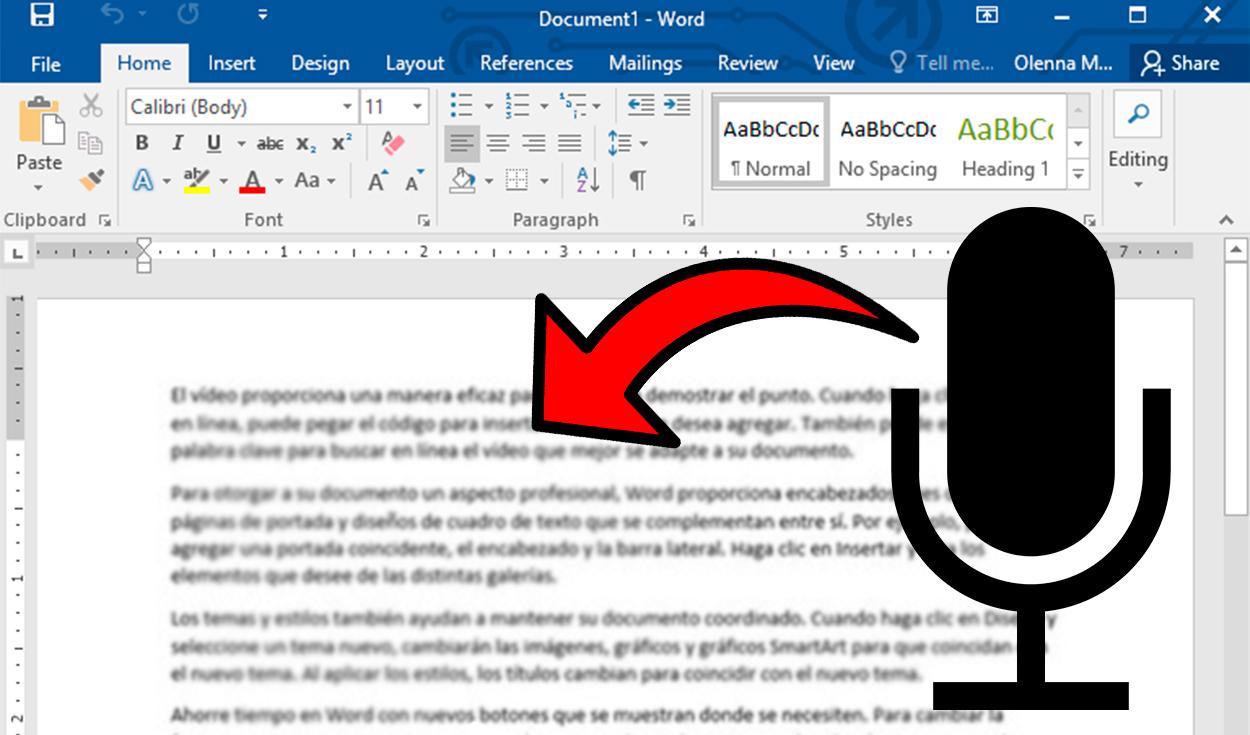
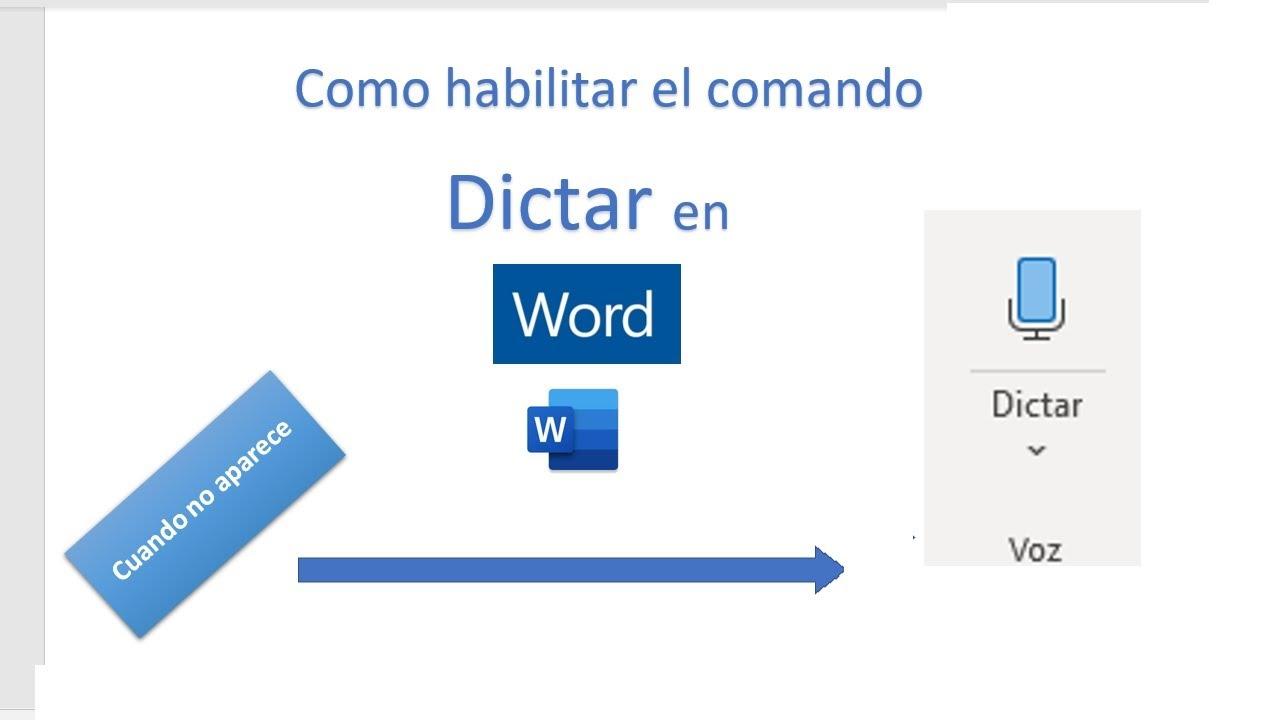
Op een Windows-pc is de gebruikelijke procedure om eerst Word te openen en een nieuw document te maken of een bestaand document te openen. Ga vervolgens in de bovenste menubalk naar het tabblad Start en zoek de knop Dicteer, herkenbaar aan een microfoonpictogram.Door erop te klikken activeert u de luistermodus; als u deze voor de eerste keer gebruikt, kan Windows of de browser (als u Word Online gebruikt) om toestemming vragen voor het gebruik van de microfoon. U moet deze toestemming dan accepteren.
Vanaf dat moment kunt u natuurlijk beginnen te spreken en ziet u de tekst direct in het document verschijnen. Voor de juiste interpunctie moet u... Spreek de symbolen die je wilt invoegen hardop uit.Bijvoorbeeld: een komma, een punt, een dubbele punt, een puntkomma, een vraagteken, een uitroepteken, een nieuwe alinea of een nieuwe regel. Hierdoor lijkt de tekst veel meer op handgeschreven tekst.
Op een Mac is het proces vrijwel hetzelfde. Open Word voor macOS of Word op het web, ga naar het tabblad Start en klik op dezelfde knop 'Dicteren' (die eruitziet als een microfoon). Het systeem kan een dialoogvenster weergeven waarin om toestemming voor toegang tot de microfoon wordt gevraagd; klik in dat geval gewoon op Toestaan. Vanaf daar... Je spreekt duidelijk en langzaam, en je spreekt ook de leestekens correct uit. Wanneer je zinsafbrekingen of nieuwe alinea's nodig hebt.
Als u liever de ingebouwde Windows-optie gebruikt in plaats van de Word-knop, plaatst u de cursor in een tekstveld, of dit nu in een Word-document, een webformulier of een e-mail is, en drukt u op de toetsencombinatie. Ramen + HDe dicteerbalk van het systeem wordt geopend; u voert de tekst in. gepaste taal En dan begin je met dicteren. Om te stoppen met dicteren, kun je dezelfde sneltoets nogmaals indrukken of op het microfoonpictogram in de kleine zwevende interface klikken.
Gebruik van spraakopdrachten en automatische interpunctie
Een van de belangrijkste aspecten om spraakdictatie echt nuttig te maken, is het leren om de spraakopdrachten effectief te gebruiken. interpunctie- en bewerkingsopdrachtenMicrosoft Word en Windows-functies herkennen verschillende trefwoorden die worden omgezet in leestekens, regeleinden of kleine opmaakacties.
Tijdens het dicteren kunt u termen gebruiken zoals: “komma”, “punt”, “puntkomma”, “dubbele punt” Of "punt", dan voegt het systeem automatisch het bijbehorende leesteken in. Evenzo, als u een vraag of een uitroep wilt benadrukken, kunt u "vraagteken" of "uitroepteken" aan het einde van de zin typen, zodat de tekst die intonatie overneemt zonder dat u dit handmatig hoeft te doen.
Naast de basisinterpunctie heb je ook opmaakopdrachten zoals “nieuwe regel” of “nieuwe alinea”Deze functies worden gebruikt om ideeën te scheiden en eindeloze tekstblokken te voorkomen. Er zijn ook bewerkingsinstructies zoals 'verwijder dat' om de laatst gedicteerde tekst te verwijderen of 'selecteer de vorige zin' om te markeren wat je net hebt gezegd en stijlwijzigingen toe te passen met het toetsenbord of je stem.
Om het meeste uit de automatische scoreberekening te halen, is het het beste om in een bepaald tempo te spreken en vervolgens te pauzeren. kleine pauzes waar je de komma's of punten wilt plaatsen.Zelfs als je de tekens verbaal aangeeft, gebruikt de herkenningsengine ook prosodie (de toon en het ritme van de stem) om te bepalen waar het zinvol is om fragmenten te knippen of te scheiden.
Tot slot zijn er veel aanvullende oplossingen voor de ingebouwde dicteerfunctie van Word, zoals bepaalde spraakgestuurde schrijfassistenten en browserextensies, integreren Intelligente grammaticacorrectie, verwijdering van stopwoorden en automatische aanpassing van leestekens.Hierdoor kunt u nog natuurlijker spreken, met uw gebruikelijke "uh's", "um's" of herhalingen, en de tool zal het resultaat verfijnen zodat het in het uiteindelijke document professioneler klinkt.
Veelvoorkomende problemen met dicteren in Word en hoe je ze kunt oplossen
Hoewel de theorie heel eenvoudig lijkt, is dicteren in Word of Windows in de praktijk vrij gebruikelijk en kan het behoorlijk wat hoofdbrekens opleveren. Om tijdverspilling te voorkomen, is het handig om te weten... De meest voorkomende problemen en hoe je ze snel kunt oplossen. voordat je denkt dat je microfoon kapot is.
Een van de klassieke fouten is dat De dicteerknop is grijs of volledig uitgeschakeld.In dit geval is de eerste stap om te controleren of u een Microsoft 365-abonnement en een internetverbinding hebt. Als uw licentie is verlopen of geen cloudservices omvat, wordt de functie simpelweg niet geactiveerd. Daarnaast is er in Word voor desktops een optie genaamd 'Optionele verbonden ervaringen' onder Bestand → Opties → Vertrouwenscentrum; als deze is uitgeschakeld, kan dicteren geen gebruik maken van de Microsoft-servers.
Een ander veelvoorkomend probleem is dat Word lijkt te luisteren, maar er verschijnt geen tekst Ook al spreek je in de microfoon, dit komt meestal door de privacyinstellingen van Windows: ga naar Instellingen → Privacy en beveiliging → Microfoon en controleer of microfoontoegang is ingeschakeld voor zowel het apparaat als de desktoptoepassingen. Controleer ook of de microfoon die als standaardapparaat is ingesteld, daadwerkelijk de microfoon is die je gebruikt.
Als je met werkt Word Online in de browserEr is nog een stap die dicteren kan blokkeren: browserrechten. Als je ooit op 'microfoon blokkeren' hebt geklikt toen er toegang werd gevraagd, moet je mogelijk naar de site-instellingen of paginarechten gaan om dit te wijzigen en de microfoontoegang weer toe te staan.
Zelfs wanneer alles correct is ingesteld, hebben factoren zoals omgevingsgeluid, afstand tot de microfoon en de kwaliteit van het apparaat een grote invloed op het resultaat. headset met microfoon dicht bij de mond Het verbetert de nauwkeurigheid van de spraakherkenning doorgaans aanzienlijk, vooral als u dicteert in gedeelde ruimtes of met achtergrondgeluid. Professionele apparatuur is niet noodzakelijk, maar een betere microfoon dan de kleine ingebouwde microfoon van sommige laptops is wel aan te raden.
In zakelijke omgevingen kan een andere oorzaak van mislukking zijn... IT-beveiligingsbeleid dat cloudservices uitschakeltAls de dicteerfunctie van Microsoft 365 niet werkt op uw zakelijke account en u alle andere mogelijkheden hebt gecontroleerd, kunt u het beste contact opnemen met uw IT-afdeling om te achterhalen of er actieve beperkingen zijn en of deze kunnen worden opgeheven zodat spraakherkenning wel werkt.
Van ruwe dictatie naar gepolijste tekst: het opschonen en structureren van de inhoud.
Tekst die rechtstreeks van een dictaat is overgenomen, is vaak nuttig als concept, maar is zelden klaar om naar je baas te sturen, op een blog te plaatsen of in een formeel rapport te verwerken. Gesproken taal omvat onder andere: stopwoorden, onafgemaakte zinnen, herhalingen en te lange zinsconstructies Dat kan op papier nogal omslachtig zijn. Daarom is een goede nazorg zo belangrijk.
Een zeer effectieve strategie is om de gedicteerde inhoud vanuit Word naar een ander apparaat te kopiëren. transcriptie-editor Of een AI-tool die is ontworpen om gesproken tekst te verbeteren. Deze platforms kunnen taken automatiseren die handmatig erg tijdrovend zijn: het verwijderen van tussenwerpsels zoals "uh", "um" of "well", het corrigeren van hoofdletterfouten, het toevoegen van consistente interpunctie en het indelen van tekst in logische alinea's.
Deze aanpak, waarbij je eerst dicteert en later bewerkt, stelt je in staat om je tijdens het spreken op een natuurlijke manier uit te drukken, zonder je zorgen te hoeven maken over de noodzaak van een komma, en vervolgens... Benut de kracht van opschonings- en hersegmentatiealgoritmen.Het resultaat is een veel beter leesbare tekst, met alinea's die rekening houden met verandering van gedachtegang, kortere zinnen en een toon die meer geschikt is voor stil lezen.
Daarnaast bieden deze geavanceerde transcriptieprogramma's vaak functies voor Herverdeel de inhoud in logische eenheden.Je kunt bijvoorbeeld een lange gedicteerde toespraak omzetten in een reeks alinea's voor een artikel, in blokken die als ondertitels voor een video dienen, of in kopjes waarmee je gemakkelijker een rapport met genummerde secties kunt maken.
Deze workflow is ideaal voor mensen die vergaderingen, lezingen, lessen of podcasts opnemen en dat materiaal vervolgens willen omzetten naar verschillende geschreven formaten. Je dicteert of neemt één keer op, zet de audio om naar tekst en vervolgens... Je herschikt het op verschillende manieren om er het maximale uit te halen., zonder dat je elk stukje content helemaal opnieuw hoeft te schrijven.
Hoe je dicteren kunt gebruiken om content in verschillende formaten te creëren
Zodra je de gedicteerde tekst hebt opgeschoond en gestructureerd, opent zich een enorm scala aan mogelijkheden. Vanuit een enkele dicteersessie of een opgenomen vergadering kun je van alles genereren. diverse soorten content, geschikt voor verschillende kanalen zonder dat het nodig is ideeën te herhalen of opnieuw op te schrijven.
Een lange toespraak of lezing kan bijvoorbeeld worden omgevormd tot een hoofdstukoverzicht met titels en subtitelsSommige AI-tools kunnen onderwerpveranderingen in de tekst detecteren en titels voorstellen, zodat je een duidelijke index krijgt die als basis kan dienen voor een boek, een online cursus of een reeks kortere artikelen.
Datzelfde materiaal kan vervolgens worden aangepast tot de vorm van Een goed opgemaakte blogpost, met een inleiding, uitwerking en secties.Verbeter de toon, voeg voorbeelden toe en zorg ervoor dat de tekst vloeiend loopt. Kernzinnen of krachtige ideeën kunnen ondertussen worden geïsoleerd om korte berichten voor sociale media, nieuwsbrieven of presentaties te maken.
Een ander zeer praktisch gebruik is het genereren van notulen van vergaderingen of samenvattingen voor het managementEen slimme samenvattingstool kan, op basis van de volledige tekst van een gedicteerde vergadering, automatisch beslissingen, toegewezen taken, deadlines en afspraken extraheren en een beknopt document genereren dat veel tijd bespaart voor degenen die er niet bij konden zijn.
En als je met video werkt, biedt de combinatie van dicteren en transcriberen talloze mogelijkheden. ondertitels veel sneller makenIn plaats van ondertitels helemaal opnieuw te schrijven, segmenteer je de gedicteerde tekst in korte blokken en synchroniseer je deze met de audio. Dit vereenvoudigt zowel de toegankelijkheid als de aanpassing van je content voor netwerken waar video doorgaans zonder geluid wordt bekeken.
Windows + H als universeel hulpmiddel voor toegankelijkheid.
Naast de ingebouwde dicteerfunctie van Microsoft Word biedt de sneltoets nog meer mogelijkheden. Windows + H is een zeer waardevolle tool geworden voor gebruikers die een uniforme manier nodig hebben om via spraak te typen op het hele systeem.Omdat het niet afhankelijk is van het Office-pakket, is het beschikbaar in e-mails, browsers, zoekvelden, notitie-apps en webformulieren.
Voor veel mensen met toegankelijkheidsbehoeften of mobiliteitsbeperkingen betekent deze aanpak dat ze niet hoeven... Leer voor elke toepassing een andere dicteermethode.Onthoud de toetsencombinatie, pas de taal aan en begin te spreken; het systeem zorgt ervoor dat de tekst wordt ingevoerd op de plek waar uw cursor zich bevindt.
Dankzij het "multiplatform"-karakter van Windows zelf is Windows + H uitermate geschikt voor workflows die gebaseerd zijn op universele vastlegging: systeemwijd spraakgestuurd typen Het stelt je in staat om snel ideeën te dicteren, waar je ook bent, zelfs in een e-mail of notitie, en dan Kopieer die inhoud naar Word of je favoriete transcriptieprogramma om de uiteindelijke opmaak toe te passen.Op deze manier mis je nooit een belangrijke gedachte omdat je niet naar het "juiste" programma kijkt.
Op gedeelde computers of in organisaties waar Microsoft 365-dicteren beperkt is, werkt de spraakgestuurde typefunctie van het besturingssysteem ook als Een veiligheidsventiel voor diegenen die absoluut spraakinvoer nodig hebben.En hoewel de interface iets eenvoudiger is dan die van Word, is hij meer dan voldoende voor veel dagelijkse taken.
Door de Windows-sneltoets te combineren met een goede microfoon, duidelijke dicteertechnieken en een daaropvolgend bewerkings- en opschoonproces, kunt u een punt bereiken waarop Schrijven tijdens het spreken moet net zo natuurlijk en productief zijn als typen., met als bijkomend voordeel verbeterde toegankelijkheid en minder fysieke vermoeidheid voor gebruikers die dagelijks grote hoeveelheden tekst schrijven.
Door spraakdictatie met automatische interpunctie in Word en Windows onder de knie te krijgen, kunt u niet alleen sneller werken, maar verandert het ook de manier waarop u content produceert: u hoeft niet langer te worstelen met het toetsenbord, maar kunt zich concentreren op ideeën en het zware werk van spraakomzetting naar tekst, het opschonen ervan en de aanpassing aan elk gewenst formaat overlaten aan de technologie.


Gepassioneerd schrijver over de wereld van bytes en technologie in het algemeen. Ik deel mijn kennis graag door te schrijven, en dat is wat ik in deze blog ga doen: je de meest interessante dingen laten zien over gadgets, software, hardware, technologische trends en meer. Mijn doel is om u te helpen op een eenvoudige en onderhoudende manier door de digitale wereld te navigeren.