- Door Google Chrome als standaardbrowser in te stellen, voorkomt u dat links worden geopend in Edge of andere browsers.
- Met sneltoetsen zoals Ctrl-klikken, Shift-klikken en de middelste muisknop kunt u links in nieuwe tabbladen openen zonder de huidige pagina te verliezen.
- Specifieke extensies voor Chrome en Firefox stellen je in staat om tabbladen geforceerd te openen en de volgorde en het gedrag van de tabbladen te bepalen.
- Slim gebruik van sneltoetsen, muis en plug-ins verhoogt de productiviteit bij het beheren van veel tabbladen en vensters.
Als je de hele dag achter de computer zit en de browser gebruikt, dan is dat een goed idee.Het is heel normaal om precies te willen bepalen hoe links worden geopend: in hetzelfde tabblad, in een nieuw tabblad, op de achtergrond, in een apart venster… en natuurlijk met welke browser ze worden geopend. Veel mensen verspillen nog steeds tijd omdat ze deze basistrucs niet onder de knie hebben.
Bovendien, wanneer u meerdere browsers hebt geïnstalleerd (Chrome, Edge, Firefox, Opera, enz.) Windows neemt al snel beslissingen voor je en opent links altijd met de browser die je het minst wilt gebruiken, meestal Microsoft Edge. Laten we stap voor stap bekijken hoe je links kunt openen zoals jij dat wilt: met Google Chrome, zonder je huidige tabblad te verliezen en met behulp van sneltoetsen, muisbediening en extensies.
Zorg ervoor dat alle links met Google Chrome worden geopend.
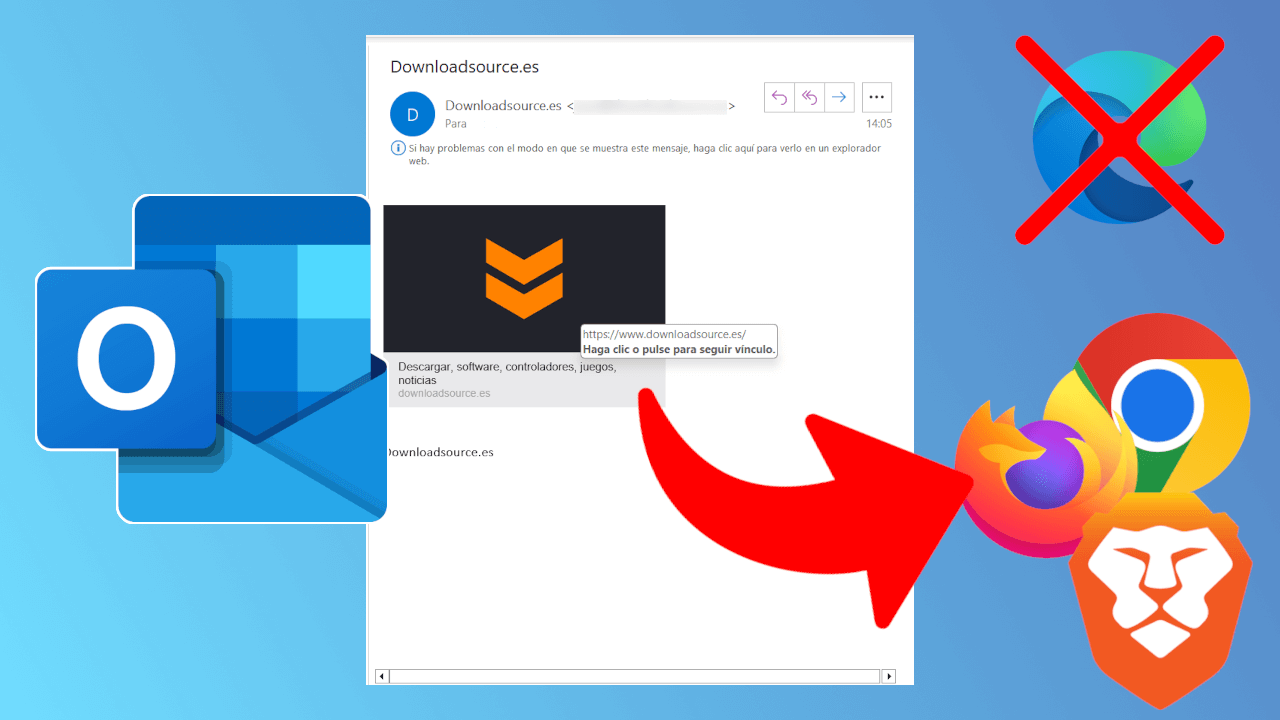
Het eerste veelvoorkomende probleem is dat de links openen met Edge of een andere browser. Ook als je altijd Chrome wilt gebruiken. Dit gebeurt met links in chats, Word-documenten, pdf's, snelkoppelingen, e-mail, enzovoort. De truc is om de standaardbrowser op je systeem correct in te stellen.
Op Windows opent Chrome links alleen automatisch als het is ingesteld als de standaardbrowser.Anders gebruikt het systeem Edge of een andere browser die eerder is geconfigureerd. Het wijzigen hiervan is heel eenvoudig, maar het is belangrijk om dit correct te doen, zodat het van invloed is op alle soorten links en protocollen.
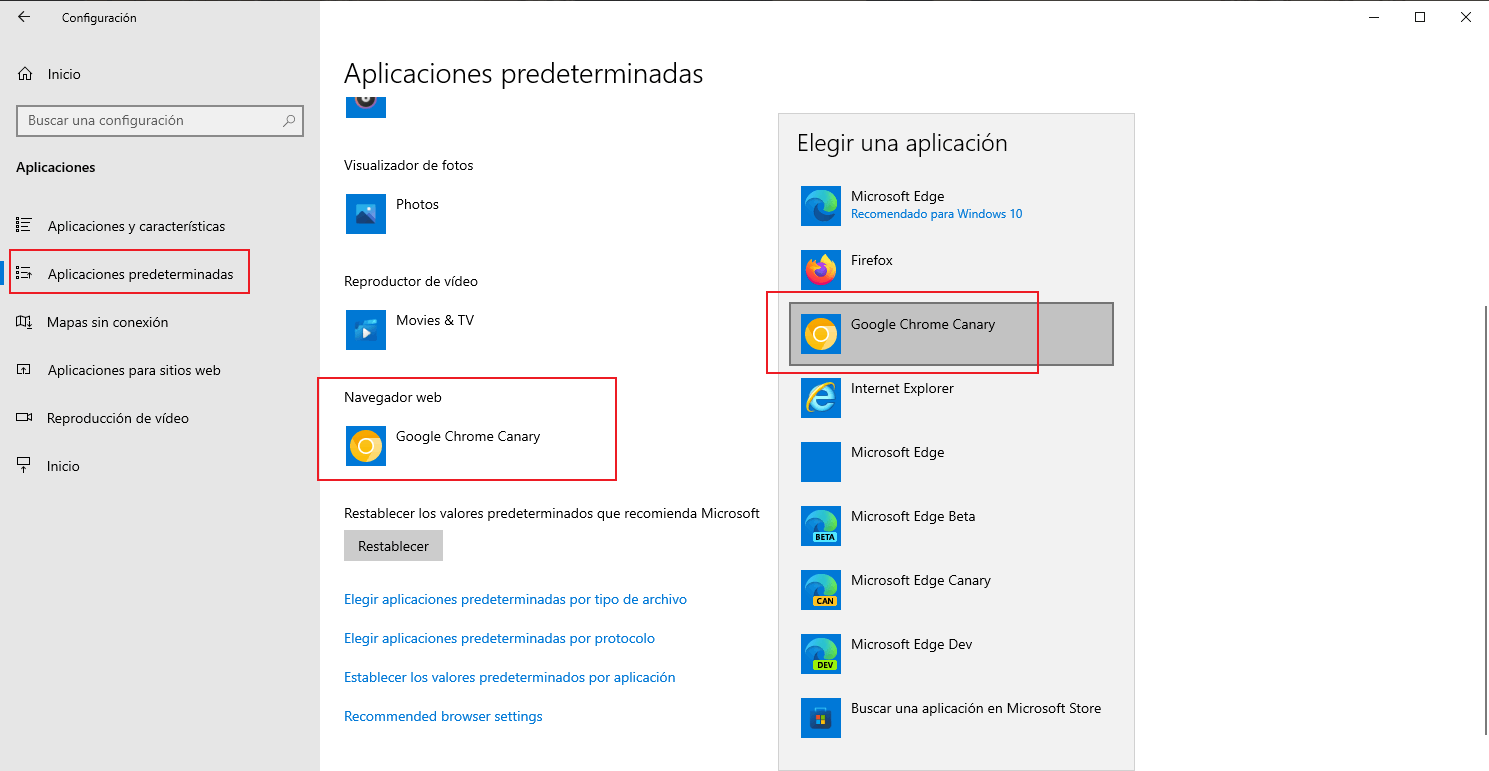
Algemene stappen om Google Chrome als standaardbrowser in te stellen in Windows. (Het exacte pad kan enigszins variëren afhankelijk van de Windows-versie, maar het principe blijft hetzelfde):
- Open Windows-instellingen via het Startmenu (tandwielpictogram) of met de toetsencombinatie Windows + I.
- Ga naar het gedeelte 'Applicaties'. en vervolgens in "Standaard-apps".
- Zoek naar het gedeelte 'Webbrowser' en Klik op het pictogram dat verschijnt (meestal Edge)..
- Selecteer "Google Chrome" uit de lijst, zodat Stel de standaardbrowser in voor het openen van weblinks..
In sommige versies van Windows kun je Chrome configureren op basis van bestandstype en protocol. (Zodat het bijvoorbeeld ook http- en https-links, .htm- en .html-bestanden, enzovoort opent.) Als je het nog preciezer wilt instellen, ga dan naar de geavanceerde opties en wijs Chrome toe aan alles wat met internetbrowsen te maken heeft.
Zodra Chrome als standaardbrowser is ingesteld, heeft dit gevolgen voor elke link die je opent vanuit een chat, document of e-mail. Het zou direct in Chrome moeten starten, tenzij een specifieke applicatie een eigen interne configuratie heeft om een andere browser te gebruiken. Dit geldt voor links naar Google Drive, webpagina's, online formulieren, documenten die via het web worden bekeken en zelfs sommige pdf's die in een browsertabblad worden geopend.
Waarom het belangrijk is om tabbladen en links te beheren
Webbrowsers zijn uitgegroeid tot het belangrijkste hulpmiddel voor werk en vrije tijd.We surfen op het web, werken in de cloud, kijken video's, luisteren naar muziek, gebruiken webapplicaties... alles gebeurt via een browsertabblad. De manier waarop we links openen en beheren heeft daarom een directe invloed op onze productiviteit.
Tabbladen hebben een revolutie teweeggebracht in de manier waarop we internet gebruiken.In plaats van voor elke pagina een nieuw venster te openen, kunnen we nu honderden websites groeperen in één venster, georganiseerd in tabbladen. Dit maakt het veel gemakkelijker om meerdere pagina's tegelijk te bekijken, informatie te vergelijken, naslagwerken te openen, enzovoort.
Het probleem ontstaat wanneer we links altijd in hetzelfde tabblad openen.Elke keer dat je op een link klikt die de huidige pagina vervangt, verlies je de context: als je terug wilt, moet je de terugknop gebruiken, de navigatie wordt trager en bij langere zoekopdrachten raak je in de war omdat je niet meer weet op welke pagina je je in het begin bevond.
Open links in nieuwe tabbladen, snel en intuïtief.Dit voorkomt veel van die chaos. Je kunt de hoofdpagina in een vast tabblad openen en van daaruit de links die je interesseren in nieuwe tabbladen verkennen, zonder ooit je startpunt kwijt te raken.
Deze aanpak is vooral handig wanneer je informatie vergelijkt. (Bijvoorbeeld meerdere aanbiedingen, meerdere handleidingen, verschillende zoekresultaten). Je hebt de pagina's naast elkaar in hetzelfde venster en je wisselt eenvoudig tussen tabbladen, zonder vensters te dupliceren of je bureaublad vol te zetten.
Basismanieren om links in een nieuw tabblad te openen
Alle moderne browsers (Chrome, Edge, Firefox, Opera, enz.) delen dezelfde basismethoden. Een link in een nieuw tabblad openen. Sommige methoden zijn trager, andere juist erg snel; het is verstandig om ze allemaal te leren kennen, zodat je de methode kunt kiezen die het beste bij de situatie en het apparaat past.
Open links via het contextmenu (rechtermuisklik).
Dit is de "klassieke" methode die veel mensen al jaren gebruiken.Het houdt in dat je met de rechtermuisknop op de link klikt om het contextmenu van de browser te openen en vervolgens de juiste optie te kiezen.
- Klik met de rechtermuisknop op de link. die u wilt openen.
- Selecteer in het uitklapmenu 'Link openen in een nieuw tabblad' of 'Link openen in een nieuw tabblad' (de tekst kan enigszins variëren afhankelijk van de browser en taal).
Het voordeel van deze methode is dat deze zeer intuïtief is en in vrijwel elke browser beschikbaar is.Het nadeel is dat het aanzienlijk trager is dan andere methoden, omdat het menu geopend moet worden, de optie gezocht moet worden en er een tweede keer op geklikt moet worden.
Op een touchpad van een laptop komt de rechtermuisknop meestal overeen met een tik met twee vingers.Daarna is de procedure precies hetzelfde: selecteer in het menu de optie om de link in een nieuw tabblad te openen.
Links openen met de Ctrl-toets (nieuw tabblad op de achtergrond).
Als je links in een nieuw tabblad wilt openen terwijl je het huidige tabblad nog steeds bekijktDe combinatie van de Ctrl-toets met een normale muisklik is een van de snelste en handigste manieren om dit te doen.
- Houd de Ctrl-toets ingedrukt. toetsenbord.
- Zolang je het bewaart, Klik normaal met de linkermuisknop op de link..
Het resultaat is dat de link in een nieuw tabblad wordt geopend, maar op de achtergrond.Met andere woorden, je schakelt niet automatisch over naar een ander tabblad. Je blijft de oorspronkelijke pagina bekijken en wanneer je wilt, kun je naar het nieuwe tabblad gaan dat dan al bovenaan geladen is (of aan het laden is).
Deze sneltoets werkt hetzelfde in Chrome, Edge, Firefox en andere belangrijke browsers.Op veel touchpads werkt een normale klik in combinatie met Ctrl probleemloos: het is alleen een kwestie van wennen aan het gebaar.
Links openen met de Shift-toets (nieuw tabblad op de voorgrond)
De Shift-toets in combinatie met een klik op de link. Het doet iets dat erg lijkt op Ctrl, maar met één belangrijk verschil: het nieuwe tabblad wordt op de voorgrond geopend.
- Houd de Shift-toets ingedrukt. op het toetsenbord.
- Klik normaal met de linkermuisknop op de link..
In dit geval wordt de link in een nieuw tabblad geopend en schakelt de browser automatisch naar dat tabblad over.Het is ideaal wanneer je de originele pagina open wilt houden, maar direct naar de inhoud van de link wilt gaan zonder handmatig van tabblad te hoeven wisselen.
Net als bij Ctrl is deze sneltoets compatibel met de meeste populaire browsers.Als je het eenmaal door hebt, zul je merken dat het veel sneller is dan steeds de rechtermuisknop en het contextmenu te gebruiken.
Open links met het muiswiel (middelste knop).
Het muiswiel (de zogenaamde middelste knop) is een van de beste hulpmiddelen voor het beheren van tabbladen.Veel mensen weten niet wat je er allemaal mee kunt doen. Een van de belangrijkste functies is het vrijwel direct openen van links in nieuwe tabbladen.
- Plaats uw cursor direct boven de link die u wilt openen..
- Druk het muiswieltje naar beneden, alsof het een derde knop is..
Met dat simpele gebaar wordt de link direct in een nieuw tabblad geopend.Het draait meestal op de achtergrond (wat betekent dat je niet direct van tabblad wisselt). Het is extreem snel en handig wanneer je door een lijst met links bladert (Google-resultaten, nieuws, producten, enz.) en er meerdere wilt openen zonder je positie te verliezen.
Deze middelste muisklik werkt ook op de tabbladen zelf.Als je op een geopend tabblad op het scrollwieltje drukt, wordt het direct gesloten zonder dat je op de "X" hoeft te klikken. Het is een zeer snelle manier om tabbladen te sluiten die je niet meer nodig hebt.
Een andere handige functie van het scrollwiel is automatisch scrollen.Als je met de middelste muisknop op een lege ruimte op de pagina klikt (niet op een link of een interactief element), wordt een modus geactiveerd waarin je de pagina kunt scrollen door de muis voorzichtig omhoog of omlaag te bewegen, zonder de zijbalk aan te raken of aan het muiswiel te draaien.
Links openen in een nieuw venster in plaats van een tabblad.
Er zijn situaties waarin je niet zomaar een nieuw tabblad wilt, maar een compleet nieuw venster.Je kunt bijvoorbeeld twee pagina's naast elkaar plaatsen en de informatie eenvoudig op volledig scherm vergelijken. Dit kan ook handig zijn als je met meerdere beeldschermen werkt.
Browsers bieden de mogelijkheid om een link in een nieuw venster te openen met een gebaar dat sterk lijkt op het openen van tabbladen.waarbij de modificatietoets die je gebruikt tijdens het klikken op de link wordt gewijzigd.
- Houd de Shift-toets ingedrukt terwijl u op de link klikt. (Dit is typisch gedrag in veel browsers en systemen, hoewel het kan variëren afhankelijk van de configuratie).
- Een andere optie is om de link in een nieuw tabblad te openen (met Ctrl of de middelste muisknop) en Sleep dat tabblad uit het hoofdvenster.waardoor automatisch een nieuw venster met dat tabblad wordt aangemaakt.
Het werken met meerdere vensters is erg handig wanneer je een onderwerp grondig onderzoekt. En je wilt verschillende bronnen tegelijk raadplegen. Je kunt bijvoorbeeld de originele pagina aan de linkerkant hebben en de tabbladen met vergelijkende resultaten aan de rechterkant, die allemaal tegelijk zichtbaar zijn zonder dat je van tabblad hoeft te wisselen.
Als de informatie in dat extra venster u niet langer interesseert.Sluit het hele venster door op de "X" in de rechterbovenhoek te klikken (in Windows) of op de bijbehorende knop in andere systemen. Als u echter een specifiek tabblad wilt behouden, kunt u dit vanuit het secundaire venster naar het hoofdvenster slepen. hergroeperen.
Als de informatie in dat extra venster u niet langer interesseert.Sluit het hele venster door op de "X" in de rechterbovenhoek te klikken (in Windows) of op de bijbehorende knop in andere systemen. Als u echter een specifiek tabblad wilt behouden, kunt u dit vanuit het secundaire venster naar het hoofdvenster slepen om ze opnieuw te groeperen.
Handige sneltoetsen voor het beheren van tabbladen
Naast trucjes om links te openen, bieden browsers ook sneltoetsen. Om tabbladen te beheren zonder de muis aan te raken. Als je weet hoe je ze moet gebruiken, kun je gedurende de dag veel muisklikken besparen.
- Ctrl + T: opent een nieuw, leeg tabblad.
- Ctrl + W o Ctrl + F4: Sluit het huidige tabblad.
- Ctrl + Shift + T: heropent het laatst gesloten tabblad (erg handig als je het per ongeluk sluit).
- Ctrl + Tab o Ctrl + Page DownGa naar het volgende tabblad.
- Ctrl + Shift + Tab o Ctrl + Page UpGa naar het vorige tabblad.
Deze sneltoetsen werken vrijwel identiek in Chrome, Edge en Firefox.In combinatie met Ctrl-klik of middelste muisklik kunt u hiermee door tientallen tabbladen navigeren zonder uw hand nauwelijks van het toetsenbord te halen, of zelfs maar... Kopieer de links van alle tabbladen..
Extensies om links altijd in nieuwe tabbladen te openen.
Hoewel browsers veel ingebouwde opties bieden, zijn die soms niet voldoende. Voor het soort controle dat sommige gebruikers nodig hebben, komen extensies of add-ons van pas, die het standaardgedrag van de browser uitbreiden.
In het specifieke geval dat links altijd in nieuwe tabbladen worden geopend.Zowel Chrome als Firefox, en ook andere op Chromium gebaseerde browsers, hebben extensies die dit gedrag afdwingen, waardoor aanpassing mogelijk is op basis van het domein, het linktype, de klikmethode, enzovoort.
Extensies voor Google Chrome en op Chromium gebaseerde browsers
In de Chrome Web Store vind je verschillende extensies die speciaal voor dit doel zijn ontworpen. om te bepalen hoe links worden geopend. Afhankelijk van het type gebruik zijn de volgende opties enkele van de interessantste.
Dubbelklikker
DoubleClicker is een Chrome-extensie waarmee je links kunt openen door er dubbel op te klikken. In plaats van met de rechtermuisknop te klikken of sneltoetsen te gebruiken. Na installatie wordt een link die je dubbelklikt in een nieuw tabblad geopend.
Het grote voordeel is dat het een heel natuurlijke beweging (dubbelklikken) omzet in een geavanceerde actie. Zonder dat je menu's hoeft te gebruiken. Dat is vooral handig als je niet zo vertrouwd bent met sneltoetsen of als je veel gebruikmaakt van het touchpad.
DoubleClicker is echter ontworpen voor Chrome- en Chromium-browsers. (zoals Edge, Opera of Vivaldi bij gebruik van de Chrome Web Store). Er is geen aparte versie voor Firefox.
DUBBELKLIK OM…
DUBBELKLIK OM… is een andere extensie voor Google Chrome. Deze plugin is gericht op het benutten van dubbelklikken, maar biedt nu meer aanpassingsmogelijkheden. Je kunt verschillende acties toewijzen aan dubbelklikken op een webpagina.
Tot de acties die geconfigureerd kunnen worden behoren: Je kunt snel naar de bovenkant van de pagina scrollen, het huidige tabblad sluiten of, wat voor ons doel belangrijker is, een nieuw browsertabblad openen. Op deze manier kun je het gedrag aanpassen aan je workflow.
Dit is een extensie die exclusief voor Chrome beschikbaar is.Het is niet standaard beschikbaar voor Firefox. Het is ideaal als je graag eenvoudige gebaren gebruikt om veelvoorkomende taken te automatiseren.
OPENEN IN NIEUW TABBLAD
OPEN IN NEW TAB is een Google Chrome-extensie die zich richt op domein-gebaseerd gedrag.De belangrijkste functie ervan is ervoor te zorgen dat alle links op een specifieke website altijd in een nieuw tabblad worden geopend.
De bediening is vrij eenvoudig.:
- Je bezoekt een website die je vaak gebruikt.
- Je klikt op het extensie-icoon. en voeg het toe aan de lijst met beheerde domeinen.
- Vanaf daar Alle links binnen dat domein worden automatisch in nieuwe tabbladen geopend..
Het is een zeer nuttige oplossing voor websites waarbij je de homepage altijd intact wilt houden. (bijvoorbeeld bedieningspanelen, werktools, forums of interne zoekmachines) terwijl u inhoud in nieuwe tabbladen verkent.
OPEN TABS NAAST HET HUIDIGE TABS
OPEN TABS NEXT TO CURRENT is niet bedoeld om het openen in nieuwe tabbladen af te dwingen.Maar het gaat er vooral om in welke volgorde die tabbladen staan. Als je intensief surft en veel links opent, kan de positie van de tabbladen een wereld van verschil maken.
Met deze extensie verschijnt elk nieuw tabblad dat je opent direct naast het huidige tabblad. In plaats van onderaan alle geopende tabbladen. Dit helpt om tabbladen die betrekking hebben op hetzelfde onderwerp of dezelfde werksessie bij elkaar te houden.
De extensie is beschikbaar voor Chrome, Edge en Firefox., hoewel de installatie ervan in elk van deze browsers via de bijbehorende extensiewinkel verloopt (Chrome Web Store, Firefox Add-ons, enz.).
Tabs Outliner
Tabs Outliner is een geavanceerde extensie voor het beheren en organiseren van tabbladen.In plaats van ze simpelweg in nieuwe tabbladen te openen, kun je een overzicht of kaart maken van alle tabbladen en vensters die je open hebt staan.
De extensie registreert en bewaart de links waarop u klikt.waarmee je een hiërarchische structuur van tabbladen kunt creëren en deze kunt groeperen, heropen complete setsJe kunt er zoekopdrachten in de index mee uitvoeren, enzovoort. Het is vooral handig bij het onderzoeken van complexe onderwerpen met veel bronnen.
Tabs Outliner is beschikbaar voor Chrome en Edge. (en andere op Chromium gebaseerde browsers die gebruikmaken van de extensiewinkel). Als je de neiging hebt om tientallen tabbladen open te hebben, wordt het bijna een Zwitsers zakmes om niets belangrijks kwijt te raken.
SLUIT ALLE TABBLADEN
Het sluiten van tabbladen is net zo belangrijk als het correct openen ervan.CLOSE ALL TABS is een extensie voor Chrome en Edge die de standaardopties voor het sluiten van tabbladen uitbreidt.
Hoewel browsers al acties bevatten zoals 'andere tabbladen sluiten' of 'tabbladen aan de rechterkant sluiten'Deze extensie biedt meer mogelijkheden en een directere interface om deze bewerkingen naar behoefte uit te voeren.
OPEN TABS – RED BOMEN DOOR TABS TE OPENEN
Deze extensie hanteert een bijzondere aanpak: het optimaliseren van de manier waarop tabbladen worden geopend om het aantal benodigde tabbladen te verminderen.Volgens de bedenkers helpt het de indirecte "milieu-impact" te verminderen door een beter beheer van hulpbronnen (hoewel organisatie hierbij bovenal het allerbelangrijkste is).
Telkens wanneer een nieuw tabblad wordt geopend, toont de extensie configureerbare snelkoppelingen.Naast widgets zoals de tijd of het weer. Zo kunt u veelgebruikte items centraliseren en overbodige tabbladen verminderen.
OPEN TABS – RED BOMEN DOOR TABS TE OPENEN is beschikbaar voor Chrome, Edge, Opera, Vivaldi en andere op Chromium gebaseerde browsers.Maar deze extensie is niet te vinden in de Firefox-extensiewinkel.
RECHTSKLIKKEN OPENT LINK IN NIEUW TABBLAD CORRECTE VOLGORDE
Een ander probleem dat veel gebruikers vaak dwarszit, is de "onlogische" volgorde waarin de tabbladen worden geopend.Sommigen geven er de voorkeur aan dat nieuwe tabbladen aan het einde verschijnen; anderen willen ze liever aan het huidige tabblad vastmaken.
Met de extensie RIGHT CLICK OPENS LINK NEW TAB CORRECT ORDER kunt u dit gedrag nauwkeurig aanpassen.Je kunt alle tabbladen die via een link zijn geopend, zo ordenen dat ze overzichtelijk op je taakbalk staan.
Het is ontworpen voor browsers die op Chromium gebaseerd zijn. (Chrome, Edge, Vivaldi, Opera…). Er is geen versie beschikbaar voor Firefox.
Nieuwe tabbladomleiding en vergelijkbare extensies
New Tab Redirect en andere vergelijkbare extensies richten zich op het aanpassen van wat er gebeurt wanneer je een nieuw tabblad opent.Hoewel hun belangrijkste functie meestal het wijzigen van de nieuwe tabpagina is, bieden sommige ook de mogelijkheid om het gedrag bij het openen van links aan te passen.
Met dit type extensie kunt u bijvoorbeeld instellen of bepaalde links altijd in een nieuw tabblad moeten worden geopend.Of je kunt zelfs extra sneltoetsen toepassen om te bepalen hoe elke link wordt geopend, afhankelijk van de context.
Specifieke extensies voor Mozilla Firefox
Firefox heeft ook een eigen ecosysteem van add-ons. Deze zijn ontworpen om het gedrag van links en tabbladen te beheren. Sommige bieden functies die vergelijkbaar zijn met die van Chrome-extensies.
DUBBELKLIK OP EEN NIEUW TABBLAD
DUBBELKLIK OP EEN NIEUW TABBLAD is een extensie die exclusief voor Firefox is ontwikkeld. Dit bootst het idee van dubbelklikken op links na. Het zorgt ervoor dat een link op een website in een nieuw tabblad op de achtergrond wordt geopend wanneer je erop dubbelklikt.
Daarnaast biedt het configuratieopties zoals de dubbelklikssnelheid. of de actie die aan dat gebaar is gekoppeld, zodat je het precies kunt afstemmen op je muisgebruik.
OPEN DE LINK IN EEN NIEUW TABBLAD
OPEN LINK WITH NEW TAB is een andere Firefox-extensie die is ontworpen om je volledige controle te geven over hoe links worden geopend.Het biedt verschillende bedieningsmodi:
- Respecteer de website-instellingen (behoud het oorspronkelijke gedrag van de link).
- Open alleen de links die naar andere websites leiden in een nieuw tabblad..
- Open absoluut alle links in nieuwe tabbladen..
Na installatie kan de extensie worden geconfigureerd via de pagina voor extensiebeheer van Firefox.In het optiemenu van de extensie kunt u kiezen uit verschillende openingsbeleidsopties, afhankelijk van wat het beste bij u past.
Extra muistrucs voor sneller browsen
Naast het openen van links biedt de middelste muisknop nog diverse andere mogelijkheden. Die aspecten worden door veel mensen over het hoofd gezien, terwijl ze je wel in staat stellen om veel efficiënter door tabbladen te navigeren en ze te beheren.
We hebben al gezien dat het gebruikt wordt om links in nieuwe tabbladen te openen en tabbladen te sluiten.Maar dit zijn niet de enige nuttige functies tijdens de dagelijkse navigatie.
- Sluit tabbladen directPlaats de muiswijzer boven het tabblad dat u wilt sluiten en klik met het muiswiel; het tabblad wordt gesloten zonder dat u de muiswijzer op de "X" hoeft te plaatsen.
- Automatisch scrollen: Klik met de middelste muisknop op een lege ruimte op de pagina om de automatische scrollmodus te activeren; beweeg de muis iets omhoog of omlaag om de pagina soepel in die richting te scrollen.
- Snelle toegang tot het tabbladmenu (afhankelijk van de browser): als je de middelste muisknop op een tabblad ingedrukt houdt, kun je een contextmenu openen met opties zoals het tabblad dupliceren, dempen of snel sluiten.
Veel geavanceerde muizen zijn ook voorzien van extra, configureerbare knoppen. (zij- of extra-optie). Met de software van de fabrikant kunt u tabbladgerelateerde acties aan deze knoppen toewijzen: een nieuw tabblad openen, terug/vooruit gaan, tabblad sluiten, enz. Als u veel in de browser werkt, kan het configureren ervan naar uw eigen voorkeur een groot verschil maken.
Beheersen hoe links worden geopend en georganiseerd in Chrome en andere browsers. Het lost het probleem op van tabbladen die onvoorspelbaar verschuiven, vensters die openen wanneer je dat niet wilt en links die altijd in Edge verschijnen in plaats van in Chrome. Met een paar sneltoetsen (Ctrl, Shift), trucjes met het muiswiel en, indien nodig, een goed gekozen extensie, kun je je browse-ervaring aanpassen aan je workflow: open alles in nieuwe tabbladen zonder het huidige tabblad te verliezen, houd links georganiseerd naast het actieve tabblad, groepeer sessies met tools zoals Tabs Outliner, Synchroniseer tabbladen op verschillende apparaten. En zorg er natuurlijk voor dat elke link waarop je klikt, ongeacht waar die vandaan komt, altijd in Google Chrome als je standaardbrowser wordt geopend.


Gepassioneerd schrijver over de wereld van bytes en technologie in het algemeen. Ik deel mijn kennis graag door te schrijven, en dat is wat ik in deze blog ga doen: je de meest interessante dingen laten zien over gadgets, software, hardware, technologische trends en meer. Mijn doel is om u te helpen op een eenvoudige en onderhoudende manier door de digitale wereld te navigeren.