Veel Windows- gebruikers controleren regelmatig hun harde schijven, omdat schijffouten de schijf geleidelijk kunnen vertragen of beschadigen. De beste manier om harde schijffouten of defecte sectoren te controleren en te herstellen, zodat de schijf gezond blijft, is door gebruik te maken van het ingebouwde CHKDSK-hulpprogramma van Windows . Dit handige hulpprogramma scant en repareert harde schijven op fouten en herstelt deze.
Wat is het CHKDSK-hulpprogramma?
Sommige gebruikers weten misschien niet wat CHKDSK is en hoe ze het moeten uitvoeren. CHKDSK staat voor Check Disk , een systeemtool die beschikbaar is in Windows, OS/2 en DOS om de integriteit van het bestandssysteem van een partitie te controleren en logische bestandsfouten te corrigeren.
CHKDSK kan u helpen bij het herstellen van harde schijf-fouten die worden veroorzaakt door defecte sectoren, onjuiste of plotselinge afsluitingen, beschadigde software en corrupte metadata. Wanneer u harde schijf-fouten tegenkomt, bijvoorbeeld wanneer u een partitie moet formatteren voordat u deze kunt gebruiken vanwege een onjuiste afsluiting of het onnatuurlijk verwijderen van een USB -schijf , kunt u CHKDSK gebruiken om deze te vinden en te herstellen.
Herstel de Windows 10-harde schijf met het CHKDSK-hulpprogramma
Er zijn verschillende methoden die u kunt toepassen als u uw harde schijf wilt controleren en repareren met behulp van het CHKDSK-hulpprogramma. Wij leggen ze hieronder aan je uit:
Methode 1: Voer het CHKDSK-hulpprogramma uit op Windows 10 vanuit Partition Property
U kunt het CHKDSK-hulpprogramma uitvoeren vanaf het Windows-bureaublad. De gedetailleerde stappen zijn als volgt:
- Klik met de rechtermuisknop op de start menu van Windows en selecteer Schijfbeheer om het te openen.
- Wanneer u de hoofdinterface van Schijfbeheer krijgt, kunt u dat doen selecteer de schijf die u wilt controleren en repareren, klik vervolgens met de rechtermuisknop en kies Propiedad.
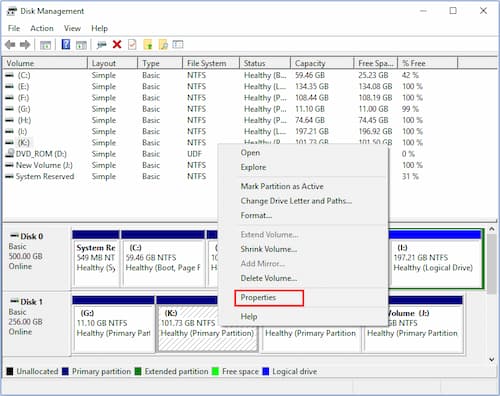
- Klik op het tabblad Extra op Controleren.
- Als het systeem fouten detecteert, wordt u gevraagd de schijf te controleren. Als er geen fouten worden gevonden, ziet u een bericht waarin staat dat er geen fouten zijn gevonden, maar u kunt er nog steeds voor kiezen om de schijf te controleren als u dat wilt. Klik Schijf scannen.
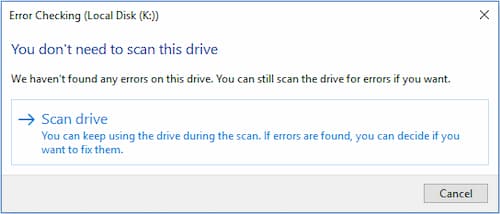
- Windows geeft een bericht weer zodra dit is voltooid. Als er geen fouten worden gevonden, wordt aangegeven dat er geen fouten zijn gevonden. Klik vervolgens op Sluiten om af te sluiten. Als er fouten op de schijf worden gevonden, zal Windows vragen om opnieuw op te starten om de fouten te herstellen.
Methode 2. Pas het CHKDSK-hulpprogramma toe met verhoogde opdrachtprompt.
Het hulpprogramma CHKDSK voert in een opdrachtprompt met beheerdersrechten een aantal functies uit. Hoewel het uitvoeren ervan enige tijd kan duren, voorkomt het schade aan de harde schijf en verlies van gegevens op de lange termijn. Het wordt aanbevolen om het uit te voeren wanneer Windows onverwacht afsluit of de harde schijf niet goed functioneert.
- Inloggen cmd in het zoekvak van Windows 10 of Cortana. Klik met de rechtermuisknop op de beste overeenkomst en selecteer vervolgens Als administrator uitvoeren.
- Typ bij de opdrachtprompt met verhoogde bevoegdheid CHKDSK *: /f (* staat voor de letter van het specifieke station dat u wilt scannen en repareren) en druk vervolgens op Enter. Met deze Windows 10 CHKDSK-opdracht wordt de schijf van uw computer gescand op fouten en wordt geprobeerd de gevonden fouten te herstellen.
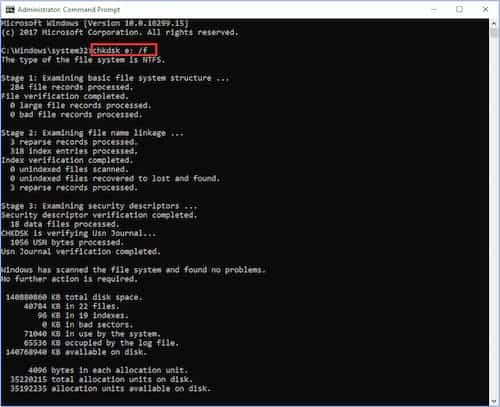
- Inloggen afrit om het opdrachtpromptvenster te verlaten nadat alle bewerkingen zijn uitgevoerd.
- Opmerking: Het commando ondersteunt een aantal harde schijfbewerkingen, maar we concentreren ons vooral op twee daarvan: /f en /r.
- /F - herstelt de fouten die het heeft gedetecteerd
- / R: Zoek slechte sectoren op de schijf en probeer alle leesbare informatie ervan te herstellen
- Naast de veelgebruikte /f en /r kunt u de volgende geldige parameters voor de partitie kiezen FAT32 / NTFS wanneer u het CHKDSK-hulpprogramma uitvoert vanaf een opdrachtprompt met verhoogde bevoegdheid.
- /v: toont de lijst met alle bestanden in elke map van de FAT32-partitie. Op NTFS worden opschoonberichten weergegeven.
- /X - forceer dat het volume wordt gedemonteerd. Het maakt ook alle geopende bestandshandles ongeldig. Dit moet worden vermeden op desktopversies van Windows, omdat dit gegevensverlies of corruptie kan veroorzaken.
- Het volgende is alleen geldig voor NTFS-volumes.
- /C: sla het controleren op cycli binnen de mappenstructuur over.
- / JOU: voert een minder krachtige controle van indexgegevens uit.
- /L[:maat]: verandert de grootte van het logbestand naar het opgegeven aantal kilobytes. Als er geen maat is opgegeven, wordt de huidige maat weergegeven.
- / B: evalueert mislukte clusters op het volume opnieuw (impliceert /R)
Soms is het CHKDSK-hulpprogramma niet in staat slechte sectoren te repareren, in welk geval gegevens verloren kunnen gaan en onbruikbaar worden. Als er zeer belangrijke bestanden en gegevens op de schijf zijn opgeslagen, kunt u beter een back-up van de harde schijf maken, aangezien dit soms kan voorkomen.
Als je je computer niet kunt opstarten, kun je de tool uitvoeren vanuit de opdrachtprompt , door je computer op te starten in de herstelmodus of door de originele installatieschijf te gebruiken om de opdrachtprompt te openen (zie Methode 4 voor gedetailleerde stappen). Je kunt het CHKDSK-hulpprogramma ook uitvoeren met software van derden, maar zorg ervoor dat je een betrouwbare versie kiest.
Mis het niet: 5 programma's om harde schijven te repareren
Methode 3: Voer het CHKDSK-hulpprogramma uit vanaf de installatieschijf/USB-drive
De bovenstaande methoden laten zien hoe u CHKDSK kunt uitvoeren wanneer uw computer succesvol kan opstarten. Als Windows echter niet start, hoe kunt u dan de Windows 10-schijf controleren met het CHKDSK-hulpprogramma?
In dit geval kunt u het CHKDSK-hulpprogramma bij het opstarten uitvoeren om te controleren op fouten op de harde schijf. U kunt hiervoor de Windows-installatieschijf of een USB-stick gebruiken. Door de onderstaande stappen te volgen, krijgt u eenvoudig toegang tot het CHKDSK-hulpprogramma.
Opmerking: Als u geen Windows 10-installatieschijf of USB-flashstation hebt om CHKDSK uit te voeren, kunt u het CHKDSK-hulpprogramma ook uitvoeren in MiniTool Partition Wizard Bootable Edition , dat zeer lichtgewicht en gebruiksvriendelijk is.
- Plaats de installatieschijf van Windows 10 of de USB-flashdrive met Windows.
- Wijzig de BIOS-opstartvolgorde in opstarten vanaf schijf of USB-station.
- Selecteer uw taal en klik volgend.
- Klik op repareer je computer.
- Kies dan Los problemen met deze pagina op.
- Op de pagina van GevorderdKlik op Opdrachtprompt om het te openen.
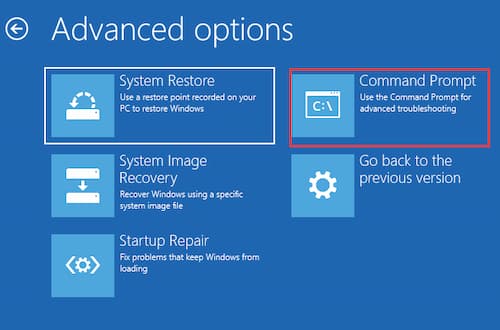
- Wanneer u de opdrachtprompt met succes opent, kunt u dat doen volg de stappen van methode 2 om het commando's vanuit het CHKDSK-hulpprogramma.
Laatste woorden
Het hulpprogramma CHKDSK kan in bijna alle Windows-versies worden gebruikt. Met de CHKDSK-opdracht wordt uw hele harde schijf gescand om fouten te vinden en te corrigeren. Daarom is het voor elke Windows-gebruiker erg belangrijk om te leren hoe u het moet gebruiken. In deze handleiding vindt u niet alleen de benodigde stappen, maar ook de parameters die u moet gebruiken, afhankelijk van wat u wilt doen.

Mijn naam is Javier Chirinos en ik ben gepassioneerd door technologie. Zolang ik me kan herinneren was ik dol op computers en videogames en die hobby mondde uit in een baan.
Ik publiceer al meer dan 15 jaar over technologie en gadgets op internet, vooral in mundobytes.com
Daarnaast ben ik expert op het gebied van online communicatie en marketing en heb ik kennis van WordPress ontwikkeling.