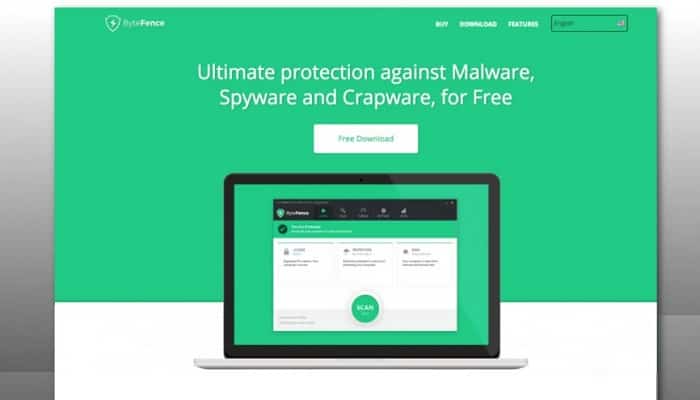
ByteFence Anti-Malware is een antivirusprogramma dat meestal wordt meegeleverd met andere gratis software die van internet wordt gedownload. Veel mensen vragen zich echter af hoe ze ByteFence Anti-Malware van Windows kunnen verwijderen.
Hoewel het een antivirusprogramma is dat uw computer beschermt tegen malware, is het programma zelf niet schadelijk. Omdat het echter vaak wordt geïnstalleerd met ongewenste hardware of software, raden we u aan het niet te gebruiken.
Dus als u het voor eens en voor altijd van uw computer wilt verwijderen, raden we u aan deze publicatie verder te lezen, waar we u zullen vertellen wat u moet doen om dit te bereiken.
Wat is het Bytefence Anti-Malware-virus?
Het originele Bytefence Anti-Malware is een beveiligingsprogramma van Byte Technologies. Net als andere anti-malwareprogramma's is het ontworpen om Windows-pc's te beschermen tegen malware , virussen, spyware, Trojaanse paarden en andere online bedreigingen. Het is legitieme software en een complete anti-malwareoplossing, met betaalde versies en abonnementen die te downloaden zijn via de officiële website.
De ontwikkelaars verspreiden Bytefence Anti-Malware echter vrij actief via een twijfelachtige softwaremarketingmethode: bundeling met andere software. Deze marketingmethode introduceert programma's in een systeem zonder toestemming van de gebruiker.
Gebruikers hebben gemeld dat zodra de gebundelde Bytefence Anti-Malware een systeem binnendringt, deze de systeeminstellingen wijzigt, inclusief de standaardzoekmachine van de browser naar search.bytefence.com. Deze website leidt zoekopdrachten van gebruikers door naar zoekmachines van derden.
Deze verdachte verspreidingsmethode heeft het de naam Bytefence Anti-Malware-virus opgeleverd. De meeste beveiligingsexperts en andere antivirusprogramma's identificeren het als een mogelijk ongewenst programma (PUP).
Hoe kwam ByteFence Anti-Malware op mijn computer?
Gebruikers installeren ByteFence Anti-Malware, bewust of onbewust. Vaak wordt dit type programma aangeboden via advertenties of gebundeld met andere software, waardoor de gebruiker zich afvraagt waar deze software vandaan komt.
Helaas vermelden sommige gratis downloads niet duidelijk dat er ook andere software wordt geïnstalleerd, waardoor u ByteFence Anti-Malware mogelijk zonder uw medeweten hebt geïnstalleerd.
Het is belangrijk dat u goed oplet bij het installeren van de software, omdat dit soort installatieprogramma's vaak optionele tools integreren. Wees voorzichtig met wat u accepteert tijdens de installatie.
Zorg er altijd voor dat u aangepaste installaties uitvoert en onbekende installaties uitschakelt, vooral als het om optionele software gaat die u überhaupt nooit had willen downloaden of installeren.
Het is de moeite waard u eraan te herinneren dat u moet voorkomen dat u software installeert die niet betrouwbaar voor u is.
Om ByteFence Anti-Malware te verwijderen en uw computer te controleren op andere kwaadaardige programma's, gebruikt u de onderstaande gratis gids voor het verwijderen van malware.
ByteFence Anti-Malware verwijderen (gids voor het verwijderen van virussen)
Er zijn twee methoden die kunnen worden gebruikt om Bytefence Anti-Malware van Windows te verwijderen.
De meeste beveiligingsprogramma's detecteren Bytefence Anti-Malware als een potentieel gevaarlijke PUP; daarom:
- U kunt Bytefence Anti-Malware automatisch verwijderen met behulp van een professionele antimalwaretool.
- U kunt Bytefence Anti-Malware ook handmatig van uw computer verwijderen.
Bytefence Anti-Malware wordt op de pc geïnstalleerd als een uitvoerbaar programma (.exe). Veel gebruikers melden dat ze ByteFence niet kunnen verwijderen met behulp van de Add/Remove Programs-service, omdat het installatieprogramma niet in de lijst staat.
We raden u aan de automatische methode te gebruiken, omdat hiermee Bytefence Anti-Malware en andere malware of virussen op uw pc worden verwijderd.
Let op : Hoewel de software de antivirussoftware en de bijbehorende registervermeldingen verwijdert, moet u nog steeds het Search.ByteFence.com-virus verwijderen en al uw webbrowsers opnieuw instellen. Nadat u dit hebt gedaan, start u uw systeem opnieuw op om de wijzigingen op te slaan.
Instructies voor het verwijderen van Bytefence Anti-Malware
Gebruik de volgende instructies om Bytefence Anti-Malware van Windows te verwijderen:
Stap 1: Schakel Bytefence Anti-Malware uit in Taakbeheer.
» Druk op Ctrl + Shift + Esc om Taakbeheer te openen .
Zoek het proces bytefence.exe op en schakel het uit.
PS : Het is mogelijk dat er meer dan één proces aan ByteFence is gekoppeld.
Stap 2: Verwijder Bytefence Anti-Malware via Toepassingen (Programma's en functies).
Druk op de Windows-toets + I om de instellingen te openen.
» Klik op de optie 'Applicaties' (of 'Applicaties en functies').
» Zoek naar ByteFence, klik erop en selecteer Verwijderen.
Stap 3: Verwijder Bytefence Anti-Malware uit de registerbestanden.
Druk op de Windows-toets + R om Uitvoeren te openen.
Typ in het dialoogvenster 'Uitvoeren' de tekst 'regedit' en druk op Enter.
» Zoek en verwijder alle registervermeldingen die bij ByteFence horen.
» Klik in het vak met registervermeldingen op HKEY_CLASSESS_ROOTS
» Zoek de bestanden in de mappen en verwijder ze:
HKEY_CURRENT_USER \\ Software \\ ByteFence
HKEY_LOCAL_MACHINE \\ Software \\ ByteFence
Stap 4: Verwijder alle ByteFence-gerelateerde bestanden van het systeem.
Zoek naar ByteFence-gerelateerde bestanden in de volgende mappen en verwijder:
C: \\ Programmabestanden \\ ByteFence
C: \\ Document en instellingen \\ Alle gebruikers \\ Applicatiegegevens \\ ByteFence
Stap 5 : Verwijder ByteFence Anti-malware uit uw browsers.
» Onderzoek al je browsersnelkoppelingen voor search.bytefence.com
Klik met de rechtermuisknop op de browsersnelkoppeling op uw bureaublad (ongeacht de browser) en controleer de eigenschappen ervan. Zoek naar search.bytefence.com aan het einde van de doelregel (opdrachtregel) van de browsersnelkoppeling. Verwijder dit en sla de wijzigingen op.
Verwijder search.bytefence.com uit je browserextensies.
In uw Google Chrome -browser :
- Klik op de menuknop met drie stippen (in de rechterbovenhoek) in uw Chrome-browser.
- Selecteer Meer tools > klik vervolgens op Extensies.
- Zoek naar de extensie en klik op Verwijderen om search.bytefence.com te verwijderen.
- Open chrome://settings > inhoud > meldingen.
- Verwijder alle frauduleuze meldingen, inclusief meldingen gerelateerd aan search.bytefence.com.
In Mozilla Firefox:
- Klik op het menu en selecteer vervolgens Add-ons.
- Zoek naar extensies.
- Klik op Verwijderen (naast de plug-in) om deze te verwijderen.
- Zoek naar opties in Menu > privacy en beveiliging.
- Blader omlaag naar machtigingen, klik op instellingen en blokkeer search.bytefence.com.
In Internet Explorer:
- Klik op de knop Extra (in de rechterbovenhoek).
- Selecteer Plug-ins beheren.
- Kies Alle plug-ins (in het vervolgkeuzemenu onder Weergeven).
- Dubbelklik in het nieuwe venster op de add-on om tech-connect.biz te verwijderen en klik vervolgens op Verwijderen.
- Nadat u dit alles hebt voltooid, start u uw browser(s) opnieuw op en start u vervolgens uw pc opnieuw op om de wijzigingen door te voeren.
- Voorkomt dat websites, ISP's en andere partijen u kunnen volgen.
- U kunt een VPN (virtueel privénetwerk) om te voorkomen dat uw internetprovider, de overheid en derden uw onlineactiviteiten volgen. Zo blijft u volledig anoniem.
- Ook kun je torrents downloaden en privé streamen, wat zorgt voor optimale prestaties en je niet vertraagt.
- Bovendien helpt een VPN u ook om geografische beperkingen te omzeilen en services zoals NetflixBBC Disney + en andere populaire streamingdiensten zonder beperkingen, waar u ook bent.
Gebruik Malwarebytes Free om ByteFence Anti-Malware te verwijderen
Malwarebytes Free wordt om meerdere redenen door Windows-gebruikers beschouwd als een van de meest geïmplementeerde anti-malwareprogramma's. Allereerst is het in staat verschillende soorten malware te verwijderen die andere soortgelijke programma's missen, allemaal zonder dat het u iets kost.
Bij het opschonen van een geïnfecteerd apparaat is Malwarebytes altijd gratis geweest en we raden het aan als een essentieel hulpmiddel in de strijd tegen malware.
Het is belangrijk op te merken dat Malwarebytes Free zonder conflicten naast antivirussoftware zal werken.
1. Download Malwarebytes gratis.
2. Zodra Malwarebytes klaar is met downloaden, dubbelklik je op het MBSetup- bestand om Malwarebytes op je computer te installeren. Gedownloade bestanden worden meestal opgeslagen in je map Downloads.
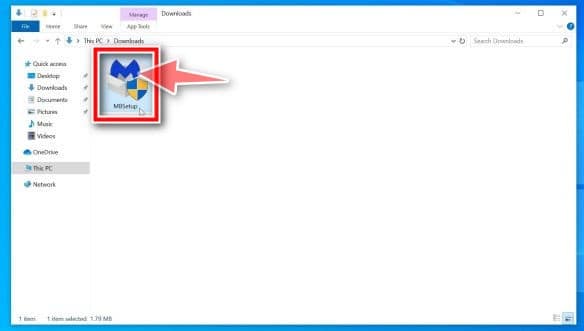
Mogelijk verschijnt er een pop-upvenster van Gebruikersaccountbeheer waarin u wordt gevraagd of u Malwarebytes toestemming wilt geven om wijzigingen aan uw apparaat aan te brengen.
Als dit gebeurt, moet u op " Ja " klikken om door te gaan met de installatie van Malwarebytes.
3. Wanneer u begint met de installatie van Malwarebytes, ziet u de installatiewizard van Malwarebytes die u door het installatieproces leidt.
Dit installatieprogramma zal u eerst vragen naar het type computer waarop het programma is geïnstalleerd. Vervolgens moet u op persoonlijke of werkcomputer klikken, afhankelijk van het geval.
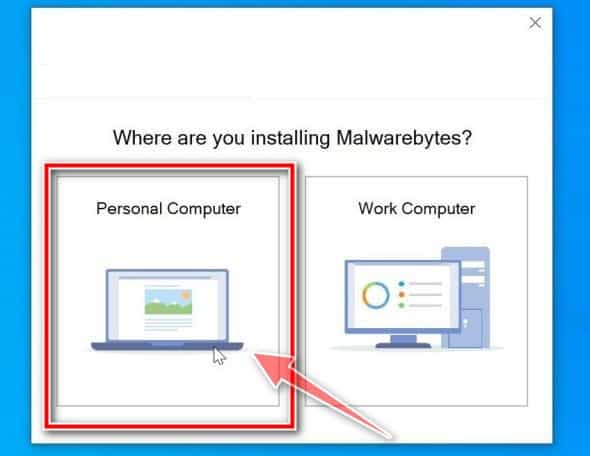
Klik op het volgende scherm op " Installeren " om Malwarebytes op uw computer te installeren.
Wanneer u de installatie van Malwarebytes voltooit, wordt het programma geopend en wordt het welkomstscherm weergegeven. Op dit punt moet u op de knop klikken met de tekst "start".
4.- Na het installeren van Malwarebytes wordt u gevraagd om te kiezen tussen de gratis en premium versie.
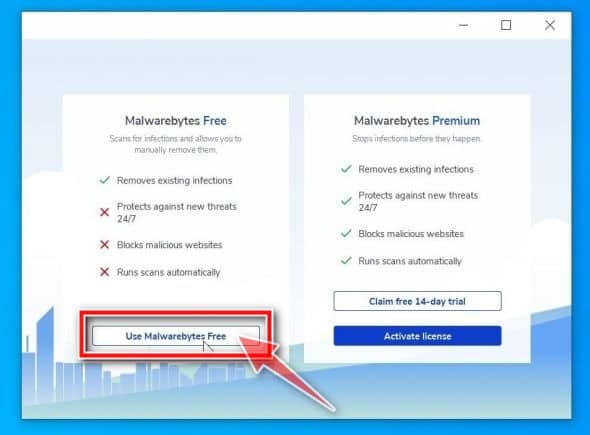
De Malwarebytes Premium-editie bevat preventieve tools zoals realtime scannen en bescherming tegen ransomware, maar we zullen de gratis versie gebruiken om de computer op te schonen.
Klik op " Malwarebytes Free gebruiken ".
5. Om uw computer met Malwarebytes te scannen, klikt u op de knop ' Scannen '. De antivirusdatabase wordt dan automatisch bijgewerkt en het scanproces start op uw computer om naar malware te zoeken.
6.- Malwarebytes scant uw computer op adware en andere kwaadaardige programma's.
Dit proces kan enkele minuten duren, dus we raden u aan iets anders te doen en regelmatig de status van de scan te controleren om te zien wanneer deze is voltooid.
7.- Wanneer de scan is voltooid, krijgt u een scherm te zien met de malware-infecties die Malwarebytes heeft gedetecteerd.
Om de schadelijke programma's die Malwarebytes heeft gevonden te verwijderen, klikt u op de knop " Quarantaine ".
8.- Malwarebytes verwijdert nu alle kwaadaardige bestanden en registersleutels die het heeft gevonden. Het proces voor het verwijderen van malware wordt voltooid wanneer u uw computer opnieuw opstart.
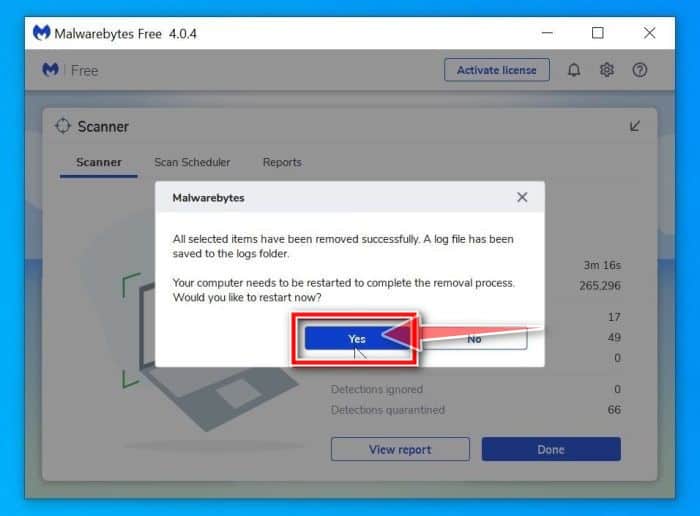
Nadat u de actie voor het verwijderen van malware heeft voltooid, kunt u Malwarebytes sluiten en doorgaan met de andere instructies.
Conclusies
Het ByteFence Anti-malware-virus leidt niet alleen uw zoekopdrachten om, maar verzamelt ook uw belangrijke informatie en deelt deze met derden. Omdat het gebundeld is met gratis software, raden wij u aan gratis software te vermijden. Als u echter vrije software moet gebruiken, wees dan zeer voorzichtig.
Als u iets opmerkt dat uw zoekopdracht omleidt, verwijder het dan onmiddellijk om uw privacy te beschermen. Zorg er ook voor dat u altijd een actief antivirusprogramma op uw apparaat hebt staan om dergelijke aanvallen te voorkomen.
We hopen dat u met mijn tips bytefence anti-Malware met volledig succes van Windows kunt verwijderen. Als u onze publicatie leuk vond, aarzel dan niet om deze te delen. We zien u in een komende gids waarin we u meer interessante aanbevelingen zullen geven.

Mijn naam is Javier Chirinos en ik ben gepassioneerd door technologie. Zolang ik me kan herinneren was ik dol op computers en videogames en die hobby mondde uit in een baan.
Ik publiceer al meer dan 15 jaar over technologie en gadgets op internet, vooral in mundobytes.com
Daarnaast ben ik expert op het gebied van online communicatie en marketing en heb ik kennis van WordPress ontwikkeling.
Index
- 1 Wat is het Bytefence Anti-Malware-virus?
- 2 Hoe kwam ByteFence Anti-Malware op mijn computer?
- 3 ByteFence Anti-Malware verwijderen (gids voor het verwijderen van virussen)
- 4 Instructies voor het verwijderen van Bytefence Anti-Malware
- 5 Gebruik Malwarebytes Free om ByteFence Anti-Malware te verwijderen
- 6 Conclusies