Heeft de ASUS-aanraakscherm werkt niet? Als dat het geval is, hoeft u zich geen zorgen te maken. Lees gewoon deze tutorial om erachter te komen hoe u de correcte werking van uw ASUS-aanraakpaneel kunt herstellen. In deze handleiding leggen we uit hoe u het touchpad op een ASUS-laptop kunt inschakelen. Lees verder om elk detail in detail te ontdekken!
Mogelijke oorzaken van het feit dat het ASUS-touchpad niet werkt
Uit de informatie die we online hebben verzameld, blijkt dat heel wat gebruikers ervaren dat hun ASUS-touchpad niet meer werkt na een update van het besturingssysteem. Windows.
Een andere situatie waarin gebruikers hetzelfde tegenkomen Het probleem is dat ze hun systeem hebben geüpgraded van Windows 7 naar Windows 10. Dit probleem doet zich voor wanneer Windows defecte, kapotte of ontbrekende stuurprogramma's installeert en bijwerkt.
Dit komt ook voor als de installatie niet perfect is voltooid. Wanneer het ASUS-aanraakpaneel niet meer goed werkt, zult u veel last hebben van het ongemak. Maar maak je geen zorgen, je zult niet meer met dit probleem te maken krijgen.
Mogelijk bent u ook geïnteresseerd in het lezen over: 8 ASUS-programma's die nutteloos zijn
Verouderde touchpad-stuurprogramma's zijn verantwoordelijk voor het defecte gedrag wanneer het ASUS-touchpad niet werkt. Daarom moet u er altijd zeker van zijn dat uw touchpad-stuurprogramma's altijd up-to-date zijn.
Om touchpad-stuurprogramma's eenvoudig bij te werken, kunt u een volledig automatische driver-updatetool gebruiken, Bit-stuurprogramma-updater.
Deze tool kan alle oude, kapotte en defecte stuurprogramma's met slechts één klik bijwerken. U kunt deze stuurprogramma-updatesoftware gratis uitproberen via de onderstaande knop.
Oplossingen om te verhelpen dat het ASUS-touchpad niet werkt op Windows 10
Maakt u zich geen zorgen: als uw ASUS-touchpad niet goed werkt zoals verwacht, zal uw ASUS-touchpad na het implementeren van de onderstaande oplossingen correct gaan werken.
Extra tip: Omdat uw ASUS-touchpad niet werkt, moet u een externe muis op uw ASUS-laptop aansluiten om de volgende gedeelde oplossingen te proberen.
Laten we nu, zonder verder oponthoud, kijken hoe u problemen met uw ASUS-touchpad kunt oplossen om deze weer effectief te laten werken.
Oplossing 1 – Zorg ervoor dat dit is ingeschakeld als het ASUS-touchpad niet werkt
Vaak werkt het touchpad niet goed als het is uitgeschakeld. Op dezelfde manier werkt uw touchpad mogelijk niet op een ASUS-laptop omdat de status ervan is uitgeschakeld. Daarom moet u er allereerst zeker van zijn dat het touchpad moet zijn ingeschakeld. Als dit niet het geval is, stelt u deze in op een ingeschakelde status door de onderstaande stappen te volgen:
- Stap 1: Open het raam configuratie snel drukken Windows + I samen vanaf het toetsenbord.
- Stap 2: Zoek en klik vervolgens apparaten om door te gaan.
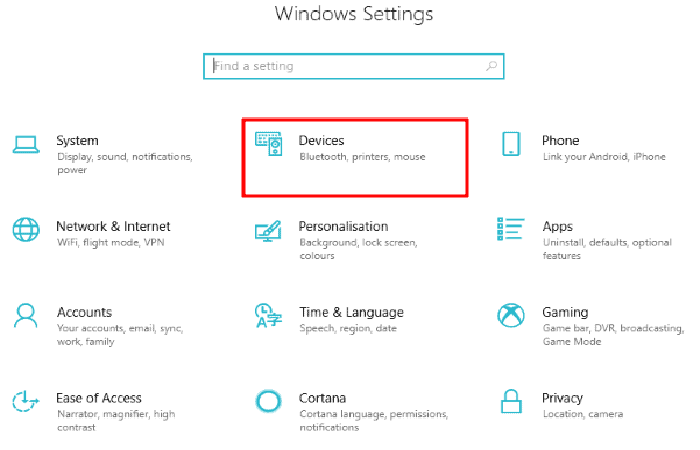
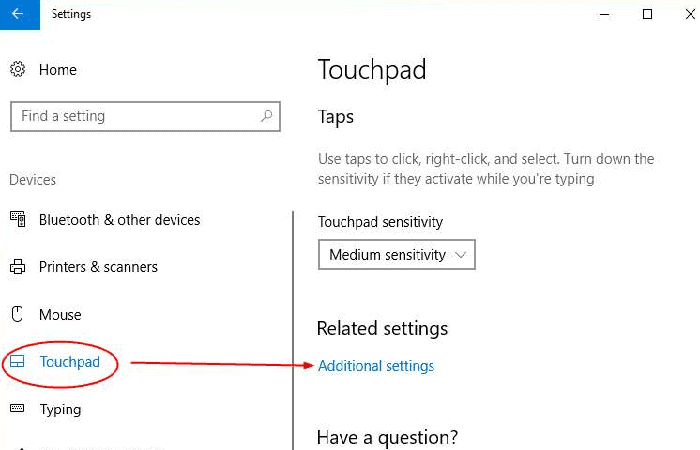
- Stap 3: In het linkermenupaneel ziet u de Touchpanel-optie.
- Stap 4: Klik op het touchpad en scroll naar beneden om te klikken Extra configuratie.
- Stap 5: Vink het vakje vóór de optie aan touchpad inschakelen.
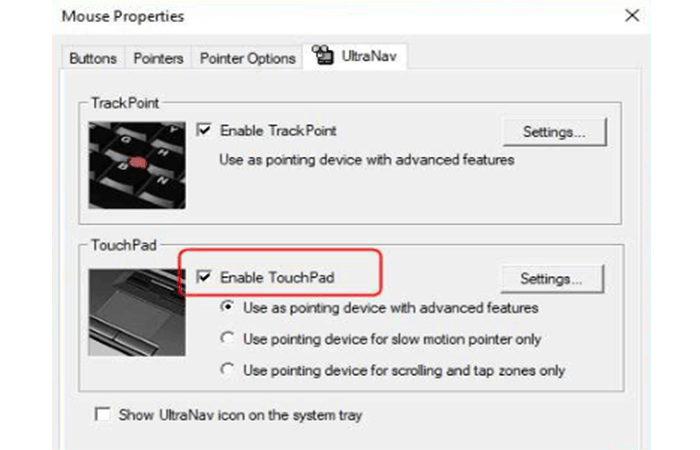
- Stap 6: Klik ten slotte op Aplicar en dan in de optie Accepteren Om de wijzigingen op te slaan.
Nadat u de bovenstaande stappen heeft uitgevoerd, controleert u of het probleem met de ASUS-muismat werkt niet is verdwenen.
Oplossing 2 – Voer de probleemoplosser voor hardware en apparaten uit als het ASUS-touchpad niet werkt
Deze oplossing is bedoeld om de problemen op te lossen die de nauwkeurige werking van het aanraakpaneel belemmeren. Om dit te doen, kunt u de ingebouwde probleemoplosser van Windows gebruiken. Hieronder vindt u de stappen om dit te doen:
- Stap 1: Ga naar de Windows 10-instellingen door op de toetsen te drukken Windows + I van het toetsenbord.
- Stap 2: En klik vervolgens op de optie Update en beveiliging.
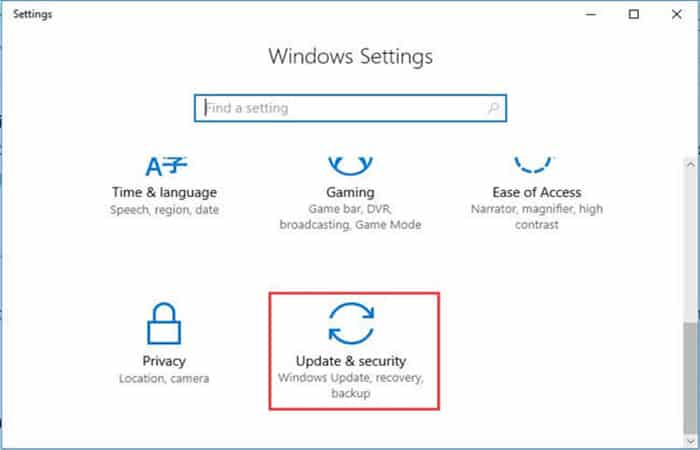
- Stap 3: Zoek later naar de Optie voor het oplossen van problemen in het linkerzijpaneel en klik erop.
- Stap 4: Detecteer vervolgens de optie en klik erop Hardware en apparaten.
- Stap 5: Klik vervolgens op de optie Voer de probleemoplosser uit.
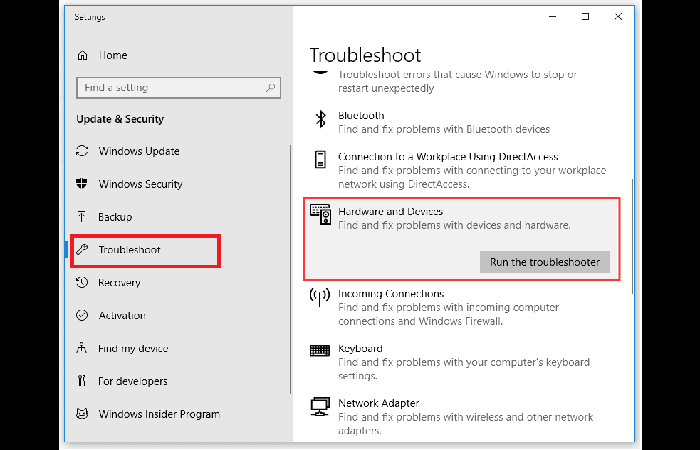
Nu moet u de instructies op het scherm volgen om te zien of de probleemoplosser de technische problemen met uw touchpad kan oplossen. Als de probleemoplosser problemen ontdekt, worden deze automatisch opgelost.
Oplossing 3 – Update de touchpad-stuurprogramma’s
Verouderde stuurprogramma's zijn de belangrijkste reden achter het defect raken van elk apparaat. Op dezelfde manier zijn uw touchpad-stuurprogramma's misschien verouderd en werken ze daarom niet goed. Als dit het geval is, moet u de touchpad-stuurprogramma's onmiddellijk bijwerken. Het handmatig uitvoeren van de taak vereist een diepgaand begrip van technische kennis, plus veel tijd.
Dus als jij degene bent die geen tijd, geduld en technische kennis heeft, kun je deze gebruiken Bit-stuurprogramma-updater om stuurprogramma's automatisch bij te werken. Dit is de beste stuurprogramma-updatesoftware die u kunt gebruiken om de taak met slechts een paar klikken uit te voeren.
U kunt de gratis versie of de pro-versie van de software gebruiken. Maar de Pro-versie is de moeite waard om op te vertrouwen, omdat deze extra voordelen biedt, zoals onbeperkte toegang, een volledige geld-terug-garantie en een 24/7 klantenhelpdesk.
Zo werkt Bit Driver Updater!
- Stap 1: Downloaden de compacte maar productieve software van onderstaande link. (u kunt het hier downloaden)
- Stap 2: Voer het uit archief descargado en voer het uit op uw systeem.
- Stap 3: Zodra het succesvol is opgestart, zal het starten scan uw pc aan Zoeken naar verouderde of beschadigde stuurprogramma's.
- Stap 4: Vervolgens krijgt u een lijst met stuurprogramma's te zien die een update nodig hebben. Zoek het stuurprogramma dat u wilt bijwerken en klik op de knop Nu bijwerken naast hem gelegen.
- Stap 5: U kunt ook op de knop klikken Update alles om alle defecte stuurprogramma's in één keer bij te werken.
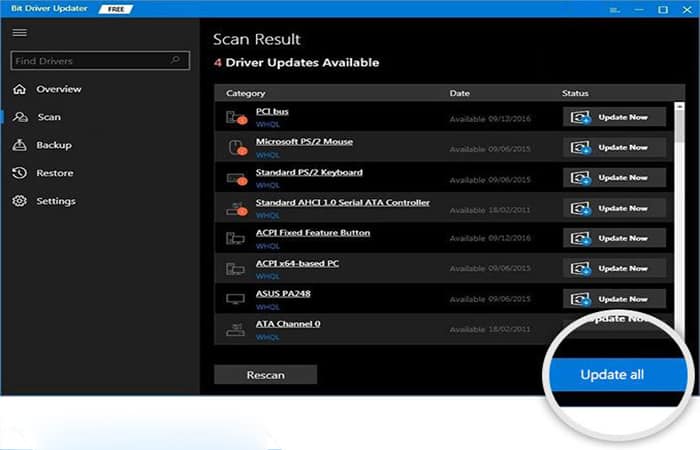
Controleer nu of het algemene stuurprogrammaprobleem is opgelost of niet. Als het nog steeds hetzelfde is, ga dan verder met de volgende oplossing.
Oplossing 4 – Ga terug naar oudere stuurprogramma’s
Als het bijwerken van het stuurprogramma het probleem met het niet-werkende ASUS-touchpad niet kan oplossen, probeer dan terug te gaan naar de vorige versie van de stuurprogramma's. Dit zijn de stappen die u moet volgen om terug te keren naar oudere stuurprogramma's.
- Stap 1: beroep doen op el Apparaatbeheer.
- Stap 2: Scroll dan naar beneden Muizen en andere componenten van aanwijsapparaten. En vouw de categorie uit door erop te dubbelklikken.
- Stap 3: Klik vervolgens recht in de controleur aanraakpaneeladapter naar die onlangs op uw computer is geopend portable ASUS.
- Stap 4: Kies de optie EIGENDOMMEN uit de contextmenulijst.
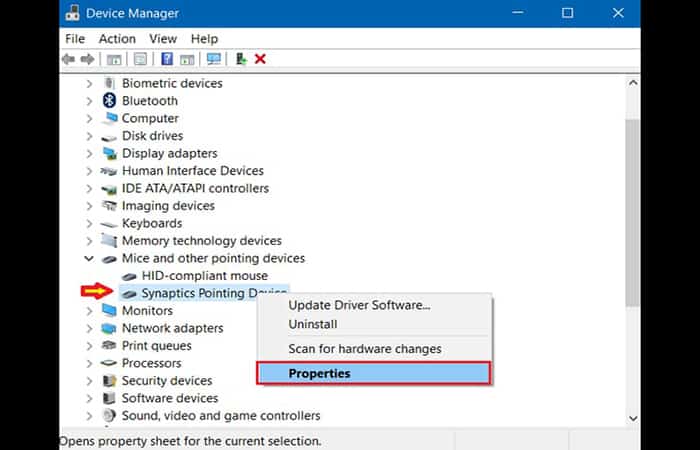
- Stap 5: In het raam EIGENDOMMEN, ga naar het tabblad controleur.
- Stap 6: Hier ziet u 5 opties waar u op moet klikken Rollback-stuurprogrammaoptie.
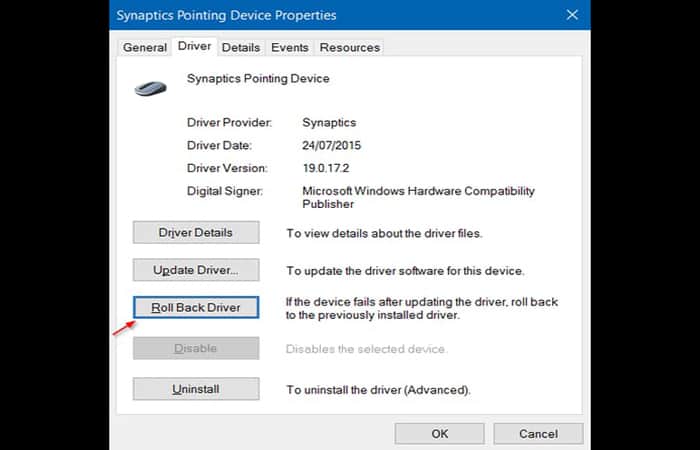
- Stap 7: Als u wilt terugkeren naar de vorige versie van de stuurprogramma's, volgt u ook de instructies op het scherm.
Zorg er ook voor dat u de functie uitschakelt Automatische update Windows zodat de touchpad-stuurprogramma's niet opnieuw worden gedownload en geïnstalleerd. Controleer nu of het downgraden naar oudere stuurprogramma's ervoor kan zorgen dat uw touchpad weer werkt op ASUS-laptops.
Oplossing 5 – Installeer de touchpad-stuurprogramma’s opnieuw
Als geen van de bovenstaande oplossingen het probleem kan oplossen dat de rechtermuisknop op het touchpad niet werkt op een ASUS-laptop, dan blijft er slechts één optie over als laatste gok en dat is het opnieuw installeren van het touchpad-stuurprogramma.
Om het touchpad-stuurprogramma opnieuw te installeren, moet u eerst het bestaande stuurprogramma verwijderen. Volg daarom onderstaande stappen om het touchpad-stuurprogramma te verwijderen en opnieuw te installeren.
- Stap 1: opent Windows Apparaatbeheer.
- Stap 2: dubbelklik op de sectie Muizen en andere apparaten bladwijzers om het uit te vouwen.
- Stap 3: Klik vervolgens met de rechtermuisknop op het stuurprogramma voor de touchpad-adapter en kies de optie uninstall uit de contextmenulijst die verschijnt.
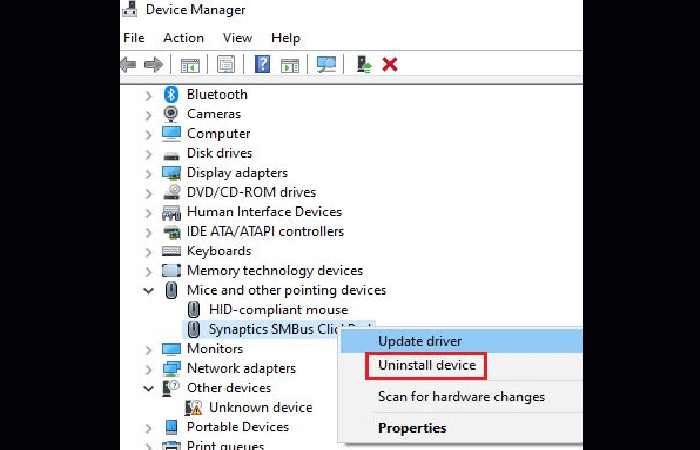
- Stap 4: Klik daarna Actie en selecteer vervolgens Controleer op hardwarewijzigingen.
Zodra het verwijderen is uitgevoerd, zal Windows het juiste ASUS-touchpadstuurprogramma vinden, downloaden en installeren.
Andere methoden die u kunt gebruiken als het Asus-touchpad niet werkt in Windows 10
Jij ook Asus touchscreen werkt niet nog? Voordat we overgaan tot de uitgebreide en geavanceerde oplossingen raden we je een snelle truc aan waarmee je het Asus touchpad eenvoudig weer aan kunt zetten. Ons advies is dat u Bit Driver Update gebruikt als Asus touchscreen werkt niet
Bit Driver Updater – de oplossing aanbevolen door experts
Ontbrekende en versleten stuurprogramma's kunnen ervoor zorgen dat uw Asus-touchpad niet meer goed werkt. De veiligste en snelste manier om dit probleem op te lossen is door de nieuwste compatibele Windows-stuurprogramma's voor uw Asus-computer of laptop te downloaden.
Om je te helpen hebben wij een supereenvoudige oplossing. Gewoon installeren Bit-stuurprogramma-updater en laat de tool automatisch de juiste stuurprogrammaversies voor uw systeem zoeken en installeren.
Om het Asus touchpad-stuurprogramma gratis bij te werken naar de nieuwste versie die door de fabrikant wordt aanbevolen.
Laten we nu eens kijken naar de methoden die u kunt gebruiken als het Asus-touchpad niet werkt op Windows 10
Methode 1: Schakel het touchpad in
Soms werkt het Asus-touchpad niet als het is uitgeschakeld. Hoe kunt u het Asus-touchpad inschakelen? Volg onderstaande stappen:
- Stap 1:Open de applicatie configuratie vanaf uw Asus-computer met Windows 10.
- Stap 2:klik op Apparaten.
- Stap 3:In het linkerzijpaneel onder Apparaten ziet u de optie Touchpad.
- Stap 4:Klik op het touchpad en klik vervolgens Extra configuratie.
- Stap 5:Vink het vakje aan naast de optie «Schakel TouchPad in".
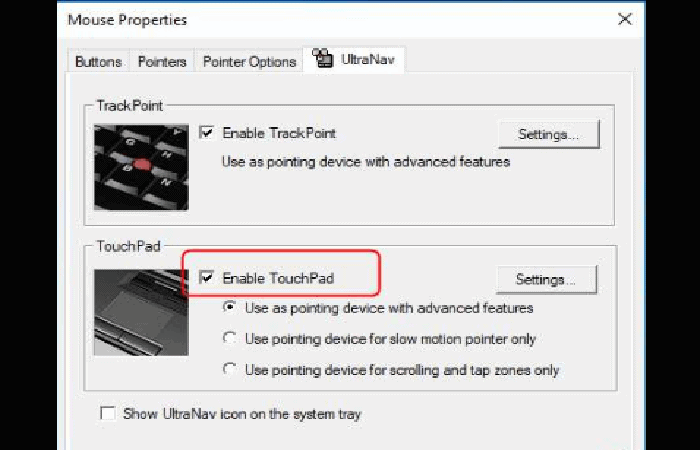
- Stap 6:Klik ook op «Aplicar"En dan"Accepteren".
Controleer nu of uw touchpad reageert op uw aanrakingen, gebaren en klikken. Als dit niet het geval is, geeft dit aan dat het probleem te wijten is aan problemen met het stuurprogramma. Daarom moet u het probleem oplossen met behulp van de onderstaande methoden.
Methode 2: Problemen oplossen met de probleemoplosser voor hardware en apparaten
We gaan verder met de volgende methode om het probleem met het Asus-touchpad dat niet werkt op te lossen. Dit kan worden gedaan met behulp van de ingebouwde probleemoplosser van Windows 10. Hier ziet u hoe u het kunt doen:
- Stap 1: Start de app configuratie van Windows 10 en open vervolgens het segment Update en beveiliging.
- Stap 2: zoek naar de menukaart troubleshoot en klik erop.
- Stap 3: Klik vervolgens op de optie Hardware en dispositivos.
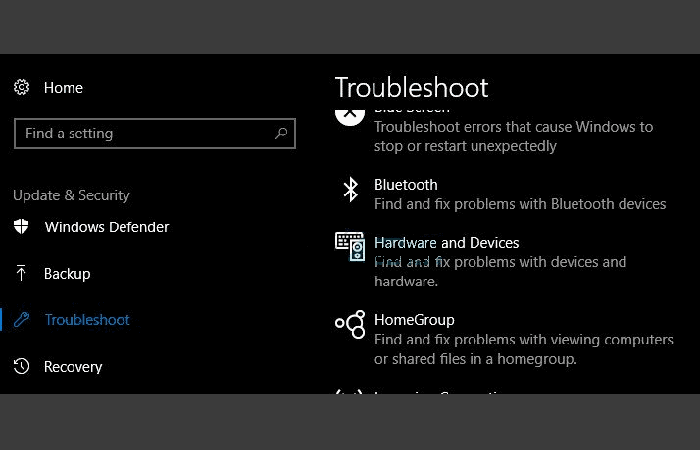
- Stap 4: Klik ook op de knop «Voer de probleemoplosser uit'.
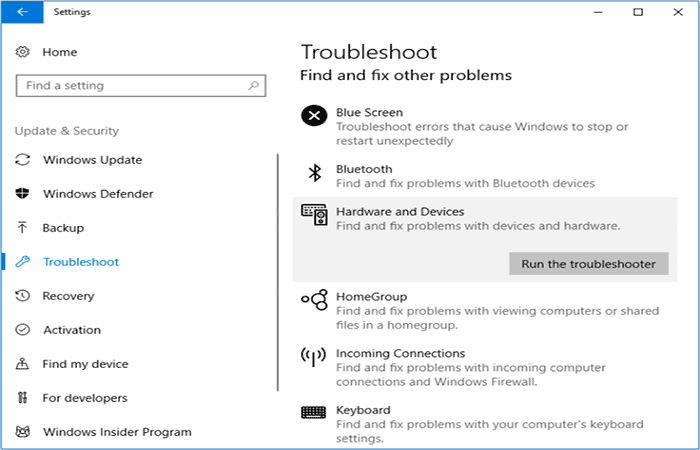
- Stap 5: Volg de instructies op het scherm om te zien of de probleemoplosser eventuele problemen met uw systeemstuurprogramma's kan detecteren.
- Stap 6: Als de probleemoplosser bepaalde problemen constateert, worden deze automatisch opgelost. U kunt de instructies op het scherm volgen om de stappen te voltooien.
Kijk nu of het touchpad werkt of dat het probleem zich blijft voordoen.
Methode 3: Ga terug naar de vorige versie van het stuurprogramma als het ASUS-touchpad niet werkt
Onze volgende methode stelt voor om de touchpad-stuurprogramma's terug te zetten naar de oudere en stabielere versie als u met het probleem te maken kreeg nadat u de stuurprogramma's had bijgewerkt.
Dit gebeurt als Windows er een heeft gedownload touchpanel-controller generiek in plaats van de Asus-specifieke driver of als de installatie niet volledig is voltooid.
Dit kan met behulp van de applet Windows Configuratiescherm – Apparaatbeheer. Dit zijn de stappen om het te doen:
- Stap 1: Ga naar bedieningspaneel en start de Apparaatbeheer.
- Stap 2: een als het raam opengaat Apparaatbeheer, kunt u naar het segment navigeren Muizen en andere aanwijsapparaten.
- Stap 3: Wanneer u deze sectie uitbreidt, klikt u met de rechtermuisknop op het controller-adapter del Aanraakpaneel die momenteel op uw Asus-systeem is geïnstalleerd.
- Stap 4: Selecteer de optie in het contextmenu EIGENDOMMEN.
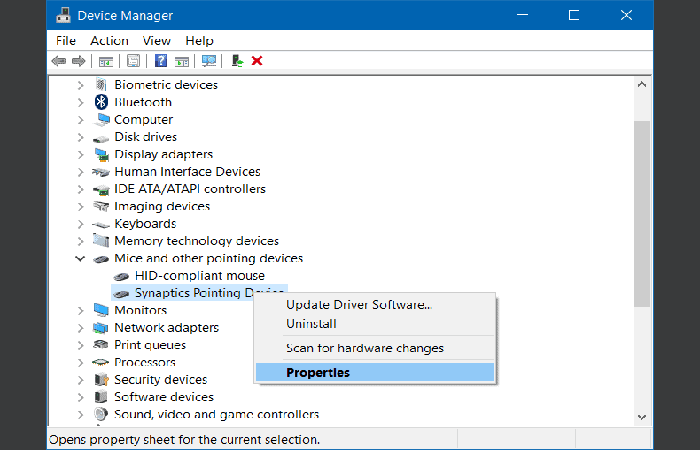
- Stap 5: Als het raam opengaat EIGENDOMMEN, ga naar het tabblad Controller.
- Stap 6: Hier ziet u vijf knoppen waarvan u op de knop » moet drukken Draai de controller terug'.
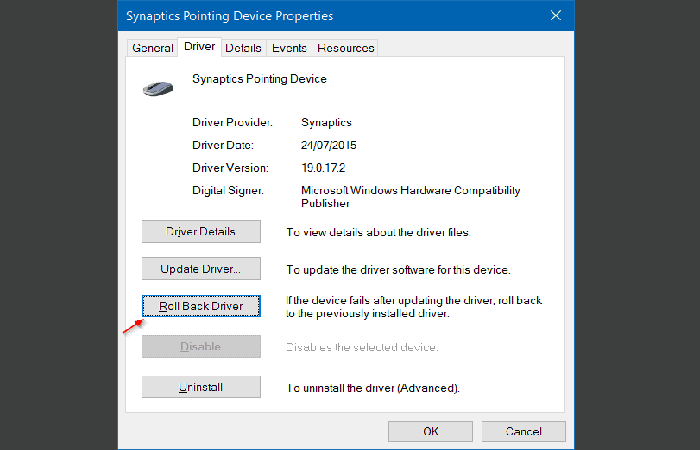
- Stap 7: Volg nu de instructies op het scherm om de procedure voor het terugzetten van het touchpad-stuurprogramma naar de eerder geïnstalleerde versie te voltooien.
- Stap 8: Bovendien moet u ervoor zorgen dat u deze uitschakelt Automatische Windows-updates zodat uw touchpad-stuurprogramma's niet opnieuw worden bijgewerkt.
Controleer nu of het probleem met de Asus-muismat niet werkt is opgelost; ga anders verder met de volgende oplossingen.
Methode 4 – Verwijder de Touchpad-stuurprogramma's
Windows-updates kunnen soms leiden tot de installatie van een standaard touchpad-stuurprogramma, wat ertoe kan leiden dat het Asus-touchpad niet werkt. In dit geval kunt u dus de touchpad-apparaten verwijderen die momenteel op uw systeem zijn geïnstalleerd.
- Stap 1: Druk op de toets overwinning + sleutel R om het dialoogvenster te openen lopen.
- Stap 2: Schrijf vervolgens » msc » en aanraken » Accepteren » om het raam te openen Apparaatbeheer.
- Stap 3: breid de sectie uit Muizen en andere aanwijsapparaten om de lijst met allemaal te zien muis- en touchpad-stuurprogramma's
- Stap 4: Nu kunt u met de rechtermuisknop op de adapter klikken om het contextmenu te openen.
- Stap 5: Selecteer de optie » uninstall » en wacht tot de procedure is voltooid.
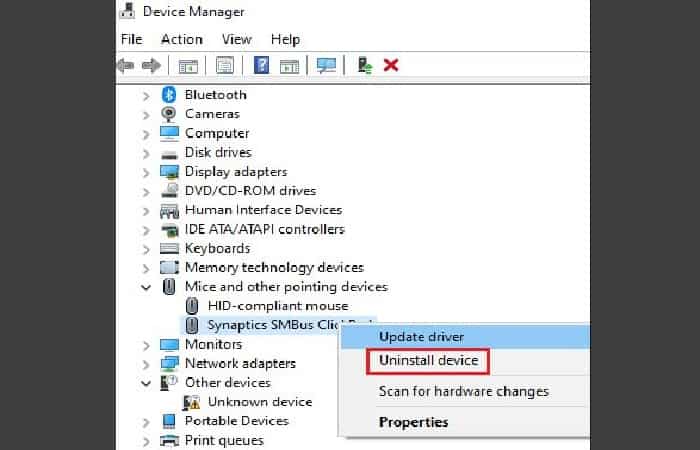
- Stap 6: Klik hierna Actie y luego Kiezen "Controleer op hardwarewijzigingen'.
- Stap 7: Windows zal nu automatisch het Asus touchpad-stuurprogramma downloaden en installeren.
Methode 5 – Update het Asus Touchpad-stuurprogramma
Werkt uw Asus touchpaneel nog niet? Hier leren we u hoe u het Asus touchpad-stuurprogramma handmatig en automatisch kunt bijwerken door de onderstaande stappen te volgen.
Voordat we echter kijken hoe u het Asus touchpad-stuurprogramma handmatig en automatisch kunt bijwerken, zullen we u eerst door de stappen leiden voor het bijwerken van het ATK-pakket, zoals aanbevolen door Asus, voordat u ervoor kiest om het Smart Gesture-stuurprogramma te installeren.
ATK-pakket bijwerken
De oudere versie van het ATK-pakket kan er soms voor zorgen dat het touchpad niet meer reageert, dus hier zijn de snelle stappen om dit te doen:
- Stap 1: Ga naar bedieningspaneel en klik Programma's en onderdelen.
- Stap 2: verwijder de ATK-pakket.
- Stap 3: Bezoek vervolgens de Asus-website en klik ondersteuning.
- Stap 4: In de doos van búsqueda, voer het Naam del model van de laptop en selecteer vervolgens uw laptop en klik vervolgens op stuurprogramma's.
- Stap 5: Er verschijnt een lijst met stuurprogramma's waarin u de ATK en het besturingssysteem van de laptop moet kiezen.
- Stap 6: Voor de controller kiest u de laatst en dan de Globale knop aan de rechterkant van de downloadknop.
- Stap 7: Download ten slotte het bestand en voer setup uit om het opnieuw op uw systeem te installeren.
Als uw probleem hiermee niet is opgelost, gaat u verder met het handmatige of automatische updateproces, zoals hieronder beschreven. We raden u aan de automatische procedure te gebruiken, omdat dit u tijd kan besparen en naast verschillende andere voordelen.
Handmatige update
Als je voldoende technische kennis hebt en alles de tijd ter wereld kunt u ervoor kiezen om het Asus touchpad-stuurprogramma handmatig bij te werken. Dit zijn de stappen die u hiervoor moet volgen:
- Stap 1:bezoek de site: https://www.asus.com/in/support/
- Stap 2:Voer het modelnummer van uw apparaat in en zoek.
- Stap 3:Na het selecteren van de modelKlik op ondersteuning.
- Stap 4:Kies vervolgens het tabblad Chauffeur en gereedschap en selecteer de versie van de Asus Smart Gesture touchpad-stuurprogramma's de Afhankelijk van uw CPU (32-bit of 64-bit):
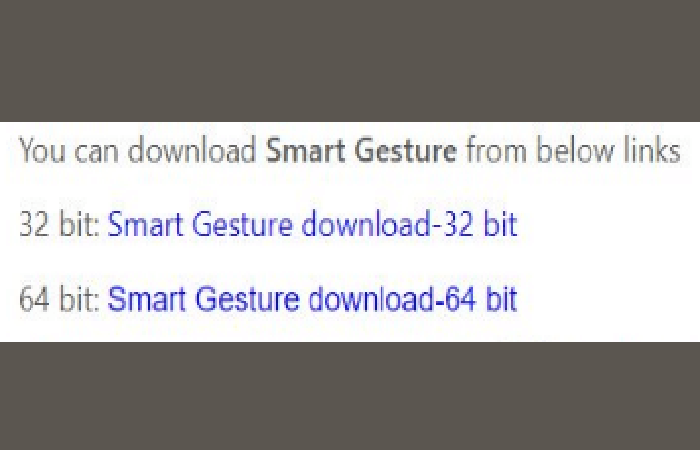
- Stap 5:Zodra het zip-bestand is gedownload, voert u het installatiebestand uit op uw Asus-systeem om het installatieproces te voltooien.
- Stap 6:Volg eenvoudigweg de instructies op het scherm om het installatieproces te voltooien.
Automatische update
Als u tijd en moeite wilt besparen en niet wilt knoeien met systeemstuurprogramma's, hoeft u alleen maar het Bit Driver Updater-tool op uw Asus-systeem.
Het zal niet alleen defecte stuurprogramma's voor het touchpad bijwerken, maar het zal ook alle systeemstuurprogramma's snel bijwerken en u helpen op de achterbank te gaan zitten als het gaat om update uw apparaatstuurprogramma's en de prestaties van uw pc.
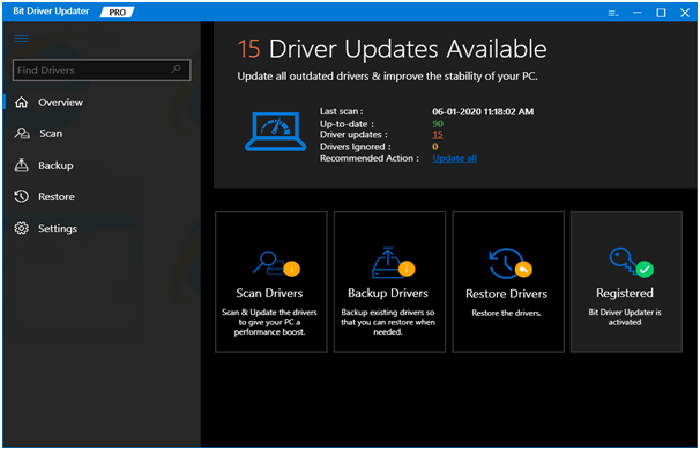
Hoe kun je Asus-stuurprogramma's updaten met Bit Driver Updater? Je hoeft alleen maar deze stappen te volgen:
- Stap 1:druk op de knop scannen.
- Stap 2:Laat het uw systeemstuurprogramma's onderzoeken en originele stuurprogramma's downloaden voor alle verouderde stuurprogramma's, inclusief touchpad-stuurprogramma's.
- Stap 3:Dan kunt u op de knop klikken -update naast de stuurprogramma's die problemen hebben met het installeren van de bijgewerkte versies van die stuurprogramma's.
- Stap 4:Start de Asus-computer uiteindelijk opnieuw op om het touchpad als voorheen te gebruiken.
Bonustip
Opgemerkt moet worden dat als uw muismat nog steeds niet goed werkt, u kunt proberen een Windows-reparatietool zoals de tool te gebruiken Reimage Repair of de Windows-reparatiewerkset. Daarnaast kunt u kiezen uit het ruime assortiment reinigers en versterkers Glary Utilities.
Deze tools zijn uitgerust met verschillende schoonmaaktools en andere handige functies. Ze kunnen ook opslagplaatsen scannen om beschadigde bestanden te vervangen. Afgezien hiervan kunnen deze tools de prestaties van uw systeem verbeteren en de functies ervan optimaliseren.
Dit ging dus allemaal over hoe u het touchpad van uw Asus-laptop weer aan de praat kunt krijgen.
Asus Touchpad-stuurprogramma voor Windows 10 en het beste alternatief
Werkt uw ASUS-aanraakpaneel nog steeds niet? Nu laten we u de beste alternatieven achter die u kunt gebruiken. We laten u ook de nieuwste stuurprogramma's voor uw ASUS-touchpad zien om uw pc up-to-date te houden.
Asus Touchpad-stuurprogramma
Asus Touchpad-stuurprogramma Het is een van de meest populaire controllers en mobiele telefoons, samen met Samsung Kies, Coolmuster en ScreenMo. Deze app heeft zijn voordelen ten opzichte van andere chauffeurs- en mobiele telefoon-apps. Asus Touchpad Driver is lichtgewicht en gemakkelijk te gebruiken, eenvoudig voor beginners en krachtig voor professionals.
De Asus Touchpad Driver-app is gratis te downloaden en biedt eenvoudig te installeren, gebruiksvriendelijke, veilige en betrouwbare driver- en mobiele-telefoonapplicaties.
Asus Touchpad Driver is een zeer snelle, kleine, compacte en innovatieve gratis mobiele telefoon en driver voor Windows PC. Het is ontworpen om eenvoudig te zijn voor beginners en krachtig voor professionals. Deze app heeft unieke en interessante functies, in tegenstelling tot andere controller- en mobiele-telefoonapps. Asus touchpad driver werkt met de meeste besturingssystemen Windows, inclusief Windows 7/Windows 8.
Hoewel er veel populaire mobiele telefoon- en stuurprogramma's zijn, downloaden en installeren de meeste mensen de freeware-versie. Vergeet echter niet om de programma's van tijd tot tijd bij te werken. U kunt het Asus Touchpad-stuurprogramma gratis downloaden en de nieuwste versie voor Windows 7/Windows 8 PC hieronder downloaden.
Hoe u het Asus Touchpad-stuurprogramma voor Windows 10 pc/laptop kunt downloaden en installeren
Laten we nu naar het volgende gedeelte gaan om de stappen te delen die u moet volgen om het Asus Touchpad-stuurprogramma voor Windows PC te downloaden. Dus hier gaan we:
- stap 1: Download het installatiebestand van het Asus Touchpad-stuurprogramma via de bovenstaande link.
- stap 2: sla het gedownloade bestand op uw computer op.
- stap 3: dubbelklik op het gedownloade installatiebestand van het Asus touchpad-stuurprogramma.
- stap 4: Nu kunt u een slim scherm openen en om bevestiging vragen.
- stap 5: Klik op "ja" bevestigen.
- stap 6: Volg ten slotte de installatie-instructies totdat u een bevestigingsmelding ontvangt van een succesvol installatieproces.
Dit zijn dus alle processen die u moet volgen om het Asus Touchpad-stuurprogramma voor Windows PC te downloaden. Laten we dan verder gaan naar de volgende sectie waar we het Asus touchpad-stuurprogramma zullen bespreken. Zodat u de applicatie en de functies ervan kunt begrijpen. Dus hier gaan we:
Belangrijkste kenmerken van Asus Touchpad-stuurprogramma voor Windows-pc
Asus Touchpad-stuurprogramma is een toepassing van controllers en mobiele telefoons als NVIDIA PhysX, ASUS Share en Asus Driver Updater. Het heeft een gemakkelijke en eenvoudige gebruikersinterface en, belangrijker nog, het kan gratis worden gedownload. Asus Touchpad-stuurprogramma is een effectieve software die door veel Windows-pc-gebruikers wordt aanbevolen.
De belangrijkste functies van deze applicatie zijn compleet en gaan verder dan de functies die worden aangeboden door anderen die als rivalen kunnen worden beschouwd.
- Asus Touchpad Controller voor PC – Snel, betrouwbaar en robuust van Asus.
- Asus Touchpad Driver is gratis en veilig.
- Gratis
- vriendelijke interface.
- Werkt/is compatibel met bijna alle Windows-versies, inclusief Windows 7/Windows 8.
- Lichtgewicht en verbruikt weinig hulpbronnen.
- Eenvoudig in gebruik
- Heeft privacy en veiligheid
Hoe verwijder ik het Asus Touchpad-stuurprogramma op een Windows-pc?
Laten we nu eens kijken naar de stappen om Asus Touchpad Driver op alle Windows-versies te verwijderen:
Stappen om het Asus Touchpad-stuurprogramma te verwijderen in Windows 10/Windows 8/Windows 7/Windows Vista
- stap 1: Klik op het Windows Start-menu.
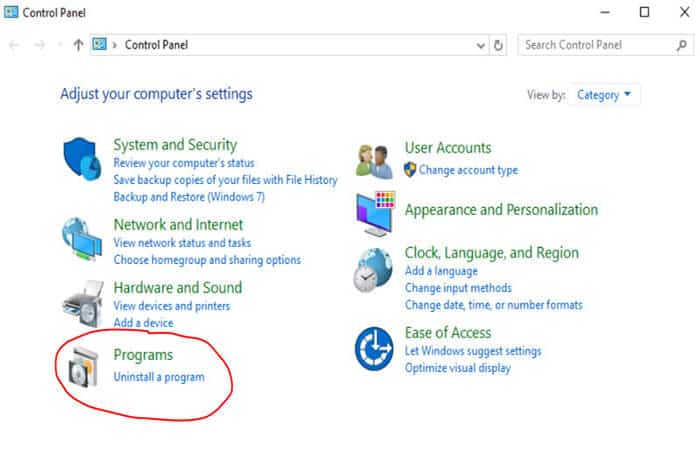
- stap 2: zoek en selecteer het menu bedieningspaneelen selecteer vervolgens Programma's.
- stap 3: In Programma'sKlik op Een programma verwijderen.
- stap 4: Kiezen Asus Touchpad-stuurprogramma en klik vervolgens met de rechtermuisknop, selecteer Verwijderen / wijzigen.
- stap 5: Klik vervolgens ja om het verwijderingsproces van het Asus touchpad-stuurprogramma te bevestigen.
Stappen om het Asus Touchpad-stuurprogramma te verwijderen in Windows XP
- stap 1: Klik op het Windows Start-menu.
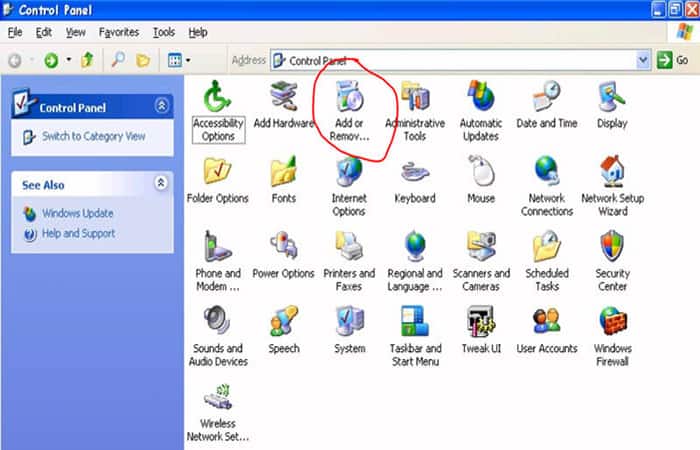
- stap 2: menu zoeken en selecteren bedieningspaneelen selecteer vervolgens het pictogram toevoegen of programma's verwijderen.
- stap 3: Selecteer het Asus touchpad-stuurprogramma en klik vervolgens op Verwijderen/verwijderen.
- stap 4: Klik vervolgens ja om het verwijderingsproces van het Asus touchpad-stuurprogramma te bevestigen.
Stappen om Asus Touchpad Driver te verwijderen in Windows 95, 98, Me, NT, 2000
- stap 1: Klik op het Windows Start-menu.
- stap 2: zoek en selecteer het menu bedieningspaneelen dubbelklik vervolgens op het pictogram Voeg toe of verwijder programma's.
- stap 3: Selecteer het Asus touchpad-stuurprogramma en klik vervolgens met de rechtermuisknop en selecteer Verwijderen / wijzigen.
- stap 4: Klik vervolgens ja om het verwijderingsproces van het Asus touchpad-stuurprogramma te bevestigen.
Beste Asus Touchpad Controller alternatieve apps voor Windows
Is Asus Touchpad Driver niet wat u zocht als het ASUS-touchpad niet werkt in Windows? U kunt ook een van de onderstaande alternatieven gebruiken:
Samsung Kies, Coolmuster en ScreenMo zijn de sterke concurrenten van Asus Touchpad Driver. Anders zijn MyPhone en DriverMax ook redelijk goed als alternatief dat je kunt gebruiken als het ASUS-touchpad niet werkt. Er zijn ook andere soortgelijke apps zoals Driver Updater, ASUS Share en NVIDIA PhysX die u ook zou moeten proberen als u het beste Asus Touchpad Driver-alternatief wilt vinden.
Veel gestelde vragen
- Wat is Asus Touchpad-stuurprogramma voor pc?
- R: Ga voor meer informatie over deze app naar de ontwikkelaarslink bovenaan deze pagina.
- Is het Asus touchpad-stuurprogramma gratis? Zo niet, hoeveel kost het om deze app te downloaden?
- R: Absoluut gratis! U kunt deze applicatie gratis downloaden van de officiële websites via deze website; Eventuele aanvullende details over de licentie zijn te vinden op de websites van de eigenaren.
- Hoe krijg ik toegang tot de gratis download van het Asus Touchpad-stuurprogramma voor Windows PC?
- R: Het is gemakkelijk! Klik eenvoudigweg op de knop Asus touchpad driver gratis downloaden bovenaan deze pagina. Als u op de downloadknop klikt, wordt het installatieprogramma gestart waarmee u de Asus Touchpad Driver gratis voor pc/laptop kunt downloaden.
- Zal dit Asus touchpad-stuurprogramma normaal gesproken op elke Windows draaien?
- R: Ja! Het Asus Touchpad-stuurprogramma voor pc werkt normaal gesproken op de nieuwste Windows-besturingssystemen, waaronder Windows 7/Windows 8 64-bit en 32-bit.
- Wat is het verschil tussen de 64-bits en 32-bits versies van Asus Touchpad Driver?
- R: De 64-bits versie van het Asus Touchpad-stuurprogramma is speciaal ontworpen voor 64-bits Windows-besturingssystemen en werkte daarop veel beter. De Asus Touchpad 32-bit driverversie is oorspronkelijk ontworpen voor 32-bit Windows-besturingssystemen, maar kan ook op 64-bit Windows-besturingssystemen draaien.
- Wat is het belang van het downloaden van de nieuwste versie van Asus Touchpad Driver?
- R: We raden u aan de nieuwste versie van Asus Touchpad Driver te downloaden, omdat deze over de nieuwste updates beschikt, wat de kwaliteit van de applicatie verbetert.
Conclusie
Kortom, het touchpad is een uiterst cruciaal onderdeel van een laptop. Hoewel u de externe muizen kunt gebruiken om bewerkingen uit te voeren, is de ondersteuning ervan in de meeste scenario's een groot ongemak. Daarom hebben we dit artikel gemaakt om u te vertellen hoe u het probleem met het niet werkende ASUS-touchpad kunt oplossen.
Dit was dus allemaal hoe je het touchpad weer aan de praat kon krijgen. Hopelijk helpt deze stapsgewijze gids voor het oplossen van problemen u op de best mogelijke manier.

Mijn naam is Javier Chirinos en ik ben gepassioneerd door technologie. Zolang ik me kan herinneren was ik dol op computers en videogames en die hobby mondde uit in een baan.
Ik publiceer al meer dan 15 jaar over technologie en gadgets op internet, vooral in mundobytes.com
Daarnaast ben ik expert op het gebied van online communicatie en marketing en heb ik kennis van WordPress ontwikkeling.