- DOC/DOCX zijn universele formaten; een goede preformat in Woord zorgt voor een schonere en stabielere EPUB.
- Belangrijke instellingen zijn het insluiten van lettertypen, codering, EPUB-versie en doellezer om de compatibiliteit te maximaliseren.
- Er zijn desktop-, open source-, online- en zelfpublicatieopties. Kies op basis van kwaliteit, snelheid en redactionele controle.
- Betrouwbare diensten beschermen uw privacy met encryptie en automatische verwijdering. Controleer metadata voordat u ze uploadt.
We hebben de belangrijkste informatie uit de beste bronnen over dit onderwerp verzameld en herschreven, zodat u niet zelf hoeft te zoeken. U leert hoe u gratis en betaalde tools gebruikt, welke parameters u moet aanpassen (lettertypen, codering, EPUB-versie, doelgroep) en wat u moet doen vóór de conversie om een schoon en professioneel resultaat te garanderen . Laten we beginnen.
Wat is DOC/DOCX en waarom heeft het invloed op EPUB?
DOC- en DOCX-bestanden zijn de klassieke bestandsformaten voor tekstverwerking. Het DOC-formaat was tot 2003 gekoppeld aan Microsoft Word , en sinds 2007 is DOCX de standaard. Beide formaten kunnen opgemaakte tekst, afbeeldingen, tabellen, grafieken of zelfs bewerkbare sjablonen bevatten en ze kunnen probleemloos op vrijwel elk besturingssysteem worden geopend.
Word maakt deel uit van Microsoft Office (beschikbaar als betaalde software of met een Microsoft 365 -abonnement ), maar je kunt Word ook gratis via het web gebruiken met een Microsoft-account. Als je geen Word gebruikt, is er nog steeds een alternatief: LibreOffice , Apple Pages en Google Docs kunnen deze bestandsformaten probleemloos openen en exporteren.
Waarom is dit van invloed op EPUB? Omdat de converter de inhoud en de oorspronkelijke structuur moet interpreteren: koppen, lijsten, stijlen, afbeeldingen en tabellen. Hoe duidelijker en samenhangender uw Word-document is, hoe beter de EPUB-conversie zal zijn en hoe minder bewerkingen u achteraf hoeft uit te voeren.
Wees voorzichtig met zeer oude documenten: als u werkt met een DOC-bestand van vóór 2003, kunt u het het beste eerst opslaan als een DOCX-bestand. Veel conversieprogramma's en bibliotheekbeheerders werken betrouwbaarder met DOCX vanwege de modernere, op XML gebaseerde structuur.
Geavanceerde instellingen die het verschil maken
Als je tijdens het converteren vreemde symbolen of slecht weergegeven letters ziet, probeer dan een lettertype in te sluiten dat door de converter wordt ondersteund. Deze instelling zorgt ervoor dat het lettertype in het EPUB-bestand wordt opgenomen, zodat het correct wordt weergegeven op verschillende apparaten en problemen met speciale tekens worden voorkomen.
Een andere belangrijke parameter is de invoercodering . Als uw document geaccentueerde tekens, tildes of andere ongebruikelijke tekens bevat en deze er vervormd uitzien, kies dan handmatig een geschikte codering (bijvoorbeeld UTF-8). Veel services bieden een optie 'Codering wijzigen' die 90% van deze problemen oplost.
Vergeet de EPUB-versie niet . Soms kun je kiezen tussen EPUB 2 en EPUB 3. De laatste gaat beter om met multimedia-inhoud en toegankelijkheid, terwijl de eerste een brede compatibiliteit behoudt. Als je publiek oudere apparaten gebruikt, is maximale compatibiliteit wellicht belangrijk.
In verband hiermee bieden sommige converters de optie om een "doel-e-reader" te selecteren (bijvoorbeeld profielen voor Kindle, Kobo of specifieke apps). Dit past aspecten zoals de inhoudsopgave of de verwerking van afbeeldingen aan, zodat het uiteindelijke bestand beter presteert op het gekozen apparaat.
Neem tot slot even de tijd om de metadata aan te passen: door de titel en auteur direct in de converter te wijzigen, is de EPUB klaar om te worden gecatalogiseerd in de bibliotheek van uw apparaat. Veel services bieden de mogelijkheid om deze velden in een invoerveld te bewerken voordat u op de knop 'Converteren' klikt.
Conversiemethoden: desktop, open source, online en zelfpublicatie
Er zijn verschillende manieren om Word naar EPUB te converteren, elk met zijn eigen voordelen. Hier vindt u desktopopties met geavanceerde bewerkingsmogelijkheden, een open-source bibliotheekbeheerder , snelle online platforms en een oplossing die is ontworpen voor zelfpublicatie naar meerdere winkels.
Methode 1: PDFelement (desktop, uitgebreide editie)
PDFelement is een desktopsuite van Wondershare waarmee je, naast het verwerken van PDF's, documenten professioneel kunt converteren tussen verschillende formaten . De suite bevat modules voor bewerken, maken en annoteren, een overzichtelijke interface en extra functies zoals OCR voor het extraheren van tekst uit scans.
De voordelen zijn onder andere snelheid, consistente opmaak en de mogelijkheid om met een abonnement meerdere bestanden tegelijk te converteren . De proefversie biedt weliswaar enkele beperkingen voor conversie, maar is voldoende om de kwaliteit te controleren zonder direct te hoeven investeren.
- Stap 1: Open PDFelement en laad het Word-document met “Open File”.
- Stap 2: Kies de optie ‘Converteren naar EPUB’ in het conversiemenu.
- Stap 3: Pas de uitvoer aan (metagegevens, kwaliteit, enz.), klik op Opslaan en laat het proces voltooien.
Als u lettertypen, lettergroottes, koppen of marges wilt aanpassen vóór of na de conversie, maakt PDFelement dat eenvoudig. Het is een uitgebreide en stabiele tool , ideaal wanneer een goede lay-out van groot belang is.
Methode 2: Calibre (gratis en open source)
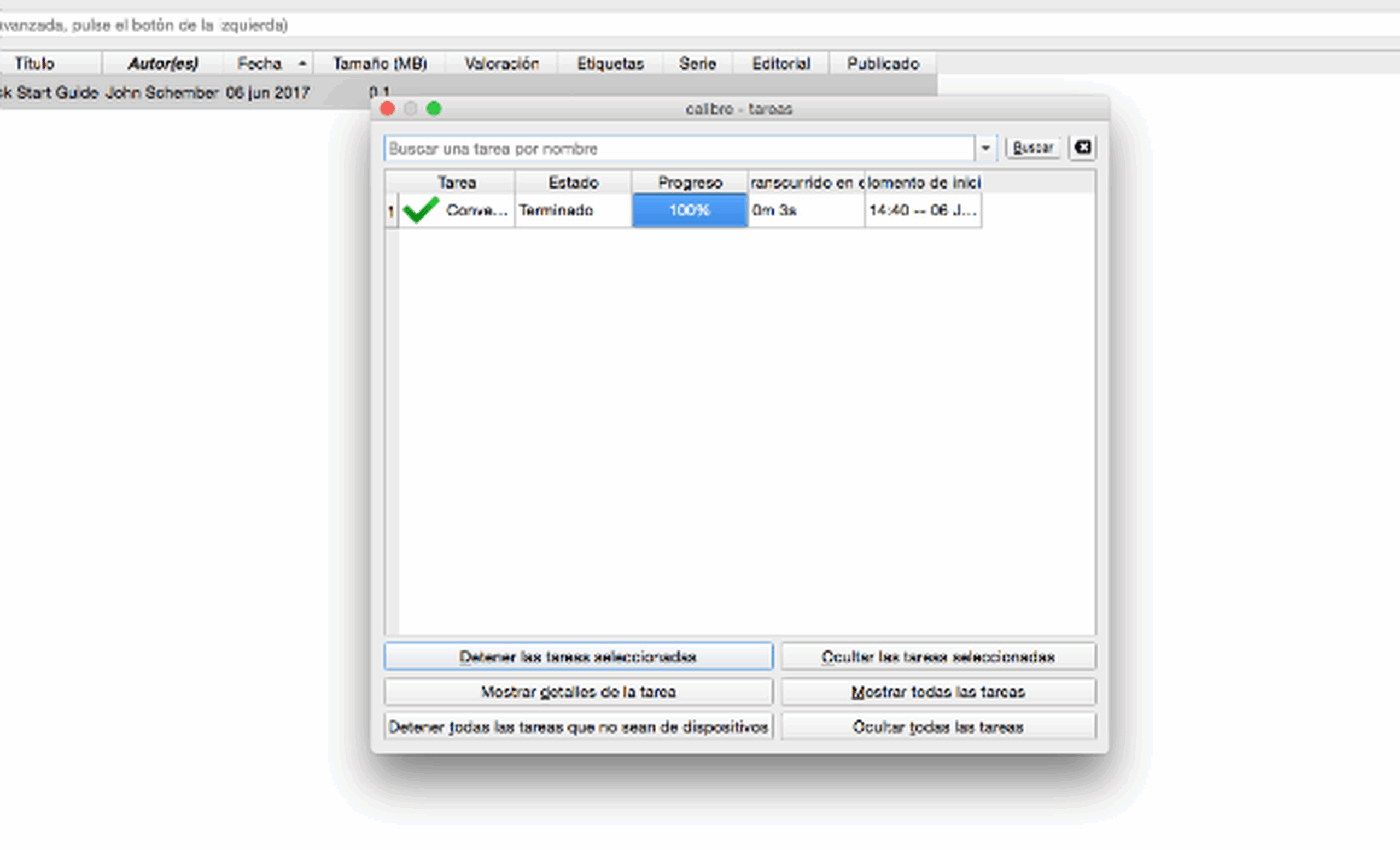
Calibre is een klassiek hulpmiddel voor het beheren van bibliotheken en het converteren van e-books. Het is gratis, platformonafhankelijk en zeer betrouwbaar voor het converteren van DOCX naar EPUB, met gedetailleerde controle over omslagafbeeldingen, metadata en structuur.
Houd er rekening mee dat als uw bestand een zeer oud DOC-bestand is, u het het beste eerst naar DOCX kunt converteren. Calibre verwerkt DOCX-bestanden betrouwbaarder en stelt u in staat nuttige aspecten aan te passen, zoals de inhoudsopgave of het omzetten van stijlen naar nette HTML-tags.
- Stap 1: Download, installeer en open Calibre.
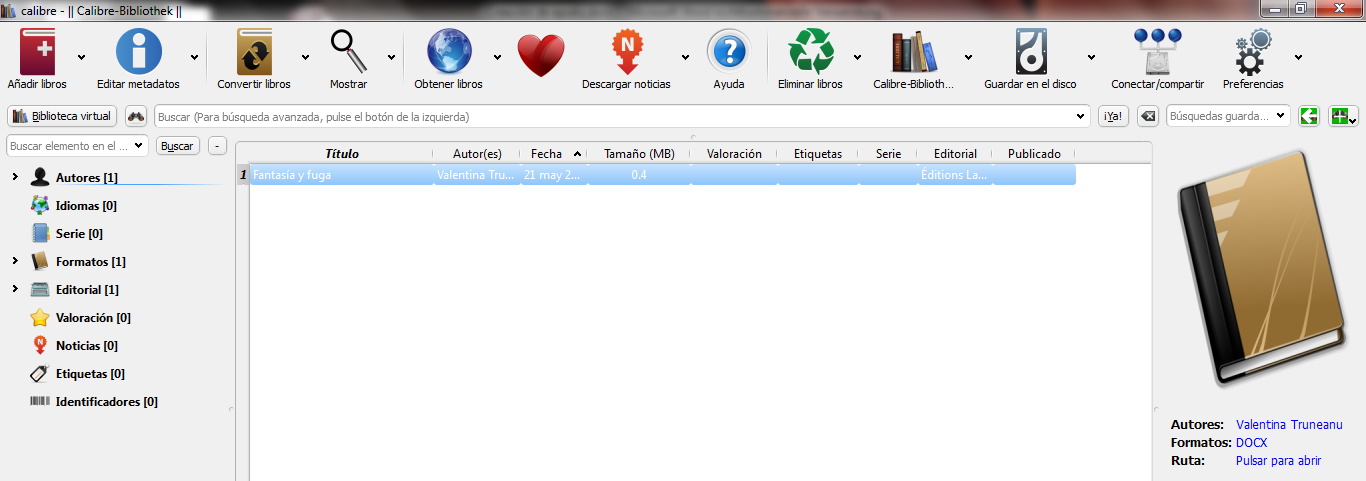
- Stap 2: Klik op ‘Boeken toevoegen’ om de DOCX te integreren en klik op ‘Boeken converteren’.
- Stap 3: Selecteer EPUB als uitvoer, controleer de metadata en bevestig. Sla het definitieve bestand op.
Naast het converteren, maakt Calibre het eenvoudig om metadata te organiseren en te verrijken , omslagen te wijzigen en het boek naar je lezer te versturen. Voor veel gebruikers is het de gratis oplossing bij uitstek.
Methode 3: Draft2Digital (conversie en zelfpublicatie)
Als zelfpublicatie iets voor jou is, kun je met Draft2Digital je manuscript in Word-formaat uploaden, converteren naar EPUB en distribueren naar verschillende platforms (Kindle, Google Books, enz.). Het is meer dan alleen een converter: het begeleidt je door het hele publicatieproces , van categorieën en zoektermen tot verkoopstrategieën.
- Stel uw project in: Titel, beschrijving, trefwoorden en categorieën.
- Upload het manuscript: Het platform herkent hoofdstukken, normaliseert lettertypen en helpt bij het opmaken van koppen.
- Kaften en pagina's: U kunt een omslag uploaden en een inhoudsopgave, teaser- en auteurspagina's genereren.
- Converteren en downloaden: Download EPUB (en Mobi voor Kindle), klaar voor distributie.
Voor wie zonder technische problemen wil publiceren, biedt deze optie extra voordelen: een samenhangende lay-out, formaten die geschikt zijn voor de winkel en tools om het boek te verkopen.
Methode 4: Gratis online converter
Als je de voorkeur geeft aan iets eenvoudigs, kun je online converters gebruiken. Je sleept je Word-document erin, kiest EPUB als uitvoerformaat en downloadt het resultaat binnen enkele seconden. Veel converters ondersteunen uploads vanaf je computer, Dropbox, Google Drive of zelfs URL's.
- Upload uw bestand: Klik op ‘Bestanden kiezen’ en selecteer het document (meestal is er een limiet van 100 MB; voor grotere bestanden kan registratie vereist zijn).
- Kies DOC/DOCX naar EPUB: Controleer het juiste uitvoerformaat.
- Converteren en downloaden: Binnen enkele seconden is de EPUB klaar om op uw apparaat of in de cloud op te slaan.
Sommige van deze diensten zijn gebaseerd op erkende engines (zoals die van Aspose) die wereldwijd worden gebruikt en bieden snelheid en professionele kwaliteit zonder dat er software hoeft te worden geïnstalleerd.
Methode 5: Google Documenten
- Stap 1: Meld u aan bij uw Google-account en ga naar Drive.
- Stap 2: Upload het Word-document en open het met Google Docs.
- Stap 3: Bestand > Downloaden > EPUB. En dat is alles!
Ideaal voor een snelle conversie wanneer je het document al correct hebt opgemaakt en alleen de onbewerkte EPUB-uitvoer nodig hebt.
Privacy en veiligheid bij online conversie
Bestandsbeveiliging is een belangrijk aandachtspunt, en terecht. Goede online conversiediensten implementeren encryptie tijdens de overdracht , hosten hun infrastructuur in beveiligde datacenters en bewaken het systeem om ongeautoriseerde toegang te voorkomen.
Bovendien slaan de meeste programma's uw bestanden niet permanent op: ze worden automatisch verwijderd kort nadat de conversie is voltooid. Dit verkleint het risico en stelt u in staat om met een gerust hart te werken, of het nu gaat om afbeeldingen, video's of documenten.
Als je merkt dat iets niet werkt, hebben veel websites een suggestie- of ondersteuningssectie waar je problemen kunt melden en kunt helpen de service te verbeteren. En een voor de hand liggende, maar nuttige herinnering: voor sommige converters moet je JavaScript inschakelen om het proces correct te laten verlopen.
Een ander voordeel van moderne online services is het uploaden van meerdere bestanden: u kunt meerdere bestanden tegelijk selecteren vanaf uw computer of ze vanuit de cloud importeren. Deze optie stroomlijnt workflows en maakt batchconversies mogelijk zonder dat er iets geïnstalleerd hoeft te worden.
Als u met gevoelig materiaal werkt, overweeg dan om de metadata te controleren voordat u het uploadt en, indien nodig, gegevens te anonimiseren of te verwijderen die u niet in het uiteindelijke EPUB-bestand wilt laten verschijnen.
Tips voor Word-opmaak voor een vlekkeloze EPUB
- Neem voor het converteren even de tijd om uw document te perfectioneren. Controleer eerst of u alle typische onderdelen van een boek: omslag, titelpagina, copyright, opdracht (indien van toepassing) en secties zoals dankbetuigingen of biografie van de auteur.
- Voeg indien gewenst een korte notitie van de auteur of een oproep tot actie toe (bijvoorbeeld op uw website of in uw nieuwsbrief). het lettertype standaardiseren en de lettergrootte in het hele manuscript, zodat er geen visuele sprongen tussen hoofdstukken zijn.
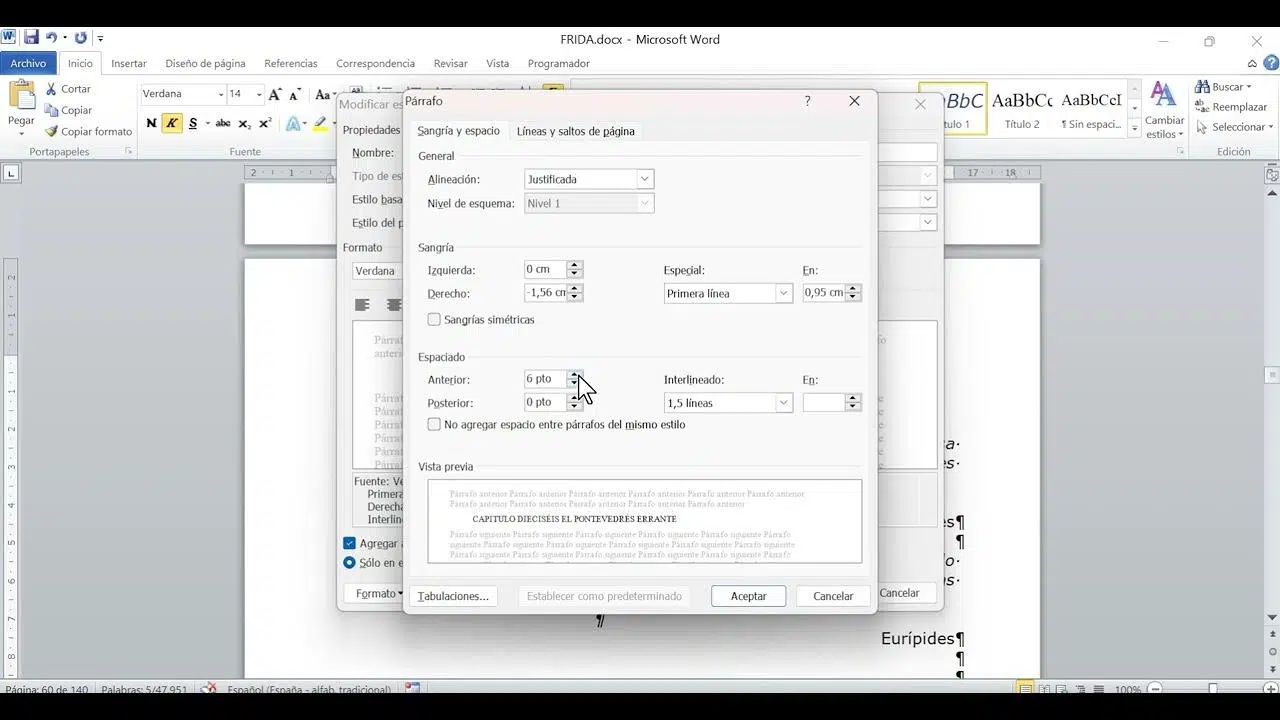
- Controleer de marges en alinea-afstand in het menu Alinea. Vermijd het handmatig invoegen van teksteinden door op Enter te drukken; in plaats daarvan: gebruik stijlen en pagina-einden indien van toepassing, om de structuur schoon te houden.
- Definieer Kop 1 voor de hoofdstuktitel, Kop 2 voor secties, enz. Pas vervolgens deze stijlen aan (lettertype en -grootte) en pas ze consistent toe. Als u de "HoofdstuktitelHoe meer u in uw sjabloon opneemt, hoe beter: u zorgt dan voor een solide inhoudsopgave in de EPUB.
- Zorg goed voor je afbeeldingen: voeg ze in met de juiste grootte en alternatieve tekst, en vermijd het plakken van afbeeldingen alsof het zwevende, niet-verankerde objecten zijn. Een opgeruimd document is de kortste weg naar een Overzichtelijke EPUB dat er op kleine schermen geweldig uitziet.
Compatibiliteit, ecosysteem en gerelateerde tools
Naast Microsoft Word zijn er gratis en betaalde alternatieven voor het werken met documenten: LibreOffice, Apple Pages en Google Docs openen en exporteren DOC- en DOCX-bestanden op een zeer betrouwbare manier. Voor wie Office niet heeft geïnstalleerd, bieden deze opties een eenvoudige manier om documenten te bewerken en te converteren.
Als u van plan bent om in meerdere winkels te publiceren, overweeg dan platforms die exporteren naar EPUB en, indien nodig, naar MOBI voor Kindle mogelijk maken. Door in de converter de " doel-e-reader " te selecteren, kunt u kleine incompatibiliteitsproblemen met hoofdstukindelingen of stijlen voorkomen.
Veel online converters, waaronder die met engines zoals Aspose, kunnen elk detail van een document analyseren en nauwkeurig reproduceren. Toch zullen fouten in de opmaak van het manuscript zichtbaar blijven tijdens de conversie. Daarom is vooraf opmaken in Word de beste garantie voor kwaliteit.
Als je je gereedschapskist wilt uitbreiden, kijk dan eens naar bibliotheekbeheerprogramma's, metadata-editors en EPUB-validatietools. Door je bestand vrij te houden van semantische en toegankelijkheidsfouten verbeter je niet alleen de leeservaring, maar vereenvoudig je ook de distributie op veeleisende platforms.
En vergeet niet dat DOC en DOCX nog steeds universeel zijn voor delen en beoordelen: afdrukken, commentaar geven of samenwerken met andere auteurs is eenvoudig, en dan is er alleen nog de laatste stap naar EPUB om het naar je favoriete lezer te sturen zonder kwaliteitsverlies.
Je hebt nu de complete routekaart: begrijp wat DOC/DOCX te bieden heeft, pas lettertypen en codering indien nodig aan, kies de juiste EPUB-versie en het juiste apparaat, en besluit of je een snelle online converter, een desktoptool met geavanceerde bewerkingsmogelijkheden of een self-publishingplatform wilt gebruiken waarmee je direct aan de slag kunt. Met goede opmaak in Word en aandacht voor de beveiliging van je bestanden verloopt de overstap naar EPUB snel, soepel en zonder verrassingen.

Index
- 1 Wat is DOC/DOCX en waarom heeft het invloed op EPUB?
- 2 Geavanceerde instellingen die het verschil maken
- 3 Conversiemethoden: desktop, open source, online en zelfpublicatie
- 4 Privacy en veiligheid bij online conversie
- 5 Tips voor Word-opmaak voor een vlekkeloze EPUB
- 6 Compatibiliteit, ecosysteem en gerelateerde tools
