- Het automatiseren van Windows-onderhoud bespaart tijd en voorkomt fouten
- Hulpmiddelen zoals Windows Maintenance Tool integreren meerdere functies
- Veiligheid en goede werkwijzen zijn essentieel bij het gebruik van scripts in welke omgeving dan ook.
In de wereld van computergebruik en systeembeheer is een van de grootste uitdagingen waar zowel thuisgebruikers als ervaren technici regelmatig mee te maken krijgen, het onderhoud en de probleemoplossing van Windows-systemen . Dit wordt nog duidelijker na een grote update van het besturingssysteem, waarbij problemen kunnen ontstaan die variëren van kleine storingen aan randapparatuur tot kritieke fouten die de prestaties beïnvloeden. Als reactie op deze problemen zijn er diverse onderhoudsscripts en -tools ontwikkeld die complexe en routinematige processen kunnen automatiseren.
In dit artikel duiken we dieper in het concept van onderhoudsscripts in Windows , met name de Windows Maintenance Tool . We onderzoeken het nut ervan, de werking, de beveiligingsimplicaties en de beste werkwijzen, evenals aanvullende alternatieven. Ons doel is duidelijk: u een praktisch, gedetailleerd en actueel overzicht bieden waarmee u kunt bepalen of deze scripts uw werk kunnen vergemakkelijken en de werkelijke mogelijkheden van deze tools voor het dagelijkse beheer van Windows 10 en Windows 11 kunt begrijpen.
Wat zijn onderhoudsscripts in Windows?
Un script onderhoud in Windows is niets meer dan een reeks geautomatiseerde instructies, meestal geschreven in talen zoals PowerShell of het klassieke batchbestand (.BAT), waarvan het doel is diagnostische, reinigings-, reparatie- of optimalisatietaken uitvoeren systematisch en zonder handmatige tussenkomst stap voor stap. Deze scripts kunnen kleine problemen oplossen (zoals tijdelijke bestanden geaccumuleerde of beschadigde caches) tot complexe fouten in het bestandssysteem, het Windows-register of de service zelf Windows update.
Het belangrijkste voordeel van scripts is dat ze bewerkingen automatiseren die normaal gesproken geavanceerde kennis en het gebruik van meerdere commando's verspreid over de console vereisen. Zo kan één uitvoerbaar bestand taken groeperen die anders tijd, precisie en ervaring van de gebruiker zouden vergen. Op deze manier besparen zowel niet-technische gebruikers als beheerders tijd en moeite en voorkomen ze fouten die het gevolg zijn van handmatige procedures.
Windows Onderhoudstool: Automatisering ten dienste van de gebruiker
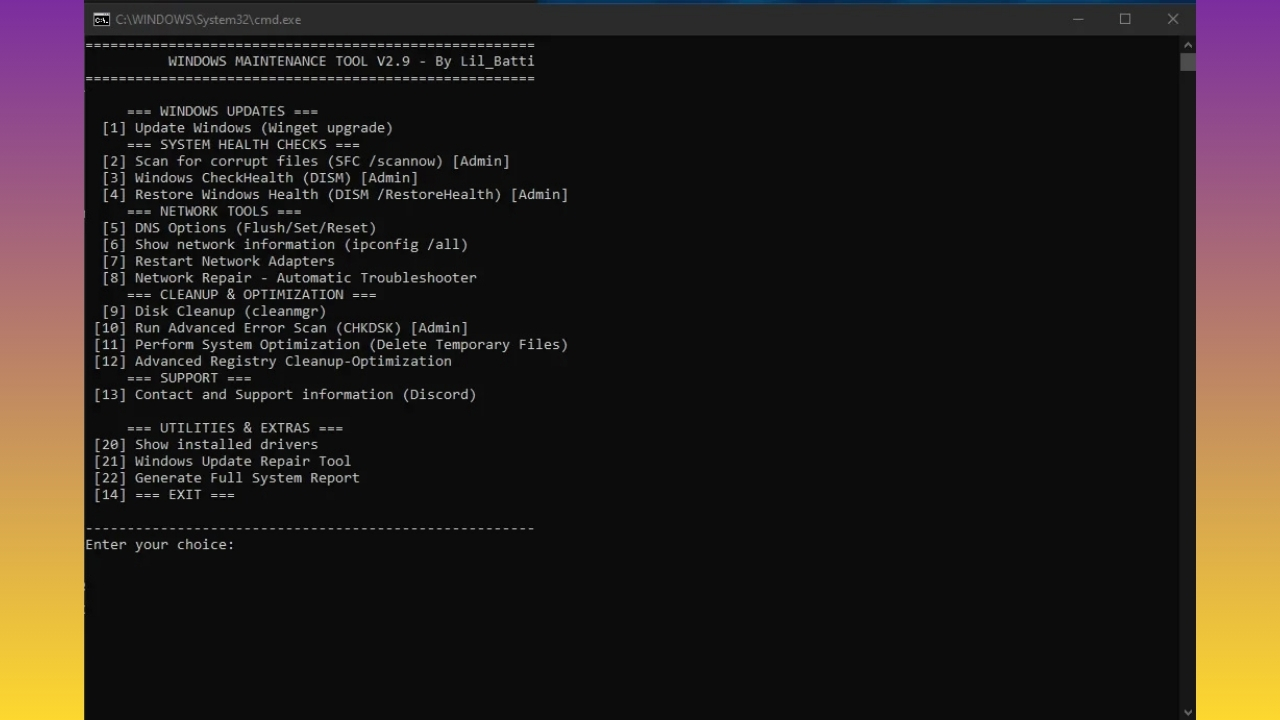
Een van de namen die de laatste tijd veel genoemd wordt, is Windows Maintenance Tool , een door de community ontwikkelde tool – beschikbaar op GitHub – die in een eenvoudige interface de meest gebruikte onderhouds- en reparatieprogramma's van Microsoft samenbrengt . Het doel is duidelijk: het diagnose- en herstelproces vereenvoudigen voor terugkerende fouten na Windows 10- en Windows 11-updates, waarvan vele basisapparaten zoals webcams onbruikbaar kunnen maken of problemen met audio en connectiviteit kunnen veroorzaken.
Vanaf het moment dat je het programma start, biedt de tool een genummerd menu met acties : elke optie komt overeen met een specifieke bewerking, van het repareren van systeembestanden tot het opruimen van onnodige bestanden, het herstarten van belangrijke services en het optimaliseren van de pc-prestaties. Op deze manier hoeft de gebruiker alleen het bijbehorende nummer voor de gewenste taak te kiezen, zonder commando's te hoeven onthouden of door ingewikkelde menu's te hoeven navigeren.
Belangrijkste functies gegroepeerd in Windows Onderhoudstool
Dit hulpprogramma omvat een reeks essentiële taken en verdeelt deze in verschillende categorieën, zodat u uw systeem met slechts een paar klikken praktisch als nieuw kunt houden. De bewerkingen die het omvat, zijn onder andere:
- Systeembestanden controleren en repareren: Gebruik ingebouwde Windows-hulpmiddelen zoals SFC (System File Checker) om beschadigde bestanden die cruciaal zijn voor de werking van het besturingssysteem te scannen en te repareren.
- Windows Update Diagnostiek en Reparatie: Hiermee worden problemen opgelost die te maken hebben met updates die niet worden geïnstalleerd of geblokkeerd, het opnieuw starten van services en het verwijderen van beschadigde caches, waardoor beveiligingsupdates mogelijk niet correct worden toegepast.
- Systeemreiniging en -optimalisatie: Verwijder tijdelijke bestanden, maak schijfruimte vrij en, in het geval van SSD en HDD, voert defragmentatie- of optimalisatiebewerkingen uit die geschikt zijn voor elk schijftype.
- Netwerk- en connectiviteitsbeheer: Hiermee worden netwerkadapters opnieuw ingesteld, wordt de DNS-cache gewist en kunt u alternatieve DNS-servers opnieuw configureren. Dit is ideaal voor het oplossen van problemen wanneer uw internetverbinding instabiel is of pagina's gewoonweg niet laadt.
- Registerback-up en herstelpunten:Voordat er gevoelige wijzigingen worden doorgevoerd, wordt er automatisch een back-up van het Windows-register gemaakt. Zo kunt u eventuele wijzigingen ongedaan maken als er iets misgaat.
- Weergave- en systeeminformatie: Genereert gedetailleerde rapporten over de status van chauffeurs, de Windows-versie en andere essentiële elementen voor het bewaken van uw computer.
Dankzij deze indeling kan de gebruiker de belangrijkste onderhoudsgebieden vanuit één dashboard beheren, zodat de meest voorkomende problemen worden behandeld zonder dat er geavanceerde kennis nodig is.
Commando-automatisering: hoe het het leven van de gebruiker vereenvoudigt
Een van de grote prestaties van Windows Maintenance Tool en andere soortgelijke scripts is de console commando automatiseringNormaal gesproken moet u voor toegang tot al deze functies de opdrachtregel of PowerShell met beheerdersrechten, schrijf complexe instructies (zoals sfc /scannow o DISM /Online /Cleanup-Image /RestoreHealth), het onthouden van opties, paden en het omgaan met waarschuwingsberichten. Deze omgeving kan verwarrend zijn voor de gemiddelde gebruiker en syntaxisfouten kunnen onvoorziene gevolgen hebben.
De ontwikkelaars van deze scripts zijn erin geslaagd al die complexiteit om te zetten in een eenvoudige, intuïtieve tekstinterface : het programma toont een lijst met taken, de gebruiker selecteert er één en de tool doet de rest door de juiste commando's in de juiste volgorde uit te voeren. Dit minimaliseert risico's, versnelt het oplossen van problemen en maakt deze krachtige tools toegankelijk voor het grote publiek.
Vereisten, installatie en aanbevolen procedures voor het gebruik van onderhoudsscripts
Het gebruik van scripts voor Windows-onderhoud is eenvoudig, maar vereist wel dat u enkele basisbeveiligings- en voorbereidingsaanbevelingen opvolgt om problemen te voorkomen:
- Download altijd van legitieme bronnenHet is van essentieel belang om deze scripts te verkrijgen via officiële opslagplaatsen zoals GitHub. Vermijd links van derden die mogelijk aangepaste of schadelijke versies bevatten.
- UitvoeringsrechtenDe meeste van deze tools vereisen dat u als beheerder wordt uitgevoerd. Als u dit vergeet, starten moderne versies van de Windows Maintenance Tool meestal automatisch opnieuw op en vragen om de benodigde rechten. Het is echter verstandig dit te controleren.
- Maak een back-up of maak een herstelpuntHoewel deze scripts vaak automatische back-ups van het register bevatten, kan het geen kwaad om handmatig een herstelpunt te maken voordat u grote wijzigingen in uw systeem aanbrengt.
- Gebruik ze bij voorkeur in gecontroleerde omgevingen of in virtuele machines voor testdoeleinden.Als dit de eerste keer is dat u een dergelijk hulpmiddel gebruikt, kunt u mogelijke fouten voorkomen door het in een niet-productieomgeving te testen.
Door deze tips op te volgen, is het risico op problemen minimaal en kunt u zonder complicaties profiteren van alle voordelen van automatisering.
Typische gebruiksstructuur: Optiemenu en categorisatie
In tegenstelling tot andere hulpprogramma's gebruiken Windows Maintenance Tool en vergelijkbare scripts doorgaans een genummerd menu dat is ingedeeld in categorieën . U kunt bijvoorbeeld secties vinden zoals:
- Systeemcontrole:Zoek naar corrupte bestanden, controleer de status van Windows en herstel beschadigde instellingen.
- Reiniging en optimalisatie: Verwijder tijdelijke bestanden, ruim de schijf op, optimaliseer de SSD en defragmenteer de HDD.
- Netwerkonderhoud: Adapters en DNS resetten, connectiviteit controleren.
- Stuurprogramma's en updates beheren: Geïnstalleerde drivers weergeven, Windows Update herstellen, in behandeling zijnde patches installeren.
- Rapport genereren: Samenvattingen van de huidige status van het systeem.
Het gebruiksgemak schuilt in het feit dat elke taak duidelijk is aangegeven , in één of twee zinnen wordt uitgelegd en dat je simpelweg het bijbehorende nummer selecteert om de taak uit te voeren. Lange technische handleidingen en instructies vol commando's behoren tot het verleden.
Voorbeelden van essentiële onderhoudsscripts
Automatisering beperkt zich niet tot één programma. Er zijn talloze handige scripts die u kunt aanpassen, personaliseren of combineren naar uw wensen. Hieronder vindt u enkele van de meest effectieve scripts en de gebieden die ze doorgaans bestrijken:
Tijdelijke bestanden opschonen
Tijdelijke bestanden zijn een van de belangrijkste oorzaken van systeemopzwellen en -vertraging. Een eenvoudig PowerShell-script kan ze van belangrijke locaties verwijderen, zoals C:\Windows\Temp en uw gebruikersmap, waardoor ruimte wordt vrijgemaakt en conflicten worden vermeden. Voor meer informatie over het beheer van deze bestanden kunt u ook de volgende onderwerpen raadplegen: Wat ze zijn en hoe je ze correct kunt beheren.
Schijfdefragmentatie en -optimalisatie
Het defragmenteren van traditionele harde schijven (HDD's) en het optimaliseren van SSD's is essentieel voor de prestaties. Een goed geconfigureerd script kan het schijftype detecteren en automatisch de juiste bewerking uitvoeren (defragmenteren of TRIM ). Zie voor specifieke aanbevelingen hoe u kunt voorkomen dat Windows automatisch stuurprogramma's installeert.
Systeem update
Door de nieuwste versie van Windows en de bijbehorende beveiligingspatches te installeren, verkleint u het risico op beveiligingslekken aanzienlijk. Scripts die automatisch updates installeren, zorgen ervoor dat uw systeem altijd beschermd is. Om de status van uw systeem te controleren, kunt u ook raadplegen hoe u alle systeeminformatie kunt opvragen.
De integriteit van systeembestanden verifiëren
Fouten en crashes zijn vaak het gevolg van beschadigde of ontbrekende kritieke bestanden. Opdrachten zoals sfc /scannow Met DISM kunt u deze problemen automatisch scannen en herstellen. Raadpleeg de handleiding voor meer informatie over hoe u deze diagnoses uitvoert. bug-rapporten beheren en analyseren.
Vrije schijfruimte
Gebruik native tools zoals cleanmgr /sagerun:1 Met behulp van scripts kunt u opgehoopte en onnodige bestanden verwijderen, waardoor uw computer soepel en efficiënt blijft. Het kan ook nuttig zijn om de volgende informatie te raadplegen: Hoe u de cache in Windows 11 wist.
Geavanceerde automatisering: programmeren en aanvullende tools
Automatisering kan verder gaan dan handmatig scripten. Platforms zoals Lunaxar stellen je in staat om de regelmatige uitvoering van deze scripts in te plannen , waardoor geautomatiseerde routines ontstaan die ervoor zorgen dat apparaten perfect blijven functioneren. Op deze manier hoeft de gebruiker zich geen zorgen te maken over het handmatig uitvoeren van de scripts, wat het proces versnelt en de kans op menselijke fouten bij preventief onderhoud verkleint. Zie voor meer informatie over andere opties hoe je verborgen apparaten in Windows 11 kunt weergeven.
Daarnaast zijn er voor zakelijke of technische gebruikers gecentraliseerde beheer- en implementatieoplossingen , zoals Configuration Manager (voorheen SCCM), waarmee PowerShell-scripts op schaalbare en gecontroleerde wijze kunnen worden aangemaakt, goedgekeurd, gedistribueerd en bewaakt op grote computerclusters. Deze oplossingen omvatten op rollen gebaseerde mechanismen (auteur, goedkeurder, uitvoerder), toegangsbeheer, het plannen van de uitvoering en realtime monitoring van de resultaten, dit alles met hoge eisen op het gebied van beveiliging en traceerbaarheid.
Scripts beheren vanuit Configuration Manager: Onderhoud professionaliseren
Voor middelgrote en grote bedrijven is het simpelweg lokaal uitvoeren van scripts wellicht niet voldoende. In deze context biedt Microsoft Configuration Manager robuuste functionaliteit voor uitgebreid scriptbeheer in Windows-omgevingen. Wat houdt dit in?
- Gecentraliseerde creatie en bewerking van PowerShell-scripts, waardoor samenwerking en hergebruik worden vergemakkelijkt.
- Rollen en machtigingen beheren:Maakt onderscheid tussen de gebruikers die de scripts schrijven, degenen die ze goedkeuren en degenen die ze uitvoeren. Dit biedt extra beveiliging en controle.
- Uitvoering op individuele apparaten of complete collecties, zelfs op tijdstippen die afgestemd zijn op de behoeften van het bedrijf.
- Organisatie per map en categorie, waarmee u grote volumes aan scripts intuïtief kunt vinden en beheren.
- Resultaten in realtime monitoren en verzamelen, met uitvoer in JSON-formaat, bruikbaar voor automatische rapportage en analyse.
- Geavanceerde parameterconfiguratie, om hetzelfde script aan te passen aan verschillende scenario's, afhankelijk van de variabelen die door de gebruiker of beheerder zijn ingevoerd.
Dit complete ecosysteem tilt automatisering van onderhoud naar een hoger niveau, zorgt voor consistentie en traceerbaarheid in bedrijfsomgevingen en minimaliseert de risico's die gepaard gaan met handmatig en gedecentraliseerd beheer.
Technische vereisten en beveiligingscriteria voor geavanceerd scriptbeheer
Het implementeren van onderhoudsscripts in een professionele omgeving vereist naleving van een reeks technische vereisten en best practices :
- Powershell bijgewerktOm compatibiliteit en veiligheid te garanderen, raden we klanten aan om minimaal PowerShell 3.0 of hoger te gebruiken. Voor sommige geavanceerde functies zijn nieuwere versies vereist.
- Bijgewerkte clients en serversGecentraliseerde implementatie met Configuration Manager is alleen beschikbaar vanaf bepaalde versies (bijvoorbeeld clientversie 1706 of hoger).
- Nauwkeurige toewijzing van rechten:Aan verschillende rollen moeten alleen de vereiste machtigingen worden toegewezen om ongeautoriseerde uitvoering of onbedoelde wijzigingen in scripts te voorkomen.
- Parametervalidatie:Bij het introduceren van variabelen in scripts is het raadzaam om strikte validaties in te stellen (lengte, reguliere expressies, ondersteunde formaten) om foutieve uitvoeringen te voorkomen en de integriteit van het systeem te behouden.
- Registratiebeheer en auditing: Configuration Manager en andere beheersystemen genereren logs details van elke bewerking (standaard te vinden in routes zoals
C:\Windows\CCM\logs,C:\SMS_CCM\LogsyC:\Archivos de programa\Configuration Manager\Logs), van essentieel belang voor het monitoren en diagnosticeren van incidenten.
Deze maatregelen verhogen niet alleen de beveiliging, maar zorgen er ook voor dat automatisering niet tot onverwachte problemen leidt vanwege configuratiefouten.
Praktische voorbeelden en structuur van professionele scripts
Dankzij de veelzijdigheid van scripts kunnen ze een breed scala aan behoeften dekken. Hier zijn enkele representatieve voorbeelden op basis van aanbevolen normen:
Aangepaste mappen en bestanden maken
Een script kan de gebruiker via parameters vragen om de naam van de map en het bestand dat moet worden aangemaakt, waardoor de structuur in het systeem automatisch wordt gegenereerd.
De versie van het besturingssysteem ophalen
Om uw apparatenpark te inventariseren of te monitoren, kunt u met andere scripts de Windows-versie opvragen en retourneren die op elke machine is geïnstalleerd. Zie voor meer informatie over het beheren van deze taken.
Parametervalidatie met behulp van reguliere expressies
Bij het werken met gebruikers- of apparaatinvoer voorkomt de validatiefunctie met reguliere expressies (RegEx) van PowerShell de invoer van ongeldige gegevens, waardoor de betrouwbaarheid en robuustheid van automatiseringen worden verbeterd. Zie voor praktische voorbeelden wat listdlls zijn en hoe u ze in Windows kunt gebruiken.
Scriptuitvoer en resultatenbewaking
Een van de belangrijkste aspecten van geavanceerd scriptbeheer is de interpretatie en analyse van de uitvoer . Bij gebruik van platforms zoals Configuration Manager wordt de uitvoer in JSON-formaat geretourneerd , waardoor deze gemakkelijker te lezen en te gebruiken is in geautomatiseerde rapporten of integraties met andere beheersystemen.
Het is belangrijk om te weten dat de uitvoer beknopt moet zijn (standaard beperkt tot 4 KB) en dat voor complexe resultaten mogelijk extra transformaties nodig zijn. Het systeem maakt onderscheid tussen geldige uitvoer (objecten, verwachte resultaten) en foutmeldingen, waardoor gedetailleerde statusbewaking na elke uitvoering mogelijk is.
Bijzondere gevallen en aanvullende overwegingen
Soms komen we specifieke situaties tegen, zoals omgevingen zonder consoletoegang (bijvoorbeeld op shared hosting of servers waar directe scriptuitvoering niet mogelijk is). In dergelijke gevallen bestaan er extensies of webplatformen waarmee onderhoudsscripts op afstand kunnen worden uitgevoerd, hoewel hun mogelijkheden doorgaans beperkter zijn dan directe uitvoering via de console of gespecialiseerde tools.
De flexibiliteit van de Windows-omgeving en de grote ontwikkelaarsgemeenschap hebben geleid tot de creatie van talloze alternatieven voor alles, van het beheren van bedrijfsservers tot het onderhouden van pc's thuis. In alle gevallen moet de prioriteit liggen bij het up-to-date, schoon en veilig houden van het systeem , door het gebruik van geautomatiseerde scripts te combineren met goede preventieve maatregelen zoals regelmatige back-ups en het periodiek verwijderen van verdachte software.
Toegang tot en uitvoering van scripts vanaf verschillende platforms
Het uitvoeren van onderhoudsscripts is niet beperkt tot lokaal gebruik op Windows. In gemengde of beheeromgevingen op afstand kunnen servers via SSH worden benaderd vanaf Linux , macOS of zelfs Windows (met behulp van native SSH-clients, PowerShell, PuTTY of het Windows Subsystem for Linux). Dit maakt gecentraliseerd, platformonafhankelijk beheer mogelijk, wat zo belangrijk is in moderne bedrijven en datacenters. Om de efficiëntie van deze taken te verbeteren, kunt u ook leren hoe u Windows-games op een Mac kunt spelen.
Elke omgeving heeft zijn eigen unieke kenmerken, maar het gemeenschappelijke doel is om routinetaken te vereenvoudigen en te standaardiseren. Hierdoor wordt het beheer veel efficiënter en minder vatbaar voor menselijke fouten.
Standaardopties en parameters in onderhoudsscripts
De meeste professionele scripts bevatten standaardopties en parameters die hun bruikbaarheid en aanpasbaarheid vergroten:
- -helpen: Geeft hulp en beschikbare opties weer.
- –conf: Hiermee kunt u aangepaste paden voor configuratiebestanden opgeven.
- –dbuser en –dbpass: Voor scripts die beheren databanken, het gebruik van alternatieve referenties mogelijk maken.
- –geheugenlimiet: Past de geheugenlimiet voor de uitvoering van scripts aan en past deze aan de behoeften van elk geval aan.
- -rustig: Onderdrukt de uitvoer van niet-kritieke berichten, wat handig is voor geautomatiseerde uitvoeringen.
- –wiki: Definieert in MediaWiki-omgevingen de wiki-ID waarmee gewerkt moet worden.
Deze parameters zorgen ervoor dat de scripts herbruikbaar en aanpasbaar zijn aan verschillende scenario's, waardoor hun robuustheid en toepasbaarheid worden verbeterd.
Voorkomen en oplossen van veelvoorkomende fouten
Het gebruik van onderhoudsscripts is weliswaar veilig, maar kan leiden tot fouten als gevolg van omgevingsconfiguratie, onvoldoende rechten of versie-incompatibiliteit. Om problemen te minimaliseren:
- Controleer altijd de versie van de componenten (PowerShell, besturingssysteem, enz.).
- Controleer de logboeken die na de uitvoering zijn gegenereerd om mogelijke incidenten te identificeren.
- Als een script niet goed wordt uitgevoerd, controleer dan de omgevingsvariabelen en machtigingen die aan de gebruiker zijn toegewezen..
In de meeste gevallen kunnen grote complicaties worden voorkomen door een goede voorbereiding en het opvolgen van de aanbevelingen van de ontwikkelaars.
Automatisering en continue optimalisatie
Het ware potentieel van onderhoudsscripts komt pas echt tot uiting wanneer ze worden geïntegreerd in een strategie voor continue optimalisatie . Door geautomatiseerde taken in te plannen, bijvoorbeeld met tools zoals Lunixar of de Taakplanner van Windows, kunt u ervoor zorgen dat de belangrijkste bewerkingen (opschonen, bijwerken, diagnostiek) regelmatig worden uitgevoerd, zonder handmatige tussenkomst. Voor ideeën over automatisering kunt u kijken hoe u het touchscreen in Windows 11 kunt kalibreren en aanpassen.
Op vergelijkbare wijze kan in zakelijke contexten het integreren van deze routines in bredere IT-beheerprocessen (bijvoorbeeld via scripts die zijn geïntegreerd in groepsbeleid of RMM-oplossingen) leiden tot een aanzienlijke vermindering van incidenten en een betere benutting van de beschikbare technische bronnen.


Gepassioneerd schrijver over de wereld van bytes en technologie in het algemeen. Ik deel mijn kennis graag door te schrijven, en dat is wat ik in deze blog ga doen: je de meest interessante dingen laten zien over gadgets, software, hardware, technologische trends en meer. Mijn doel is om u te helpen op een eenvoudige en onderhoudende manier door de digitale wereld te navigeren.