- Met Excel kunt u het aanmaken van mappen en lijsten automatiseren Windows gemakkelijk.
- Met BAT-bestanden afkomstig van Excel kunt u binnen enkele seconden mapstructuren genereren.
- Met Windows Verkenner kunt u details zoals het aantal pagina's weergeven door de kolommen aan te passen.
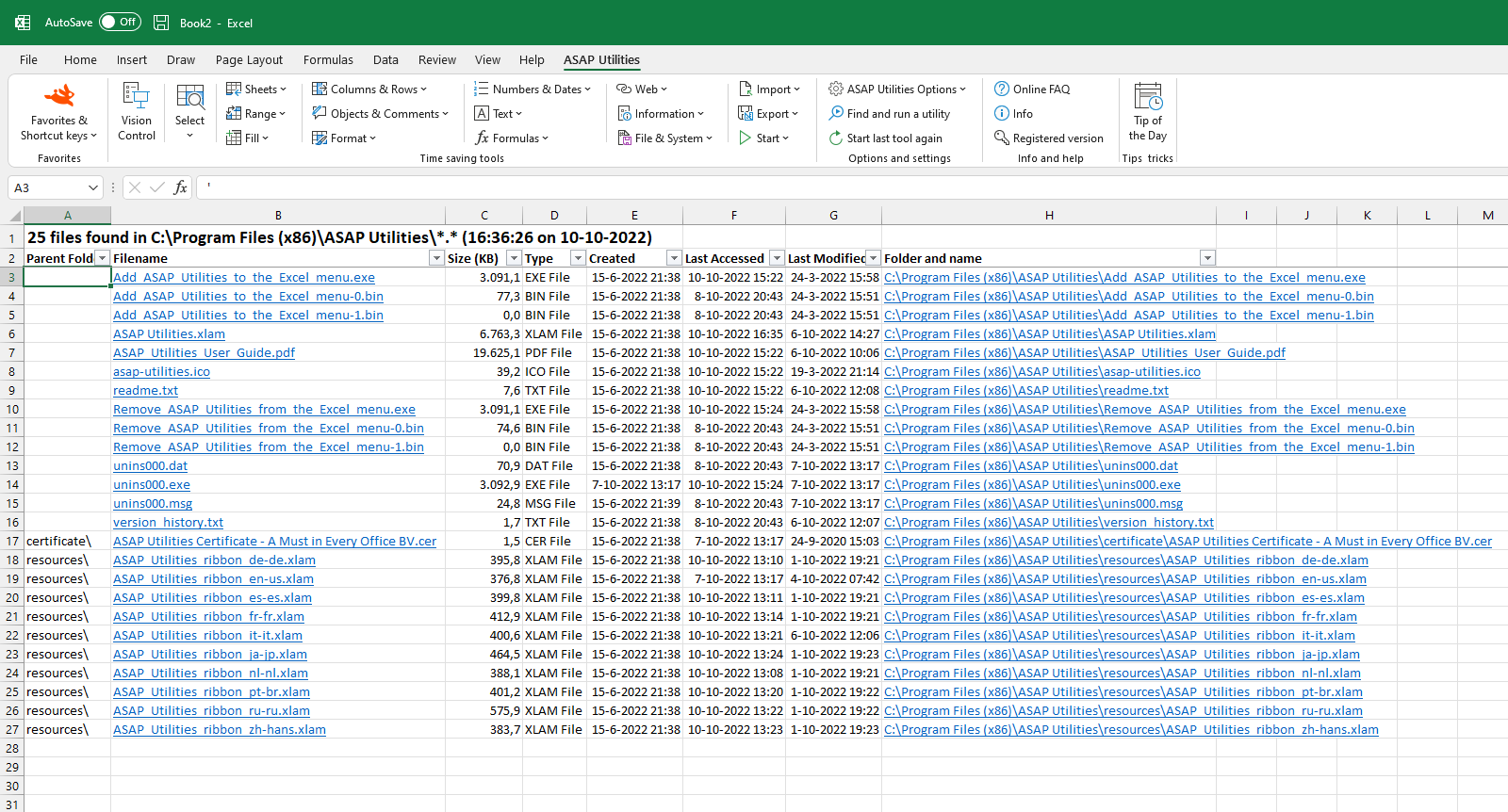
Het organiseren van bestanden op je computer lijkt in eerste instantie misschien simpel, maar naarmate de tijd verstrijkt en je documenten toenemen, wordt het bijna essentieel voor het verbeteren van de productiviteit en het besparen van zoektijd. Voor iedereen die met grote hoeveelheden bestanden werkt op Windows , zowel professioneel als privé, kan het automatiseren van dit proces met vertrouwde tools zoals Excel een wereld van verschil maken. Vandaag leggen we in detail uit hoe je Excel kunt gebruiken om automatisch mappen en bestanden op je pc te organiseren en aan te maken, en bespreken we andere methoden om je digitale omgeving zo georganiseerd mogelijk te houden.
Als u zich ooit overweldigd hebt gevoeld door de hoeveelheid documenten, pdf's, afbeeldingen of tekstbestanden en u zich afvroeg hoe u al dat materiaal systematisch kunt beheren zonder urenlang aan repetitieve taken te hoeven besteden, dan is dit artikel iets voor u. We laten u stap voor stap zien hoe u automatisch mappen kunt aanmaken en bestanden kunt ordenen in Windows met behulp van Excel, samen met een aantal handige trucs die u veel frustratie zullen besparen. We geven ook extra tips om een overzichtelijke lijst van uw opgeslagen bestanden bij de hand te houden – ideaal voor wie prijzen moet berekenen, inventaris moet bijhouden of taken moet verdelen over teams.
Waarom is het nodig om bestandsorganisatie in Windows te automatiseren?
Digitale rommel kan een serieus probleem worden bij het beheren van grote hoeveelheden informatie. Klanten, persoonlijke projecten of teamsamenwerkingen omvatten vaak honderden of zelfs duizenden bestanden die moeten worden geïdentificeerd, gecategoriseerd en op de juiste plaats opgeslagen. Dit proces handmatig uitvoeren is inefficiënt en foutgevoelig.
Bovendien bevatten de bestanden die we ontvangen vaak geen lijst of inventaris, wat het beheer verder bemoeilijkt. Automatische tools voor het inventariseren, classificeren en aanmaken van mappen volgens onze criteria zijn een enorm voordeel , omdat het tijd bespaart en ons in staat stelt ons te concentreren op de echt belangrijke taken.
Excel als fundamenteel hulpmiddel: veel meer dan spreadsheets
Als je in Windows een map wilt aanmaken , denk je waarschijnlijk meteen aan het bekende proces van rechtsklikken en 'Nieuwe map' selecteren. Maar kun je je voorstellen dat je dit honderd keer moet herhalen? In dat geval is Excel je beste vriend, vooral voor het automatiseren van repetitieve taken.
Het meest gebruikte spreadsheetprogramma ter wereld stelt u in staat om lijsten en opdrachten in bulk voor te bereiden , die vervolgens eenvoudig kunnen worden omgezet in uitvoerbare instructies voor Windows. Dankzij de flexibiliteit van Excel kunt u kolommen met mapnamen maken, bestanden groeperen op basis van aangepaste criteria en opdrachten voor het aanmaken van mappen exporteren door simpelweg een formule te slepen en neer te zetten. Dit alles maakt bestandsbeheer veel efficiënter en sneller.
Maak mappen in bulk aan met behulp van Excel- en BAT-bestanden
Deze truc is vooral handig voor wie zijn bestanden vanaf nul wil ordenen of bestaande mappen wil reorganiseren . Door een paar simpele stappen te volgen, kan iedereen, zelfs zonder geavanceerde computerkennis, meerdere mappen tegelijk aanmaken op basis van gegevens die in Excel zijn ingevoerd.
- Open Excel en typ in de eerste kolom alle mapnamen die u wilt maken, één per cel.
- Voer in de volgende kolom de formule in =SAMENVOEGEN("MD ",A1) (of gebruik de moderne functie =CONCAT("MD ",A1), afhankelijk van uw versie van Excel). Dit genereert een instructie die Windows herkent voor het maken van een map, waarbij de opdracht 'MD' (Make Directory) aan de naam wordt toegevoegd.
- Sleep de formule naar beneden om deze toe te passen op de rest van de cellen. Dit geeft je alle benodigde opdrachten.
- Kopieer de kolom met de gegenereerde opdrachten en plak deze in een platte tekstbestand met behulp van Kladblok.
- Wanneer u het bestand opslaat, zorg er dan voor dat u de extensie . Beat en selecteer 'Alle bestanden' als bestandstype. Geef het een naam naar keuze, bijvoorbeeld: mappen_maken.bat.
- Verplaats dat bestand naar de locatie op uw pc waar u alle aangemaakte mappen wilt weergeven.
- Dubbelklik op het BAT-bestand en Windows voert automatisch alle opdrachten uit en maakt binnen enkele seconden alle mappen aan die in het Excel-bestand zijn aangegeven.
Waarom werkt deze methode? De truc zit hem in het gebruik van de 'MD'-opdracht, de ingebouwde instructie van de Windows-console voor het aanmaken van mappen. Door alle opdrachten in een BAT-bestand te groeperen, geeft u Windows een exacte lijst met mappen die in één keer moeten worden aangemaakt. Dit bespaart tientallen of zelfs honderden muisklikken en sluit menselijke fouten uit.
Voordelen van het automatisch ordenen van mappen vanuit Excel
Deze methode heeft verschillende praktische voordelen voor alle soorten gebruikers:
- Aanzienlijke tijdsbesparing: Je kunt creëren honderden mappen in een paar seconden.
- Volledig maatwerk: U kunt de namenlijst aanpassen aan elke gewenste organisatiestructuur (jaren, klanten, projecten).
- Eenvoudig herhalen en bijwerken: Als u de lijst wilt vernieuwen, mappen wilt verwijderen en opnieuw wilt maken of wilt bijwerken, hoeft u alleen maar de lijst in Excel te bewerken.
- Ideaal voor teams en bedrijven: Wanneer meerdere gebruikers toegang nodig hebben tot dezelfde mappenstructuur, kunt u het BAT-bestand eenvoudig distribueren en ervoor zorgen dat iedereen dezelfde organisatiestructuur heeft.
Hoe u automatisch bestandslijsten in Windows kunt genereren
In veel beroepen is het niet alleen nodig om mappen aan te maken, maar ook om een complete lijst te hebben van alle bestanden in een bepaalde map . Deze lijst is vaak essentieel voor het opstellen van budgetten, het coördineren van taken of het bijhouden van leveringen en back-ups.
Als u offertes moet opstellen, bestanden wilt verdelen onder medewerkers of gewoon wilt weten hoeveel bestanden u hebt en welke soorten documenten het meest voorkomen , kunt u een lijst van uw bestanden krijgen zonder ze één voor één te hoeven openen en bekijken. Windows maakt dit eenvoudig dankzij een weinig bekende optie:
- Open de betreffende map in Verkenner.
- Klik met de rechtermuisknop op de kolommenbalk (waar koppen als 'Naam', 'Gewijzigd op', enz. verschijnen).
- Selecteer 'Meer…' om alle beschikbare kolommen te zien.
- Selecteer de optie 'Pagina's' als u het aantal pagina's in elk bestand wilt zien. Woord, PDF of vergelijkbaar
Op dat moment verschijnt er een nieuwe kolom in de browser met het aantal pagina's in elk document, ideaal voor snelle offertes zonder elk document afzonderlijk te hoeven openen.
Hoe u de organisatie van pictogrammen en bestanden in Windows kunt automatiseren
Windows heeft ingebouwde functies voor het automatisch uitlijnen en rangschikken van pictogrammen, maar deze zijn beperkt tot bepaalde gebieden. Alleen op het bureaublad is het mogelijk om rechtstreeks toegang te krijgen tot 'Uitlijnen op raster' of 'Automatisch rangschikken' . Er is echter een manier om deze functies in andere mappen in te schakelen met behulp van kleine scripts of door het Windows-register aan te passen.
Als u met deze opties wilt experimenteren, kunt u BAT-bestanden en scripts vinden die automatische organisatie in Verkenner mogelijk maken . Download eenvoudigweg het bijbehorende pakket, maak een herstelpunt voor back-up en voer het BAT-bestand uit als beheerder. Dit ontgrendelt nieuwe opties in het menu 'Weergave' van systeemmappen. Als u deze wijzigingen ongedaan wilt maken, hoeft u alleen maar het herstelbestand opnieuw uit te voeren.
Zorg ervoor dat u altijd een back-up maakt voordat u geavanceerde wijzigingen in het systeem doorvoert. Zo voorkomt u onaangename verrassingen.


Gepassioneerd schrijver over de wereld van bytes en technologie in het algemeen. Ik deel mijn kennis graag door te schrijven, en dat is wat ik in deze blog ga doen: je de meest interessante dingen laten zien over gadgets, software, hardware, technologische trends en meer. Mijn doel is om u te helpen op een eenvoudige en onderhoudende manier door de digitale wereld te navigeren.
Index
- 1 Waarom is het nodig om bestandsorganisatie in Windows te automatiseren?
- 2 Excel als fundamenteel hulpmiddel: veel meer dan spreadsheets
- 3 Maak mappen in bulk aan met behulp van Excel- en BAT-bestanden
- 4 Voordelen van het automatisch ordenen van mappen vanuit Excel
- 5 Hoe u automatisch bestandslijsten in Windows kunt genereren
- 6 Hoe u de organisatie van pictogrammen en bestanden in Windows kunt automatiseren