- Leer wat batch-scripts zijn en hoe ze taken kunnen automatiseren in Windows.
- Ontdek de structuur en syntaxis van batchbestanden met commando's sleutelcode.
- Ontdek praktische voorbeelden voor het beheren van bestanden, het uitvoeren van programma's en het automatiseren van processen.
- Verbeter uw scripts met variabelen, voorwaardelijke structuren en lussen.

Batchscripts zijn een krachtig hulpmiddel voor het automatiseren van taken in Windows door opdrachten in een tekstbestand uit te voeren. Hiermee kunt u repetitieve processen stroomlijnen en de efficiëntie van het systeembeheer verbeteren.
In deze gedetailleerde handleiding leert u wat batchscripts zijn, hoe ze werken en hoe u ze voor uiteenlopende taken kunt gebruiken, van bestandsmanipulatie tot systeemconfiguratiebeheer.
Wat is een batchscript?
Een batchscript is een tekstbestand met de extensie .bat of .cmd dat een reeks opdrachten bevat die automatisch worden uitgevoerd in de Windows-opdrachtprompt ( CMD ). Met deze scripts kunt u taken in batches uitvoeren, waardoor het automatiseren van repetitieve processen eenvoudiger wordt.
Basisprincipes van batch-scripts
Structuur van een batchscript
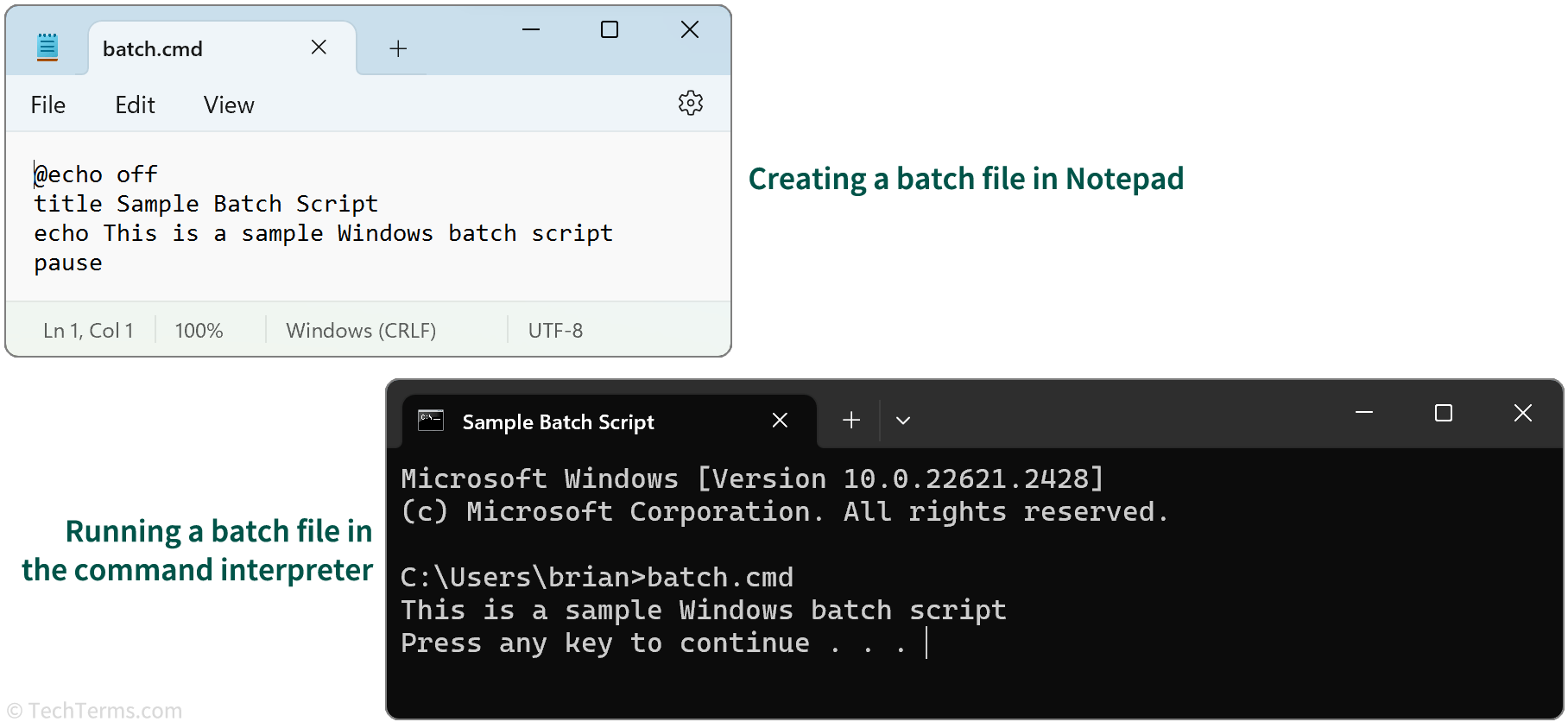
Een batchscript bestaat uit een reeks instructies die worden uitgevoerd in de volgorde waarin ze verschijnen . Elke regel vertegenwoordigt een uitvoerbare opdracht in de Windows-console.
voorbeeld:
@echo off
 echo Hola, este es un script batch.
 pause
@ Echo off: Schakelt de weergave van opdrachten op het scherm uit.
echo: Geeft een bericht op het scherm weer.
pauze: Stopt de uitvoering totdat de gebruiker op een toets drukt.
Variabelen in batchscripts
De variabelen Hiermee kunt u waarden opslaan en hergebruiken in een batchscript. Ze worden gedefinieerd met het commando SET en worden gebruikt met het symbool %.
voorbeeld:
@echo off
 SET nombre=Juan
 echo Hola %nombre%
 pause
Parameters gebruiken
Batchscripts kunnen accepteren parameters om ze dynamischer te maken. Ze worden gebruikt %1, %2, enz., om te verwijzen naar waarden uit het verleden.
voorbeeld:
@echo off
 echo Hola %1
 pause
Als u het script uitvoert als script.bat Pedro, zal afdrukken: Hallo Pedro.
Essentiële opdrachten in batchscripts
Bestanden en mappen manipuleren
- DIR: Toont de inhoud van een directory.
DIR C:\Users - COPY: Kopieer bestanden van de ene naar de andere plaats.
COPY archivo.txt D:\Backup - DE: Verwijdert specifieke bestanden.
DEL archivo.txt - MKDIR: maak een nieuwe map aan.
MKDIR C:\NuevoDirectorio
Programma uitvoering
Om een programma uit te voeren vanuit een batchscript, kunt u het volgende gebruiken: START o CALL.
START notepad.exeHiermee wordt Kladblok geopend.
Controle structuren
Voorwaardelijke ALS
Met de IF- opdracht kunt u instructies uitvoeren op basis van een voorwaarde.
@echo off
 SET /P edad="Ingrese su edad: "
 IF %edad% GEQ 18 (
 echo Eres mayor de edad.
 ) ELSE (
 echo Eres menor de edad.
 )
 pause
Lussen met FOR
Met de FOR -opdracht kun je door een verzameling elementen itereren.
@echo off
 FOR %%i IN (1 2 3 4 5) DO echo Número: %%i
 pause
Ga naar en labels
Met de GOTO -opdracht kunt u naar een specifiek gedeelte van het script springen.
@echo off
 echo Inicio del script
 GOTO SALTO
 echo Esta línea no se ejecutará.
 : SALTO
 echo Has saltado a esta línea.
 pause
Praktische voorbeelden van batchscripts
Maak een back-upscript
Dit script kopieert automatisch bestanden naar een back-upmap.
@echo off
 SET origen=C:\Documentos
 SET destino=D:\Respaldo
 XCOPY %origen% %destino% /E /H /C /I
 echo Copia de seguridad completada.
 pause
Verwijder tijdelijke bestanden
Dit script ruimt tijdelijke systeembestanden op.
@echo off
 DEL /S /Q C:\Windows\Temp\*.*
 DEL /S /Q %USERPROFILE%\AppData\Local\Temp\*.*
 echo Archivos temporales eliminados.
 pause
Schakel de apparatuur uit met een aftelling
Dit script schakelt de computer na een bepaalde tijd uit.
@echo off
 SET /P tiempo="Ingrese el tiempo en segundos para apagar: "
 shutdown -s -t %tiempo%
 echo El equipo se apagará en %tiempo% segundos.
 pause
Tips om uw batchscripts te verbeteren
- Gebruik opmerkingen met
REMo::om de code uit te leggen. - Valideert tickets gebruiker om fouten te voorkomen.
- Vermijd het overschrijven van belangrijke bestanden zonder bevestiging.
- Test het script in een veilige omgeving voordat u het uitvoert.
Met deze handleiding kunt u aan de slag met het maken en verbeteren van batchscripts in Windows om taken te automatiseren en processen te stroomlijnen . Experimenteer met de voorbeelden en pas ze aan uw behoeften aan.


Gepassioneerd schrijver over de wereld van bytes en technologie in het algemeen. Ik deel mijn kennis graag door te schrijven, en dat is wat ik in deze blog ga doen: je de meest interessante dingen laten zien over gadgets, software, hardware, technologische trends en meer. Mijn doel is om u te helpen op een eenvoudige en onderhoudende manier door de digitale wereld te navigeren.