- Met de widgets van Windows 11 heb je direct toegang tot belangrijke informatie en productiviteitstools zonder dat je de volledige applicatie hoeft te openen.
- Er zijn essentiële widgets zoals Weer, Outlook Agenda, Takenlijst, Focussessie en Mobiele Link.
- Een goede configuratie van widgets en meldingen zorgt ervoor dat je minder wordt afgeleid, minder resources verbruikt en je dagelijkse werkzaamheden beter kunt organiseren.
- Windows 11 combineert widgets, virtuele bureaubladen, Focus Assist en Snap Layouts om een moderne en efficiënte werkomgeving te creëren.
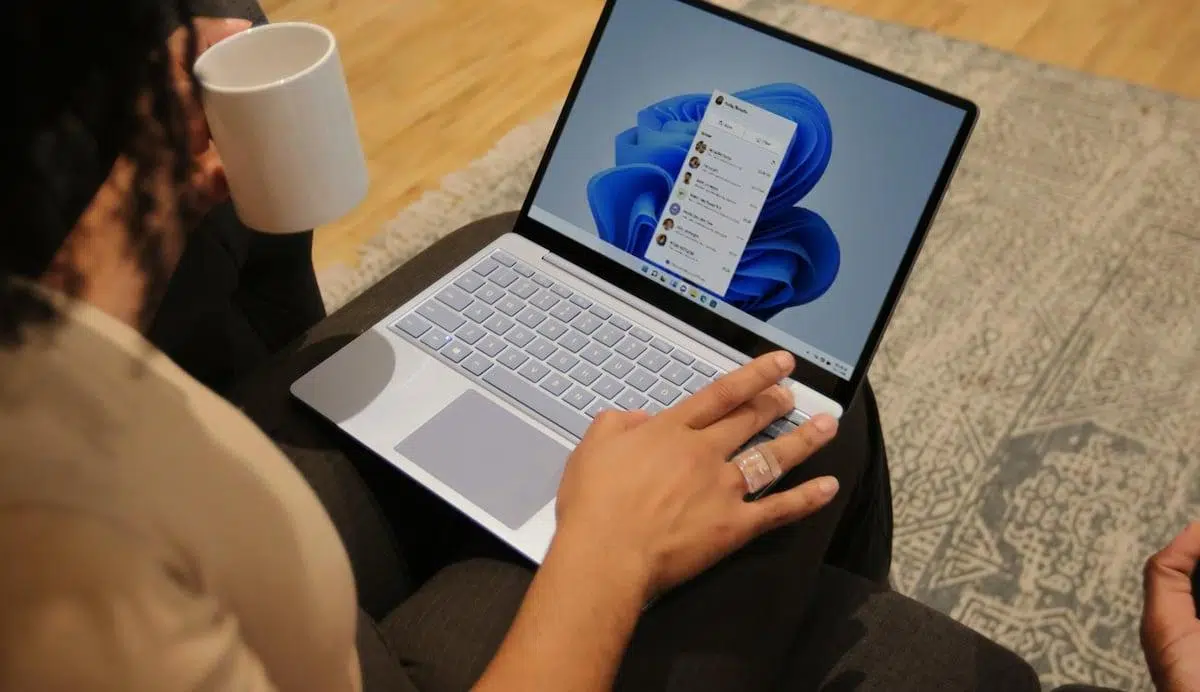
Sinds de introductie van de widgets in Windows 11 dachten veel gebruikers dat ze puur decoratief waren: iets opvallends op de taakbalk, maar niet erg nuttig voor serieus werk. Echter, wanneer ze de kans krijgen en goed geconfigureerd worden, veranderen deze kleine modules in een soort controlepaneel voor je dagelijkse taken . Ze bieden direct informatie en snelle toegang, wat je meer tijd bespaart dan je misschien denkt.
Het besturingssysteem van Microsoft is steeds uitgebreider geworden met productiviteitsverhogende functies: cloudsynchronisatie, virtuele desktops, Snap Layouts, Focus Assist… en widgets passen daar perfect bij. Goed gebruikt zijn ze niet zomaar een visueel trucje , maar een erg handige manier om het weer, je agenda, je taken, je mobiele apparaat of zelfs de prestaties van je pc te controleren zonder je te laten afleiden van wat je aan het doen bent.
Wat zijn Windows 11-widgets en waarom beïnvloeden ze je productiviteit?
In Windows 11 zijn widgets kleine toepassingen die zijn geïntegreerd in een specifiek paneel dat u kunt openen via het pictogram in de taakbalk (links) of met de sneltoets Windows + W. Ze functioneren als dynamische kaarten die realtime gegevens weergeven: weer, agenda, taken, nieuws, beurskoersen, verkeersinformatie en nog veel meer.
Het belangrijkste is dat je snel belangrijke informatie kunt bekijken zonder je browser of volledige apps te hoeven openen. In plaats van tussen vensters te schakelen, open je gewoon het widgetpaneel, zie je wat je nodig hebt en ga je binnen enkele seconden weer verder met waar je mee bezig was, waardoor onderbrekingen drastisch worden verminderd.
Elke widget kan naar wens worden toegevoegd, verwijderd en herschikt , zodat u een dashboard kunt samenstellen dat perfect is afgestemd op uw dagelijkse routine: een voor werk, een voor privégebruik of een combinatie van beide. Veel widgets integreren met services die u al gebruikt (Outlook, Microsoft To Do, Phone Link, Spotify, OneDrive, enz.), zodat u geen dubbel werk hoeft te verrichten.
Bovendien ondersteunt het paneel verschillende kaartformaten : klein, middelgroot of groot. Zo kunt u meer aandacht geven aan wat u dagelijks controleert (bijvoorbeeld de agenda of taken) en zaken die u slechts af en toe bekijkt, zoals de beurskoersen of verkeersinformatie, in een kleiner gedeelte plaatsen.
Om al deze redenen wordt het, mits correct geconfigureerd, een soort "persoonlijk controlecentrum" dat contextwisseling vermindert en helpt een consistente workflow te behouden.
Hoe activeer, organiseer en pas je widgets aan in Windows 11?
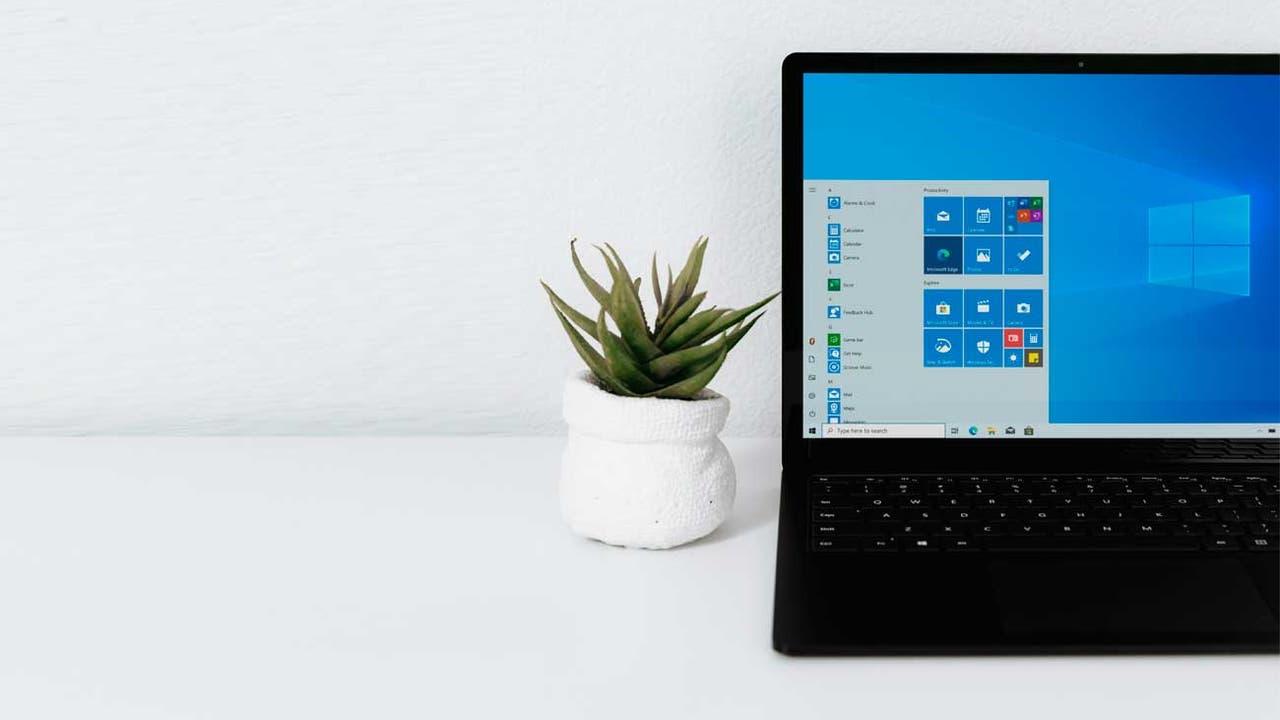
Voordat je widgets kunt gebruiken, moet je ervoor zorgen dat het paneel actief is in de taakbalk. Als je het pictogram niet ziet, moet je de instellingen van je taakbalk controleren om het in te schakelen.
Het beheren van je widgets is heel eenvoudig en vereist geen geavanceerde kennis: ga gewoon naar de juiste opties en zet een paar schakelaars aan of uit . Van daaruit kun je het paneel aanpassen alsof het een bord met losse onderdelen is die je naar eigen inzicht in elkaar zet.
Om het widgetpaneel in de taakbalk te activeren, klikt u met de rechtermuisknop op de taakbalk en selecteert u 'Taakbalkinstellingen'. In dat menu ziet u een specifieke optie genaamd 'Widgets'; als u deze inschakelt, verschijnt het widgetpictogram aan de linkerkant van de taakbalk.
Zodra het pictogram beschikbaar is, kunt u het paneel openen via het scherm of door op Windows + W te drukken . In het paneel ziet u uw actieve kaarten en bovenaan een "+" knop om nieuwe widgets uit de galerij toe te voegen. Vanuit ditzelfde paneel kunt u kaarten naar elke gewenste plek slepen .
In de meeste widgets kun je, door op de drie puntjes in de rechterbovenhoek te tikken, de grootte ervan aanpassen of toegang krijgen tot personalisatieopties , zoals de tijdzone, het Outlook-account dat je gebruikt, de specifieke Microsoft-takenlijst, enzovoort. Deze kleine aanpassingen maken een wereld van verschil tussen een chaotisch dashboard en een dashboard dat je daadwerkelijk helpt.
De Windows 11-widgets die de dagelijkse productiviteit het meest verbeteren
Van alle widgets die beschikbaar zijn in Windows 11, is er een groep die bijzonder geschikt is als je efficiënter wilt werken, met minder afleiding en een beter tijdmanagement . Sommige widgets zijn al vooraf geïnstalleerd, terwijl andere kunnen worden toegevoegd via apps zoals Dev Home of rechtstreeks vanuit de Microsoft Store.
Hieronder vindt u een gedetailleerd overzicht van de meest nuttige productiviteitswidgets uit verschillende bronnen: van klassiekers zoals Weer of Agenda tot meer geavanceerde opties zoals focussessies of prestatiemonitors.
Weerwidget: realtime weersvoorspelling zonder uw browser te openen.
De weerwidget is een van de meest zichtbare widgets, omdat Windows 11 deze direct in de taakbalk integreert . Hij toont de temperatuur en een pictogram dat de huidige weersomstandigheden aangeeft (zon, regen, bewolking, enz.). Als je in een gebied woont waar het weer snel verandert, is deze widget bijna onmisbaar.
Het echte voordeel is dat je met een tik op het pictogram of door op Windows + W te drukken het paneel kunt openen en de weersvoorspelling per uur en per dag kunt bekijken zonder je browser of telefoon te hoeven openen. Dit bespaart je de moeite om telkens externe apps te openen als je wilt weten of je een paraplu mee moet nemen, je motor moet pakken of een vergadering in de buitenlucht moet hebben.
Met de widget kunt u uw primaire locatie definiëren en in veel gevallen meerdere steden toevoegen als u vaak reist of met teams in andere landen werkt. Zo kunt u in één oogopslag het weer in uw eigen stad en de steden van uw collega's zien, wat erg handig is voor het afstemmen van planningen of reisarrangementen.
Daarnaast kan Windows deze gegevens gebruiken om belangrijke weersgerelateerde meldingen in de taakbalk weer te geven, zoals waarschuwingen voor zware stormen of plotselinge temperatuurschommelingen. Deze meldingen verschijnen als pictogrammen of korte aankondigingen in de taakbalk, die u vervolgens in het dashboard kunt bekijken.
Outlook Agenda: Uw agenda zichtbaar zonder de app te openen.
Als u constant met vergaderingen, afspraken en deadlines werkt, is de Outlook Agenda- widget een van de meest tijdbesparende tools. Deze synchroniseert met uw Microsoft-account en toont u direct in het widgetpaneel de afspraken van de dag en een weekoverzicht.
Het grootste voordeel is dat je je agenda kunt bekijken zodra je je pc aanzet, zonder eerst Outlook volledig te hoeven openen, wat normaal gesproken een paar seconden extra duurt. Je ziet in één oogopslag of je nog vrije tijd hebt, of er overlappingen zijn of dat je een drukke dag voor de boeg hebt.
Met deze widget kunt u ook nieuwe afspraken toevoegen of lokale feestdagen bekijken , wat erg handig is voor het plannen van vakanties, lange weekenden of vergaderingen met mensen uit andere regio's. De integratie met Microsoft Teams maakt het beheren van online vergaderingen bovendien eenvoudiger.
Doordat je agenda altijd zichtbaar is op het scherm, verklein je de kans aanzienlijk dat je belangrijke afspraken vergeet . Het voorkomt die klassieke situatie van "Ik dacht dat ik vandaag iets had", omdat je het in een paar seconden kunt controleren zonder je bezigheden te onderbreken.
Takenlijsten en Microsoft To Do: volledige controle over wat je moet doen.
Een andere essentiële productiviteitswidget is de To Do-widget , die wordt aangedreven door de Microsoft To Do-app. Deze combinatie zorgt ervoor dat u een lijst met persoonlijke en professionele taken altijd bij de hand hebt, georganiseerd in lijsten met vervaldatums en herinneringen.
Vanuit de widget zelf kunt u direct nieuwe taken toevoegen , voltooide taken markeren, items tussen lijsten verplaatsen of zien wat er de komende dagen op uw lijst staat. Alles synchroniseert met uw Microsoft-account, zodat u dezelfde lijsten op uw pc, mobiele apparaat en via de webbrowser hebt.
De widget kan visueel worden aangepast aan uw bureaublad en u kunt ook kiezen welke lijst standaard wordt weergegeven (bijvoorbeeld 'Vandaag', 'Werk', 'Persoonlijk' of een andere lijst die u hebt aangemaakt). Deze kleine aanpassing zorgt ervoor dat de widget als uw dagelijkse takenoverzicht kan fungeren.
Dankzij deze integratie verminder je de verleiding om dingen in aparte notities , op je telefoon of in verschillende apps op te schrijven. Alles wordt beheerd via één paneel dat, doordat het in de widgets is opgenomen, altijd met twee klikken bereikbaar is, zonder je concentratie te verstoren zoals het openen van een app op volledig scherm dat wel zou doen.
Concentratiesessie: Pomodoro-timer met Niet storen-modus
Een van de grootste vijanden van productiviteit zijn constante onderbrekingen. De Focus Session- widget is er om wat orde te scheppen met behulp van een vereenvoudigde versie van de Pomodoro-techniek: werkblokken afgewisseld met korte pauzes.
Met deze widget kunt u concentratieperiodes instellen, meestal 25 tot 60 minuten , waarna het systeem een korte pauze voorstelt. Na een aantal cycli adviseert het systeem een langere pauze om overbelasting te voorkomen en een consistentere prestatie gedurende de dag te behouden.
Tijdens deze sessies activeert de widget de Niet storen-modus van Windows 11 , waardoor meldingen, pop-upbadges en waarschuwingen die u normaal gesproken zouden storen, worden gedempt. U kunt ook uitzonderingen configureren, zodat alleen echt belangrijke waarschuwingen worden doorgelaten.
Het voordeel is dat je niet afhankelijk bent van externe apps om je te concentreren: alles is geïntegreerd in het Windows 11-ecosysteem, waardoor het een aanvulling vormt op Focus Assist en de rest van de meldingsinstellingen en een consistente ervaring biedt tussen het bureaublad en widgets.
Telefoonverbinding: minder afleiding door de telefoon
Je telefoon is een constante bron van afleiding, en hem naast je toetsenbord leggen helpt daar zeker niet bij. De Phone Link- widget is ontworpen voor precies het tegenovergestelde: om je te laten bedienen wat belangrijk is op je telefoon zonder hem constant te hoeven oppakken.
Met deze widget kunt u uw mobiele meldingen, batterijniveau en signaalsterkte bekijken op het Windows 11-dashboard . Zo kunt u bepalen of het de moeite waard is om uw werk te onderbreken om een bericht of oproep te beantwoorden, of dat het kan wachten.
Phone Link is compatibel met zowel Android als iOS , maar is het meest bruikbaar met Android, omdat je hiermee foto's kunt bekijken, sms-berichten kunt verzenden en ontvangen en zelfs oproepen kunt beheren vanaf je pc. Dit alles is mogelijk nadat je je apparaat hebt gekoppeld met de app "Link to Windows".
Deze vorm van integratie vermindert aanzienlijk de gewoonte om elke paar minuten je telefoon te checken , wat vaak leidt tot afleiding via sociale media, chats en andere bezigheden. Doordat essentiële informatie op een discreet paneel wordt weergegeven, blijft de focus behouden zonder dat je je telefoon volledig hoeft los te koppelen.
Spotify en andere muziekwidgets: de juiste sfeer creëren op het werk zonder je te verliezen
Voor veel mensen is achtergrondmuziek tijdens het werken vrijwel onmisbaar. Windows 11 bevat een mini-speler in de Snelle instellingen , maar de Spotify-widget gaat een stap verder door directe toegang tot de weergave vanuit het widgetpaneel te bieden.
Via deze widget kun je nummers pauzeren, hervatten of overslaan zonder de volledige app te openen, het afspelen van je afspeellijsten beheren en het muziektype aanpassen aan het moment (concentratie, mechanische taken, creatieve momenten...).
In sommige omgevingen kun je met de widget niet direct tussen afspeellijsten wisselen, maar het is nog steeds erg handig om te voorkomen dat je constant het Spotify-venster moet openen . Dit vermindert het aantal keren dat je tussen apps moet wisselen aanzienlijk en zorgt ervoor dat de muziek op de achtergrond blijft spelen, waar hij hoort.
Door deze speelse widgets te integreren met widgets die puur gericht zijn op productiviteit, krijg je een paneel dat werk en comfort in balans brengt , waardoor de dag draaglijker wordt zonder aan efficiëntie in te boeten.
Nieuws-, sport-, financiële en verkeerswidgets: snelle informatie op maat.
Het Windows 11-dashboard bevat ook widgets die gericht zijn op informatie: nieuws, sport, financiën en verkeer . Hoewel deze op sommige computers misschien wat rommelig lijken, voegen ze, mits goed ingesteld, waarde toe zonder overweldigend te zijn.
De nieuwswidget toont bijvoorbeeld relevante krantenkoppen op basis van je interesses , zodat je op de hoogte blijft zonder de halve ochtend kwijt te zijn aan het browsen op websites. De sport- of beurswidget waarschuwt je op dezelfde manier snel voor uitslagen en koersen.
De verkeerswidget is vooral handig als u meestal met de auto of motor reist: u kunt uw regio instellen en realtime informatie ontvangen over de toestand van de nabijgelegen wegen, zodat u files vlak voor vertrek kunt vermijden.
Daarnaast bevat Windows 11 een systeem met meldingen en badges in de taakbalk voor deze widgets. Je ziet meestal het weerpictogram, maar als er iets relevants gebeurt met betrekking tot je bronnen (breaking news, een weeralarm, een plotselinge beurskoerswijziging), kan er een kleine melding of badge verschijnen gedurende enkele seconden of totdat je het paneel opent.
Systeemprestatie- en monitoringwidgets
Microsoft heeft zich ook opnieuw gericht op widgets voor systeemprestaties , waarmee het idee van de oude gadgets uit Windows Vista en 7 (zoals de legendarische CPU-meter) enigszins nieuw leven wordt ingeblazen, maar dan met een modern ontwerp en verbeterde beveiliging.
Met tools zoals Dev Home (Preview) , beschikbaar voor leden van het Windows Insider-programma, kunt u widgets testen die informatie weergeven over uw processor, grafische kaart, RAM en netwerk . In sommige gevallen kunt u er zelfs resource-intensieve processen mee beëindigen of de temperatuur controleren.
Deze widgets zijn vooral handig op laptops of computers met een bijna lege batterij, omdat je hiermee snel kunt zien wat de prestaties vertraagt en actie kunt ondernemen zonder Taakbeheer of apps van derden te hoeven openen.
Op dezelfde manier bieden applicaties zoals Microsoft PC Manager widgets die in het dashboard zijn geïntegreerd, waarmee u open processen kunt bekijken, resource-intensieve programma's kunt afsluiten en geheugen kunt vrijmaken met één klik. Dit soort tools helpt uw computer efficiënter te laten werken tijdens lange werkdagen.
Widgetmeldingen in de taakbalk beheren
Om widgets echt productiever te maken, moet je zorgvuldig bepalen hoe en wanneer ze meldingen in de taakbalk weergeven. Anders krijg je misschien overal meldingen van en verlies je je concentratie.
Windows 11 maakt onderscheid tussen roterende advertenties (korte meldingen) en badges (badges die langer zichtbaar blijven). Normaal gesproken wordt het weer weergegeven, maar als er iets relevants gebeurt in uw nieuws-, sport- of financiële widgets, kan de balk tijdelijk overschakelen naar een advertentie voor die widget.
Wanneer een melding belangrijker is of zichtbaar moet blijven, zoals waarschuwingen voor zwaar weer of belangrijk nieuws , verschijnt er een badge op het pictogram in de taakbalk. Als je het paneel opent, verschijnt er bovenaan een banner met een uitleg over de oorzaak van de melding.
Om dit te configureren, opent u het widgetpaneel, tikt u op het instellingenpictogram en gaat u naar het gedeelte 'Meldingen'. Daar kunt u de opties 'Meldingsbadges in de taakbalk weergeven' en 'Advertenties in de taakbalk weergeven' in- of uitschakelen en de mate van onderbrekingen naar wens aanpassen.
Daarnaast kunt u in het tabblad 'Meldingen' dat aan uw account in het paneel is gekoppeld, aanpassen welke soorten meldingen u van elke widget wilt ontvangen. Zo kunt u de ervaring verder verfijnen en wordt alleen weergegeven wat u echt interesseert.
Widgets en prestaties: wanneer is het de moeite waard om ze uit te schakelen?
Hoewel widgets de productiviteit aanzienlijk verhogen, kunnen ze op sommige apparaten met beperkte resources de prestaties negatief beïnvloeden. Het paneel zelf verbruikt RAM en een deel van de CPU , vooral als er veel widgets met realtime content zijn geladen.
In bepaalde gevallen is gebleken dat het uitschakelen van het widgetpaneel tussen de 50 en 150 MB RAM-geheugen vrijmaakt , wat een merkbaar verschil is op computers met beperkt geheugen. Daarom kan het op zeer eenvoudige systemen voordeliger zijn om de widgets helemaal uit te schakelen of alleen de essentiële widgets te gebruiken.
Om het paneel volledig uit te schakelen, klikt u met de rechtermuisknop op de taakbalk, gaat u naar 'Taakbalkinstellingen' en zet u de schakelaar voor widgets uit . Dit is meestal een van de eerste opties. Zodra u dit doet, verdwijnt het pictogram en zal het systeem geen resources meer aan het paneel toewijzen.
Het goede nieuws is dat deze beslissing niet definitief is: als u de widgets later opnieuw wilt proberen, kunt u de schakelaar weer activeren en het paneel terugzetten naar de oorspronkelijke staat of naar uw eigen voorkeur configureren.
Andere Windows 11-instellingen die goed werken met widgets
Widgets staan niet op zichzelf: ze passen binnen een reeks Windows 11-functies die zijn ontworpen om het systeem te transformeren tot een volwaardige productiviteitstool . Door ze samen te gebruiken, wordt het effect versterkt.
Enerzijds biedt cloudsynchronisatie met OneDrive u de mogelijkheid om al uw bestanden en documenten op elk apparaat bij de hand te hebben. Of u nu thuis, op kantoor of op een laptop werkt, u hebt altijd de meest recente versie beschikbaar, klaar om te openen samen met uw widgets en bureaubladomgeving.
Met Snap Layouts en Snap Groups kunt u eenvoudig geopende vensters op uw scherm ordenen en indelen in secties, zodat u met meerdere toepassingen tegelijk kunt werken. Snap Groups onthoudt venstercombinaties, dus als u van monitor wisselt of uw pc opnieuw opstart, kunt u uw volledige werkruimte met één klik herstellen .
Virtuele desktops stellen je in staat je dag in te delen in verschillende projecten of gebieden: bijvoorbeeld een desktop voor werk, een andere voor studie en nog een voor persoonlijk gebruik. Je kunt op elke desktop verschillende widgets, achtergronden en applicaties gebruiken, waardoor je alles overzichtelijk kunt houden en je beter kunt concentreren.
De Focus Assist- functie (en de Niet storen-modus) vormt een aanvulling op de Focus Session-widget, waarmee u meldingen tijdens specifieke periodes kunt blokkeren en uitzonderingen kunt instellen. Ideaal voor gebruik tijdens uw geconcentreerde werksessies.
Tot slot vergroot de compatibiliteit van Windows 11 met Android-apps via de Amazon Appstore de mogelijkheden nog verder. Je kunt mobiele apps die je gebruikt voor productiviteit, taakbeheer, notities of communicatie naar je bureaublad halen en ze combineren met het widgetpaneel voor een echt compleet ecosysteem.
Dit alles is gebaseerd op verbeteringen in beveiliging en prestaties, zoals Secure Boot, malwarebescherming en biometrische authenticatie met Windows Hello, naast algemene systeemoptimalisatie voor moderne hardware. De combinatie van deze lagen maakt Windows 11 een veel robuustere werkomgeving dan eerdere versies.
Voor veel gebruikers is de overstap van Windows 10 naar Windows 11 niet langer alleen een kwestie van esthetiek, maar ook van functionaliteit: door de combinatie van goed geconfigureerde widgets, virtuele bureaubladen, Snap Layouts, Focus Assist en verbeteringen op het gebied van beveiliging en prestaties, ontstaat een meer georganiseerde, flexibele en afleidingsvrije werkomgeving , waarin elk element bijdraagt aan het focussen op wat belangrijk is.


Gepassioneerd schrijver over de wereld van bytes en technologie in het algemeen. Ik deel mijn kennis graag door te schrijven, en dat is wat ik in deze blog ga doen: je de meest interessante dingen laten zien over gadgets, software, hardware, technologische trends en meer. Mijn doel is om u te helpen op een eenvoudige en onderhoudende manier door de digitale wereld te navigeren.