- Windows 11 biedt verschillende herstelopties: Systeemherstel, uw pc opnieuw instellen en opnieuw installeren met behulp van externe media.
- Met de resetfunctie kunt u uw persoonlijke bestanden behouden of alles wissen, met controle over de door de fabrikant vooraf geïnstalleerde applicaties.
- Het opnieuw installeren vanaf herstelmedia of het verwijderen van de partitie is nuttig in ernstige gevallen, maar is meestal niet nodig voor de meeste gebruikers.
- Het is essentieel om een back-up van uw gegevens te maken en uw stuurprogramma's te controleren voordat u kiest voor een volledige formatteren of herinstallatie.

Stel Windows 11 opnieuw in om uw pc weer als nieuw te maken. Het is een van de beste manieren om ongebruikelijke fouten te herstellen, opgehoopte ongewenste bestanden op te ruimen en stabiliteit te verkrijgen zonder al te veel gedoe. Het is echter niet altijd duidelijk of het het beste is om de ingebouwde herstelopties van het systeem te gebruiken, een volledige formatteringsactie uit te voeren of zelfs de partitie waarop Windows is geïnstalleerd handmatig te verwijderen om helemaal opnieuw te beginnen.
In dit artikel zullen we het rustig uiteenzetten Alle manieren om de standaardinstellingen te herstellen.Windows 11 opnieuw instellen en installerenWe leggen de verschillen tussen deze methoden uit, wanneer je welke moet gebruiken en hoe je dat stap voor stap doet. We beantwoorden ook de klassieke vraag: is het beter om een fabrieksreset uit te voeren of de opstartpartitie te verwijderen via Schijfbeheer en Windows opnieuw te installeren? Daarnaast leer je hoe je je bestanden kunt beschermen, wat er met je programma's gebeurt en welke extra tools Dell en Windows zelf bieden om je te helpen herstellen van vrijwel elke ramp.
Is een fabrieksreset hetzelfde als het verwijderen van de Windows-partitie?
Het eerste wat we moeten doen, is de grote twijfel wegnemen: Het resetten van Windows 11 is niet precies hetzelfde als het verwijderen van de systeempartitie en het uitvoeren van een schone installatie.Beide methoden resulteren in een "schone" Windows-installatie, maar het pad en de details verschillen aanzienlijk.
Wanneer u de optie gebruikt deze computer resetten Geïntegreerd in Windows 11 gebruikt het systeem lokale bestanden of een download vanuit de cloud om zichzelf opnieuw te installeren. Afhankelijk van de gekozen opties kunnen uw persoonlijke bestanden behouden blijven, alleen apps en instellingen worden verwijderd, of kan alles op de schijf waarop het systeem is geïnstalleerd volledig worden gewist.
Aan de andere kant, als u ervoor kiest om Verwijder de systeempartitie via Schijfbeheer. En als je Windows vervolgens opnieuw installeert vanaf een extern medium (bijvoorbeeld een USB-stick), doe je een "klassieke" formatteringsprocedure: je wist de schijfstructuur, maakt nieuwe partities aan en plaatst een volledig nieuwe kopie van het besturingssysteem, zonder enig spoor van eerdere installaties, configuraties of tools van de fabrikant.
In praktische termen, Het resetten via de Windows-opties is de snelste en gemakkelijkste manier.Deze methode is ontworpen voor de meeste gebruikers en is in de overgrote meerderheid van de gevallen voldoende. Het verwijderen van de partitie en handmatig opnieuw installeren is meestal alleen zinvol in zeer specifieke situaties: ernstige problemen met de partitietabel, zeer hardnekkige infecties, schijfvervangingen of wanneer u een volledig schoon systeem wilt zonder componenten van de fabrikant.
Bovendien bieden de huidige resetopties van Windows 11 de mogelijkheid tot een vrijwel "schone" herinstallatie door het systeem vanuit de cloud te downloaden, waardoor Voor een normale gebruiker is het niet nodig om de partitie handmatig te verwijderen. tenzij je precies weet wat je doet en het echt nodig is.
Waar moet je op letten voordat je Windows 11 opnieuw instelt of installeert?
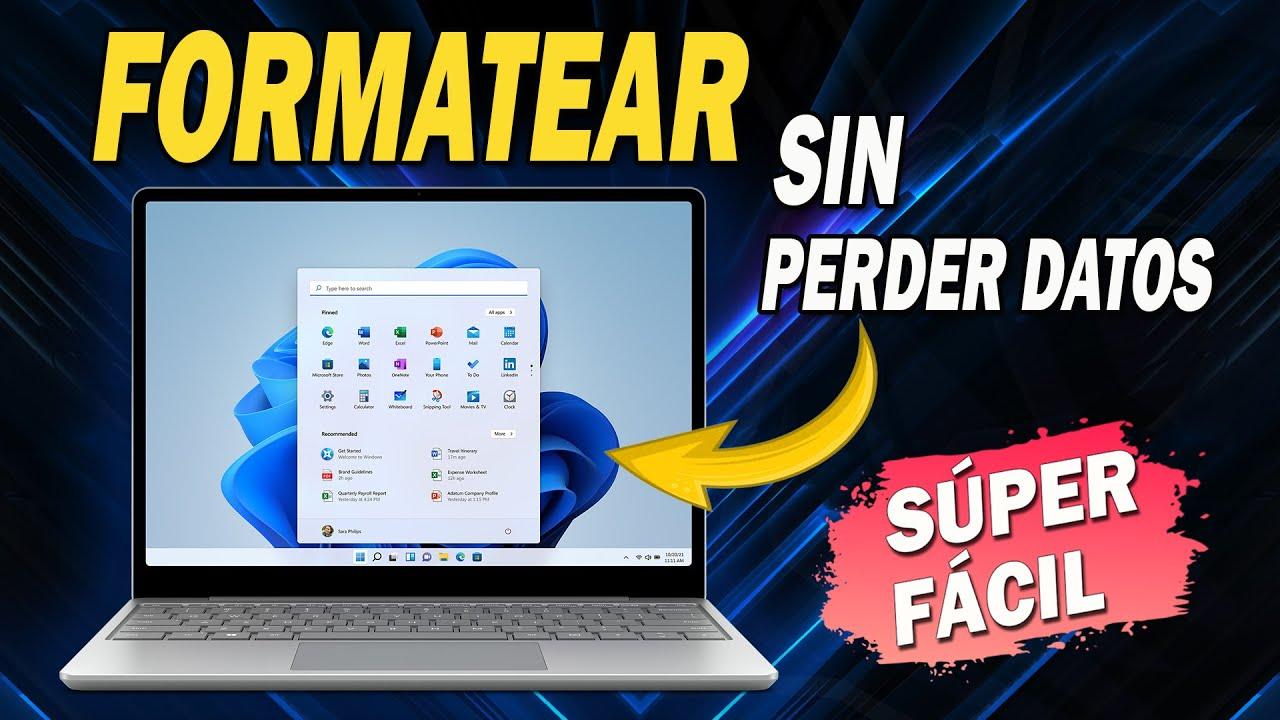
Voordat u iets doet dat te maken heeft met herstel, reset of formatteren, is het essentieel om het volgende te weten: Houd uw persoonlijke gegevens veilig.Zowel Microsoft als fabrikanten zoals Dell benadrukken dit voortdurend, omdat een moment van onoplettendheid hier kan leiden tot het verlies van belangrijke documenten, foto's of projecten.
De meest verstandige aanbeveling is Maak een volledige back-up van uw bestanden.Zelfs als je van plan bent de optie "Mijn bestanden behouden" te gebruiken, kan er tijdens het proces van alles misgaan (stroomuitval, schijfdefecten, onverwachte fouten), en het is het risico niet waard. Je kunt een externe harde schijf, een NAS of cloudservices zoals OneDrive gebruiken.
Windows 11 integreert bijzonder goed met OneDrive voor het opslaan van documenten, afbeeldingen en uw bureaublad.Door synchronisatie in te schakelen, worden uw belangrijkste mappen automatisch naar de cloud gekopieerd. Mocht er tijdens het resetten iets misgaan, dan kunt u eenvoudig met uw Microsoft-account inloggen om alles te herstellen.
Vergeet ook niet Noteer of bewaar de wachtwoorden en inloggegevens voor uw programma's.Bij een herinstallatie of reset verdwijnen veel applicaties en moet u opnieuw inloggen: e-mailprogramma's, ontwerptools, opslagservices, games, enzovoort.
Het is ook de moeite waard om te controleren of Sommige applicaties slaan belangrijke gegevens op in hun eigen interne mappen. (Denk bijvoorbeeld aan aangepaste Word-sjablonen, Photoshop-penselen of -voorinstellingen, bewerkingsprojecten, gameprofielen, enz.). Exporteer of kopieer deze items in dat geval naar een veilige locatie voordat u het herstelproces start.
Gebruik Systeemherstel in Windows 11 om terug te keren naar een eerder herstelpunt.
Voordat je grotere problemen veroorzaakt, zoals een fabrieksreset of herinstallatie, is het de moeite waard om het eerst te proberen. SysteemherstelEen klassieke Windows-functie die nog steeds aanwezig is in Windows 11 en je een hoop problemen kan besparen.
Het idee achter Systeemherstel is simpel: Windows maakt 'herstelpunt' aan, dit zijn momentopnamen van de systeemstatus. Op een specifiek moment worden instellingen, bepaalde systeembestanden, het register en enkele geïnstalleerde programma's opgeslagen. Op deze manier kunt u, als er iets misgaat na het installeren van een applicatie, driver of update, terugkeren naar de vorige staat alsof er niets is gebeurd.
Het beste aan dit mechanisme is dat raakt uw persoonlijke bestanden niet aanUw documenten, foto's, video's en andere bestanden blijven op hun huidige locatie. Wijzigingen aan het besturingssysteem en programma's die mogelijk instabiliteit hebben veroorzaakt, worden wel ongedaan gemaakt.
Windows kan deze herstelpunten aanmaken. automatisch bij belangrijke evenementen (zoals software-installaties of systeemupdates) of u kunt ze handmatig aanmaken voordat u gevoelige wijzigingen aanbrengt. Dit alles wordt beheerd via de optie "Systeembeveiliging" in de systeeminstellingen.
Om Systeemherstel in Windows 11 te gebruiken, volg je over het algemeen de volgende stappen:
- Boom en bedieningspaneel (u kunt ernaar zoeken via het menu Start).
- Typ in het zoekvak van het Configuratiescherm: "Herstel" en ga naar die sectie.
- Selecteer optie "Herstel" > "Systeemherstel openen".
- Druk op "De volgende" om de lijst met beschikbare herstelpunten te bekijken.
- Kies het punt dat samenvalt met een tijdstip vóórdat het probleem zich voordeed.
- Klik op "Volgende" en vervolgens "Voltooien" om het proces te starten.
Het is ook mogelijk Een herstelpunt toepassen vanuit de Windows Herstelomgeving (Windows RE). Als het systeem niet correct opstart, hebt u toegang tot probleemoplossingsopties, waaronder systeemherstel, dat werkt met dezelfde logica als bij het opslaan van een herstelpunt.
Windows 11 opnieuw instellen via de systeemopties
Wanneer Systeemherstel niet voldoende is of u de voorkeur geeft aan... Windows 11 blijft vrijwel in de staat alsof het net is geïnstalleerd.Je moet de ingebouwde functie "Deze pc opnieuw instellen" gebruiken. Dit is een snelle en vrij stapsgewijze manier om het systeem opnieuw te installeren zonder dat je handmatig de ISO hoeft te downloaden of een USB-stick hoeft voor te bereiden.
Om toegang te krijgen tot deze tool, kunt u het beste het volgende doen:
- Klik op de Start-knop en typ "Reset" in het zoekvak.
- kiezen "Deze computer opnieuw instellen (systeeminstellingen)".
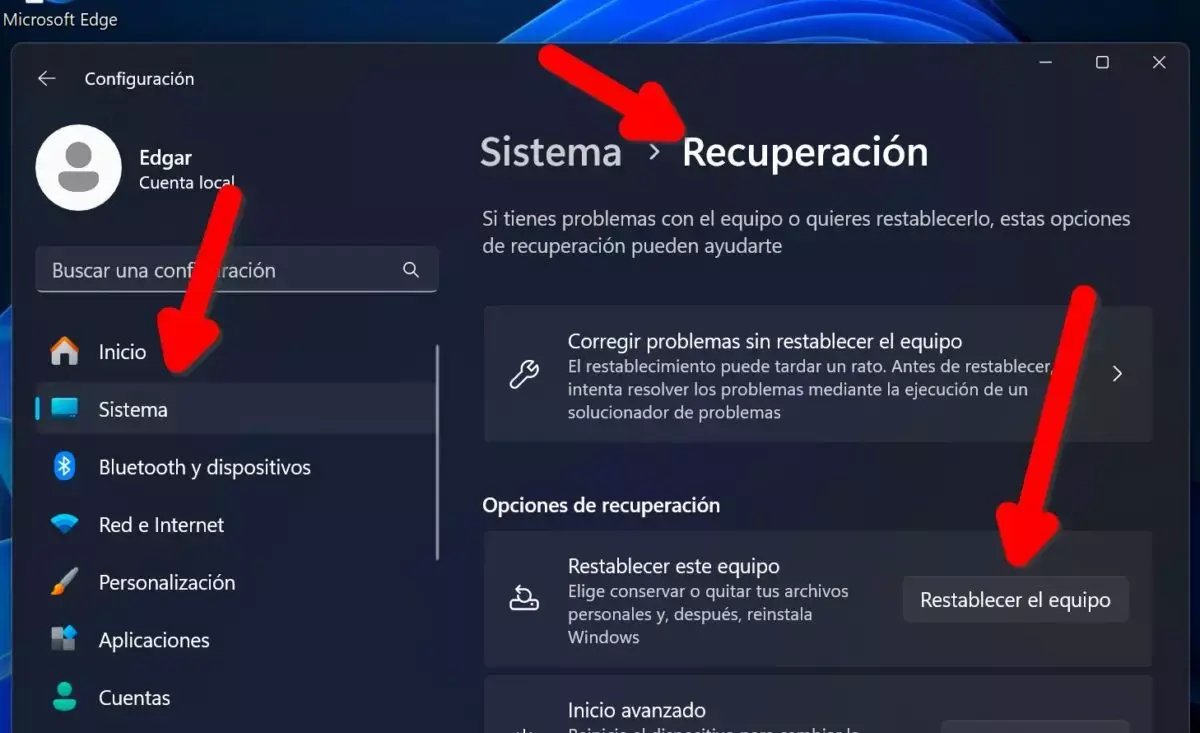
- Binnen in de sectie Systeem > Herstel Je ziet dan de knop "Apparaat resetten".
- Druk op die knop om de wizard te starten.
Je kunt dezelfde plek ook bereiken via de Instellingen-app: ga naar Instellingen > Systeem > Herstel Zoek naar de optie "Deze pc opnieuw instellen". Deze is vrij gemakkelijk te vinden, dus het zou niet meer dan een paar minuten moeten kosten.
Wanneer je de wizard start, zal Windows 11 je eerst vragen of je dat wilt. "Mijn bestanden behouden" of "Alles verwijderen"Deze keuze is cruciaal, omdat deze bepaalt of uw persoonlijke documenten op de computer blijven staan of dat alles op de systeempartitie wordt gewist.
Dan moet je beslissen of je wilt Windows opnieuw installeren vanuit de cloud of met behulp van lokale bestanden. die al op je harde schijf staan. De cloudoptie downloadt de nieuwste versie van het systeem (ideaal als je van de gelegenheid gebruik wilt maken om te updaten), terwijl de lokale herinstallatie de kopie hergebruikt die je al hebt geïnstalleerd, wat meestal sneller is maar zonder versie-wijzigingen.
Voordat het uiteindelijke proces wordt gestart, toont de wizard een Overzichtsscherm met de gekozen instellingenIndien nodig kunt u op 'Instellingen wijzigen' tikken om bepaalde details aan te passen. Zodra u tevreden bent met alles, tikt u op de knop 'Reset'. Het systeem zal dan opnieuw opstarten om het proces te starten, wat afhankelijk van uw hardware enige tijd kan duren.
Opties voor het opnieuw instellen van Windows 11: bestanden behouden of alles wissen.
Een van de grootste voordelen van Windows 11 ten opzichte van oudere versies is de flexibiliteit van de hersteltool. Bij het kiezen van «Dit team resetten»U krijgt drie belangrijke benaderingen voorgelegd, elk met belangrijke nuances:
Ten eerste is er de optie "Bewaar mijn bestanden"Deze modus, zoals de naam al doet vermoeden, is bedoeld om uw persoonlijke documenten te beschermen. Binnen deze modus vindt u ook een extra instelling met betrekking tot de door de computerfabrikant vooraf geïnstalleerde applicaties.
Als u kiest Mijn bestanden behouden > Instellingen wijzigen > Vooraf geïnstalleerde apps: IngeschakeldWindows zal het volgende doen:
- Hiermee wordt Windows 11 opnieuw geïnstalleerd, waarbij uw persoonlijke bestanden behouden blijven. in de gebruikersmappen.
- Hiermee worden de geïnstalleerde applicaties en stuurprogramma's verwijderd. na aankoop.
- Hiermee worden alle wijzigingen die u in de systeeminstellingen hebt aangebracht, ongedaan gemaakt..
- Hiermee worden de applicaties die door de fabrikant vooraf waren geïnstalleerd, opnieuw geïnstalleerd.mits de computer oorspronkelijk met Windows 11 werd geleverd.
Als je bij diezelfde optie om bestanden te behouden de toepassingen van de fabrikant uitschakelt (Vooraf geïnstalleerde applicaties: Uitgeschakeld), verandert het gedrag enigszins:
- Windows 11 wordt opnieuw geïnstalleerd, waarbij uw persoonlijke bestanden behouden blijven..
- Door gebruikers toegevoegde applicaties en stuurprogramma's worden verwijderd..
- De systeeminstellingen worden teruggezet naar hun standaardwaarden..
- De fabriekssoftware van de fabrikant wordt niet opnieuw geïnstalleerd.waardoor het systeem "schoner" wordt.
De derde belangrijke optie is "Verwijder alles"Dit is de meest radicale vorm die het systeem zelf biedt, aangezien:
- Installeer Windows 11 opnieuw en verwijder uw persoonlijke bestanden. opgeslagen op de systeemdrive.
- Verwijder alle geïnstalleerde applicaties en stuurprogramma's. vervolgens.
- Zet de configuratie terug naar de oorspronkelijke waarden..
Binnen de optie "Alles verwijderen" kunt u in Windows kiezen uit verschillende opties. "Verwijder gewoon mijn bestanden" (sneller, geschikt als u de apparatuur zelf blijft gebruiken) of "Verwijder de bestanden en maak de schijf schoon" (Langzamer, maar wist gegevens veiliger, ideaal als je je pc wilt verkopen of recyclen).
Welke resetoptie je ook kiest, Het proces zal meerdere herstarts vereisen en kan geruime tijd in beslag nemen.Gedurende die periode kunt u de apparatuur niet gebruiken, dus het is verstandig om dit te doen wanneer u de apparatuur niet nodig hebt voor werk of studie.
Herstel Windows 11 met Dell-hersteltools
Als uw computer van het merk Dell is, krijgt u extra hulp: Dell SupportAssist OS-herstelEen geavanceerde herstelomgeving waarmee het besturingssysteem kan worden hersteld wanneer Windows 11 niet goed opstart of zo beschadigd is dat de standaardopties niet werken.
Dit herstelsysteem maakt het mogelijk Repareer of installeer Windows 11 opnieuw met behulp van een door Dell voorbereide image.Het bevat vaak de basisstuurprogramma's en -tools die nodig zijn voor uw specifieke model. Het is vooral handig voor apparaten zoals Alienware, Inspiron, XPS, Vostro, OptiPlex, Latitude en alle andere professionele en consumentenlijnen van het merk.
In veel gevallen kan SupportAssist OS Recovery worden gestart. een specifieke toets indrukken tijdens het opstarten Of via de geavanceerde herstelopties. Eenmaal binnen begeleidt de wizard u stap voor stap bij het diagnosticeren van problemen, het maken van een back-up van uw gegevens en, indien nodig, het opnieuw installeren van het systeem.
Dell onderhoudt ook Officiële herstelimages voor Windows 11 Deze afbeeldingen zijn afgestemd op uw specifieke hardware. U kunt ze downloaden om een herstelmedium (meestal een USB-stick) te maken waarmee u uw systeem kunt terugzetten naar een staat die zeer dicht bij de fabrieksinstellingen ligt.
Deze combinatie van SupportAssist OS Recovery en aangepaste imagebestanden maakt dit mogelijk op veel Dell pc's. Het is gemakkelijker om het systeem terug te brengen naar een stabiele toestand.zelfs wanneer standaard Windows-tools tekortschieten of niet goed opstarten.
Windows 11 opnieuw installeren met behulp van herstelmedia
Als je verder wilt gaan dan de ingebouwde resetfunctie of als je systeem te beschadigd is, kun je kiezen voor Windows 11 opnieuw installeren met herstelmediaDit omvat zowel aangepaste afbeeldingen van fabrikanten zoals Dell, als officiële Microsoft-media die zijn voorbereid met de Media Creation Tool.
In het geval van Dell biedt het merk zelf het aanbod aan. herstelimages van het besturingssysteem specifiek voor veel van hun modellen. De gebruikelijke procedure houdt in dat je ze downloadt van hun ondersteuningswebsite, ze op een USB-stick brandt en... De computer opstarten vanaf die USB-stick om de herinstallatie te starten.
Bij de tools van Microsoft is de aanpak vergelijkbaar: je gebruikt de Windows 11 Media Creatietool om de ISO te downloaden en een installatie-USB-stick te maken. Je configureert het BIOS of het opstartmenu. zodat de pc vanaf dat apparaat opstart en je de klassieke Windows-installatiewizard volgt.
Dit type herinstallatie geeft je meer controle over de partitiestructuur, het type installatie (upgrade of schone installatie) en de initiële configuratieen maakt een Schone migratie op WindowsMaar het is technisch gezien meer dan alleen op "Deze pc opnieuw instellen" drukken in Windows 11.
Als u besluit de systeempartitie handmatig te verwijderen (bijvoorbeeld via het Windows-installatieprogramma zelf of via geavanceerde tools), doet u in feite het volgende: helemaal opnieuw beginnen met een "lege" registratiewaarbij de benodigde partities voor het systeem opnieuw worden aangemaakt en eventuele restanten van eerdere installaties achterblijven.
Stuurprogramma's verwijderen en opnieuw installeren in Windows 11
Vaak zijn de problemen die je ertoe brengen een volledige systeemreset te overwegen, te wijten aan iets veel specifieks: defecte of verouderde driversVoordat we aan de opmaak beginnen, is het wellicht verstandig om dit aspect eerst te controleren.
Fabrikanten zoals Dell publiceren constante updates van stuurprogramma's, applicaties en firmware Om zich aan te passen aan nieuwe versies van software- en hardwarecomponenten. Het installeren van deze updates lost doorgaans stabiliteits-, prestatie- of andere problemen op. verenigbaarheid.
In Windows 11 kunt u specifieke stuurprogramma's verwijderen en opnieuw installeren Selecteer in Apparaatbeheer het problematische onderdeel (bijvoorbeeld de grafische kaart, netwerkadapter of geluidsstuurprogramma) en gebruik de opties voor verwijderen en bijwerken.
In sommige gevallen volstaat een eenvoudige oplossing. terugkeren naar een eerdere versie van het stuurprogramma Dit is voldoende om fouten te herstellen die zijn ontstaan door een recente update. Deze optie is ook beschikbaar via de geavanceerde eigenschappen van het apparaat in Apparaatbeheer.
Als het probleem aanhoudt na het controleren van de stuurprogramma's en het uitvoeren van Systeemherstel, dan is het verstandiger om te overwegen... een volledige systeemreset of herinstallatiewetende dat je de minder ingrijpende opties al hebt uitgeput.
Met alles wat we hebben gezien, is het duidelijk dat Windows 11 biedt meerdere herstelopties.Van eenvoudige systeemherstel naar eerdere herstelpunten tot bijna volledige resets en schone installaties: de keuze tussen het resetten van uw computer met behulp van systeemtools of het handmatig verwijderen van de partitie hangt af van het type probleem, de mate van opschoning die u zoekt en uw ervaring met USB-installaties en partitiebeheer. Voor de overgrote meerderheid van de gebruikers is een fabrieksreset met de juiste opties (met of zonder behoud van bestanden en apps van de fabrikant) echter meer dan voldoende om hun pc weer aan de praat te krijgen zonder onnodige complicaties.

Gepassioneerd schrijver over de wereld van bytes en technologie in het algemeen. Ik deel mijn kennis graag door te schrijven, en dat is wat ik in deze blog ga doen: je de meest interessante dingen laten zien over gadgets, software, hardware, technologische trends en meer. Mijn doel is om u te helpen op een eenvoudige en onderhoudende manier door de digitale wereld te navigeren.