- Beheers de commando's reparatiebenodigdheden voor Windows 11 van CMD
- Leer hoe u kritieke fouten en problemen kunt oplossen Boot zonder het systeem opnieuw te installeren
- Ontdek wanneer u SFC, DISM en andere geavanceerde hulpmiddelen kunt gebruiken voor een schoon en functioneel systeem.

Als uw Windows 11-computer symptomen vertoont zoals terugkerende fouten, een trage opstarttijd, vastlopende applicaties of zelfs onverwachte zwarte schermen , is de kans groot dat het besturingssysteem een intern probleem ondervindt. Voor veel gebruikers zorgt dit voor onzekerheid, vooral als ze niet weten welke opties er zijn om het probleem op te lossen zonder gegevens te verliezen of alles opnieuw te moeten installeren.
In dit artikel vindt u een complete, gedetailleerde en eenvoudig te volgen handleiding voor het repareren van Windows 11 met behulp van de opdrachtprompt (CMD) . U leert hoe u optimaal gebruik kunt maken van de ingebouwde tools van het systeem om problemen op te lossen zoals beschadigde bestanden , opstartfouten, problemen met de Windows-image of om uw systeem simpelweg terug te zetten naar een eerdere stabiele staat. Hier vindt u niet alleen de te volgen stappen, maar ook tips, handige opdrachten en aanbevelingen om uw pc snel te herstellen.
Belangrijkste opdrachten om Windows 11 te repareren vanuit CMD
Windows 11 beschikt over diverse ingebouwde hulpmiddelen die u vanaf de opdrachtprompt kunt uitvoeren om de meeste ernstige systeemproblemen op te lossen. Hieronder vindt u de belangrijkste en hoe u ze correct gebruikt.
- CHKDSK: Analyseert en herstelt fouten op de harde schijf, detecteert slechte sectoren en beschadigde bestanden.
- SFC (systeembestandscontrole): Controleert en herstelt essentiële bestanden van het besturingssysteem naar hun oorspronkelijke staat.
- DISM (Deployment Image Servicing and Management): Scant en herstelt de Windows-image als SFC de fouten niet kan herstellen.
- BOOTREC: Verhelpt opstartproblemen, ideaal wanneer Windows 11 niet goed opstart.
- RSTRUI.EXE: Hiermee kunt u het systeem herstellen naar een eerder punt, indien er eerder herstelpunten zijn gemaakt.
Hoe open je de opdrachtprompt in Windows 11?
Afhankelijk van of het systeem opstart of niet, is de manier waarop je toegang krijgt tot de opdrachtprompt anders. Dit zijn de twee belangrijkste opties:
Als Windows 11 normaal start
- Klik op het startmenu en typ ‘cmd’ in het zoekvak.
- Klik in de resultaten met de rechtermuisknop op Opdrachtprompt en selecteer Als administrator uitvoeren om hogere privileges te verkrijgen.
Als Windows 11 NIET normaal opstart
- Start de computer met een USB of Windows installatie-dvd.
- Wanneer de wizard verschijnt, selecteert u 'Uw computer herstellen' in plaats van 'Nu installeren'.
- Ga naar Problemen oplossen > Geavanceerde opties > Opdrachtprompt om de console te openen.
- Als alternatieve methode kunt u op drukken Shift + F10 in het installatieprogramma om CMD rechtstreeks te openen.
CHKDSK: Scan en herstel fouten op de harde schijf
De CHKDSK-opdracht (Check Disk) is de eerste stap als u vermoedt dat er fysieke of logische problemen met uw schijf zijn , zoals beschadigde bestanden, defecte sectoren of lees-/schrijffouten. Deze opdracht werkt direct op de opslagmedia en kan helpen voorkomen dat problemen verergeren.
- Basisanalyse:
chkdsk C:(vervang “C” door de letter van het station dat geanalyseerd moet worden). Met deze opdracht wordt alleen aangegeven of er problemen zijn, deze worden niet opgelost. - Bugfix:
chkdsk /f C:Detecteert en corrigeert gevonden fouten in de opgegeven eenheid. Het systeem moet mogelijk opnieuw worden opgestart als de schijf in gebruik is. - Uitgebreide analyse en reparatie + zoeken naar slechte sectoren:
chkdsk /r C:Zoek beschadigde sectoren en probeer leesbare informatie herstellen en het te verplaatsen naar gezonde delen van de schijf.
Het is aan te raden de parameter /r te gebruiken als u naast systeemfouten ook fysieke problemen met de schijf vermoedt.
SFC: Systeembestandscontrole
De System File Checker (SFC) is een zeer efficiënt hulpmiddel voor het opsporen en herstellen van beschadigde of ontbrekende systeembestanden . Het is met name aan te raden als u foutmeldingen ziet met betrekking tot DLL-bestanden, regelmatig blauwe schermen of algemene instabiliteit.
- Open CMD als beheerder.
- Rennen
sfc /scannowen druk op Enter. - Het proces kan enkele minuten duren. Zodra de bewerking is voltooid, geeft het systeem een statusoverzicht weer en laat het u weten of de bewerking is geslaagd. corrupte bestanden repareren.
Na de analyse kunnen verschillende berichten worden weergegeven:
- "Windows Resource Protection heeft beschadigde bestanden gevonden en succesvol hersteld": Het probleem is opgelost.
- "Windows Resource Protection heeft beschadigde bestanden gevonden, maar kon sommige ervan niet herstellen": In dit geval is het nodig om DISM te gebruiken.
DISM: Geavanceerde tool voor het repareren van Windows 11-images
Als SFC bepaalde bestanden niet kan repareren, kan dat komen doordat de Windows-image beschadigd is. In dat geval biedt DISM (Deployment Image Servicing and Management) uitkomst . Met dit hulpprogramma kunt u de systeemimage onderzoeken en repareren, zodat SFC daarna weer correct kan functioneren.
- eerst: Controleer de gezondheid van de afbeelding met
DISM /Online /Cleanup-Image /CheckHealth - Voor verdere analyse:
DISM /Online /Cleanup-Image /ScanHealth - Indien er fouten worden gedetecteerd: Rennen
DISM /Online /Cleanup-Image /RestoreHealth Dit commando zal de benodigde bestanden downloaden en herstellen vanaf Microsoft-servers als u een internetverbinding hebt.
Als u geen internettoegang hebt, kunt u met DISM een Windows 11 ISO-image of USB-schijf als herstelbron gebruiken. U moet de opdracht als volgt aanpassen:
DISM /Online /Cleanup-Image /RestoreHealth /Source:D:\sources\install.wim /LimitAccessVervang D: door de letter die overeenkomt met uw schijf. Nadat het proces is voltooid, is het raadzaam om SFC opnieuw uit te voeren om er zeker van te zijn dat alles correct is hersteld.
BOOTREC: Problemen met opstarten in Windows 11 oplossen
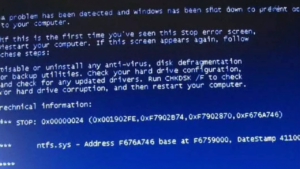
Als uw computer problemen ondervindt bij het opstarten, vastloopt of opstartfouten vertoont , is de opdracht bootrec.exe de beste optie om het opstarten van Windows te herstellen.
- Open CMD vanuit een herstelomgeving of installatiemedia en voer de opdrachten in de juiste volgorde uit:
bootrec /fixmbr– Schrijf een nieuwe MBR (master boot record).bootrec /fixboot– Schrijf een nieuwe opstartsector.bootrec /rebuildbcd– Bouwt de bootdatabase (BCD) opnieuw op.
Met deze opdrachten worden doorgaans de meeste opstartgerelateerde fouten opgelost, die bijvoorbeeld worden veroorzaakt door infecties, stroomuitval of mislukte updates.
Windows 11 herstellen naar een eerder punt vanuit CMD
Als u wilt terugkeren naar een eerdere status, kan systeemherstel snel verlopen, mits u vooraf herstelpunten hebt aangemaakt . Gebruik hiervoor rstrui.exe in de opdrachtprompt (CMD):
- Introduceren
rstrui.exeen druk op Enter. - U volgt de stappen in de wizard om het gewenste herstelpunt te selecteren.
Deze methode werkt alleen als je savepoints hebt opgeslagen en de herstelfunctie is ingeschakeld . Anders moet je andere opties gebruiken.
Windows 11 met één opdracht terugzetten naar de fabrieksinstellingen
Als geen van de voorgaande opties werkt, of als u het systeem volledig wilt terugzetten naar de oorspronkelijke staat, kunt u de opdracht `systemreset --factoryreset` gebruiken . Met deze opdracht kunt u kiezen of u uw bestanden wilt behouden of alles wilt wissen, waardoor het systeem wordt teruggezet naar de oorspronkelijke configuratie.
- Typ vanuit CMD als beheerder
systemreset --factoryreset. - Kies de gewenste optie en volg de instructies van de wizard.
Dit proces is sneller dan een volledige herinstallatie en kan worden uitgevoerd zonder geavanceerde technische kennis. Het is echter essentieel om een back-up te maken van uw belangrijke gegevens voordat u verdergaat om onherstelbaar gegevensverlies te voorkomen.
Wat te doen als een systeembestand niet automatisch kan worden hersteld
In zeldzame gevallen kunnen noch SFC noch DISM bepaalde cruciale bestanden repareren. In dergelijke situaties wordt aangeraden het beschadigde bestand handmatig te vervangen door de volgende stappen te volgen:
- gebruik
takeown /f <ruta_archivo>om eigenaar te worden van het getroffen bestand. - Verleent volledige toestemmingen met
icacls <ruta_archivo> /grant administradores:F. - Vervang het bestand met een gezonde kopie van een andere werkende installatie of ISO-image, met behulp van
copy <ruta_fuente> <ruta_destino>.
Als deze methode ook niet werkt, is het het beste om een volledige systeemreset uit te voeren om de integriteit ervan te garanderen.
Tips voordat u Windows 11 vanuit CMD repareert
- Maak altijd een back-up van uw belangrijke gegevens.
- Zorg ervoor dat uw apparatuur is aangesloten op het lichtnet om stroomuitval te voorkomen.
- Controleer of systeemherstel actief is en of er herstelpunten beschikbaar zijn.
- Als u vermoedt dat de fout mogelijk is hardwarevoert fysieke tests uit op componenten zoals schijf en RAM voordat softwareoplossingen worden toegepast.
Windows 11 repareren via CMD is een krachtige optie waarmee u zowel kleine als complexe problemen kunt oplossen, zonder dat u opnieuw hoeft te installeren. Met opdrachten als CHKDSK, SFC, DISM, BOOTREC en rstrui.exe hebt u alles wat u nodig hebt om uw systeem weer werkend te krijgen, zolang u de juiste stappen volgt en niet overhaast te werk gaat. Het belangrijkste is om de bron van het probleem correct te identificeren en in elk geval het meest geschikte hulpmiddel te gebruiken: de schijf analyseren, bestanden repareren, de image corrigeren of opstartproblemen oplossen. Geduld en het vooraf maken van back-ups zijn uw beste bondgenoten om te voorkomen dat een Windows 11-storing een onherstelbare crisis wordt.

Gepassioneerd schrijver over de wereld van bytes en technologie in het algemeen. Ik deel mijn kennis graag door te schrijven, en dat is wat ik in deze blog ga doen: je de meest interessante dingen laten zien over gadgets, software, hardware, technologische trends en meer. Mijn doel is om u te helpen op een eenvoudige en onderhoudende manier door de digitale wereld te navigeren.