- Windows 11 Enterprise mag alleen worden gedownload van het officiële Microsoft Evaluation Center.
- Het is belangrijk om vooraf de systeemvereisten te controleren en een back-up te maken.
- De proefversie duurt 90 dagen en vereist installatie met een Microsoft-account.
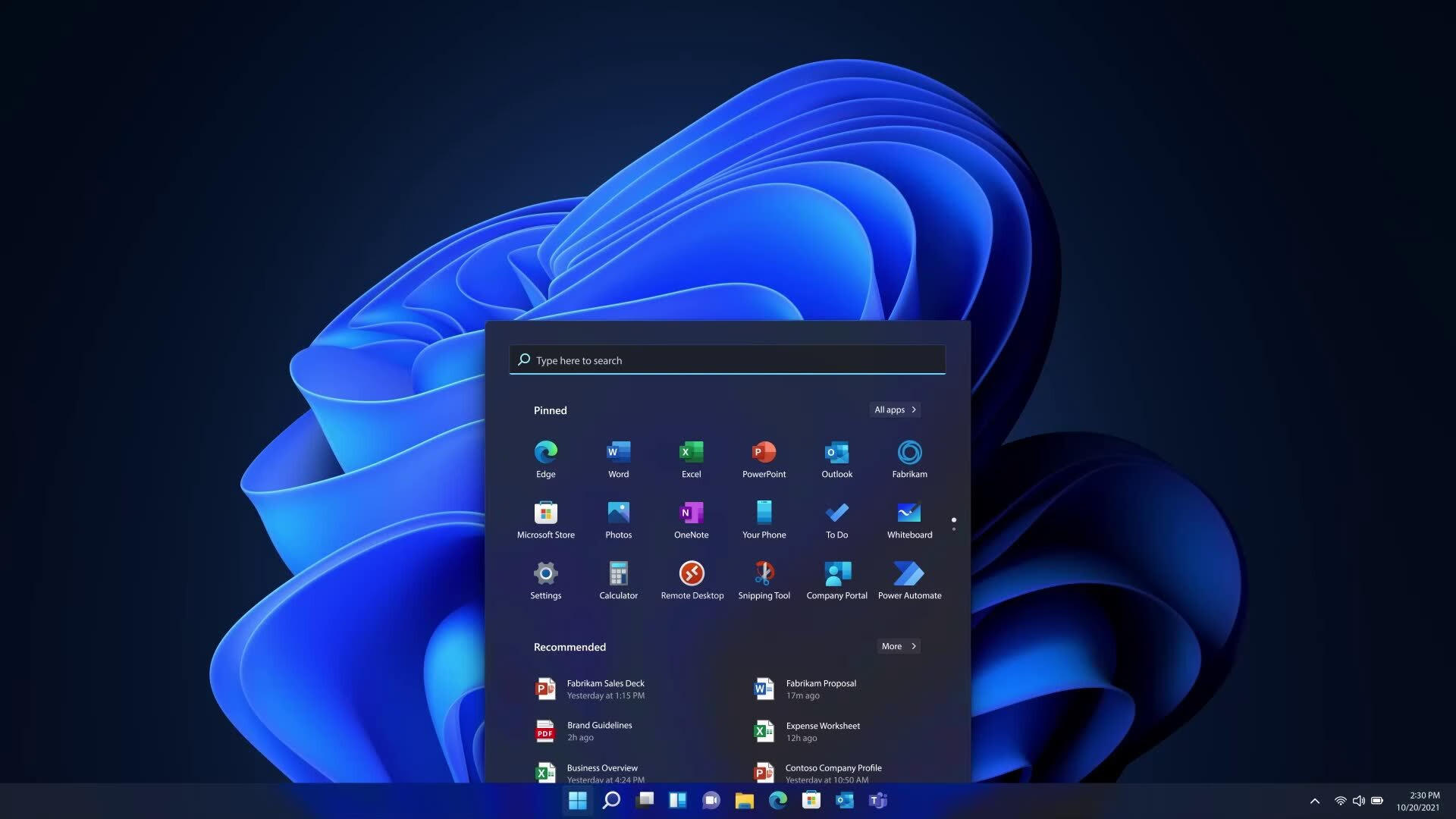
Het downloaden en installeren van Windows 11 Enterprise kan een ingewikkelde klus lijken, vooral omdat er zoveel verschillende versies van Windows zijn, elk met hun eigen specifieke behoeften en functies. Of u nu een professionele gebruiker bent, een bedrijf, of gewoon meer wilt weten over de mogelijkheden van de Enterprise-versie van Windows 11, hier is de meest complete en actuele handleiding met gedetailleerde informatie en praktische aanbevelingen om u te helpen deze editie veilig en succesvol te installeren.
Hoewel er veel verspreide informatie is, vind je hier alle stappen en overwegingen, van het controleren van de systeemvereisten en het verkrijgen van de officiële ISO-image tot het aanmelden voor de gratis proefperiode, het verifiëren van de integriteit van de download en tips om problemen tijdens de installatie te voorkomen. Alles wordt duidelijk en in begrijpelijke taal uitgelegd, zodat je niet verdwaalt in vakjargon of onnodige stappen.
Wat is Windows 11 Enterprise en voor wie is het bedoeld?
Windows 11 Enterprise is de meest geavanceerde versie van Microsofts besturingssysteem, ontworpen voor bedrijven, professionele omgevingen en gebruikers die behoefte hebben aan geavanceerde beveiligings- en beheermogelijkheden . Het is ontwikkeld voor organisaties die uitgebreidere controle willen over apparaatbeheer, gegevensbescherming en integratie met bedrijfsomgevingen.
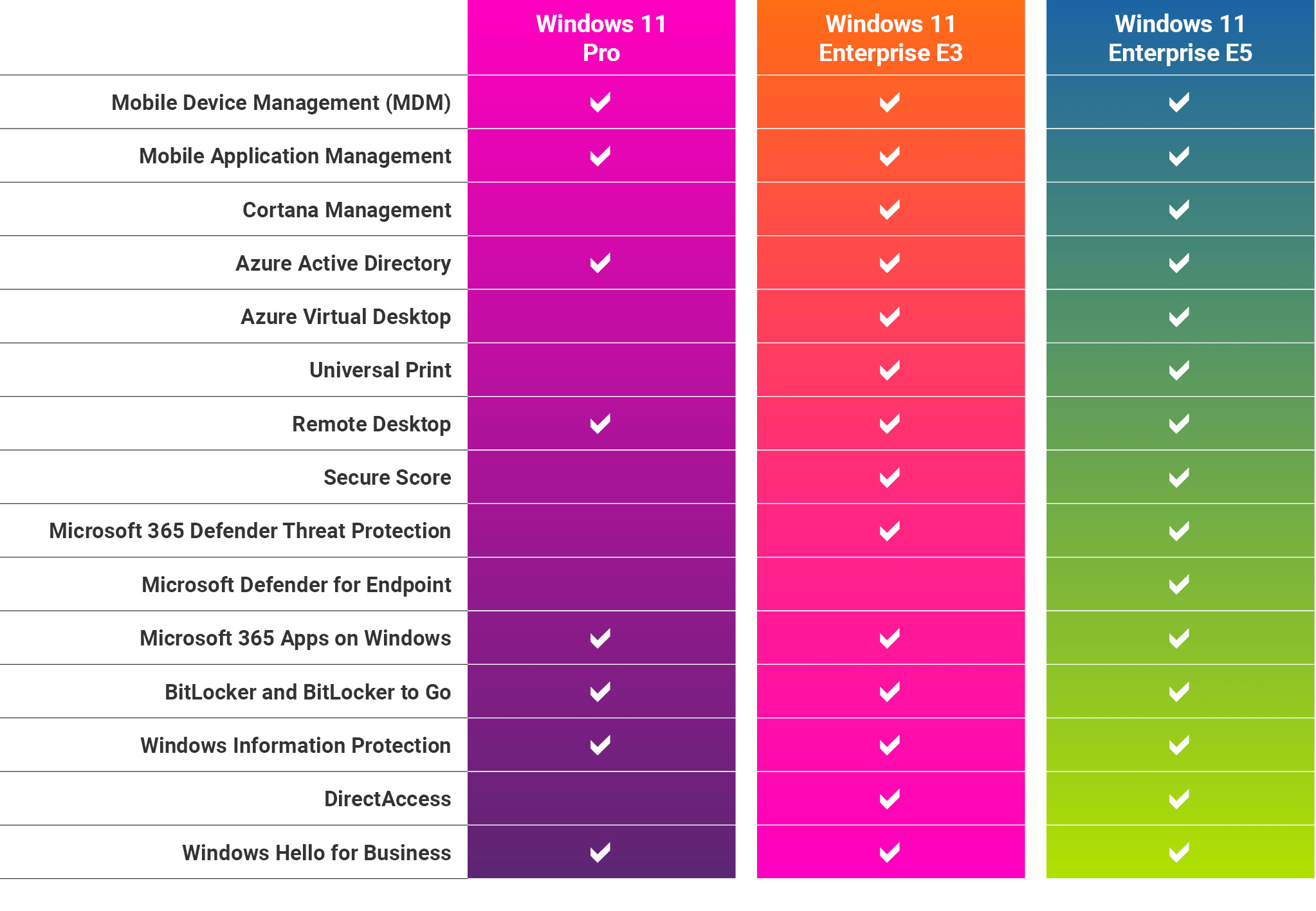
Deze editie bevat exclusieve functies die niet beschikbaar zijn in de Home- of Pro-versies, zoals:
- Geavanceerde beveiliging: Beschermd tegen moderne bedreigingen met technologieën zoals BitLocker, Windows Defender Credential Guard en Application Guard.
- Beheerprogramma's: Ideaal voor IT-beheerders, maakt grootschalige implementatie en beheer van apparaten mogelijk.
- Native compatibiliteit met bedrijfsinfrastructuren: Integratie met Active Directory, Azure AD en groepsbeleid.
Vereisten voor het downloaden van Windows 11 Enterprise
Voordat u begint met downloaden, is het essentieel om te controleren of uw computer voldoet aan de minimale vereisten voor de installatie van Windows 11 Enterprise en om een back-up te maken van uw belangrijke gegevens om onbedoeld verlies te voorkomen.
- Compatibel met 64-bits processor: Windows 11 werkt alleen op 64-bits CPU's. U kunt dit controleren op Instellingen> Systeem> Over of door te zoeken naar 'Systeeminformatie' en 'Systeemtype' aan te vinken.
- RAM en geheugen opslagruimteZorg ervoor dat u voldoende RAM (minimaal 4 GB wordt aanbevolen, maar voor de Enterprise-editie wordt 8 GB of meer aanbevolen) en schijfruimte (minimaal 64 GB vrij) hebt.
- Compatibele grafische kaart en HD-scherm: : Uw grafische kaart moet DirectX 12 ondersteunen en uw monitor moet een minimale resolutie van 720p hebben.
- Internet-verbinding: het is essentieel om de ISO-image te downloaden en de evaluatieversie te activeren.
- backupVergeet niet dit te doen voordat u grote wijzigingen in uw systeem aanbrengt.
Waar Windows 11 Enterprise downloaden: officiële evaluatieversie
De veiligste en meest legitieme manier om Windows 11 Enterprise te verkrijgen, is via het Microsoft Evaluatiecentrum . Daar kunt u de proefversie van 90 dagen downloaden , die alle bedrijfsfuncties bevat, zodat u deze in uw eigen omgeving kunt testen voordat u tot aankoop overgaat.
Ga naar de officiële website van het Microsoft Evaluation Center en volg deze stappen:
- Controleer de specificaties en vereisten van uw apparaat, zodat het voldoet aan de behoeften van Windows 11 Enterprise.
- Meld u aan met een Microsoft-accountHet systeem vraagt u om uw gegevens in te voeren om het ISO-bestand voor de Enterprise Edition te downloaden.
- Download de ISO-afbeelding: Selecteer de taal, editie en start de download. Houd er rekening mee dat de ISO groot kan zijn en de tijd De downloadtijd is afhankelijk van uw internetverbinding.
Belangrijk: Tijdens de installatie heeft u voor de evaluatieversie geen productcode nodig . U moet echter wel een Microsoft-account gebruiken om in te loggen.

Overwegingen voordat u de proefversie installeert
De proefversie van Windows 11 Enterprise is erg handig om alle functies te verkennen, maar er zijn een aantal details waar u rekening mee moet houden die van invloed kunnen zijn op uw gebruik en eventuele migratie naar de definitieve versie:
- beperkte duur: zal slechts 90 dagen actief zijn. Nadat deze periode is verstreken, De achtergrond van het bureaublad wordt zwart, er verschijnen voortdurend meldingen en de computer start elk uur opnieuw op.
- Schone installatie vereist: Als u de Enterprise-editie installeert met behulp van de ISO, je kunt niet terugdraaien U kunt uw computer echter niet meer gebruiken om de herstelpartitie te gebruiken. Als u later wilt teruggaan naar uw vorige versie van Windows, moet u het besturingssysteem opnieuw installeren en uw programma's en gegevens herstellen.
- compatibiliteit van hardware en softwareHoewel Windows 11 dezelfde basis heeft als Windows 10, kunnen sommige programma's of randapparatuur een update nodig hebben of niet compatibel zijn totdat de fabrikant ze aanpast.
- Licentie en ondersteuning:Omdat dit een proefversie is, ontvangt u geen updates en profiteert u niet van uitgebreide ondersteuning.
Gedetailleerde stappen voor het installeren van Windows 11 Enterprise vanaf een ISO-image
Nadat u het officiële ISO-bestand hebt gedownload, kunt u de installatie op verschillende manieren voortzetten. Dit is echter de eenvoudigste en meest effectieve manier:
- Maak een back-up van uw belangrijke bestandenFouten of opmaak kunnen leiden tot gegevensverlies. Gebruik daarom een externe schijf, de cloud of Windows Back-up.
- Bereid de installatiemedia voor:
- U kunt de ISO-image op een USB-stick USB van minimaal 8 GB met behulp van tools zoals Microsofts eigen mediacreatietool Rufus of de ingebouwde Windows-brander. Dit is aan te radener dan een dvd, omdat het sneller is en minder foutgevoelig.
- Als u voor een DVD kiest, zorg er dan voor dat het een dubbellaags DVD is als de bestandsgrootte erg groot is. Traditionele DVD's schieten namelijk vaak tekort.
- Stel de Boot vanaf de pc:
- Sluit de USB aan of plaats de dvd in de computer waarop u Windows 11 Enterprise wilt installeren.
- Start uw computer opnieuw op en open het opstartmenu (meestal met F2, F12, Delete of Esc zodra u uw pc aanzet) om het apparaat te selecteren waarvan u de installatie wilt starten.
- In sommige gevallen moet u mogelijk de Veilig opstarten van het BIOS/UEFI om te kunnen opstarten vanaf de USB of DVD.
- Volg de installatiewizard:
- Kies uw voorkeurstaal, tijdnotatie en toetsenbord.
- Klik op 'Nu installeren' en volg de instructies van de wizard. Vergeet niet de editie te selecteren. 11 Windows Enterprise wanneer gevraagd.
- Voer geen productsleutel in Als u tijdens de installatie de evaluatieversie gebruikt, kunt u zonder problemen verdergaan.
- Selecteer de doelschijf voor installatie. Wees zeer voorzichtig en verwijder geen belangrijke partities als u gegevens wilt bewaren.
Controleren of het ISO-bestand is gedownload en intact is
Om installatieproblemen door beschadigde of gemanipuleerde bestanden te voorkomen , is het raadzaam de integriteit van het gedownloade bestand te controleren . Microsoft publiceert de officiële SHA256-hashwaarden van ISO-images. Het vergelijken van de hash van uw download met de door Microsoft verstrekte hashwaarde is de beste manier om er zeker van te zijn dat u een legitieme kopie hebt.
- Download het ISO-bestand van het Evaluation Center en noteer de officiële hashwaarde (SHA256). Deze kunt u vinden in de documenten van Microsoft.
- opent Windows PowerShell op uw computer. U kunt ernaar zoeken in het startmenu.
- Voer de volgende opdracht in:
- Get-FileHash C:\pad\naar\uw\bestand.iso (verander het pad naar de werkelijke locatie van het ISO-bestand dat u hebt gedownload).
- Als de weergegeven SHA256-waarde overeenkomt met de officiële waarde, is de download geldig en niet gewijzigd.
Als u vragen hebt over het gebruik van deze opdracht, kunt u meer informatie vinden in de officiële Microsoft-documentatie over Get-FileHash.
Belangrijke tips en aanvullende bronnen
- Registreer u altijd op het officiële Microsoft-platform om te voorkomen dat u gemanipuleerde of geïnfecteerde bestanden downloadt.
- Controleer de compatibiliteit van uw hardware en softwareControleer of uw apparaatstuurprogramma's (met name componenten zoals grafische kaarten en randapparatuur) up-to-date zijn en compatibel zijn met Windows 11 Enterprise. U kunt de chauffeurs meest recent op de website van de fabrikant of via de fabrikant zelf Windows update.
- Plan de overgangAls u na de evaluatie besluit om bij Windows 11 Enterprise te blijven, neem dan contact op met uw licentieprovider of rechtstreeks met Microsoft om de aanschaf van een geldige licentie officieel te regelen en toegang te krijgen tot volledige ondersteuning en beveiligingsupdates.
- Houd rekening met taalveranderingen: Kies dezelfde systeemtaal als uw huidige computer om problemen met toetsenborden en regionale instellingen later te voorkomen.
Alternatieven en aanvullende scenario's
Als u Windows 11 Enterprise op meerdere computers wilt installeren of Windows 10 Enterprise ook wilt uitproberen, kunt u beide versies downloaden via hetzelfde evaluatiecentrum. Daarnaast kunt u de Media Creation Tool gebruiken om uw installaties voor te bereiden, vooral als u systeembeheerder bent en het systeem op meerdere apparaten binnen uw organisatie moet implementeren.
Voor geavanceerde gebruikers en beheerders is deze editie de krachtigste optie binnen het Microsoft-ecosysteem dankzij integratie met groepsbeleid, beheer van externe apparaten, geavanceerde beveiliging en de mogelijkheid tot integratie met bedrijfsnetwerken.
Met dit proces kunt u Windows 11 Enterprise veilig en gratis downloaden, installeren en uitproberen gedurende een beperkte periode. U profiteert dan van de zekerheid dat u de officiële versie gebruikt en ondersteuning van de fabrikant ontvangt. Het is essentieel om uw computer en gegevens voor te bereiden, de beperkingen van de proefperiode te begrijpen en te beslissen of u na afloop een officiële licentie wilt aanschaffen of wilt terugkeren naar uw vorige systeem om een soepele migratie te garanderen.


Gepassioneerd schrijver over de wereld van bytes en technologie in het algemeen. Ik deel mijn kennis graag door te schrijven, en dat is wat ik in deze blog ga doen: je de meest interessante dingen laten zien over gadgets, software, hardware, technologische trends en meer. Mijn doel is om u te helpen op een eenvoudige en onderhoudende manier door de digitale wereld te navigeren.