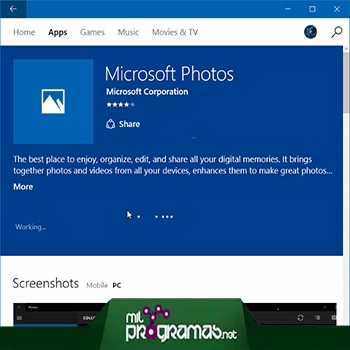
Wil je weten hoe je de Microsoft Foto's-app in Windows 10 kunt repareren ? Sinds de release van Windows 10 heeft Microsoft de oude Windows Foto Viewer vervangen door de Microsoft Foto's-app.
Als je merkt dat de Foto's-app van Windows 10 niet meer werkt , vastloopt , een bug bevat of helemaal verdwenen is, biedt deze handleiding verschillende oplossingen om de problemen met de Microsoft Foto's-app op te lossen.
Hoe de Windows 10 Foto's-app te repareren
Als de Foto's-app in Windows 10 niet goed werkt , vanzelf opent en sluit, of helemaal niet werkt, controleer dan eerst of uw Windows 10-besturingssysteem up-to-date is en of uw apps in de Microsoft Store ook up-to-date zijn.
Hier lees je meer over: 7 beste gratis programma's voor het maken van fotomontages
Eerst bekijken we hoe je de Foto's-app kunt repareren met behulp van de probleemoplosser voor apps in de Windows Store. Daarna bespreken we hoe je de Foto's-app in Windows 10 kunt repareren, resetten, opnieuw registreren of opnieuw installeren.
LET OP : Voordat u de onderstaande tips bekijkt, is het belangrijk om, net als bij veel Windows-problemen, eerst een basisscan uit te voeren op beschadigde systeembestanden in Windows 10. Open hiervoor de opdrachtprompt , typ de opdracht `sfc /scannow` en herstart Windows zodra de scan is voltooid. Laten we nu verdergaan met de oplossingen:
1. Gebruik de probleemoplosser voor Windows Store-apps
Ga als volgt te werk om de problemen die u ondervindt met de Windows 10 Photos-applicatie te detecteren en op te lossen:
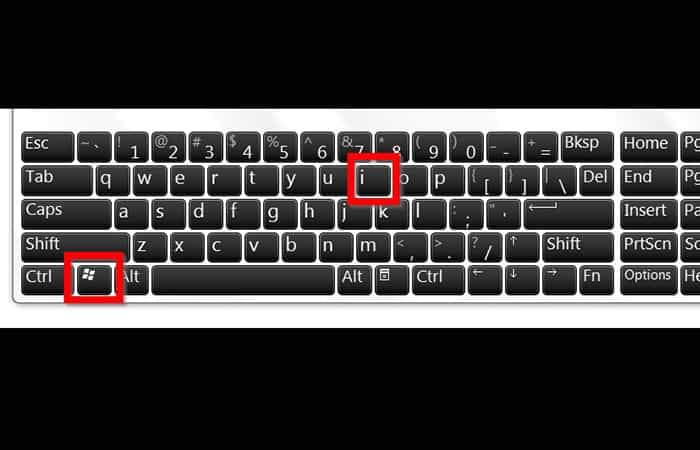
- stap 1: ga naar Configuratie van Windows met behulp van een sneltoets "Windows + ik", dan moet u op . klikken "Update en beveiliging", snel selecteren "Problemen oplossen". Zoek dan Problemen «in het linkerpaneel en klik op de link “Aanvullende hulpprogramma’s voor probleemoplossing”.
- stap 2: In "Andere problemen zoeken en oplossen", Select "Windows Store-apps" en klik op de knop "Voer de probleemoplosser uit".
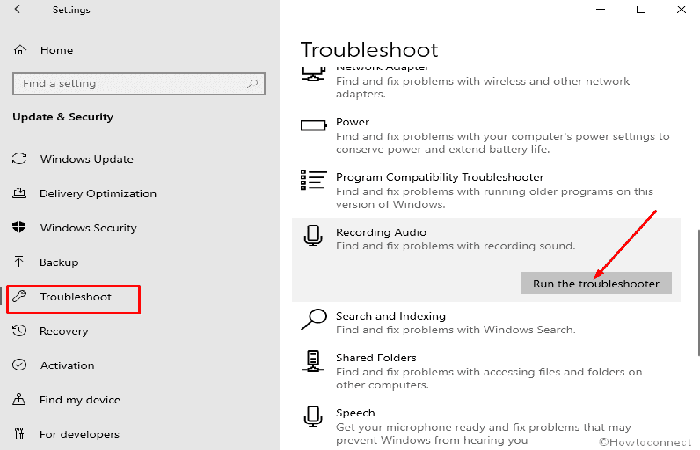
LET OP : De probleemoplosser wordt geopend en probeert eventuele problemen op te lossen die ervoor kunnen zorgen dat Windows Store-apps niet goed werken.
- stap 3: Klik vervolgens op de knop "De volgende" en volg de instructies om het te proberen repareer de Windows 10 Foto's-app. Controleer vervolgens of het probleem is opgelost. Zo niet, ga dan verder met de volgende oplossing.
2. Repareer of reset de Windows 10 Photos-app
Ga als volgt te werk om de Windows 10 Photos-app opnieuw in te stellen of te repareren:
- stap 1: ga naar Configuratie van Windows de sneltoets gebruiken "Windows + ik", Select "Toepassingen"en kies vervolgens de app in de lijst Apps en functies Microsoft Photos en klik "Geavanceerde opties".
- Stap 2: Klik nu op de knop "Reparatie" om te proberen de Microsoft Photos-app te repareren of klik op de knop "Herstellen" voor reset de Windows 10 Foto's-app.
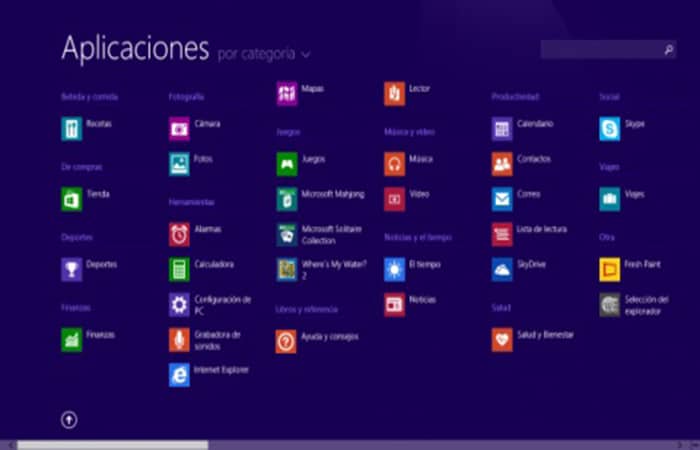
- stap 3: Start vervolgens uw computer opnieuw op en controleer of deze goed werkt. Als de toepassing Windows 10-foto's werkt nog steeds niet goed of gaat niet open, ga verder met de volgende methode.
3. Registreer of installeer de Microsoft Photos-app opnieuw
Als de Foto's-app van Windows 10 direct opent en weer sluit, of niet werkt, kunt u de Microsoft Foto's-app opnieuw installeren. Volg hiervoor deze stappen:
- stap 1: open Windows PowerShellals beheerder, voer dan de onderstaande opdracht in en druk op de toets "Binnen" voor verwijder de Foto's-app uit Windows 10.
- commando: Get-AppxPackage *Microsoft.Windows.Photos* | Verwijder AppxPackage
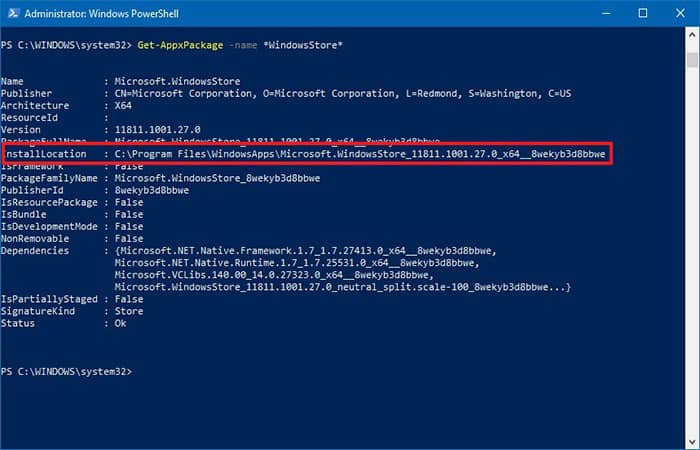
- stap 2: Dan sluit Windows PowerShell en ga meteen naar Microsoft Store om de Windows 10 Photos-app opnieuw te installeren Controleer daarna of uw probleem is opgelost; Probeer anders de Microsoft Photos-app opnieuw te registreren.
- stap 3: Open Windows PowerShell als beheerder, typ vervolgens de onderstaande opdracht en druk op de toets "Inleiding" voor registreer de Windows 10 Photos-app opnieuw.
- commando: Get-AppXPackage | Foreach {Add-AppxPackage -DisableDevelopmentMode -Registreer «$($_.InstallLocation)\AppXManifest.xml»}
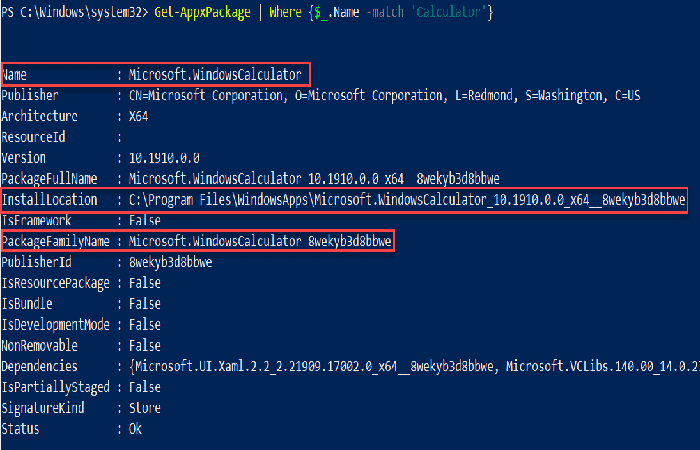
- stap 4: Dichtbij Windows PowerShell en start uw computer opnieuw op. Open de Microsoft Photos-app en controleer of deze correct werkt.
Als ondanks alle oplossingen in deze handleiding de Foto's-app van Windows 10 nog steeds niet werkt , probeer dan de Windows 10-image te repareren met DISM. Je kunt Windows 10 ook opnieuw instellen of installeren, of de volgende oplossingen proberen.
4. Update de Windows 10 Foto's-app
Deze lijst bevat zeer weinig complexe oplossingen. We hoopten dus met de eenvoudigste oplossingen te beginnen. De eerste aanloophaven zou het updaten van de Image-app moeten zijn, wat de functionaliteit kan verbeteren en bugs in die app kan elimineren.
Om dit te doen, doet u het volgende:
- stap 1: ga naar de applicatie Microsoft Store, klik op het menupictogram met drie stippen in de linkerbovenhoek en klik vervolgens op «Downloads en updates».
- stap 2: Klik in het nieuwe scherm op Krijg updates. Als er een update is foto's Windows 10 die u nog niet hebt geïnstalleerd, verschijnt in de downloadwachtrij en het downloaden begint.
- stap 3: Als de download niet onmiddellijk start en wordt gepauzeerd als "In afwachting", kunt u op het menupictogram met drie stippen aan de linkerkant klikken en vervolgens op klikken "Download nu" om door te gaan.
Als het probleem met de Windows 10 Foto's-app hiermee niet wordt opgelost, kunt u doorgaan met de volgende oplossing:
5. Reset de afbeeldingen-app
Als u de Windows 10 Photos-app opnieuw instelt, wordt de cache van de app gewist en worden alle gegevens teruggezet naar de standaardinstellingen. Om dit te doen, doet u het volgende:
- stap 1: Klik met de rechtermuisknop op de start menu en selecteer Toepassingen en functies.
- stap 2: Scroll vervolgens naar beneden Imágenes in het menu, klik erop en klik vervolgens op
- stap 3: Klik in het volgende venster op herstellen. Hiermee worden alle gegevens uit de Windows 10 Foto's-app gewist, inclusief eventuele fotovoorinstellingen of opgeslagen instellingen, en worden deze teruggezet naar de oorspronkelijke staat.
Als het probleem met de Windows 10 Foto's-app hiermee niet wordt opgelost, kunt u doorgaan met de volgende oplossing:
6. Verwijder de Windows Photos-app en installeer deze opnieuw
De meest drastische optie is om de app handmatig te verwijderen en opnieuw te installeren. Helaas kunt u dit niet doen via de lijst met apps en functies, zoals bij elke andere app. In plaats daarvan moet u een PowerShell-opdracht met de benodigde rechten gebruiken.
- stap 1: Klik op het startmenu, typ powershell en klik vervolgens met de rechtermuisknop op PowerShell en "Als administrator uitvoeren«. Typ het volgende in het Powershell-venster:
- get-appxpackage * Microsoft.Windows.Photos * | verwijderen-appxpackage
- Stap 2: Nadat u op Enter hebt geklikt, wordt de toepassing foto's het moet van uw computer worden verwijderd. Om het opnieuw te installeren, ga naar de Microsoft Store-app, zoek "Foto's"en selecteer en installeer vervolgens de Foto's-app (inclusief "Microsoft Corporation" als ontwikkelaar).
Als het probleem met de Windows 10 Foto's-app hiermee niet wordt opgelost, kunt u doorgaan met de volgende oplossing:
7. Voer een systeemherstel uit
Als u precies weet wanneer de problemen bij het toepassen van uw afbeeldingen op de eerste afdruk zijn begonnen, kunt u "Systeemherstel" uitvoeren naar een hersteltijdstip dat vóór het begin van de problemen lag.
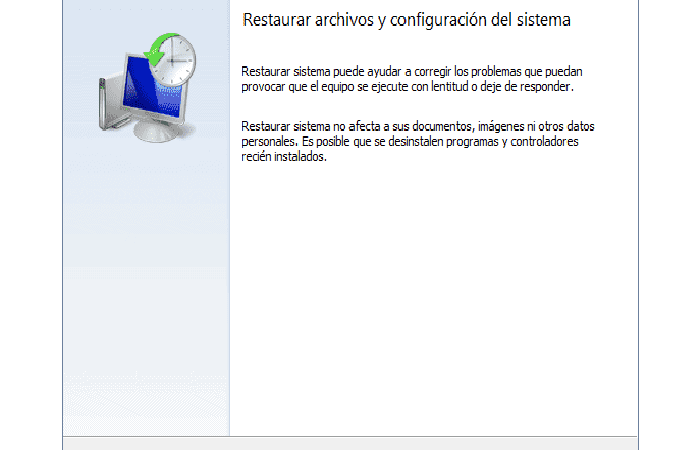
- stap 1: Ga naar het Startmenu, typ "Herstellen", dan klikken "Maak een herstelpunt".
- stap 2: Klik in het nieuwe venster "Systeemherstel"en volg daarna de instructies totdat u een herstelpunt kunt kiezen.
- stap 3: Bepaal wat u wilt (idealiter voordat u de problemen met de Foto's-app start), u moet doorgaan met dit proces en wanneer het klaar is, wordt u gevraagd uw computer opnieuw op te starten.
Als het probleem met de Windows 10 Foto's-app hiermee niet wordt opgelost, kunt u doorgaan met de volgende oplossing:
8. Gebruik gewoon Windows Photo Viewer
Voor veel mensen was Windows Photo Viewer een uitstekende applicatie die goed werkte. Hoewel het niet over dezelfde functies beschikt als Windows 10 Foto's , deed het perfect wat het moest doen en was het een handige en nuttige manier om je foto's in een bepaalde map te zoeken.
Microsoft heeft Photo Viewer echter geleidelijk uitgeschakeld, en als je al een computer hebt waarop Windows 10 is geïnstalleerd, heb je wat technologie nodig om dit in te stellen.
Je kunt ook lezen over: 7 beste gratis programma's voor het maken van fotomontages
Conclusie
Het is verontrustend om te zien hoeveel virtuele apps Microsoft opdringt. Windows 10 kent veel problemen, vooral omdat het bedrijf het lijkt te hebben ontworpen om oudere versies van applicaties van derden te draaien. We hopen dat deze verbeteringen voor u werken en dat u de fout met de Foto's -app in Windows 10 kunt oplossen.

Mijn naam is Javier Chirinos en ik ben gepassioneerd door technologie. Zolang ik me kan herinneren was ik dol op computers en videogames en die hobby mondde uit in een baan.
Ik publiceer al meer dan 15 jaar over technologie en gadgets op internet, vooral in mundobytes.com
Daarnaast ben ik expert op het gebied van online communicatie en marketing en heb ik kennis van WordPress ontwikkeling.