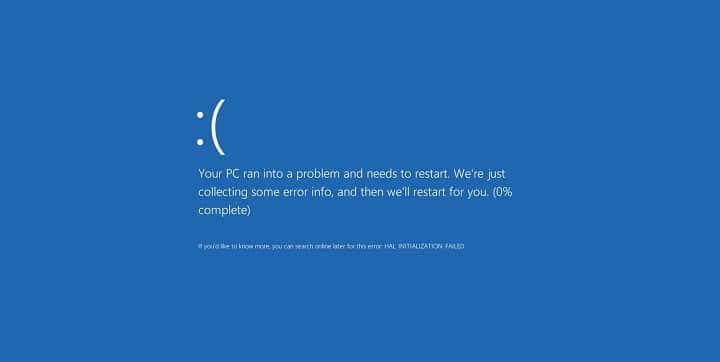
Deze fouten, samen met andere Blue Screen of Death (BSOD) -fouten zoals "Driver Overstack Buffer", kunnen een reeks problemen op uw computer veroorzaken. Het is belangrijk om deze fouten zo snel mogelijk te verhelpen. Deze specifieke fout kan veel problemen veroorzaken, dus we laten u zien hoe u deze in Windows 10 kunt oplossen.
DRIVER OVERSTACK BUFFER is een probleem dat ernstige schade aan uw computer kan veroorzaken. In dit artikel laten we u zien hoe u dit kunt oplossen.
- Het stuurprogramma overschrijdt de stapelbuffer tijdens Boot Gebruikers beweren dat dit bij het opstarten kan gebeuren. Dit kan erg frustrerend zijn, omdat uw computer dan onbruikbaar wordt.
- De bestuurder heeft de overbelasting van de batterijbuffer overschreden Om de beste prestaties te krijgen, verhogen veel gebruikers de overklokinstellingen van hun computer. Overklokken kan veel problemen veroorzaken. Als u dit probleem ondervindt, zorg er dan voor dat u alle overklokinstellingen verwijdert.
- Het stuurprogramma heeft de bufferstapellimiet bereikt tijdens de installatie van Windows 10 Dit kan soms voorkomen tijdens de installatie van Windows 10. Deze fout is meestal een teken van systeemproblemen. hardware.
- Driverstackbuffer overschreven Windows 10 blauw scherm Deze fout staat bekend als het Blue Screen of Death. Uw computer zal crashen en opnieuw opstarten wanneer het bericht verschijnt. Het kan ernstige problemen veroorzaken, maar het is mogelijk om het probleem op te lossen met behulp van onze oplossingen.
- Driver_overran_stack_buffer ntoskrnl.exe, tcpip.sys, asustp.sys, nvlddmkm.sys, ntfs.sys, win32k.sys, fltmgr.sys, netwsw00.sys, hal.dll, halmacpi.dll Dit foutbericht toont u meestal de naam van het bestand dat het probleem veroorzaakt. Zodra u de bestandsnaam kent, is het tijd om het probleem te onderzoeken en de beste manier te vinden om het op te lossen.
- Schok van de batterij van de bestuurder Deze fout komt veel voor. Deze fout zorgt ervoor dat uw computer crasht en automatisch opnieuw opstart. Dit kan gevaarlijk zijn en bestandsverlies of andere problemen veroorzaken.
Hoe kunt u de DRIVER STACKBUFER BSOD-fout oplossen?
Inhoudsindex
Oplossing – DRIVER OVERRAN STACK BUFFER Fout Windows 10
Oplossing 1: installeer de nieuwste Windows-updates
Blue Screen of Death-fouten kunnen worden veroorzaakt door zowel software- als hardwareproblemen. Het wordt ten zeerste aanbevolen om de nieuwste Windows 10-updates te downloaden om dit probleem op te lossen.
Hoewel veel van deze updates hardware- of softwareproblemen oplossen, dichten ze ook beveiligingslekken. Als u uw computer veilig wilt houden, is het raadzaam om Windows Update te gebruiken.
Volg deze instructies om de nieuwste website-updates te ontvangen:
-
De applicatie is te openen in de Instellingen . Dit kan door op de Windows-toets + I te drukken . Je kunt de volgende toetsen gebruiken om je toetsenbord te openen.

-
Openen in de app. Navigeer naar Updates en beveiliging.

Windows controleert nu op updates. Windows controleert nu op updates en installeert deze automatisch als deze beschikbaar zijn.
Oplossing 2: zorg ervoor dat u de nieuwste stuurprogramma's gebruikt
Windows 10-stuurprogramma's vormen een essentieel onderdeel van uw besturingssysteem. Windows 10 heeft stuurprogramma's nodig om met uw hardware te communiceren. Er kan een blauw scherm DRIVER OVERSTACK BOUFFER verschijnen als een stuurprogramma beschadigd raakt.
Je moet de fout verhelpen door de nieuwste stuurprogramma's te installeren en te downloaden. Volg hiervoor de stappen in Apparaatbeheer :
-
Voor meer informatie drukt u op de Windows-toets + X. Klik op het toetsenbord om Apparaatbeheer te kiezen. U vindt de volledige lijst hier.

-
Waar? Open Apparaatbeheer . Zoek het stuurprogramma dat u wilt bijwerken. Klik met de rechtermuisknop en selecteer ' Stuurprogramma's bijwerken'.

-
Selecteer 'Automatisch zoeken naar de nieuwste stuurprogramma's '. Windows 10 downloadt en installeert dan automatisch de juiste stuurprogramma's.

-
Deze stappen kunnen worden herhaald voor alle stuurprogramma's die u wilt bijwerken.
Hoewel Apparaatbeheer eenvoudig te gebruiken is voor het bijwerken van stuurprogramma's, is dit misschien niet de meest efficiënte. Gebruikers beweren dat Apparaatbeheer niet altijd over de nieuwste stuurprogramma's beschikt. Het is het beste om de stuurprogramma's die u nodig hebt handmatig te downloaden.
Je kunt dit doen door de website van de fabrikant van je hardware te bezoeken en de nieuwste stuurprogramma's te downloaden. Sommige gebruikers hebben problemen gemeld met het stuurprogramma voor de draadloze thermosfles , dus zorg ervoor dat je eerst je eigen stuurprogramma bijwerkt en vervolgens overschakelt naar het eerstvolgende beschikbare stuurprogramma.
Stuurprogramma's automatisch bijwerken
Het vinden van chauffeurs kan moeilijk en tijdrovend zijn als u het zelf doet. We raden u aan een automatische stuurprogramma-updater te gebruiken om tijd en moeite te besparen. Een automatische stuurprogramma-updater bespaart u tijd bij het handmatig zoeken naar stuurprogramma's en houdt uw systeem up-to-date met de nieuwste stuurprogramma's.
U kunt Tweakbit Driver Upgrader (goedgekeurd door Microsoft Antivirus en Norton Antivirus) gebruiken om uw stuurprogramma's automatisch bij te werken en schade door onjuiste versies te voorkomen. Dit is na vele tests onze favoriete automatische driver-updater.
Dit is hoe het werkt:
-
TweakBit-stuurprogramma-updater

-
Het programma begint automatisch met het zoeken naar verouderde stuurprogramma's zodra het is geïnstalleerd. De stuurprogramma-updater controleert de versie van uw stuurprogramma's en stelt passende updates voor. Wacht tot de scans zijn voltooid.

-
Zodra de scan is voltooid, ontvangt u een lijst met alle problematische stuurprogramma's op uw computer. Vervolgens kunt u het rapport bekijken en beslissen of u ze allemaal afzonderlijk of allemaal tegelijk wilt oplossen. Klik op de link 'Stuurprogramma bijwerken' naast de naam van elk stuurprogramma. U kunt ook op de knop ‘Alles bijwerken’ klikken om alle aanbevolen updates te installeren.

Let op: mogelijk moet u sommige stuurprogramma's in meerdere stappen installeren. Om ervoor te zorgen dat alle componenten correct worden geïnstalleerd, moet u herhaaldelijk op de knop 'Bijwerken' klikken.
Oplossing 3 – Voer de BSOD-probleemoplosser uit
De probleemoplossingstool van Windows 10 kan worden gebruikt voor alle soorten systeemproblemen. Dit omvat BSOD-problemen. Dit is de volgende stap.
Zo kunt u de ingebouwde probleemoplossingssoftware in Windows 10 gebruiken.
-
Het verzoek is geopend. Instellingen. Ga verder naar het gedeelte Updates en beveiliging.
-
Selecteer 'Probleemoplossing'. U vindt deze optie in het menu aan de linkerkant.
-
Selecteer BSOD . Klik op het bovenste paneel. De probleemoplosser is nu beschikbaar.

-
Volg de instructies op het scherm om het probleem op te lossen.
Oplossing 4: voer SFC-scanner uit
Het CVS-onderzoek verloopt als volgt. De tool scant uw computer op systeembeschadiging en repareert deze indien mogelijk. Deze tool kan DRIVER-OVERRAN STACKBUFER-fouten oplossen die worden veroorzaakt door beschadigde systeembestanden.
Hoe SFC-scan uit te voeren in Windows 10
-
Klik met de rechtermuisknop op de Startknop en de opdrachtprompt (als beheerder) wordt geopend.
-
Druk op Enter op de onderstaande regel sfc / scannow

-
Overhaast het proces niet, het kan enige tijd duren.
-
Als de oplossing gevonden is, wordt deze direct toegepast.
-
Sluit vervolgens de opdrachtprompt.
Voor veel pc-problemen raden wij u aan deze tool te gebruiken
-
veelvoorkomende fouten oplossen
-
bescherming tegen bestandsverlies
-
De gevolgen van malware
-
Herstel corrupte documenten
-
Vervanging van bestanden
-
Hardwarestoringen
-
Optimalisatie van prestaties
Windows-problemen automatisch detecteren en oplossen
Zeer goed beoordeeld

Oplossing 5 - Voer DISM . uit
DISM is de derde tool die we zullen gebruiken om de problemen op te lossen. Deployment Image Servicing and Management (DISM) implementeert systeemimages opnieuw en lost problemen op. Dat is de reden waarom het probleem met de DRIVER OVERRAN STACK BUFFER waarschijnlijk zal worden opgelost.
Hieronder zullen we het hebben over zowel de standaardprocedure als de media-installatieprocedure.
-
Klik met de rechtermuisknop op Start om de opdrachtprompt te openen.
-
Plak de volgende opdracht en druk op Enter
-
-
DISM Online / Beeldopschoning / Gezondheidsherstel

-
DISM Online / Beeldopschoning / Gezondheidsherstel
-
-
U moet wachten tot de scan is voltooid.
-
Start uw computer opnieuw op en u kunt opnieuw proberen bij te werken.
- Windows media-installatie
-
Plaats de Windows-installatiemedia.
-
Klik met de rechtermuisknop op Start en selecteer Opdrachtprompt in het menu.
-
Typ de volgende opdrachten in de opdrachtprompt en druk op Enter om te bevestigen.
- dism /online /clean-image /scan-health
- dism /online /wipe-image /restore-health
-
Typ de volgende opdracht en druk op Enter.
- DISM /Online /Clean-Image /RestoreHealth /Bron:WIM:X:SourcesInstall.wim:1 /LimitAccess
-
Een waarde direct wijzigen X Met de bijbehorende stationsletter van Windows 10.
-
Zodra het proces is voltooid, kunt u uw computer opnieuw opstarten.
Oplossing 6: controleer uw harde schijf
Mogelijk krijgt u foutmeldingen zoals DRIVER-OVERRAN STACKBUFER vanwege beschadigde bestanden . Om dit probleem op te lossen, moet u de opdracht chkdsk uitvoeren. Volg hiervoor de volgende stappen:
-
Voer 'Opstarten met geavanceerde technologie' in. Houd de toets ingedrukt terwijl de computer opnieuw opstart (Turn ).
-
Selecteer Probleemoplossing > Geavanceerde opties.
-
Selecteer 'Opdrachtprompt' . De volledige lijst vindt u hier.
-
Voer deze regels in de prompt in. Druk op Enter aan het einde van elke regel om deze uit te voeren.
- bootrec.exe / rebuildbcd
- bootrec.exe / fixmbr
- bootrec.exe / fixboot
-
Sommige gebruikers raden aan om ook de ` chkdsk`-opdracht uit te voeren . Voor deze opdrachten moet u de stationsletters van alle partities op uw harde schijf kennen. U moet deze opdrachten invoeren in de opdrachtprompt (maar zorg ervoor dat u de letters gebruikt die overeenkomen met de partities op de harde schijf van uw computer).
-
chkdsk/rc

-
c hkdsk /rd:
Dat is slechts een voorbeeld. U moet de opdracht chkdsk op elke partitie op uw harde schijf uitvoeren.
-
chkdsk/rc
-
Probeer uw computer opnieuw op te starten om te zien of dit het probleem oplost.
7e oplossing – Verwijder de problematische software
Ook software van derden kan een blauw scherm (BSOD) veroorzaken. Het is daarom essentieel om de problematische software op te sporen en te verwijderen. Volgens sommige gebruikers werd deze fout veroorzaakt door Daemon Tools . We raden u daarom aan deze applicatie te verwijderen als deze is geïnstalleerd.
Daarnaast hebben gebruikers gemeld dat de Rapport Internet Explorer-add-onfout voor DRIVER OVERSTACKBUFER mogelijk wordt veroorzaakt door Folder Lock, een andere applicatie die deze fout kan veroorzaken. We raden aan deze te verwijderen.
- LEES OOK: Oplossing: BUGCODE_ID_DRIVER-fout in Windows 10
BSOD-fouten kunnen worden veroorzaakt door uw antivirusprogramma. We raden u aan om tijdelijk alle antivirusprogramma's van derden te verwijderen. U mag het programma niet verwijderen, omdat sommige antivirusprogramma's na het verwijderen bepaalde bestanden kunnen achterlaten.
Een speciaal hulpmiddel wordt aanbevolen om uw antivirusprogramma volledig te verwijderen. U kunt deze hulpprogramma's downloaden van de meeste antivirusbedrijven.
Oplossing 8 – Wijzig G-Sync-instellingen
Gebruikers beweren dat G-Sync-instellingen soms blauwe schermfouten van DRIVER OVERRAN SACKBUFER kunnen veroorzaken. Dit probleem kan worden opgelost door G-Sync in te stellen op volledig scherm en in een venster in de G-Sync-instellingen.
Oplossing 9: start Windows 10 opnieuw op
Deze fout kan worden verholpen door Windows 10 opnieuw op te starten, als deze softwaregerelateerd is. Windows 10 zal alle gegevens op uw C-schijf resetten. Zorg ervoor dat u een back-up hebt voordat u Windows 10 opnieuw opstart.
Om deze stap te voltooien, heeft u mogelijk een opstartbare USB -stick nodig waarop Windows 10 is geïnstalleerd. Hieronder vindt u de stappen om Windows 10 opnieuw op te starten.
-
Om automatisch herstel te starten, start u uw computer meerdere keren opnieuw op tijdens het opstarten.
-
Selecteer Probleemoplossing > Uw pc repareren > Alles verwijderen . Mogelijk moet u hiervoor uw Windows 10-installatiemedium plaatsen. Zorg ervoor dat u dit bij de hand hebt.
-
U kunt kiezen voor 'Alleen op dit station geïnstalleerd' > 'Windows > Verwijder alle bestanden'. Klik op de knop 'Herstellen'.
-
Volg de instructies om Windows 10 succesvol opnieuw op te starten.
Het probleem wordt hoogstwaarschijnlijk veroorzaakt door de hardware.
Oplossing 10: controleer RAM en andere hardwarecomponenten

Deze fout kan door hardware worden veroorzaakt. Als u onlangs nieuwe hardware hebt geïnstalleerd, moet u deze verwijderen of vervangen om te zien of het probleem is opgelost. De BSoD-fout treedt op als de hardware die u hebt, niet wordt ondersteund.
Hardwareproblemen kunnen deze fout ook veroorzaken. Daarom raden wij u aan om uw RAM-geheugen te laten controleren. RAM is meestal de oorzaak. U moet ervoor zorgen dat alle hardwarecomponenten goed werken als uw RAM goed werkt.
Het blauwe scherm van de dood wordt meestal veroorzaakt door verouderde stuurprogramma's of problematische software. U kunt deze fout eenvoudig oplossen met een van onze oplossingen.
Noot van de redactie: Dit artikel werd voor het eerst gepubliceerd in juni 2016 en is volledig bijgewerkt en herschreven om de huidige nauwkeurigheid, volledigheid en actualiteit te waarborgen.
LEES OOK DIT:
- Windows 10-fout: Windows 10 cryptografische serviceproviderfout
-
Oplossing: Windows 10 Side-by-Side configuratiefout
-
Oplossing: Windows 10 installatiefouten 0xC1900101, 0x20017
-
Oplossing: CRITICAL_OBJECT_TERMINATION Fout op Windows 10
-
Oplossing: REFERENCE_BY_POINTER Fout op Windows 10

Mijn naam is Javier Chirinos en ik ben gepassioneerd door technologie. Zolang ik me kan herinneren was ik dol op computers en videogames en die hobby mondde uit in een baan.
Ik publiceer al meer dan 15 jaar over technologie en gadgets op internet, vooral in mundobytes.com
Daarnaast ben ik expert op het gebied van online communicatie en marketing en heb ik kennis van WordPress ontwikkeling.